
Microsoft Word – одна из самых популярных программ для создания и редактирования текстовых документов. Использование различных функций Word, таких как создание таблиц, вставка изображений и форматирование текста, может значительно упростить работу с документами.
Одна из интересных возможностей Word – создание пирамиды. Пирамида может быть полезна при создании презентаций, отчетов или просто для оформления текстовых документов. В этой статье мы расскажем, как создать пирамиду в Word 2021 для тех, кто только начинает осваивать программу.
Для создания пирамиды в Word 2021 можно использовать различные способы. В одном из вариантов мы воспользуемся функцией таблиц, чтобы расположить текст в виде пирамиды. Другой вариант – использование форматирования текста с помощью отступов и шрифтов, чтобы создать иллюзию пирамиды.
В этой подробной инструкции для начинающих мы рассмотрим оба варианта создания пирамиды в Word 2021. Следуя указаниям и использования простых инструментов программы, вы сможете легко создать эффектную пирамиду, которая придаст вашим документам оригинальный вид.
Постановка задачи и необходимые инструменты
Создание пирамиды в Word 2021 может быть полезно при составлении диаграмм, организационных схем или презентаций. Для выполнения этой задачи понадобятся следующие инструменты:
- Microsoft Word 2021 (или более поздняя версия)
- Компьютер или ноутбук с установленным Word
- Операционная система Windows или macOS
- Базовые навыки работы с Word
Создание пирамиды в Word 2021 может показаться немного сложной задачей для начинающих пользователей. Однако, с помощью подробной инструкции и нескольких простых шагов, вы сможете легко создать пирамиду в Word и адаптировать ее под свои нужды.
Шаг 1: Создание основы пирамиды
Перейдите в программу Word 2021 и откройте новый документ.
На вкладке «Вставка» найдите раздел «Фигуры» и выберите прямоугольник.
На рабочем пространстве документа нарисуйте прямоугольник, который станет основой для вашей пирамиды.
Установите нужные размеры и пропорции основы, удерживая зажатой клавишу Shift, чтобы прямоугольник был равномерным.
Подпись: Рисование прямоугольника основы пирамиды в Word 2021.
Шаг 2: Добавление слоев пирамиды
После создания основы пирамиды вам нужно добавить ее слои. Для этого:
Шаг 1: Выделите основу пирамиды, которую вы создали на предыдущем шаге.
Шаг 2: Нажмите правую кнопку мыши на выделенной области и выберите «Копировать» в контекстном меню.
Шаг 3:Нажмите клавишу клавиатуры «Ctrl» и «V» одновременно, чтобы вставить скопированный слой пирамиды.
Шаг 4: Перетащите вставленный слой пирамиды на место, где вы хотите разместить его.
Шаг 5: Повторите шаги 1-4 для каждого следующего слоя пирамиды, изменяя их размеры и расположение по желанию.
Подсказка: Вы также можете использовать команды «Вырезать» и «Вставить» вместо «Копировать» и «Вставить», чтобы удалить и переместить слои пирамиды соответственно.
Примечание: Убедитесь, что каждый слой пирамиды расположен прямо над предыдущим и имеет меньший размер, чтобы создать визуальный эффект пирамиды.
После завершения добавления слоев, вы можете продолжить настройку и украшение пирамиды по своему вкусу.
Шаг 3: Добавление текста и горизонтальных линий
Теперь, когда вы создали основную структуру пирамиды с помощью пронумерованных списков, настало время добавить текст и горизонтальные линии для отделения уровней.
1. Вставьте курсор на первый уровень пирамиды и начните вводить текст. Например, вы можете написать «Уровень 1».
2. Выделяйте текст и изменяйте шрифт или размер, используя инструменты форматирования, если это необходимо.
3. После завершения текста первого уровня, вставьте горизонтальную линию, чтобы отделить его от следующего уровня.
4. Для добавления горизонтальной линии, воспользуйтесь инструментом «Фигуры» во вкладке «Вставка». Выберите «Линия горизонтальная» из списка доступных фигур и нарисуйте ее под текстом первого уровня.
5. Повторяйте шаги 1-4 для каждого уровня пирамиды, добавляя текст и горизонтальные линии до достижения вершины пирамиды.
6. Для финального штриха, вы можете добавить заголовок или линию вокруг всей пирамиды, чтобы придать ей более законченный вид.
7. Сохраните документ, чтобы не потерять изменения.
Теперь ваша пирамида в Word 2021 содержит текст и горизонтальные линии, создавая четкую и структурированную иллюстрацию.
Шаг 4: Добавление текста вертикальных линий
После того как вы создали пирамиду из горизонтальных линий, настало время добавить текст и вертикальные линии. Это даст вашей пирамиде более завершенный и профессиональный вид.
1. Выберите инструмент «Линия» в панели инструментов или используйте горячую клавишу «L».
2. На верхней линии пирамиды, где она пересекает главную горизонтальную линию, создайте короткую вертикальную линию, которая будет служить опорой для текста.
3. Создайте аналогичную вертикальную линию на каждой из оставшихся горизонтальных линий пирамиды.
4. Затем наберите желаемый текст вокруг каждой вертикальной линии. Вы можете использовать нумерованный или маркированный список, чтобы сделать текст более читабельным и структурированным.
5. Повторите эту процедуру для каждой вертикальной линии в вашей пирамиде.
6. Проверьте, чтобы все тексты и вертикальные линии были выровнены по центру горизонтальных линий для более аккуратного вида.
Теперь у вас есть пирамида с текстом и вертикальными линиями! Вы можете продолжить настройку внешнего вида пирамиды, добавив цвета и стили. Не забудьте сохранить вашу работу, чтобы не потерять все изменения!
Лабораторная работа по информатике "Создание организационных диаграмм, колонок в MS Word"
Цель занятия. Изучить возможности построения и доступные виды организационных диаграмм.
Порядок работы
Текстовый процессор MS Word предлагает следующую библиотеку диаграмм, которые находятся на панели инструментов Рисования.
Циклическая диаграмма, которая отображает процесс н епрерывного цикла и вполне подойдет для иллюстрации перехода из одного действия в другое.
На рисунке видна панель инструментов «Диаграмма«, где можно выполнить команды:
Добавления и удаления фигур диаграммы;
Автоформат — варианты выб ора стилей диаграмм;
Замена диаграммы циклической на любую другую и наоборот;
Макет, где задаются параметры диаграммы, такие как изменения размеров диаграммы и др.
Организационная диаграмма, которая, например, может продемонстрировать иерархические отношения между руководителями отделов и сотрудниками организации. На рисунке использован Автоформат диаграммы.
Радиальная диаграмма используется для отображения взаимосвязи элемента с другими элементами и может быть использована, например, для демонстрации св язи между главной компанией и ее филиалами.
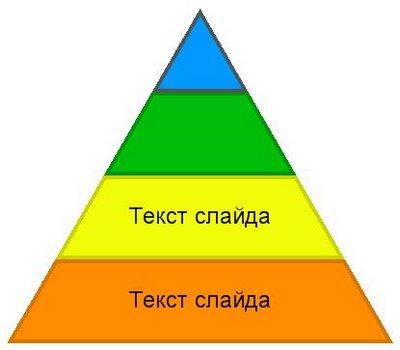
Пирамидальная диаграмма нужна для демонстрации базисно-надстроечных связей, т.е. это вариант показа, например, спортивных достижений, продаж, работы с кадр ами и др.
Диаграмма Венна используется для отображения областей перекрываемых элементов, т. е. возможность демонстрации скопления наибольшей информации, например, на карте (чаще всего можно встретить подобный вариант у социологов).
И наконец, Целевая диаграмма, говорит сама за себя. Ставите Цель и шагаете к ней выполняя задачи.
В целом принцип работы с диаграммами такой же как и с любым фрагментов авт офигур, поэтому, цвета, заливки, шрифты, размер шрифтов, выравнивание и т.д. — все это доступно и работает с помощью команд на панелях инструментов Форматирование и Рисование.
Попробуйте самостоятельно придумать для себя примеры использования тех или иных диаграмм, хотя для консервативной компании в документах предложенные варианты Стиле й диаграмм в Автоформатепросто недопустимы. В этом случае просто используем построение Схе мы.
Для вставки диаграммы необходимо:
Использовать команду Вставка – Схематическая диаграмма – Организационная диаграмма.
Для вставки новой фигуры:
Выделите фигуру на диаграмме, под которой или рядом с которой должна располагаться новая фигура;
Щелкните на стрелке рядом с кнопкой «Добавить фигуру» на панели инструментов Организационная диаграмма, а затем выберите одну из команд «Коллега», «Подчиненный» или «Помощник»
Для изменения оформления диаграммы используйте кнопку «Автоформат» на панели инструментов Организационная диаграмма. Эта кнопка открывает библиотеку стилей организационных диаграмм.
Для удаления фигуры используйте клавишу DEL.
Задание 12.1. Выполните создание организационной диаграммы по образцу. Для изменения вида заливки используйте контекстное меню каждой из фигур (Формат автофигуры).
Задание 12.2. Выполните создание организационной диаграммы по образцу. При оформлении (Автоформат) выберите стиль «Двойной контур».
Задание 12.3. Выполните создание организационной диаграммы по образцу. При оформлении (Автоформат) выберите стиль «Объемный цвет».
Создание колонок в MS Word
В MS Word есть возможность представлять текст в газетных колонках, когда текст перетекает из одной колонки в другую на той же странице.
Для создания газетных колонок выделите текст, который требуется разбить на колонки. Зайдите в меню Формат – Колонки, укажите нужное количество колонок с помощью мыши и нажмите ОК.
Задание 12.3. Разбить текст в документе на 2 колонки по образцу.
Звезды видели мы днем
За рекою, над Кремлем.
Воробей влетел в окно
Воровать у нас пшено
Дятел жил в дупле пустом,
Дуб долбил, как долотом.
Жук упал и встать не может,
Ждет он, кто ему поможет.
Бегемот разинул рот:
Булки просит бегемот.
Гриб растет среди дорожки —
Голова на тонкой ножке.
Воробей влетел в окно
Воровать у нас пшено
Аист с нами прожил лето,
А зимой гостил он где-то.
Кот ловил мышей и крыс,
Кролик лист капустный грыз.
Ель на ежика похожа:
Еж в иголках, елка — тоже.
Ель на ежика похожа:
Еж в иголках, елка — тоже.
Иней лег на ветви ели,
Иглы за ночь побелели.
Дятел жил в дупле пустом,
Дуб долбил, как долотом.
Содержимое разработки
Практическая работа
Создание организационных диаграмм, колонок в MS Word
Цель занятия. Изучить возможности построения и доступные виды организационных диаграмм.
Порядок работы
Текстовый процессор MS Word предлагает следующую библиотеку диаграмм, которые находятся на панели инструментов Рисования.

1. Циклическая диаграмма, которая отображает процесс непрерывного цикла и вполне подойдет для иллюстрации перехода из одного действия в другое.
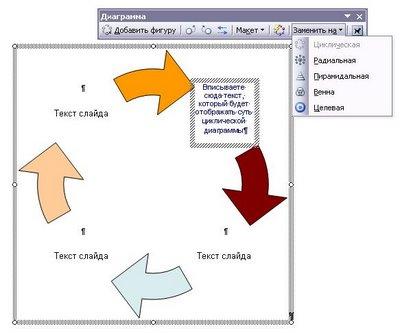
На рисунке видна панель инструментов «Диаграмма«, где можно выполнить команды:

- Добавления и удаления фигур диаграммы;
- Автоформат — варианты выбора стилей диаграмм;
- Замена диаграммы циклической на любую другую и наоборот;
- Макет, где задаются параметры диаграммы, такие как изменения размеров диаграммы и др.
2. Организационная диаграмма, которая, например, может продемонстрировать иерархические отношения между руководителями отделов и сотрудниками организации. На рисунке использован Автоформат диаграммы.
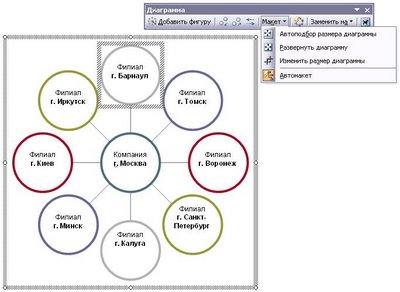
3. Радиальная диаграмма используется для отображения взаимосвязи элемента с другими элементами и может быть использована, например, для демонстрации связи между главной компанией и ее филиалами.
4. Пирамидальная диаграмма нужна для демонстрации базисно-надстроечных связей, т.е. это вариант показа, например, спортивных достижений, продаж, работы с кадрами и др.

5. Диаграмма Венна используется для отображения областей перекрываемых элементов, т. е. возможность демонстрации скопления наибольшей информации, например, на карте (чаще всего можно встретить подобный вариант у социологов). 6. И наконец, Целевая диаграмма, говорит сама за себя. Ставите Цель и шагаете к ней выполняя задачи. В целом принцип работы с диаграммами такой же как и с любым фрагментов автофигур, поэтому, цвета, заливки, шрифты, размер шрифтов, выравнивание и т.д. — все это доступно и работает с помощью команд на панелях инструментов Форматирование и Рисование. Попробуйте самостоятельно придумать для себя примеры использования тех или иных диаграмм, хотя для консервативной компании в документах предложенные варианты Стилей диаграмм в Автоформатепросто недопустимы.В этом случае просто используем построение Схемы. Для вставки диаграммы необходимо:
- Использовать команду Вставка – Схематическая диаграмма – Организационная диаграмма.
- Для вставки новой фигуры:
- Выделите фигуру на диаграмме, под которой или рядом с которой должна располагаться новая фигура;
- Щелкните на стрелке рядом с кнопкой «Добавить фигуру» на панели инструментов Организационная диаграмма, а затем выберите одну из команд «Коллега», «Подчиненный» или «Помощник»
- Для изменения оформления диаграммы используйте кнопку «Автоформат» на панели инструментов Организационная диаграмма. Эта кнопка открывает библиотеку стилей организационных диаграмм.
- Для удаления фигуры используйте клавишу DEL.
Задание 12.1. Выполните создание организационной диаграммы по образцу. Для изменения вида заливки используйте контекстное меню каждой из фигур (Формат автофигуры).
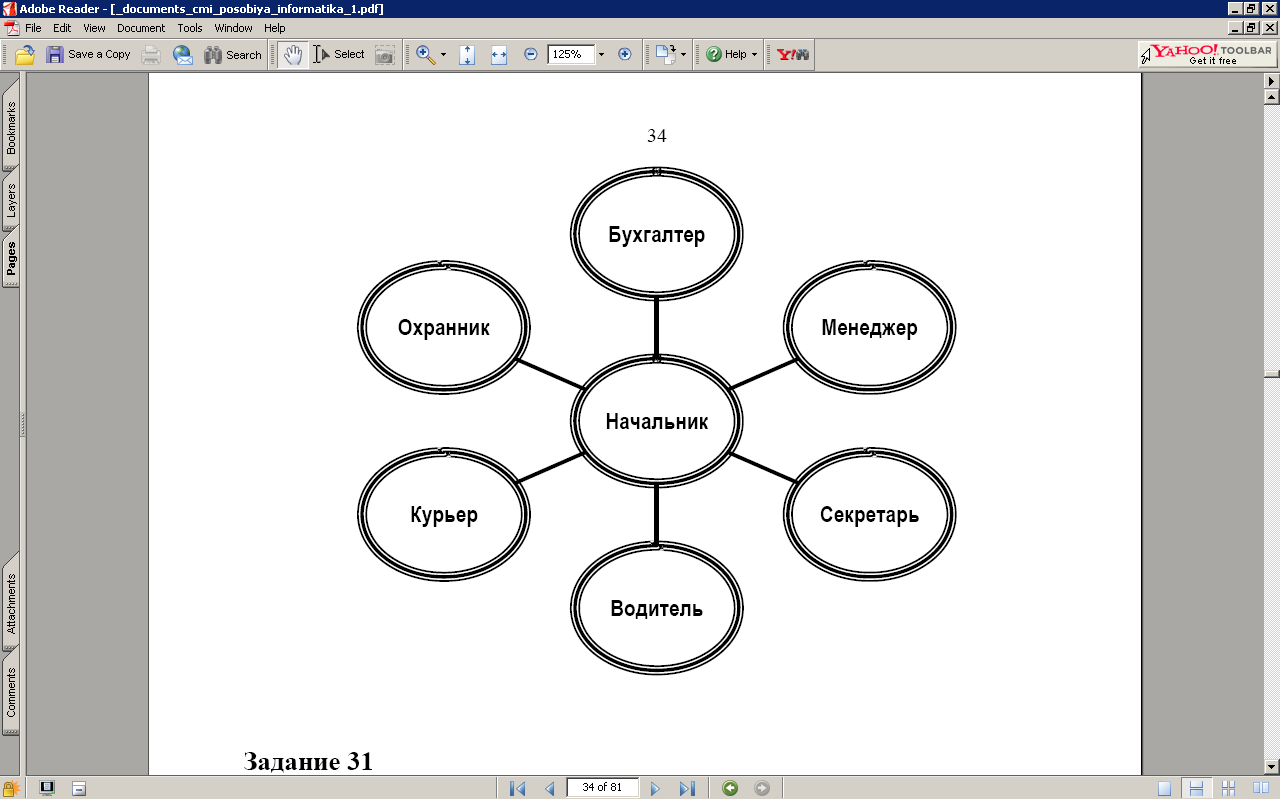
Задание 12.2. Выполните создание организационной диаграммы по образцу. При оформлении (Автоформат) выберите стиль «Двойной контур».
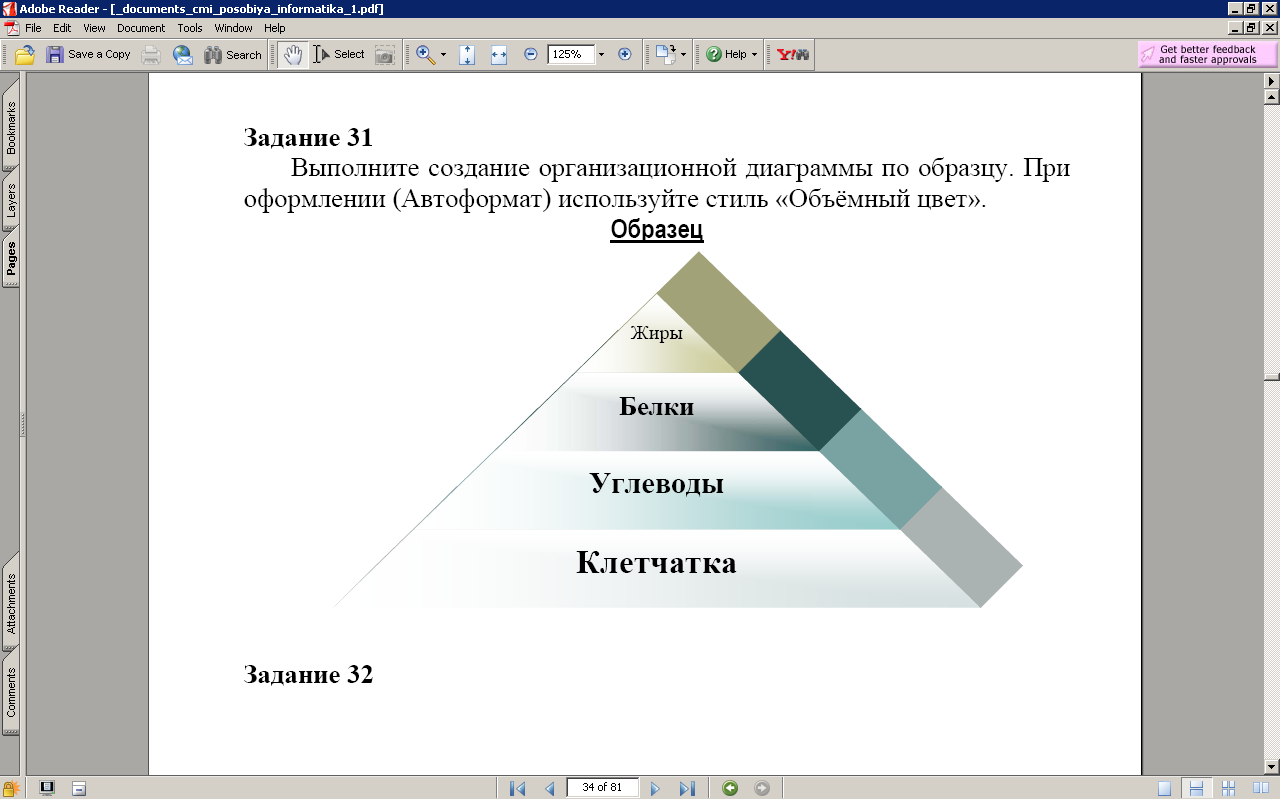
Задание 12.3. Выполните создание организационной диаграммы по образцу. При оформлении (Автоформат) выберите стиль «Объемный цвет».
Создание колонок в MS Word В MS Word есть возможность представлять текст в газетных колонках, когда текст перетекает из одной колонки в другую на той же странице. Для создания газетных колонок выделите текст, который требуется разбить на колонки. Зайдите в меню Формат – Колонки, укажите нужное количество колонок с помощью мыши и нажмите ОК. Задание 12.3. Разбить текст в документе на 2 колонки по образцу.
AZBUKA Звезды видели мы днем За рекою, над Кремлем. Воробей влетел в окно Воровать у нас пшено Дятел жил в дупле пустом, Дуб долбил, как долотом. Жук упал и встать не может, Ждет он, кто ему поможет. Бегемот разинул рот: Булки просит бегемот. Гриб растет среди дорожки — Голова на тонкой ножке. Воробей влетел в окно Воровать у нас пшено Аист с нами прожил лето, А зимой гостил он где-то.
Кот ловил мышей и крыс, Кролик лист капустный грыз. Ель на ежика похожа: Еж в иголках, елка — тоже. Ель на ежика похожа: Еж в иголках, елка — тоже. Иней лег на ветви ели, Иглы за ночь побелели. Дятел жил в дупле пустом, Дуб долбил, как долотом.
С. Маршак AZBUKA Звезды видели мы днем За рекою, над Кремлем. Воробей влетел в окно Воровать у нас пшено Дятел жил в дупле пустом, Дуб долбил, как долотом. Жук упал и встать не может, Ждет он, кто ему поможет. Бегемот разинул рот: Булки просит бегемот. Гриб растет среди дорожки — Голова на тонкой ножке.
Воробей влетел в окно Воровать у нас пшено Аист с нами прожил лето, А зимой гостил он где-то. Кот ловил мышей и крыс, Кролик лист капустный грыз. Ель на ежика похожа: Еж в иголках, елка — тоже. Ель на ежика похожа: Еж в иголках, елка — тоже. Иней лег на ветви ели, Иглы за ночь побелели.
Дятел жил в дупле пустом, Дуб долбил, как долотом. С. Маршак

-80%



