
Довольно часто людям просто лень или некогда изучать интерфейс программы Microsoft Word, поэтому и возникают вопросы вроде «Как выровнять текст в Ворде?» — что ж, давайте разбираться. Когда Вы набираете текст в данной программе, он в автоматическом режиме выравнивается по левому краю. Можно ли сместить его в центр? Или на правую сторону? Конечно же, да.
Более того, Вы можете в центре страницы разместить заголовок (шапку документа), а сам текст выровнять по левому краю.
Учимся выравнивать текст в MS Word
В разделе «Главная» располагаются специальные кнопки, некоторые из которых отвечают за выравнивание текста по центру, левому и правому краям, а также по ширине документа.
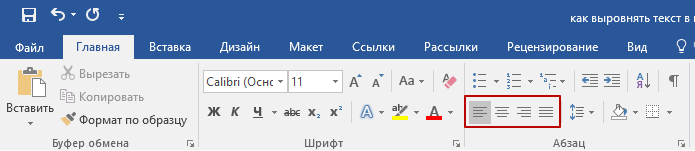
К ним мы ещё вернёмся несколько позже, давайте для начала разберёмся с тем, как не стоит выравнивать текст.
Некорректное выравнивание текста в Ворде
Неопытные пользователи довольно часто начинают выравнивать текст так, как им нужно, подручными средствами – то есть, ставят лишние пробелы или тапают по кнопке «Tab». Такое выравнивание считается ошибочным, потому как расстояние от левой границы рассчитывается на глаз, что весьма неудобно при дальнейшем наборе текста или его редактировании. Более того, на глаз практически нереально сделать необходимый отступ, из-за чего некоторые документы могут не принять. В частности, это касается дипломов – ни один преподаватель не примет текст, напечатанный таким образом – нужно строго соблюсти все требования вплоть до отступов и выравнивания. К тому же, сам способ нельзя назвать удобным – приходится слишком много тапать по кнопкам проблем и Tab.
Одно дело, если это касается диплома. А что, если это и вовсе официальный документ? При таком подходе можно запросто потерять деловую репутацию. Именно поэтому для выравнивания текста следует использовать стандартные средства MS Word — кнопки, находящиеся в разделе «Главная».
Для проверки правильности оформления документа также есть специальная кнопка, нажав на неё, Вы увидите скрытые знаки, именно поэтому лучше изначально грамотно подойти к вопросу оформления текста.
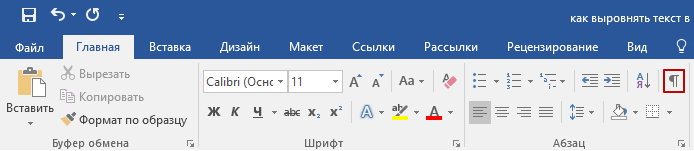
После нажатия в тексте появятся непонятные знаки, множество точек и стрелок.
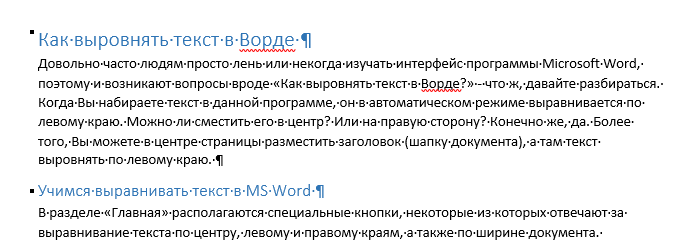
Точки – это пробелы, поставленные Вами. Стрелки – нажатия клавиши Tab, остальное для нас на данном этапе не имеет никакого практического значения. Таким образом, если Вы поставили слишком много пробелов подряд, чтобы выровнять текст так, как Вам нужно, при нажатии кнопки «Отобразить все знаки», Ваша оплошность тут же станет заметной – множество точек и стрелочек.
Для возвращения документа к прежнему виду следует ещё раз кликнуть по этой же кнопке.
Выравниваем текст стандартными средствами Microsoft Word
Итак, возвращаемся к тем самым четырём кнопочкам, представленным ранее.


Как видите, всё предельно просто. Спешим Вас обрадовать, текст заново писать не придётся – выровнять его можно и после того, как он был напечатан. Выделяете необходимый участок с помощью мыши и кликаете по одной из кнопок.
Как выровнять текст в шапке заявления в ворде
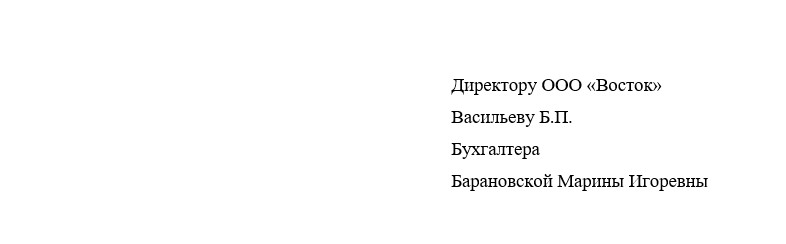
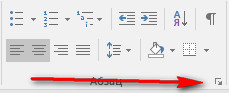
Я уже писал как сформировать «шапку» документа, используя фигуру с текстом . Если вам необходимо написать « шапку » документа и выровнять ее по любому краю или по ширине, то нужно выполнить следующие простые действия : Пишем нашу « шапку », выделяем ее и заходим в параметры абзаца , где указываем нужный ( все зависит от длины предложений) отступ от левого края. У меня это 9 см.
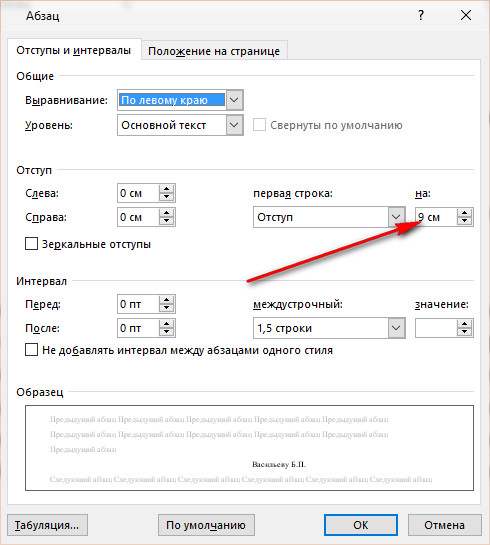
Вот и все. Следующую строку начинаем писать с обычным отступлением .
Оформление документов в Word
Текстовые процессоры позволяют удобно и эффективно располагать текст на странице. С помощью функции табуляции легко сделать в Microsoft Word красивое выравнивание частей текста или аккуратное оформление шапки документа по правому краю.

Использование табуляции
Табуляция это способ быстро выровнять текст по воображаемым вертикальным линиям. Их положение отображаются на линейке сверху от документа в окне приложения. С помощью мыши можно управлять этими отметками: перетаскивать их по линейке, добавлять новые или удалять. Предварительно следует настроить поля Word, как это сделать можно узнать на comp-security.net
Если линейка в окне отсутствует, то её можно включить одноимённым пунктом в группе Вид.
Для вставки новой позиции достаточно просто щёлкнуть в нужном месте линейки. Двойной щелчок мыши откроет диалоговое окно с параметрами. Удалить же не нужную отметку просто. Для этого подцепите её мышкой и уберите с линейки вниз. Существуют и другие способы открыть окно для управления табуляцией.
На панели инструментов есть маленькие пиктограммы в виде диагональной стрелочки. Нужная нам находится в группе Абзац вкладки Главная. Она открывает окно с параметрами текущего абзаца. Там есть кнопка «Табуляция…». Ещё можно щёлкнуть правой кнопкой мыши по тексту и в контекстном меню выбрать соответствующий пункт.
Это тоже откроет нужные настройки.
В разных версиях «Word» функция может находиться в других вкладках панели инструментов («Формат», «Разметка страницы») или в меню. Приёмы работы с линейкой во всех поколениях редактора применимы одинаково. Это может выручить, если встретится компьютер с незнакомой версией приложения.
Способ 1: Выравниваем колонки текста
Если нужно сделать ровные вертикальные колонки, а таблицу для этого применять слишком громоздко. Мы можем сделать это с помощью табуляции.
— Переместите текстовый курсор в абзац, где необходимо выравнивание. — На линейке (или другим способом) установим одну или несколько позиций табуляции. — После этого отредактируйте текст, табуляции вставляются кнопкой Tab (слева на клавиатуре). — Можно передвинуть позиции на линейке, если это необходимо для лучшего выравнивания текста.
Настройки табуляции запоминаются для каждого абзаца. Если будет необходимо работать с более объёмным участком текста, то выделите нужный текст перед определением позиций табуляции.
Способ 2: Оформляем шапку документа по правому краю
Рабочие документы часто начинаются с шапки „кому, от кого…“. Простым выравниванием текста по правому краю не получится сделать красивое оформление. Для этого лучше использовать табуляцию.
— Установим текстовый курсор в начало документа. — Сделаем на линейке позицию табуляции приблизительно 5см от правого края листа (подходящее значение отступа зависит от величины шрифта). — Нажатием клавиши Tab устанавливаем курсор в позицию табуляции. В некоторых версиях текстового процессора при этом может измениться общий отступ слева, который отмечается на линейке зубчиком серого цвета. Если это происходит, то перед нажатием Tab можно просто ввести один раз пробел. — Набираем текст (в конце строк лучше нажимать Shift+Enter, а не просто ввод, объяснение ниже), а в начале каждой следующей строки нажимаем Tab. — В конце достаточно передвинуть позицию табуляции, если это необходимо для лучшего выравнивания текста. Шапка документа готова.
Для перехода на следующую строку можно использовать мягкие переносы, которые делаются сочетанием клавиш Shift+Enter. Тогда весь текст будет управляться, как единый абзац, а не несколько отдельных. Это удобно для настройки и редактирования табуляций.
Мы рассмотрели полезную функцию, которую иногда незаслуженно забывают. Не стоит пытаться сделать сложное расположение текста на странице одними пробелами. Также плоха и другая крайность — всегда применять только сложные функции (таблицы и т.п.) для элементарных задач. Каждая возможность современных программ хороша для своих применений.
Письмо (шаблон документа в Word с подсказками для исполнителей)

Читайте все накопления сайта по своему профилю, начиная с 2010 г.Для этого оформите комплексную подписку на выбранный журнал на полугодие или год, тогда:
- его свежий номер будет ежемесячно приходить к вам по почте в печатном виде;
- все публикации на сайте этого направления начиная с 2010 г. будут доступны в течение действия комплексной подписки.
А удобный поиск и другая навигация на сайте помогут вам быстро находить ответы на свои рабочие вопросы. Повышайте свой профессионализм, статус и зарплату с нашей помощью!
Как оформить шапку в заявлении в ворде
Cайто-Cтроитель.рф Поиск по Сайту
Создание шапки в документе Microsoft Word

Часто во время работы в Microsoft Word можно столкнуться с необходимостью сотворения таких документов, как заявления, пояснительные и им подобные. Их оформление, по большей части, является стандартизированным, а один из выдвигаемых критериев – это наличие шапки либо, как ее еще именуют, группы верхних реквизитов. Дальше мы поведаем о том, как ее сделать.
«Возьмитесь» левой кнопкой мышки за верхнюю направляющую на линейке и потяните ее на право до того времени, пока текст в шапке не упрется последними знаками строк в правую границу странички.
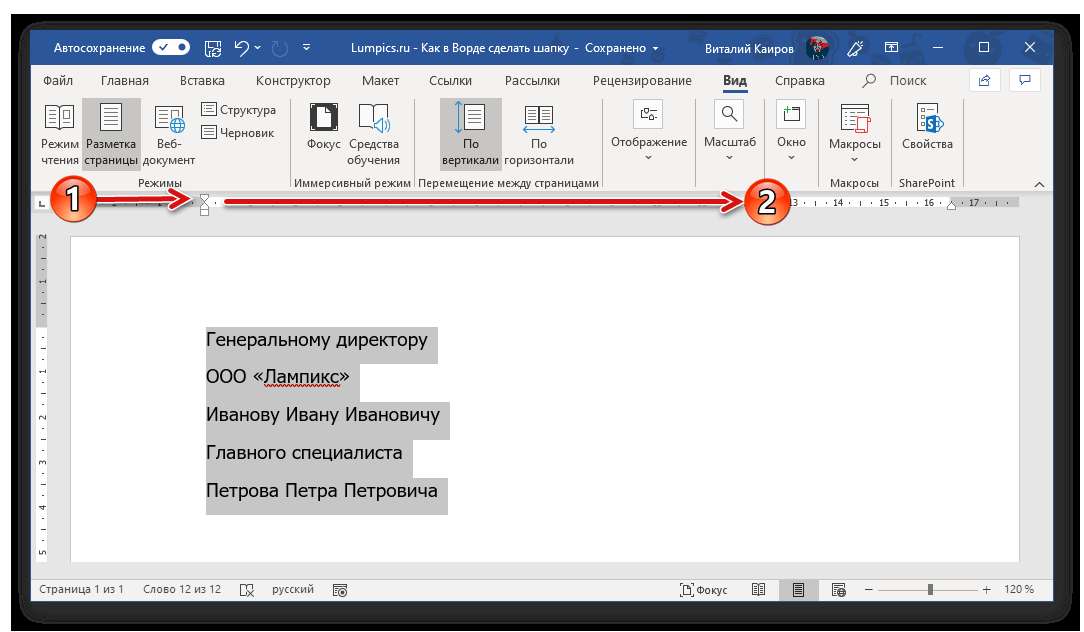
Таким макаром вы расположите текст конкретно в той части документа, где он и должен находиться в случае со стандартизированной шапкой.
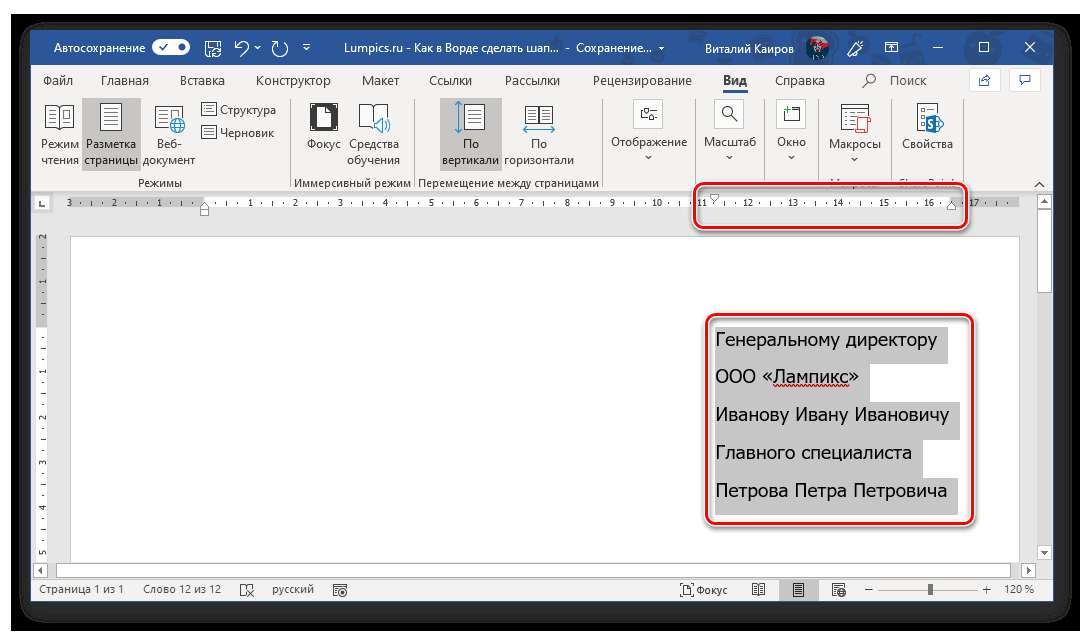
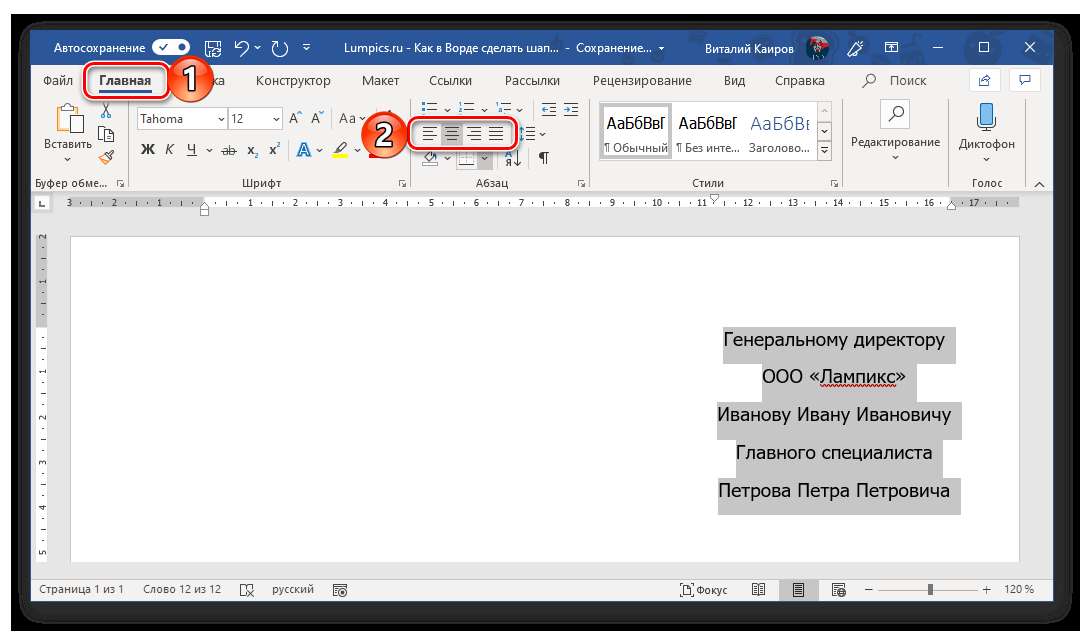
Не снимая выделения с текста, перейдите во вкладку «Главная» и выровняйте его так, как посчитаете необходимым – по левому краю, центру либо ширине странички. Можно сглаживать и по правому краю, но конкретно это мы делали в первой части данной статьи существенно более обычным методом.
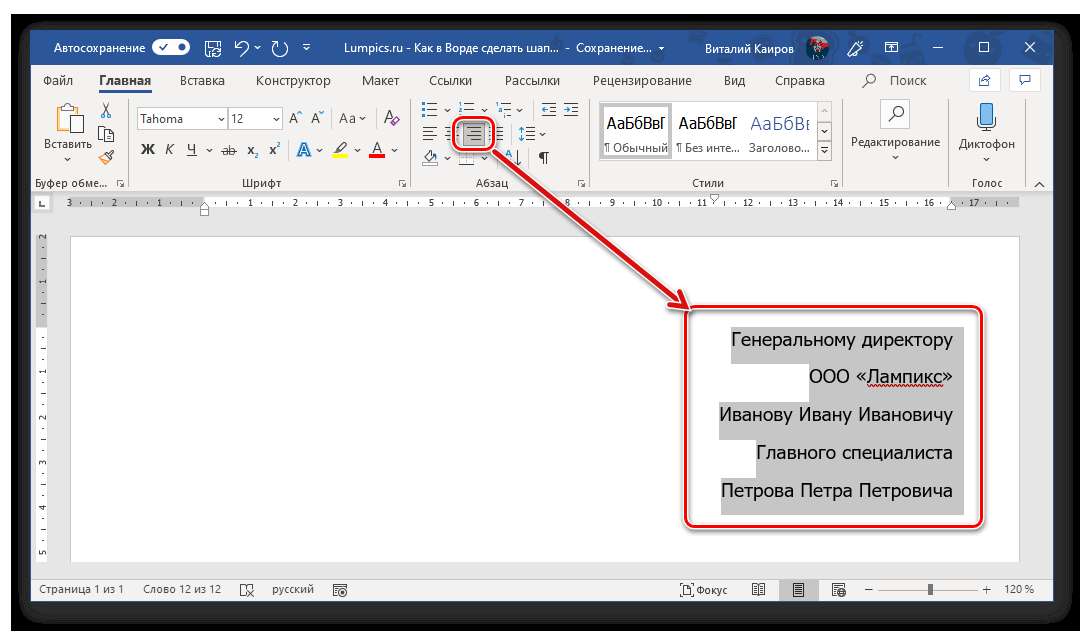
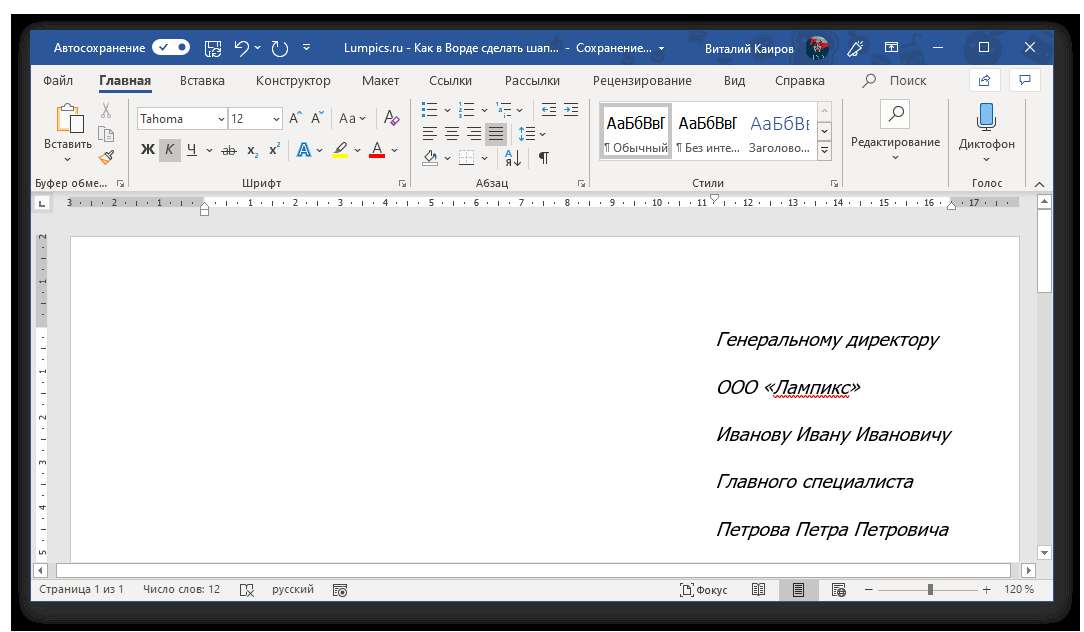
Сейчас, если есть такая необходимость, вы сможете оформить текст в шапке или просто снять с него выделение и продолжить работать с документом.
Сейчас вы понимаете, как сделать шапку в Майкрософт Ворд. При желании ее можно сохранить как шаблон – это позволит существенно резвее создавать стандартизированные документы.
Как оформить шапку в заявлении в ворде
Я уже писал как сформировать «шапку» документа, используя фигуру с текстом . Если вам необходимо написать « шапку » документа и выровнять ее по любому краю или по ширине, то нужно выполнить следующие простые действия :
Пишем нашу « шапку », выделяем ее и заходим в параметры абзаца , где указываем нужный ( все зависит от длины предложений) отступ от левого края. У меня это 9 см.
Вот и все. Следующую строку начинаем писать с обычным отступлением .
Как красиво оформить «шапку» заявления, жалобы, претензии
Красивый внешний вид заявления, жалобы вызывает симпатию и уважение к заявителю, а текст в «шапке», расположенный столбиком с ровным левым краем, приятен глазу. Поделюсь опытом, как красиво отформатировать текст «шапки» в текстовом редакторе типа Word.
Сначала нужно набрать текст «шапки»: наименование адресата, адрес адресата, статус, ФИО заявителя, адрес проживания/ регистрации, телефон для связи и др. Если заявление или жалоба пишутся в рамках гражданского дела, исполнительного производства, то нужно указать их регистрационный номер.
Каждый параметр пишется в отдельной строчке с нового абзаца.
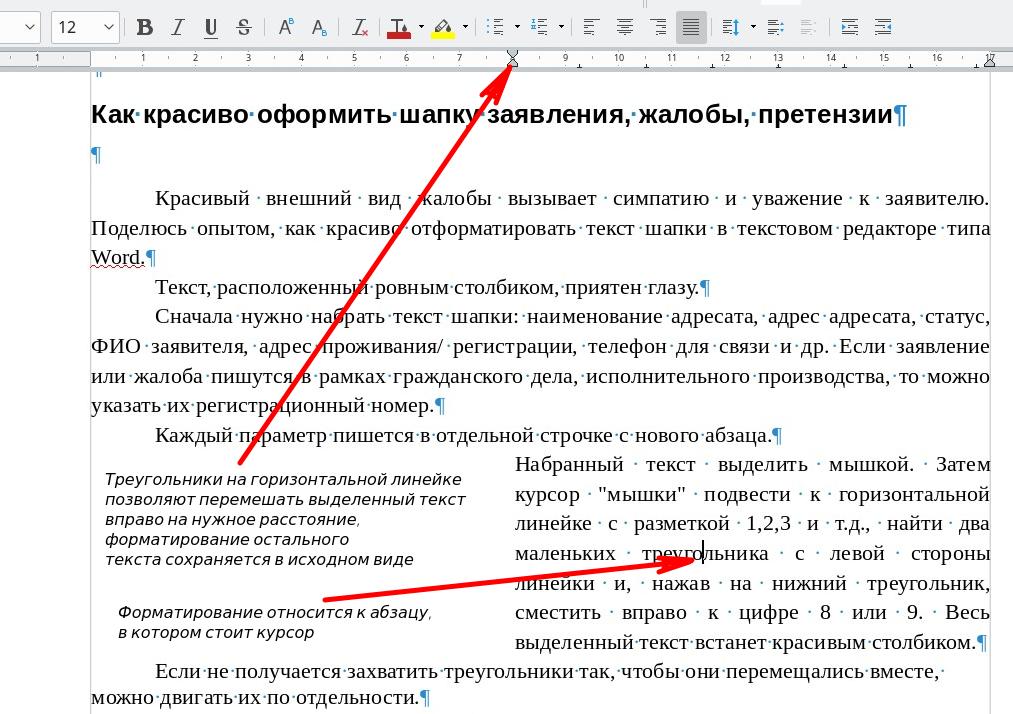
Набранный текст выделить мышкой. Затем курсор «мышки» подвести к горизонтальной линейке с разметкой 1,2,3 и т.д. в верхней части экрана монитора, найти два маленьких треугольника с левой стороны горизонтальной линейки и, нажав на нижний треугольник (ползунок), сместить вправо к цифре 8 или 9. Оба треугольника (верхний и нижний) будут сдвигаться вправо одновременно, а весь выделенный текст после перемещения треугольников встанет красивым столбиком с ровным левым краем.
Если не получается захватить треугольники так, чтобы они перемещались вместе, можно двигать их по отдельности.
К этому приему нужно приспособиться, поскольку в зависимости от места расположения курсора будет изменяться либо левый отступ страницы, либо весь выделенный текст, либо будет несогласованное движение треугольников.
Если нужно сделать отступы красной строки одинакового размера, то после выделения текста негативом, двигают верхний треугольник примерно на пять символов вправо.
Возможно, Вам будут интересны мои публикации.
Подпишитесь на канал 9111.ru в «Дзен» и «Телеграм»
Знали о таком приёме форматирования текста?
Проголосуйте, чтобы увидеть результаты
Как в Word напечатать текст справа ровно
Мне нужно напечатать заявление. Обязательным требованием служит ровно напечатанный текст справа. Знаю, что в Word можно сделать разметку и шапка будет печататься ровно. Подскажите пожалуйста как её сделать?
Дополнен 11 лет назад Выравнивание я могу сделать. Мне надо, чтобы начало всех строчек шапки было ровно, как в столбике. Лучший ответ
если дело в шапке заявления, которая должна быть размещена справа, а выравнена по левому краю, то выравниваеш по левому, выделяеш все строчки шапки и выставляеш Формат/Абзац/Отступ слева=10см или квадратик на линейке перемещаеш если нужно несколько позиций как в таблице но без таблицы — используй табуляцию
Виктория ИрхинаМастер (1818) 11 лет назад Спасибо Вам большое. Всё оказалось так просто ))). Я и не знала. Илья КлешнинУченик (119) 5 лет назад Остальные ответы Делаешь выравнивание с права. Честно говоря не понятно в чём проблема Виктория ИрхинаМастер (1818) 11 лет назад Выравнивание я могу сделать.
Мне надо, чтобы начало всех строчек шапки было ровно, как в столбике.
Александр Искусственный Интеллект (226542) Ну теперь уже понятнее. Есть несколько способов 1. Делается таблица (без прорисовки границ) например на две колонки и на всю ширину страници. Ширина второй колонки делается нужной ширины и выравнивание текста ставится по ширине или с лева или с права.
Набирается текст, подгоняется по читабельности 2. делается деление листа на колонки (немного сложнее, но аналогично таблице). Используется вставка разрыва 3. самое простое. Открыть «формат абзаца» и установиьб левую границу (например) 13 см а правую 0 см. Выравнивание, как вам понравится. Отступ 0.
Печатаешь, смотри там есть функции разместить текст справо, лево, по центру, и. т. д. повнимательней посмотри.
предварительно выделить то, что надо и отформатировать как описано выше ЛюбимаяУченик (158) 7 лет назад
Ну попробуйте так сделать. Особенно когда делишь А4 в альбомнов формате на 2 части. Все такие умные, а по делу так никто и не ответил. На экране все ровно, а печатаешь. Лажа!
Как в ворде сделать документ с шапкой
Здравствуйте, в этой статье мы постараемся ответить на вопрос: «Как в ворде сделать документ с шапкой». Если у Вас нет времени на чтение или статья не полностью решает Вашу проблему, можете получить онлайн консультацию квалифицированного юриста в форме ниже.

Основной текст надо разбить на две колонки. Выделите его и выберите команду ФорматКолонки. В диалоговом окне выберите вариант«две колонки»и задайте промежуток между колонками1,0 см.
Как заполнить анкету в Word
Попробуем разобраться с такой ситуацией: «Я получила письмо. В приложении был бланк анкеты. Принтера у меня нет и заполнить текст вручную я не могла. Скопировала в ворд и дальше долго боролась с текстом.»
Предлагаю 3 способа борьбы с тем, чтобы заполнить анкету в Word. Уважаемые читатели, если у Вас есть свои хитрости в этом вопросе, прошу поделиться ими в комментариях.
Анкета в Word – это документ (файл) в формате текстового редактора Word, что можно определить по имени файла, точнее, по тому, какое расширение имеет имя файла.
I Заполняем анкету в Word с помощью подчеркивания
Этот способ требует внимательности и трудолюбия. Для начала предлагаю анкету скачать (если можно доверять источнику скачивания), сохранить ее на своем компьютере. После этого достаточно кликнуть по анкете и она будет открыта с помощью текстового редактора Word, конечно, если такая программа есть на Вашем компьютере.
Сначала удаляем первую линии подчеркивания (напротив поля «Фамилия»), дабы она не мешала нам ввести свою фамилию. Для этого ставим курсор в конец этой линии и нажимаем на клавишу Backspace (на рис. 1 такая линия уже удалена – цифра 2).

Ivan Kunin:
если дело в шапке заявления, которая должна быть размещена справа, а выравнена по левому краю, то выравниваеш по левому, выделяеш все строчки шапки и выставляеш Формат/Абзац/Отступ слева=10см или квадратик на линейке перемещаеш если нужно несколько позиций как в таблице но без таблицы — используй табуляцию
Александр:
Делаешь выравнивание с права. Честно говоря не понятно в чём проблема
sergei urbanchuk:
Печатаешь, смотри там есть функции разместить текст справо, лево, по центру, и. т. д. повнимательней посмотри.
На метле быстрее…:
предварительно выделить то, что надо и отформатировать как описано выше
Теперь вы знаете, как сделать шапку в Майкрософт Ворд. При желании ее можно сохранить как шаблон – это позволит значительно быстрее создавать стандартизированные документы.
Отблагодарите автора, поделитесь статьей в социальных сетях.
Используя Microsoft Office Word можно работать с текстовыми документами без печали. Однако в наше время, уже никто не пользуется простыми текстовыми документами. Сейчас каждый текстовый процессор имеет свой формат документов и свое форматирование. В этой статье мы поговорим о том, как создать так званую «шапку» документа.
Для начала важно понимать что такое «шапка» документа, ее предназначение и правильное использование в самом документе. Название «шапка» используется в обычной речи. На самом же деле это не «шапка» документа, а так званый «заголовок письма». Он может иметь около 30 позиций. В него обычно входят: – эмблема– телефонный номер– адрес электронной почты– адресат– индекс сходящего письма– и тд.
Следующий весьма распространенный вариант развития событий — это составление заявления на увольнение. Например, по собственному желанию. Этот документ направляется начальнику компании тогда, когда сотрудник больше не желает работать внутри корпорации.
Единственный нюанс, который придется учесть — это трудовое законодательство РФ. Как правильно писать заявление на увольнение? Для этого придется направлять подобный документ начальнику за 2 недели до начала его действия. То есть заранее.
Но как правильно писать заявление на увольнение? Основная часть документа может выглядеть приблизительно так:
«Я, (данные о подчиненном), прошу уволить меня с (должность) по собственному желанию с (дата увольнения)».
Заявление о приеме в детский сад
Прием в детский садик регламентируется специальным документом Порядком, который был принят в 2015 году Министерством образования.
Согласно данному документу, каждый ребенок имеет право на бесплатные дошкольные образования. При этом родитель или опекун обязан предоставить заявление с прошением принять ребенка в детский сад. Более того, если ребенок первый раз поступает в детский сад, то необходимо предъявить медицинское заключение, что ребенок здоров и готов к детскому садику.
К тому же, заявление должно сопровождаться еще и Свидетельством о рождении и паспортом родителя, подающего заявление. Конечно, в сам детский сад отдаются только копии документов, но иметь их при оформлении заявления необходимо обязательно. Кстати говоря после подаче заявления, вам должны выдать расписку.
Заявление на прикрепление к медицинскому учреждению
Со времен появления полюсов о бесплатном поучении медицинских услуг, за каждым медицинским учреждением закрепилась отдельная территория. Все граждане находящиеся на этой территории имеют право на бесплатное лечение, получение врачебной консультации и так далее. Конечно, согласно законодательству, с полюсом можно получить медицинские обслуживания на всей территории РФ абсолютно бесплатно, однако по факту получаем, что после первого же посещения врача, поликлиника требует заявление о прикреплении к ней.
Такое заявление должно быть подписано главным врачом или старшей сестрой, если первый находится в отпуске. На сегодняшний существует единый бланк заявления о выборе медицинского учреждения, который действует на территории РФ. Вам требуется только заполнить все необходимые поля.
Имейте ввиду, что вам не могут отказать в прикрепление к поликлинике — это противозаконно.
Стоимость и порядок расчетов
Этот раздел является существенным условием договора. Если в договоре или приложениях к нему нет стоимости или способа ее определения, договор может быть признан незаключенным!
Со всеми вытекающими последствиями.
В прошлой заметке я рекомендовал вынести стоимость в приложение.Также не стоит забывать, что при возникновении спора грамотно составленный договор — это основная гарантия защиты ваших прав. Вот почему так необходима квалифицированная помощь в составлении договора.Существуют общие правила составления договоров.
При составлении договора нужно стремиться к тому, чтобы в нём были четко сформулированы его существенные условия, такие как предмет, срок, стороны, процедура урегулирования споров.
Порядок составления договоров следующий:
- Так называемая шапка, включающая название договора (например, купли-продажи, мены, дарения, аренды и так далее), его порядковый номер (для однотипных договоров по регулярным операциям), дата и место составления;
- Вводная часть, где указаны стороны договора.
Чтобы доказать подписание документов неуполномоченными или неустановленными лицами, проводящие проверку налоговики могут прибегнуть и к почерковедческой экспертизе.
При этом следует учитывать, что позиция чиновников, подкрепленная только свидетельскими показаниями лиц, числящихся руководителями поставщиков, отрицающих свою причастность к деятельности этих организаций, не является убедительной: свидетельские показания лиц о том, что они не подписывали договоры с заявителем и выставленные ему счета-фактуры, при отсутствии других доказательств не опровергают факт осуществления реальных хозяйственных операций.
Заявление на отпуск, как и любое другое, начинается с заполнения «шапки». Так как такой документ служит обращением внутри организации, то здесь указываются должность ответственного сотрудника, наименование подразделения или самого предприятия, ФИО должностного лица. Потом уже со слова «от» ваша должность, ФИО.
Суть самого текста будет сводиться к периоду, когда планируется отпуск. Выглядит это примерно так:
«Прошу предоставить мне очередной отпуск с 03.05.2016 по 16.05.2016».
Даты проставляются включительно начала и конца отпуска. Если в этот период попадают праздники, то лучше написать с какого числа вы планируете отдыхать и указать количество календарных дней: «с 03.05.2016 г. на 14 календарных дня».
Оформляя отпуск за свой счет, нужно вместо фразы «очередной отпуск» написать «отпуск без сохранения заработной платы» и также проставить даты. Ниже указывается дата составления и подпись.
Заявление на предоставление очередного отпуска скачать
Заявление о приеме на работу
Трудовой кодекс РФ не требует составления заявления о приеме на работу, главную роль здесь играет трудовой договор, но организации все равно просят заполнить заявление. Это связано больше с тем, что удобнее идентифицировать человека во внутренней системе фирмы, если есть документ, в который можно внести много данных. На этом заявлении ставят отметки, просят вписать адрес проживания, указать телефон, нумеруют согласно своему внутреннему реестру и т.д.
По структуре выглядит также как предыдущие, только в «шапке» может потребоваться больше информации о работнике: адрес, паспортные данные, контактные телефоны. В тексте обращения пишется: «Прошу принять меня на работу на должность … с 03.05.2016г.» Ниже проставить дату и подпись, если другие данные не понадобятся руководству фирмы.
Пример заявления о приеме на работу скачать
Как сделать шапку таблицы в ворде
Один из большого удобства, которые предлагаются в программном обеспечении Microsoft Word, безусловно, возможность введения заполняемых таблиц, которые могут быть разработаны по Вашему вкусу: по этой причине, может случиться так, что один из них делятся между двумя или более страницами, поэтому может быть удобно повторить заголовок. Таким образом, фактически, читатель может сразу понять введенные данные, даже если они находятся на странице после первой. В следующих шагах мы покажем, как повторить заголовок таблицы на нескольких страницах в ворде.
Когда вы собираетесь вставить длинную таблицу в программу Microsoft Word, очень важно, чтобы вы знали, как повторить заголовок, поскольку довольно длинную таблицу (и, следовательно, разделенную на несколько страниц) может быть трудно понять или неудобно читать, заставляя читатель возвращается на предыдущую страницу, чтобы запомнить, что содержится в определенном столбце.
В какой форме подавать заявление
Множество людей самых разных профессий постоянно сталкивается с необходимостью создания текстовых документов. Текстовый процессор MS Word, входящий в состав пакета Microsoft Office, позволяет не только набрать текст, но и красочно его оформить, добавить таблицы, формулы, диаграммы, иллюстрации и многое другое. Во время работы с текстом осуществляются проверка правописания, расстановка переносов. Большая часть работы автоматизирована.
Несмотря на широчайший набор возможностей, программа Word является простой в освоении и использовании, обладает так называемым «интуитивно понятным» интерфейсом.
Предлагаемые задания и упражнения курса дадут возможность получить практическое представление о перечисленных возможностях этого редактора и поэтапно овладеть базовыми навыками работы с ним.
Набирать и форматировать текст. Задавать выравнивание абзаца и абзацные отступы. Отображать или скрывать знаки форматирования.
Для освоения офисных технологий поступим в виртуальную «Солнечную компьютерную школу» и начнем с заявления, которое наберём, конечно же, в Microsoft Word.
Что такое «свободная форма»
Понятие свободной формы имеет отношение не ко всему документу, а к той его части, в которой непосредственно излагается обращение. Заявитель формулирует и записывает суть заявления своими словами без использования шаблонных фраз и выражений. Такая форма позволяет сделать описание проблемы более полным, учесть все ее нюансы.
В то же время необходимо соблюсти деловой стиль, указывать фактическую информацию, которая необходима для принятия управленческого решения.
В заявлении исключаются:
- разговорный сленг (пример: «Дорогой ты мой человек! Помоги, будь так любезен!»);
- ненормативная лексика (пример: «… по причине того, что какой-то хрен с горы решил поставить забор…»);
- использование элементов иного стиля, например, специальных научных терминов (пример: «В результате абдукции комиссия выдвинула следующие предложения…»).
Небрежного написания, грамматических ошибок также крайне желательно избегать. Текст должен быть составлен так, чтобы исключить двоякое толкование.
Действующее законодательство не содержит исчерпывающих требований к такому заявлению. ФЗ-59 от 2/05/06 г. «О порядке рассмотрения обращений граждан» устанавливает, что по общему правилу должно содержаться в заявлении:
- наименование органа, Ф.И.О. должностного лица или должность лица, которому адресовано заявление;
- Ф.И.О. заявителя, отчество указывается при наличии;
- почтовый адрес, по которому должен быть получен ответ на обращение;
- суть документа;
- личная подпись заявителя;
- дата документа.
При наличии указанных сведений обращение должно быть принято к рассмотрению.
Если заявление было отправлено электронно, указывается также адрес электронной почты. При необходимости пояснить изложенные факты, подтвердить их документально к заявлению прилагаются соответствующие материалы (по тексту ст. 7 ФЗ-59).
На заметку! Указывать номер телефона, иные оперативные средства связи с заявителем закон не требует. При приеме документа заявителю могут лишь рекомендовать сделать это.
Шапка договора и грамотность
В общем случае один первичный документ бухгалтерского учета содержит несколько бухгалтерских проводок, причем часть идентификационных признаков — общие для всех проводок (реквизиты шапки документа), а часть идентификационных признаков является специфическими для каждой проводки (корреспонденция учетных позиций). Такой метод кодирования весьма удобен. Действительно, если один документ имеет несколько проводок, то необязательно для каждой проводки указывать ее корреспонденцию учётных поз-и-ций. Достаточно в шапке документа один раз записать некоторую условную корреспонденцию учетных позиций, а перед каждой суммой записать код хозяйственной операции. Нулевой код не изменяет корреспонденцию учетных позиций, заданных в шапке , и поэтому при его применении корреспонденция учетных позиций в шапке документа должна обязательно, указываться полностью.
правильного составления договоров
Сделки между юридическими и физическими лицами должны заключаться в соответствии с требованиями, указанными в Гражданском Кодексе РФ.
Как правило, договор заключается в простой письменной форме, за исключением случаев, когда для оформления сделки требуется заверение нотариуса или государственная регистрация.
Документ получает статус заключённого договора в том случае, если между сторонами достигнуты договорённости по всем положениям и условиям, содержащимся в тексте документа.
Если форма составления договора письменная, законодательство предъявляет требование к утверждению документа через собственноручное подписание бумаги лицами, выразившими в нём свою волю. Также допустимо подписание документа представителем, имеющим все необходимые для подписания данного акта полномочия.
Если рассматривать дистанционное совершение сделки при помощи факсимильной техники, то допустимо использование цифровой подписи либо другого аналога собственноручной подписи в порядке, регламентируемом Гражданским Кодексом или другими актами и соглашениями сторон.
Возможно ли заевление в написании шапки от нескольких человек
Поэтому, при составлении указывается просьба в виде: отпуск без сохранения заработной платы, либо о предоставлении дополнительного выходного дня в счет очередного ежегодного оплачиваемого отпуска. При написании заявления на отпуск за свой счет При составлении данного заявлении, чаще всего имеются сопутствующие документы, которые подтверждают необходимость отпуска, но возможно написание и без дополнительных документов. Сам текст составляется в произвольной форме, где указывается просьба о предоставлении отпуска без сохранения заработной платы.
Обязательно нужно указать причину, по которой просится предоставления отпуска. При составлении заявления по уходу за ребенком Когда составляется данное заявление, просьба излагается в виде: отпуск по уходу за ребенком. Необходимо к такому заявлению прикреплять свидетельство о рождении. Какие именно? Это основные принципы ведения деловой переписки. А именно:
- текст должен быть написан грамотно;
- информация, опубликованная в заявлении, представляет собой связный рассказ;
- краткость — основной принцип написания бумаги;
- развернутая информация о том или ином событии в заявлениях присутствует обязательно;
- нельзя использовать сокращения и сленг;
- ненормативная лексика при написании заявления запрещена.
Этого достаточно для того, чтобы написать ту или иную бумагу. Все заявления пишутся с соблюдением данных правил. Ничего трудного или особенного в этом нет. Заполнение на прием в 1 класс Теперь понятно, как правильно писать заявление. На самом деле все намного проще, чем кажется.
Далее можно рассмотреть несколько ситуаций.
Похожие записи:
- Как многодетной семье получить квартиру от государства в Московской области
- Как узнать вид разрешенного использования земельного участка в Москве
- Оформление наследства на квартиру у нотариуса



