
Как сделать красивый текст в Ворде
Если Вам нужно создать в Microsoft Word не подотчетный документ, в соответствии с определенными правилами, а, например, сделать открытку или предупредительную надпись, тогда в данной статье мы разберемся, как красиво оформить текст в Ворде.
Для этого достаточно просто изменить размер букв и выбрать подходящий шрифт, можно использовать один из готовых стилей WordArt, или же самостоятельно выбрать цвет, эффект и прочее для текста, чтобы он смотрелся на листе интересно и привлекал внимание.
Все скриншоты я делала в Ворде 2010, но если у Вас установлен Word 2007, 2013 или 2016, тогда данные рекомендации Вам подойдут.
Как сделать красивую надпись
Начнем с того, что добавим в документ необходимое поле. Перейдите на вкладку «Вставка» и выберите «Надпись» – «Простая надпись» .

На странице появится вот такое поле. Удалите напечатанное в примере, нажав «Delete» на клавиатуре, и наберите то, что нужно Вам.

Затем выделите написанные слова и перейдите на вкладку «Главная» . Раскройте выпадающий список со шрифтами, и подберите тот, который Вам больше всего подходит.
Обратите внимание, что некоторые шрифты применяются только к словам, написанным на английском. Так что ищите в списке такой шрифт, который подойдет и к русским словам.
У нас на сайте Вы можете скачать набор из 179 разных шрифтов. А если Вы не знаете, как их установить, тогда прочтите статью, как установить шрифты.
В примере, как видите, выбранный шрифт подходит только к английским словам.

Дальше укажите подходящий размер для шрифта: выберите его из выпадающего списка, или впишите число в поле с помощью клавиатуры. Если надпись должна быть на весь лист, тогда выбирайте большое значение.

Чтобы изменить цвет букв, нажмите на маленькую стрелочку возле кнопки «Цвет текста» и кликните по тому, который больше всего подойдет. Если нужного цвета в представленных нет, тогда нажмите «Другие цвета» , или же выберите градиентную заливку.

Кнопка «Параметры анимации» позволит выбрать один из готовых вариантов оформления. Также можете сами подобрать нужный вид текста, нажимая на поля «Структура» , «Тень» , «Отражение» , «Свечение» , и выбирая нужное из развернувшегося списка.

Чтобы убрать границы для созданного блока, нажмите на нее правой кнопкой мышки, в контекстном меню выберите «Контур фигуры» , затем «Нет контура» .

Все те функции, которые мы рассмотрели выше, применимы не только для напечатанного в блоке. Ими получится воспользоваться и для того, что Вы просто напечатаете на листе.

А теперь давайте разберемся, что еще используется, для красивого оформления напечатанных в блоке слов.
Выделите сам блок и перейдите на появившуюся вкладку «Средства рисования» – «Формат» , именно на ней есть все те кнопочки, которые мы рассмотрим дальше.
На данной вкладке кнопки в группе «Стили фигур» применяются к рамке: заливка, пунктирная рамка и прочее. В группе «WordArt» все кнопочки используются для изменения теста. Давайте рассмотрим все по порядку.

Для блока надписи можно использовать любой готовый стиль. Для изменения цвета контура или заливки, разверните доступные варианты и выберите нужные.
Обратите внимание, что если у Вас из выпадающих списков будет выглядывать немного надписи, как в примере, то наведя курсор на любой из вариантов, получится увидеть, как все изменится.

Если хотите, нажмите «Заливка фигуры» и сами выберите подходящий цвет. Здесь можно выбрать цвет, которого нет в палитре – «Другие цвета заливки» , или рисунок, градиент или текстуру в качестве заливки.

Для блока с надписью можно изменить и «Контур фигуры» – то есть рамку. Подберите для нее цвет, толщину или измените линию на прерывистый пунктир.

Теперь перейдем к словам и посмотрим, что можно сделать с ним. Как и в случае с рамкой, для текста так же применим один из готовых стилей.

Кнопка «Заливка текста» позволит поменять цвет букв.

Чтобы выбрать контур, нажмите соответствующую кнопку. Здесь можно не только подобрать цвет, но и толщину или изменить штрихи.

Чтобы слова выглядели более эффектно, примените различные варианты анимации. Нажмите на аналогичную кнопку, затем выберите, что именно хотите использовать, например, «Отражение» . Дальше, из выпадающего списка, определитесь с подходящим вариантом.

Если нужно, чтобы текст был какой-нибудь необычной формы, тогда выберите пункт «Преобразовать» . В открывшемся списке будут различные варианты искривления.

Как выполняются данные действия в Word 2016 можете посмотреть в данном видео:
Как красиво написать текст
Единого шаблона, который бы использовался для этого, сделать не получится. Поскольку вкусы у всех разные, и создается подобный текст для разных целей. Так что, экспериментируйте, кликайте по кнопкам, которые я описала выше, и смотрите, как будут меняться слова.
На сайте есть несколько статей, во время написания которых получался интересный вид текста.
В статье, как сделать надпись в Ворде, результат был такой.

Если нужно сделать надпись по кругу или полукругом в Ворд, тогда прочтите статью, перейдя по ссылке.

О том, как вставить текст на картинку в Ворд, можете прочесть в данной статье. Результат получился такой:

Если нужно, можете скачать с Яндекс.Диска Вордовский файл: https://yadi.sk/i/A_7MFbG23Kbyj5, в котором будут все упомянутые выше примеры, в том числе и по кругу и на картинке. Вам останется просто напечатать свой текст.
Надеюсь, все понятно, и теперь Вы сможете сделать красивый текст в документе Ворд, который будет привлекать внимание.
Как сделать красивую надпись в ворде?

Подписчики меня часто спрашивают: «А как сделать красивую надпись? Где найти шрифты и как их установить?». На эти и другие связные вопросы я постараюсь ответить в этой заметке. Мне хочется чтобы после этой статьи вы сами составляли нужные вам надписи, а не тратили время на поиск картинок с высоким разрешением, так как не все что публикуется, подходит для печати.
Шрифты бывают платные и бесплатные. Платные шрифты отрисовывает дизайнер для конкретного проекта или для продажи на специализированных сайтах. Бесплатные шрифты можно скачать через поисковые системы набрав в строке поиска «бесплатные шрифты скачать» или «рукописные шрифты на русском бесплатно». При скачивании шрифтов помните о безопасности вашего компьютера, тк при скачивании с незнакомых сайтов можно подцепить вирусы. Проверьте обновляется ли ваш антивирус!


После скачивания шрифт нужно установить и для этого откроем окно со шрифтами: пуск — настройка — панель управления — папочка «шрифты».


Теперь заходим в папку, куда скачали шрифт и копируем его (нажать правую кнопку мыши и выбрать «копировать» или «вырезать»), советую шрифты скопировать в отдельную папку и закачать на внешний диск, так вы сохраните шрифты и не придется их заново искать в интернете.

Нужные шрифты для ворда и фотошопа у вас установлены. Теперь открываем ворд, у меня установлен «Microsoft Office Word 2007», поэтому работать я буду в нем. Например, нам нужно создать надписи в летний альбом «Лето -это маленькая жизнь». Выбираем: Вставка — Фигуры — Надпись

Крестик тянем в сторону при этом растягивая наш прямоугольник

В появившемся прямоугольнике пишем слово «Лето — » переходим во вкладку «Главная» и выбираем шрифт и размер надписи. Я выбрала шрифт «Broadway», а размер поставила 60.

Уменьшаем размер прямоугольника и для этого подводим стрелку мыши к линии прямоугольника, появились стрелочки с 4 сторон, нажимаем левую кнопку мыши, прямоугольник выделился. Далее подводим стрелку к кружочку или квадрату, нажимаем правую кнопку мыши и тянем в сторону, уменьшая или увеличивая прямоугольник. Мы уменьшили наш прямоугольник.

Нажимаем правую кнопку мыши и выбираем копировать, затем вставить. Заменяем слово «лето-» на «это» и меняем шрифт.


Опять копируем слово в прямоугольнике, затем вставляем и заменяем слово «это» на «маленькая» и «жизнь».

Заходим «разметка страницы» и на панели инструментов выбираем «обтекание текстом», затем выбираем «сквозное». Так мы сможем переносить наш текст в любую точку страницы. Так делаем при копировании каждого прямоугольника с надписью.

Теперь убираем все линии и для этого выделяем прямоугольник, нажимаем правую кнопку мыши и выбираем «Формат надписи»

Находим строку «Линии», нажимаем «цвет» и выбираем » Нет цвета»

Надпись делаем по центру и для этого заходим во вкладку «Надпись» и нажимаем «По центру»

Выделяем слово «Это», затем заходим «Разметка страницы» и выбираем «На задний план». Это нужно для того, чтобы надписи стояли близко друг к другу.

Теперь нам нужно сделать букву «Ж» большой и для этого удаляем в слове «Жизнь» первую букву «Ж» и заходим: Вставка — Фигуры — Надпись, пишем букву и меняем шрифт.

Выделяем букву «Ж», нажимаем правую кнопку мыши и выбираем «Формат надписи»

Убираем линии у прямоугольника и размещаем выделенный объект на задний план

Выбираем: Разметка страницы — Обтекание текстом — Сквозное

Вот что у нас получилось

Теперь нам нужно сделать красивые надписи летних месяцев и для этого выбираем: Вставка — Фигуры — Надписи, затем печатаем слово и меняем шрифт.

Выделяем слово и выбираем: Формат надписи — Линии-Цвет — Нет линии (подробно как это сделать смотрите выше)

Выделяем надпись и выбираем: Копировать- Вставить, затем меняем месяц на другой


После того как все надписи добавлены переходим к сохранению документа. Чтобы в нашем документе ничего не переместилось и не поменялся шрифт, нам нужно перевести его в формат PDF. Выбираем «сохранить как» и выбираем PDF

Выбираем куда сохранить, пишем название документа и нажимаем кнопку «опубликовать»

Вордовский документ пока не закрываем. Находим наш документ в формате PDF и проверяем все ли в порядке.

Я решила поменять цвет надписи и поэтому обратно зашла в вордовский документ выбрала нужную надпись, затем выделила слово внутри прямоугольника левой кнопкой мыши, нажала правую кнопку мыши и выбрала значок «А» — Другие цвета — Спектр , затем выбрала подходящий цвет и нажала кнопку «Ок»

Вот что получилось

Теперь опять нажимаем «Сохранить как» и сохраняем в формате PDF. Открываем файл в формате PDF и проверяем все ли в порядке. Теперь настало время печатать. Вы можете этот документ напечатать на домашнем принтере или отнести в копицентр. Бумагу подбирайте под ваш принтер.
У меня струйный принтер и я печатаю на акварельной или на матовой фотобумаге. Для лазерных принтеров подойдет бумага Color Copy плотностью 150-300 гр.

Спасибо, что дочитали до конца. Всем вдохновения и приятного творчества!
как написать радужными буквами в ворде

Откройте программное обеспечение Microsoft Word, дважды щелкнув значок программы или выбрав его в меню «Программы».
Создайте свой документ. Введите текст, который вы хотите отобразить в виде радужных букв. Это должно быть короткое предложение.
Сохраните документ, прежде чем продолжить. Выберите «Файл», а затем «Сохранить» в строке меню в версиях Word до 2003 года. В Word 2007 команда «Сохранить» находится под кнопкой «Office» в верхнем левом углу экрана.
Введите имя для вашего документа. Word автоматически называет имена, используя символы в первой строке текста. Если вы предпочитаете использовать другое имя, измените этот параметр в поле «Имя файла».
Выделите текст, который вы хотите изменить на формат радуги, перетаскивая курсор мыши над ним. Удерживайте кнопку мыши во время перетаскивания. Отпустите кнопку мыши после выделения всего текста.
Выберите «Вставить» в строке меню Word 2003, а затем выберите «Изображение». Нажмите «Word Art» в раскрывающемся меню «Изображение». В Word 2007 перейдите на вкладку «Вставка» и выберите «Word Art» на панели «Текст». Меню Word Art и его параметры идентичны в обеих версиях программы. Вы увидите экран параметров форматирования.
Слово представляет их в отдельных коробках. Каждый из них отображает образец уже отформатированного текста для каждого варианта Word Art.
Выберите образец цветного текста в формате радуги, нажав на него. Это легко найти, потому что есть только одна опция Word Art, которая имеет более одного цвета.
Просмотрите поле форматирования Word Art, отображаемое в Word. Он показывает ваш ранее выбранный текст. Измените шрифт и размер текста по умолчанию, нажимая стрелки рядом с каждым разделом поля параметров форматирования. В этих полях есть выпадающие списки, в которых хранятся ваши варианты выбора.
Добавьте улучшения, если хотите. Вы можете выбрать полужирный и курсив, нажимая кнопки на экране параметров форматирования. Если вы передумали, нажмите кнопку еще раз, чтобы отменить этот выбор.
Нажмите OK, когда вы закончите с вашими выборами. Word автоматически отобразит текст радуги в вашем документе. Сохраните документ перед печатью.
Table of Contents:
Microsoft Word уже давно может отображать различные выделения текста разными цветами. В Word 2010 и 2013 он также может размещать градиент цвета по выделению, сокращая объем работы, необходимой для добавления разноцветного текста, и позволяя использовать несколько цветов на одной букве. Благодаря пользовательскому градиенту текст в Word может иметь столько цветов, сколько вы хотите, даже полную радугу.

кредит: Изображение предоставлено Microsoft
Добавить цвета к тексту
Чтобы изменить цвет текста в Word, выберите текст, который вы хотите изменить, и выберите новый цвет из Цвет шрифта раскрывающееся меню на вкладке «Главная».

кредит: Изображение предоставлено Microsoft
Каждый фрагмент текста сохраняет свою окраску. После выбора цвета для одного выделения, выберите другой блок текста и выберите другой цвет. Кроме времени, ничто не мешает вам присвоить разные слова каждому слову или даже каждой букве.
Чтобы ускорить процесс смены многих цветов, при выборе текста на странице появляется небольшая строка меню. Использовать Цвет шрифта выпадающий на этой панели, чтобы сэкономить время перемещения мыши вперед-назад к основной ленте.

кредит: Изображение предоставлено Microsoft
Добавить градиенты к тексту
Добавление цветов обычно ограничивает вас не более чем одним цветом на букву. С помощью градиента вы выбираете шаблон из любого количества цветов, а Word применяет шаблон по вашему выбору.
Основные градиенты

кредит: Изображение предоставлено Microsoft
Пользовательские градиенты
Нажмите Больше градиентов из списка градиентов, чтобы создать свой собственный шаблон или добавить больше цветов. На боковой панели в Word 2013 или в диалоговом окне в Word 2010 выберите Градиентная заливка и выберите тип и направление для шаблона.

кредит: Изображение предоставлено Microsoft
Каждый из маркеров в линии Остановки градиента представляет точку, которую вы можете изменить. Перетащите их, чтобы изменить положение остановок, и нажмите один, чтобы установить его цвет, положение, прозрачность и яркость. Чтобы добавить дополнительные остановки, щелкните значок карандаша с зеленым + знак. Чтобы удалить выбранную остановку, щелкните значок с красным Икс.
Как создать текст в полукруге в WordArt

Как создать круговой текст с помощью Photoshop

Как создать циркулярный текст с помощью Microsoft Word

Создание кругового текста просто в Microsoft Word. С помощью функции WordArt вы можете быстро расположить текст в частичную или полную окружность в соответствии с вашими потребностями дизайна. Поскольку.
Как использовать градиентную заливку в Microsoft Word 2010

Это — статья с пошаговым руководством.
Проблема
После вывода PDF на печать или его экспорта могут возникнуть проблемы с фоном или при его чтении. Для персонализации документов Office 2010 можно использовать градиентную заливку. Инструкции по ее использованию см. ниже
Решение
Откройте документ, перейдите на вкладку Вставка, щелкните Фигуры и выберите инструмент в виде прямоугольника.

Поместите прямоугольник в зону для градиентной заливки.

Щелкните прямоугольник правой кнопкой мыши и последовательно выберите пункты На задний план и Поместить за текстом.

Щелкните прямоугольник правой кнопкой мыши и выберите пункт Формат фигуры.

На вкладке Заливка окна Формат фигуры выберите переключатель Градиентная заливка для получения желаемого эффекта.

Примечание. На этой вкладке можно поменять цвет, яркость и прозрачность градиентной заливки. Также можно использовать предварительно заданные цвета или изменить другие параметры.

Нас интересует ваше мнение! Мы ждем ваших отзывов по данным статьям; их можно ввести в поле для комментариев в нижней части страницы. Ваши отзывы помогают нам повышать качество контента. Заранее спасибо!
Выбор редакции
Топ-20 фильмов про быстрое
Genshin Impact обновление
Топ-20 лучших сериалов про
Создание красивого текста. MS Office Word 2007. WordArt

Из этой статьи вы узнаете, как сделать красивый текст в Word
WordArt представляет собой специальный инструмент, преобразующий введенный текст в картинку. Вы сможете менять фон этой картинки, объем, положение на экране. В общем, с помощью WordArt у Вас получится создать действительно красивую надпись за пару минут.
Для начала в меню MS Office Word выберите пункт Вставка, а затем компонент WordArt (рис.1).

Вам будет предложено выбрать макет будущего текста (рис.2).
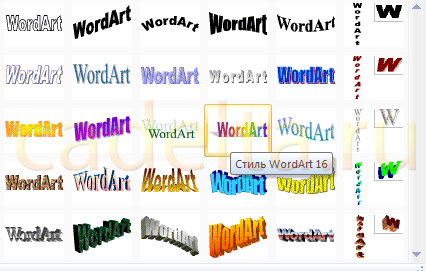
Выберите понравившейся Вам вариант, после чего появится окошко для написания текста (рис.3).
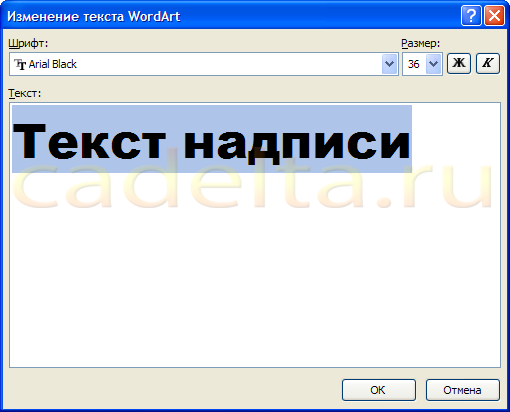
В нём Вы можете задать шрифт, размер, жирность или курсив. Поэкспериментируйте и выберите, что Вам больше понравится. Просто введите текст и нажмите ОК.
Например, мы решили сделать заголовок открытки для стенгазеты. Результат представлен на рис.4.

Полученный макет WordArt легко изменить. Кликните по тексту-картинке. Обратите внимание, сверху в меню MS Office Word появился новый пункт Формат. Выберите его (рис.5).

Здесь Вы можете изменить макет текста-картинки, заливку, контур, положение букв, убрать или добавить тень, изменить объем – в общем, выбрать нужный вариант оформления. Например, мы решили изменить положение текста на экране. Для этого мы выбираем пункт Изменить фигуру (рис.6).
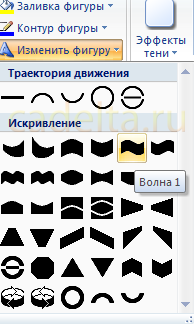
В итоге мы решили выбрать положение текста «Волна 1» и убрать тень. Для этого в эффектах тени (см.рис.6) мы выбрали пункт «Нет тени«. Результат редактирования объекта WordArt представлен на рис.7.
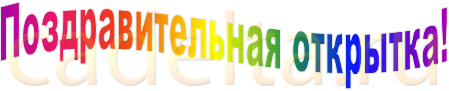
Вот и все. Красивый заголовок для поздравления готов, осталось придумать текст!
Как сделать радужный текст в ворде?
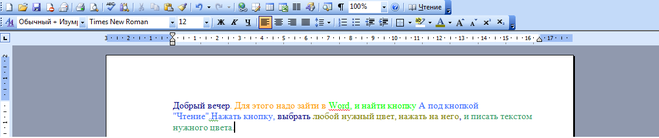
Добрый вечер. Для этого надо зайти в Word, и найти кнопку А под кнопкой «Чтение».Нажать кнопку, выбрать любой нужный цвет, нажать на него, и писать текстом нужного цвета.

Надеюсь, мой ответ вам помог.
Какие угодно, без шуток. Смотрите: соль сама по себе хрупкая, поэтому вам нужен будет каркас. Какой – это уже работа вашего воображения и вкуса. Далее готовите рапу – концентрированный раствор соли (такой, что соль уже перестает растворяться, обычно исходят из пропорции 1 килограмм соли на 1,5 литра воды) в удобной для себя посуде.
Берите соль крупного помола, которая называется каменной. Погружаете на несколько часов свой каркас в воду, осторожно достаете, просушиваете. Остатки воды испаряются, соль высыхает и окончательно кристаллизуется на каркасе.
Есть несколько способов это сделать, вот один из первых, что сделать человека без мода нужно вырыть яму глубиною в три ямы, должно получиться квадратное углубление, между камнями протягивается камень, так этот механизм срабатывает.
Людям не всегда нравится, когда кто-то или что-то «влезает» в их жизнь, если даже это с благими намерениями. Но бывает так, что человеку это действительно оказывается во благо.
Приведу пример из своей жизни. Когда-то давно я познакомилась с человеком из МЛС (места лишения свободы), иными словами осужденный, заключенный. При более плотном общении оказалось, что он провел там чуть ли не более половины своей жизни. Он не писал красивых стихов и писем, как показывают в телепередачах на эту тематику, но чем-то меня зацепил.
Он был уверен, что это(тюрьма) его жизнь, что другого ему не нужно, что ему там хорошо и прочее. В общей сложности он отбыл там три срока.
Я же решила, что это не его место, и как могла переубеждала его в этом.
Мы были с ним три года, его родственники «молились» на меня и были уверены, что если бы не я то, он бы попал туда и четвертый и пятый раз.
Вобщем я показала ему «другую» жизнь, вопреки его желаниям..хотя и «пожертвовала» тремя годами своей. Сейчас у него все хорошо, семья, дети, и я считаю (и не только я), что именно мое ввлияние изменило его судьбу, чему я очень рада.

Я часто дарю подарки, сделанные своими руками и почти постоянно что-то создаю. У меня муж вообще считает, что ничего лучше такого подарка нет и даже немного комплексует, что у него мало свободного времени, чтобы и самому тоже научиться делать вещи своими руками. Зато он пишет красивые стихи
Сама я поэтическим талантом не обладаю, но вяжу спицами и немного крючком, делаю открытки, скрапбукинговые альбомы, блокноты, папки, коробки-органайзеры для хранения вещей, елочные игрушки, сладости и мелочи для украшения интерьера, даже однажды написала небольшую книгу-игру. Раньше вышивала картины, но последнее время мне не хватает на них терпения и хочется изучить что-то новое. Например, лепку из полимерной глины, рисование и пэчворк.
Это только кажется, что ночные колпаки давно канули в лету, что это «привет из прошлого». Как бы не так! Оказывается, этот предмет и сегодня очень актуален и не потерял своего утилитарного значения.
В нем не только тепло спать. Он еще и защищает во время сна от света и от посторонних звуков.
Ночной колпак следует шить из натуральных тканей, которые позволяют телу дышать и способны впитывать влагу. Лучше всего для этой цели подойдут хлопчатобумажные, шерстяные или льняные ткани.
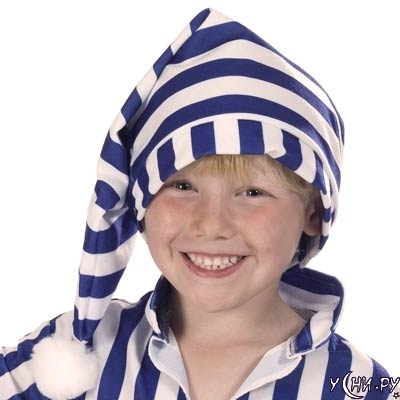
Сшить колпак совсем несложно. Когда-то в молодости мне приходилось делать своим детям клоунские колпаки. Так вот, ночной колпак изготавливается по образу и подобию таких скоморошьих колпаков.
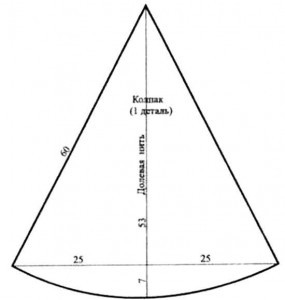
В основе выкройки лежит треугольник, основание которого равно полуокружности головы.
Например, для ребенка 7 лет, колпак можно сшить по одной из следующих выкроек:
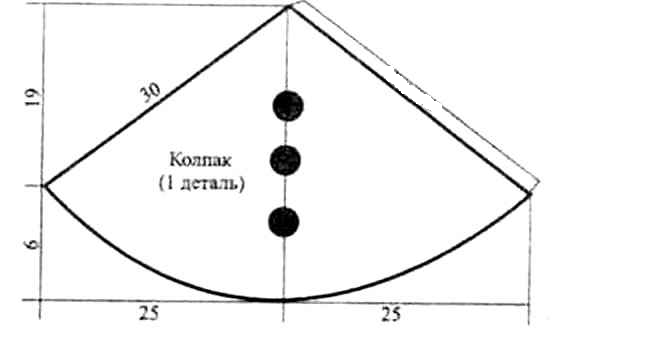
Колпак можно отделать искусственным мехом и украсить помпоном. Для взрослых можно остановиться на минималистичном варианте декора.
Ночной колпак можно связать спицами или крючком. Если использовать белую и красную нить, то получится колпак, как у Буратино.



