
Как нарисовать схемы в Word 2003? Для того, что бы рисовать схемы в Word, вам понадобиться только ваша фантазия, желание, и сама программа – текстовый редактор, который входит в пакет офисных программ от Microsoft. Попробовав один раз, вы уже сможете создавать любые схемы и небольшие топографические схемы. В дальнейшем я научу вас делать и это. Вы увидите, что в хороших руках из текстового редактора и цветного принтера можно сделать целую мини-типографию.
Как нарисовать схемы в Word
Прежде чем создавать схемы в Word неплохо было бы научиться изменять цвет страницы, создавать красивые рамки, и пользоваться WordArt.
Откройте новый документ: — Пуск – Программы – Microsoft Office — Microsoft Office Word . Внизу на панели – Рисование – выбираем иконку – Прямоугольник .
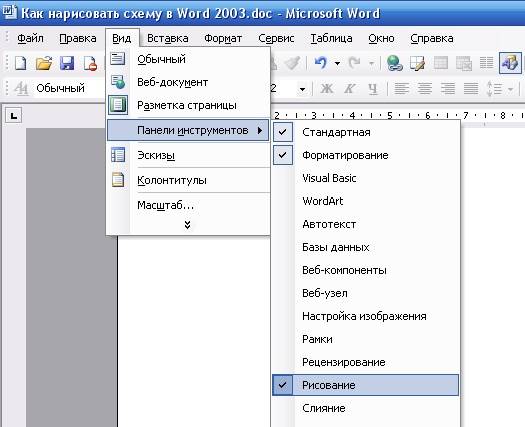
Если у вас нет этой панели, то зайдите в меню – Вид – Панели инструментов – и выберите – Рисование .
После того, как вы кликнули мышкой по иконке – Прямоугольник – у вас появится такая рамочка.
Кликните в любом месте вновь созданного поля. Поле примет вот такой вид.
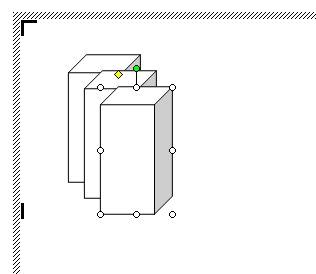
Этот квадратик в центре можете вырезать (щелкните на нем правой кнопкой мыши и в выпадающем меню выберите – Вырезать -). Выделите прямоугольник, в котором мы будем рисовать. На панели – Рисование – откройте – Автофигуры – Основные фигуры – Куб – и кликнете мышкой на поле выделенного прямоугольника.
У вас должна получиться, вот такая картинка.
Вы можете перемещать и изменять размер этого куба. Для этого кликните по этому кубику, чтобы выделить его. Если при наведении мышкой на этот кубик курсор принимает вид крестика со стрелочками на концах, значит, этот предмет можно переместить. Если же курсор принимает вид двунаправленной стрелки (на узелках, которые обозначены маленькими кружочками), значит можно изменить размер объекта. Сделайте из куба прямоугольную фигуру.
Кликните по новой фигуре правой кнопкой мыши и в выпадающем меню выберите пункт – Копировать .
Потом кликните правой кнопкой мыши на свободном поле рядом с фигурой и выберите – Вставить . Проделайте этот трюк дважды.
Уже готовые необходимые вам фигуры можно выбрать из панели — Рисование – Автофигуры – Другие автофигуры .
Должно получиться вот так.
Теперь перетащите эти фигуры как у меня.
Следующую фигуру попробуйте сделать сами (опять же методом копирования).
Сюда же можно вставлять и небольшие рисунки извне, например иконки. Просто берёте нужную вам иконку и копируете или перетаскиваете её на место. Вот что у нас получилось.
Теперь подпишем наши рисунки. Для этого выделите рамку с рисунками (кликните на свободном от рисунков месте, чтобы появилась рамочка) и выберите на панели Рисование иконку Надпись .
Теперь кликните мышкой на свободном поле рамочки. Должно получиться вот так.
У нас появилась новая маленькая рамочка с курсором. В ней мы и будем писать. Размер этой рамочки также можно изменять.
Создайте методом копирования такие же надписи как у меня и переместите их по местам.
Теперь нарисуем соединительные линии. Для этого в Автофигурах (на панели – Рисование -) выбираем – Соединительные линии . Не забывайте перед выбором выделять главную рамку. Можно её назвать « Холст ». Ведь мы рисуем на ней как на холсте. Я в качестве соединительной линии выбрала – Уступ со стрелкой .
Вот тут вам придётся набраться терпения и потренироваться. Наводите курсор в виде крестика на то место откуда собираетесь вести линию и щелкаете не отпуская левой кнопки мыши, тянете линию до того места куда вам нужно и только тогда отпускаете кнопку мыши.
Если не получилось, то отмените ваше действие и опять выберите соединительную линию и начните сначала. Каждую новую линию необходимо заново выбирать на панели – Рисование .
Линии можно изменять, потянув за желтые ромбики на них.
Теперь сделаем симпатичный фон нашему рисунку. Для этого опять выделяем наш «холст» и выбираем всё на той же панели иконку – Цвет заливки .
Выбрав необходимый цвет, щелкните по иконке ещё раз и второй щелчок сделайте уже на свободном поле «холста». Или сначала щелкните по «холсту», а потом по иконке заливки.
Вот, что у нас получилось.
Чтобы наши отдельные рисунки и иконки не смещались в разные стороны, необходимо каждый элемент (и соединительные линии тоже) выделить (щелкайте по каждому элементу, удерживая клавишу « Ctrl », пока не выделите все элементы). Тут тоже придется попотеть. Даже у меня не всегда с первого раза получается.
Теперь аккуратно щелкните правой кнопкой мыши на каком-нибудь выделенном элементе (например, на иконке монитора) и выберите – Группировка – Группировать .
Потренируйтесь немного и вы запросто сможете быстро и легко создавать любые схемы в Word.
Кстати, толщину всех линий можно менять. Для этого выделите необходимую линию, щелкнув по ней и выберите на панели – Рисунок – иконку – Тип линии . Но это необходимо делать до группировки. Рамочки с надписями тоже можно залить любым цветом (можно и после группировки).
MS Word — это, в первую очередь, текстовый редактор, однако, рисовать в этой программе тоже можно. Таких возможностей и удобства в работе, как в специализированных программах, изначально предназначенных для рисования и работы с графикой, ждать от Ворда, конечно, не стоит. Тем не менее, для решения базовых задач стандартного набора инструментов будет достаточно.
Прежде, чем рассмотреть то, как сделать рисунок в Ворде, следует отметить, что рисовать в данной программе можно двумя разными методами. Первый — вручную, подобно тому, как это происходит в Paint, правда, немного проще. Второй метод — рисование по шаблонам, то есть, с использованием шаблонных фигур. Обилия карандашей и кистей, цветовых палитр, маркеров и прочих инструментов в детище Майкрософт вы не найдете, но создать простой рисунок здесь все же вполне возможно.
Включение вкладки «Рисование»
В Microsoft Word есть набор средств для рисования, которые подобны таковым в стандартном Paint, интегрированном в Windows. Примечательно, что о существовании этих инструментов многие пользователи даже не догадываются. Все дело в том, что вкладка с ними по умолчанию не отображается на панели быстрого доступа программы. Следовательно, прежде, чем приступить к рисованию в Ворде, нам с вами предстоит эту вкладку отобразить.
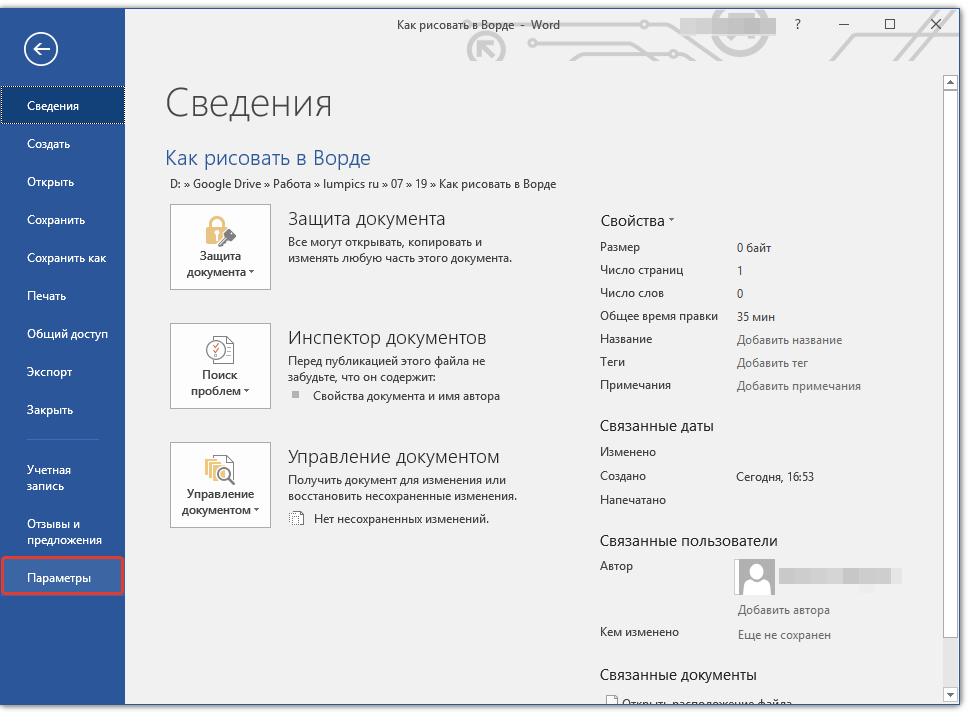
1. Откройте меню «Файл» и перейдите в раздел «Параметры».
2. В открывшемся окне выберите пункт «Настроить ленту».
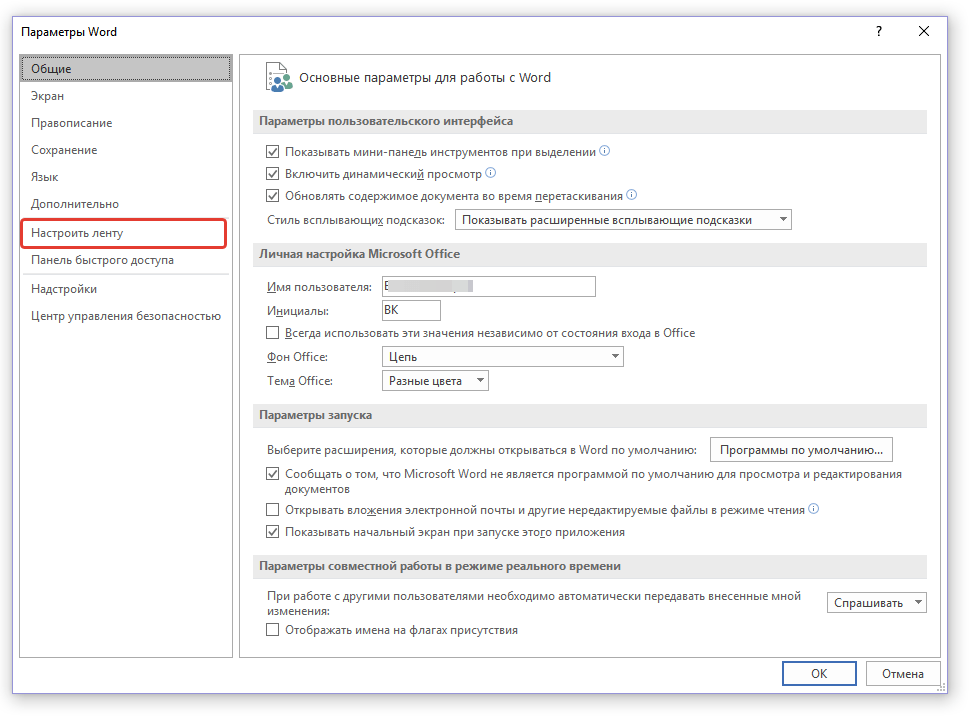
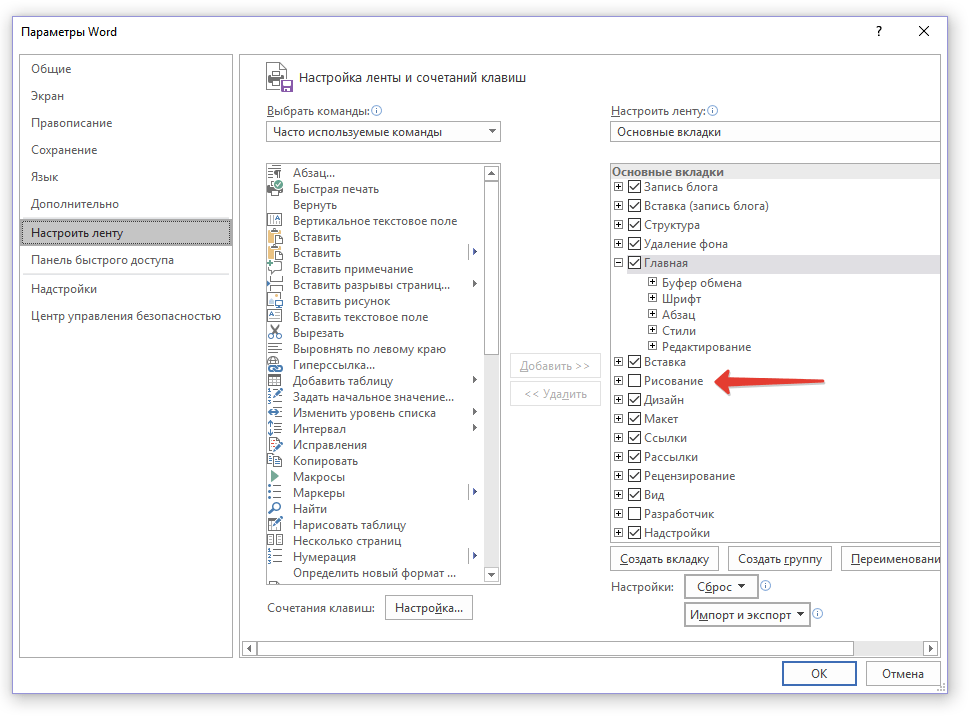
3. В разделе «Основные вкладки» установите галочку напротив пункта «Рисование».
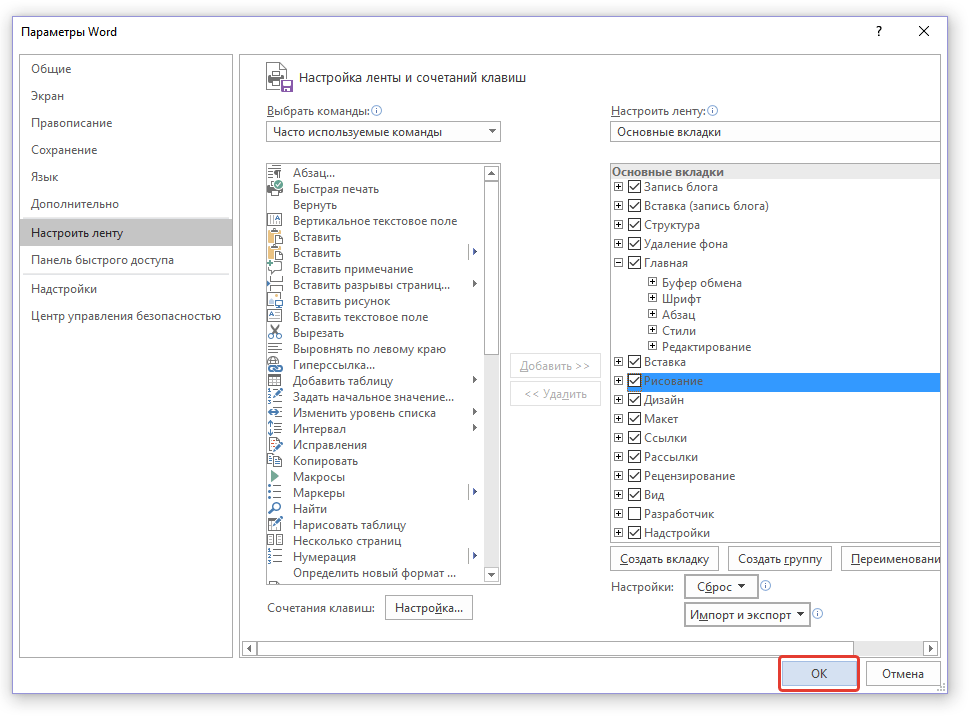
4. Нажмите «ОК», чтобы внесенные вами изменения вступили в силу.
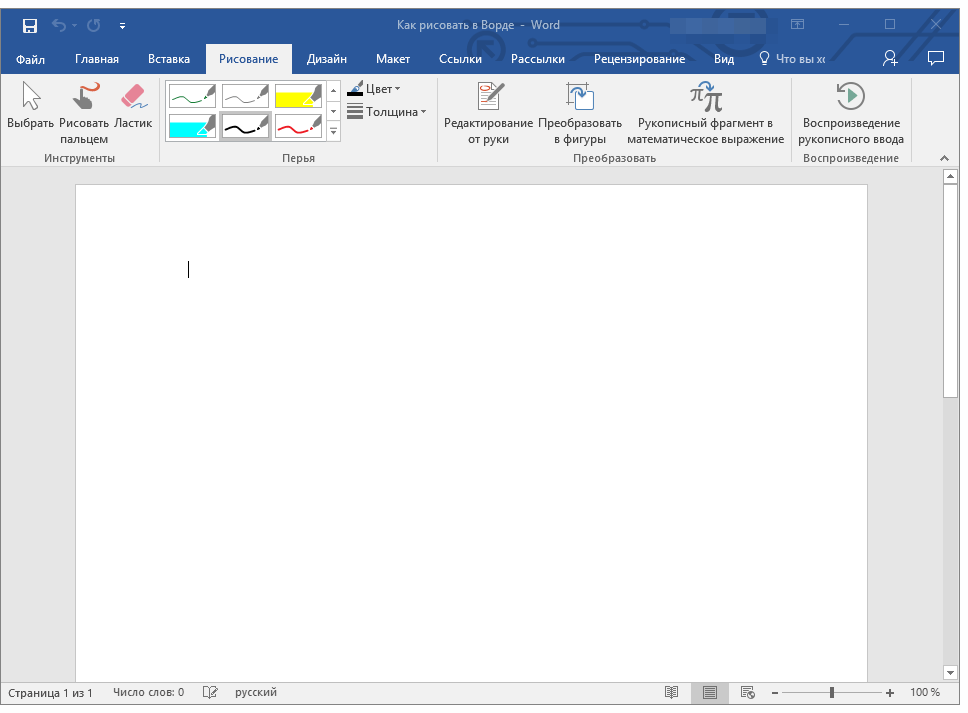
После закрытия окна «Параметры» на панели быстрого доступа в программе Microsoft Word появится вкладка «Рисование». Все инструменты и возможности этой вкладки мы рассмотрим ниже.
Средства рисования
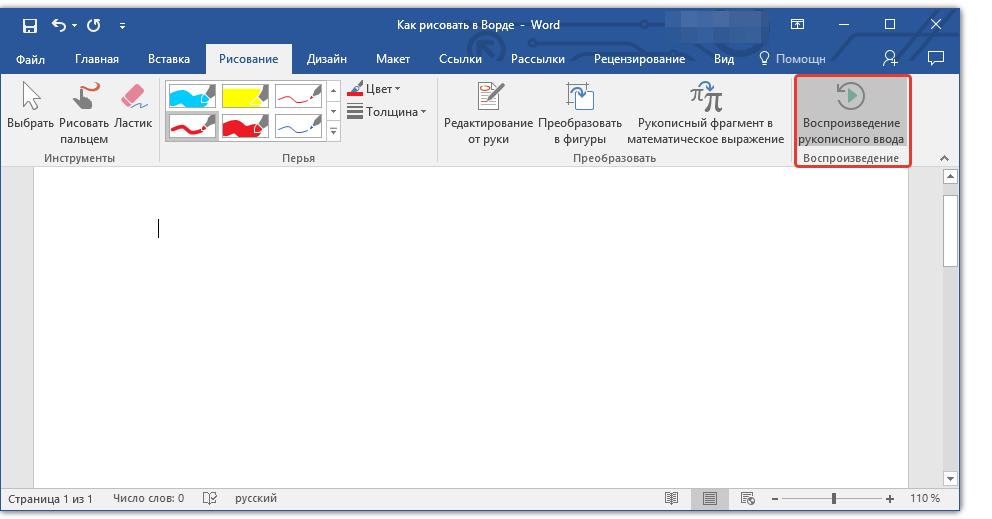
Во вкладке «Рисование» в Ворде, вы можете видеть все те инструменты, с помощью которых можно рисовать в этой программе. Давайте подробно рассмотрим каждый из них.
Инструменты
В этой группе расположились три инструмента, без которых рисование попросту невозможно.
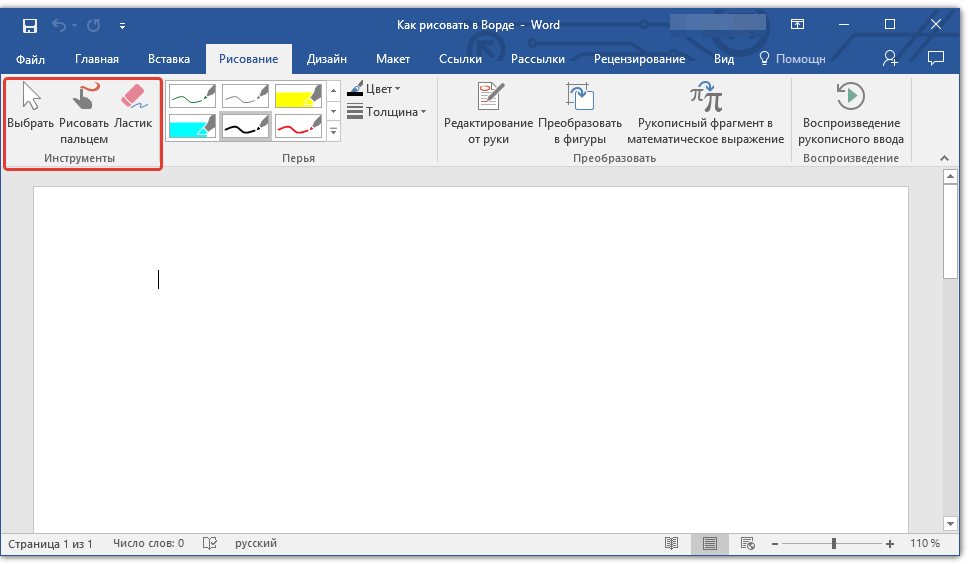
Выбрать: позволяет указать на уже нарисованный объект, расположенный на странице документа.
Рисовать пальцем: предназначен, в первую очередь, для сенсорных экранов, но может использоваться и на обычных. В таком случае вместо пальца будет использоваться указатель курсора — все как в Paint и других подобных программах.
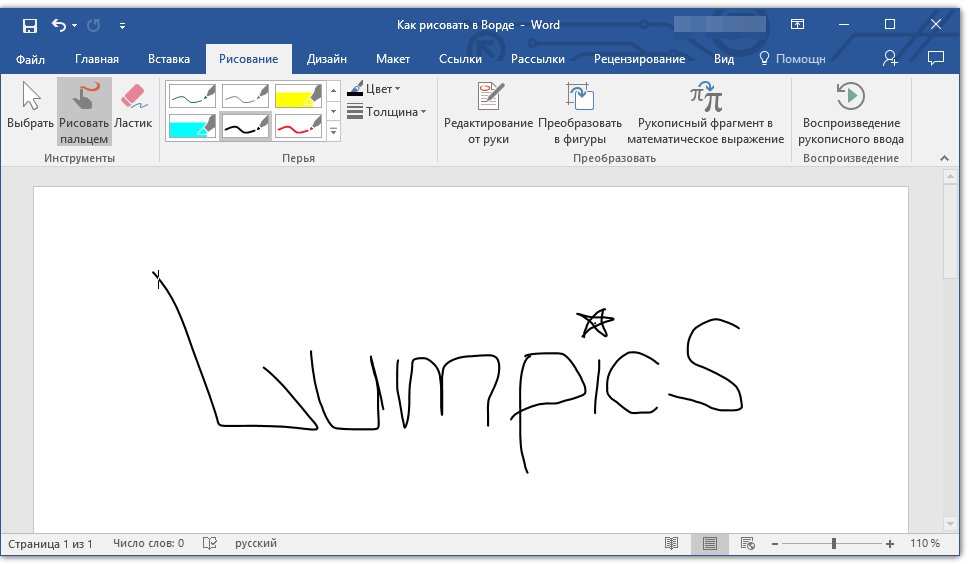
Примечание: Если вам необходимо изменить цвет кисти, которой вы рисуете, сделать это можно в соседней группе инструментов — «Перья», нажав на кнопку «Цвет».
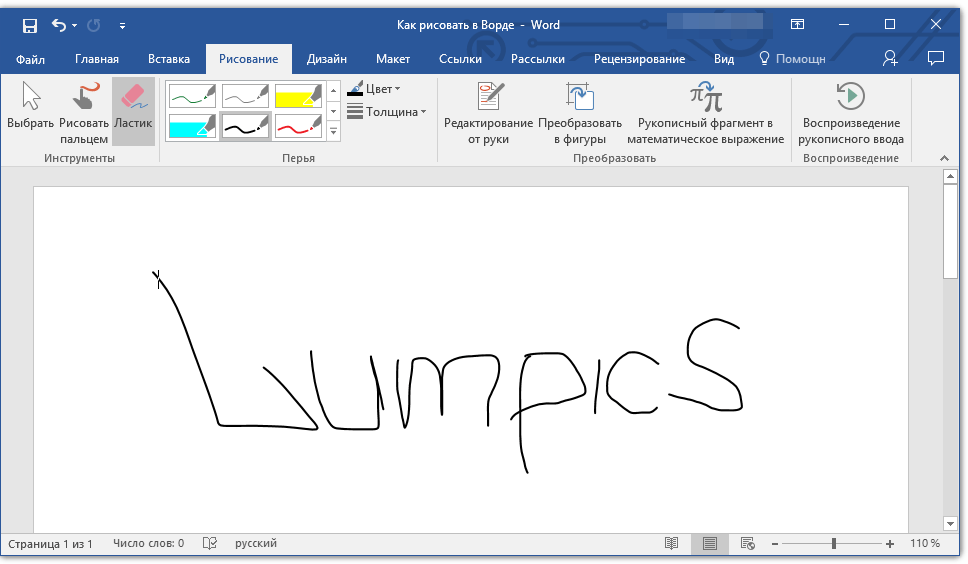
Ластик: этот инструмент позволяет стереть (удалить) объект или его часть.
Перья
В этой группе вы можете выбрать одно из множества доступных перьев, которые отличаются, в первую очередь, по типу линии. Нажав на кнопку «Больше», расположенную в правом нижнем углу окна со стилями, вы сможете увидеть предпросмотр каждого доступного пера.
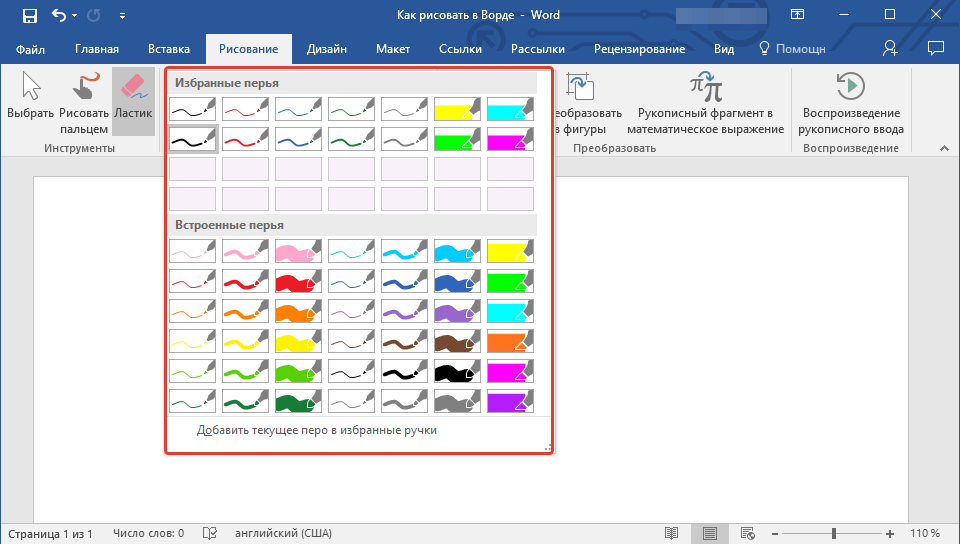
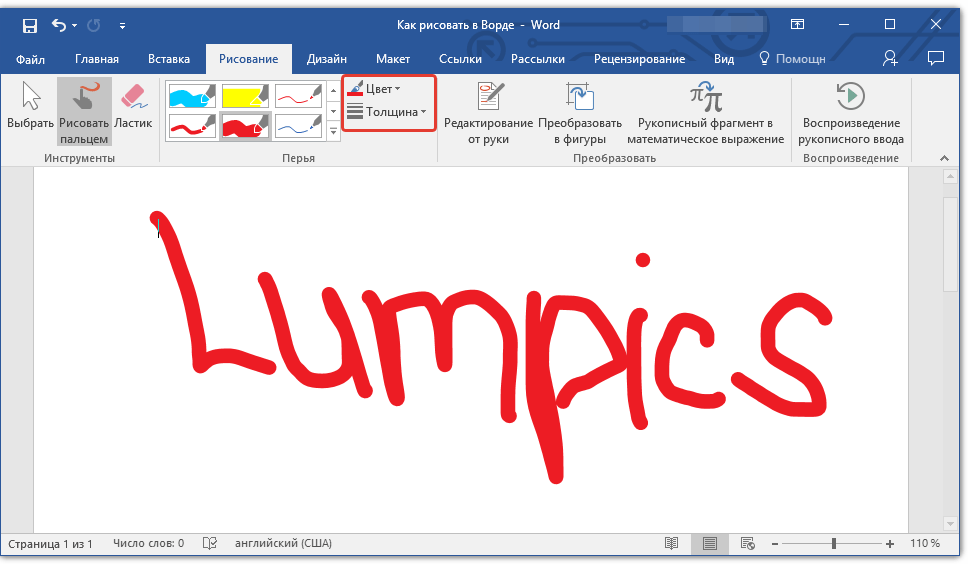
Рядом с окном стилей расположены инструменты «Цвет» и «Толщина», позволяющие выбрать цвет и толщину пера, соответственно.
Преобразовать
Инструменты, расположенные в этой группе, предназначены не совсем для рисования, а то и вовсе не для этих целей.
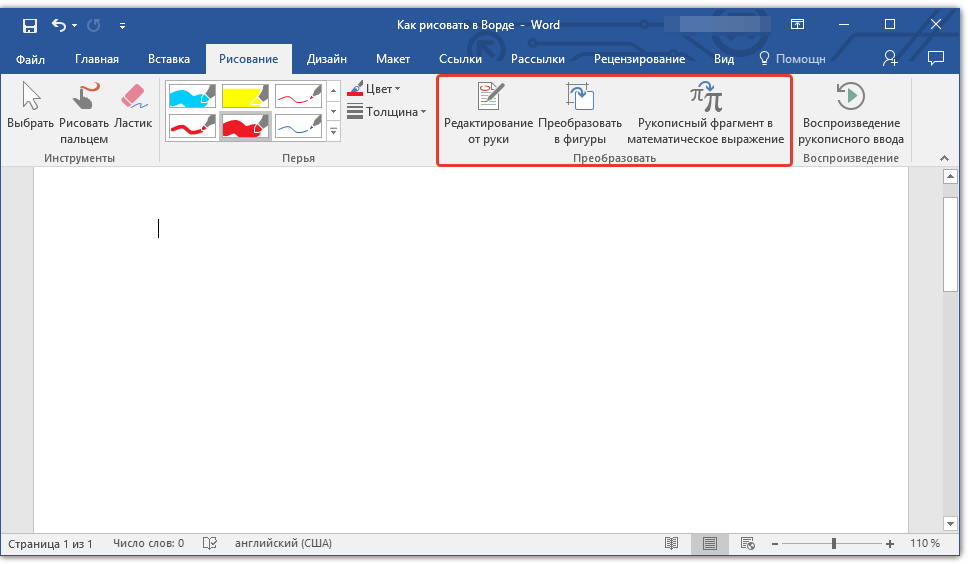
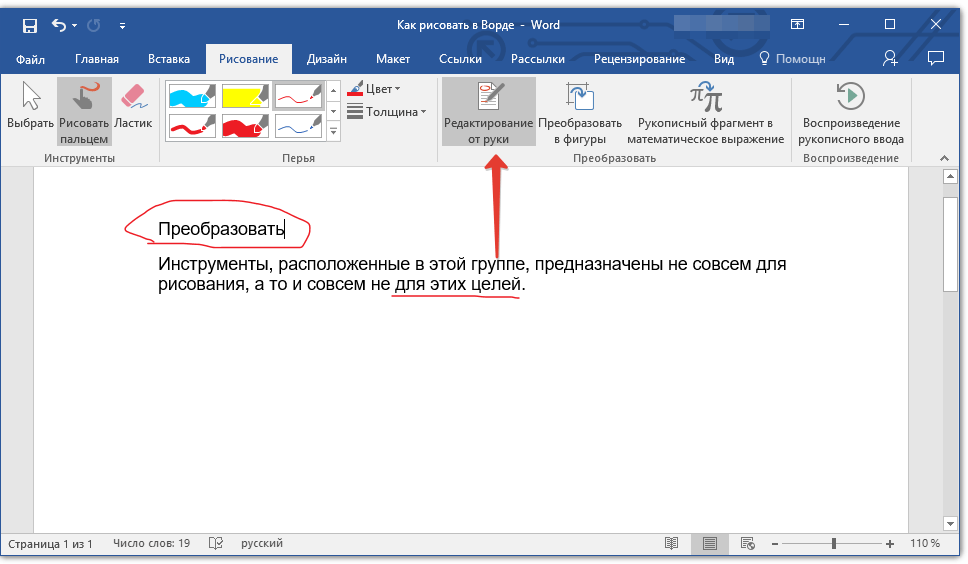
Редактирование от руки: позволяет выполнять редактирование документов с помощью пера. Используя этот инструмент, можно вручную обводить фрагменты текста, подчеркивать слова и фразы, указывать на ошибки, рисовать указательные стрелки и т.д.
Преобразовать в фигуры: сделав набросок какой-либо фигуры, вы можете преобразовать ее из рисунка в объект, который можно будет перемещать по странице, можно будет изменять его размер и выполнять все те манипуляции, которые применимы для других рисованых фигур.
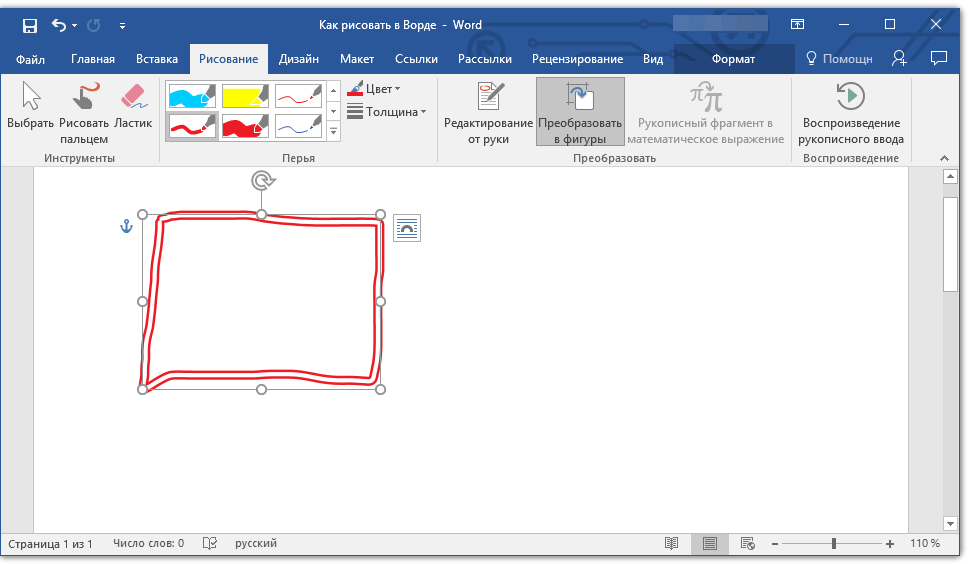
Для преобразования наброска в фигуру (объект) необходимо просто указать на нарисованный элемент, воспользовавшись инструментом «Выбрать», а затем нажать кнопку «Преобразовать в фигуры».
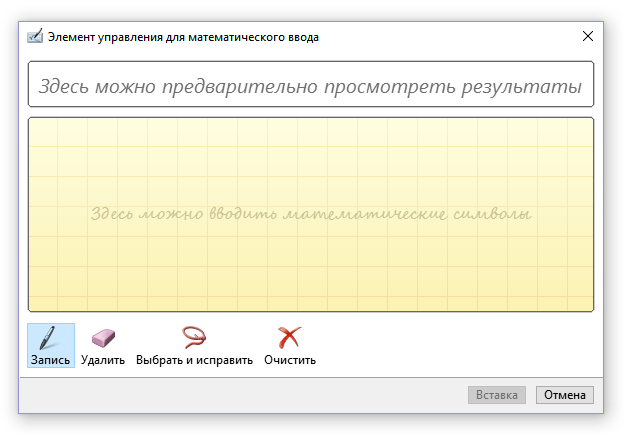
Рукописный фрагмент в математическом выражении: мы уже писали о том, как добавлять математические формулы и уравнения в Word. С помощью данного инструмента группы «Преобразовать» вы можете вписать в эту формулу символ или знак, которого нет в стандартном наборе программы.
Воспроизведение
Нарисовав или написав что-то с помощью пера, вы можете включить визуальное воспроизведение этого процесса. Все, что для этого требуется, нажать кнопку «Воспроизведение рукописного ввода», расположенную в группе «Воспроизведение» на панели быстрого доступа.
Собственно, на этом можно было бы и закончить, так как мы с вами рассмотрели все инструменты и возможности вкладки «Рисование» программы Microsoft Word. Вот только рисовать в этом редакторе можно не только от руки, но и по шаблонам, то есть, используя для этого готовые фигуры и объекты.
С одной стороны такой подход может оказаться ограниченным в плане возможностей, с другой стороны — он предоставляет куда более широкий выбор средств для редактирования и оформления создаваемых рисунков. Более подробно о том, как в Ворде рисовать фигуры и рисовать с помощью фигур, читайте ниже.
Рисование с помощью фигур
Создать рисунок произвольной формы, со скруглениями, пестрыми цветами с плавными переходами, оттенками и прочими деталями этим методом практически невозможно. Правда, зачастую столь серьезный подход и не требуется. Проще говоря, не выдвигайте к Word высокие требования — это не графический редактор.
Добавление области для рисования
1. Откройте документ, в котором нужно сделать рисунок, и перейдите во вкладку «Вставка».
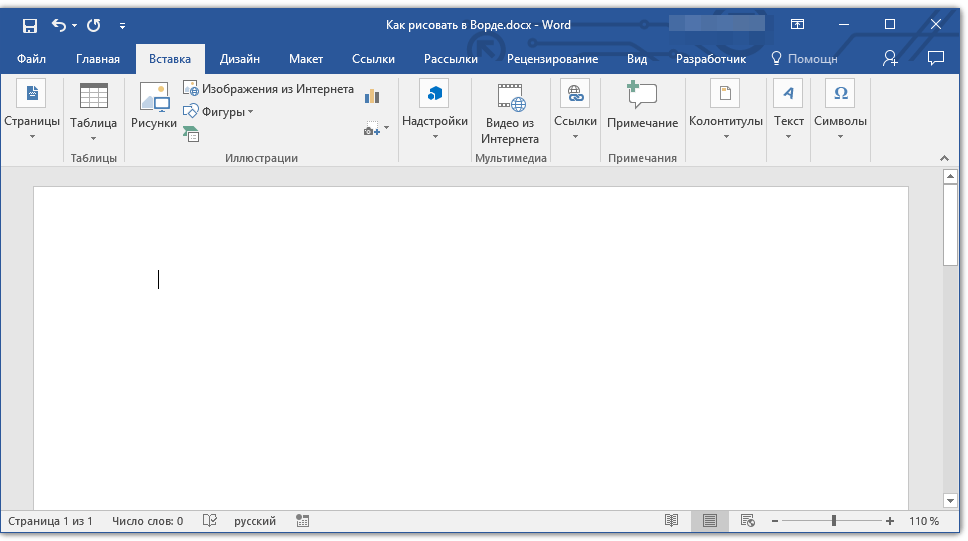
2. В группе иллюстрации нажмите на кнопку «Фигуры».
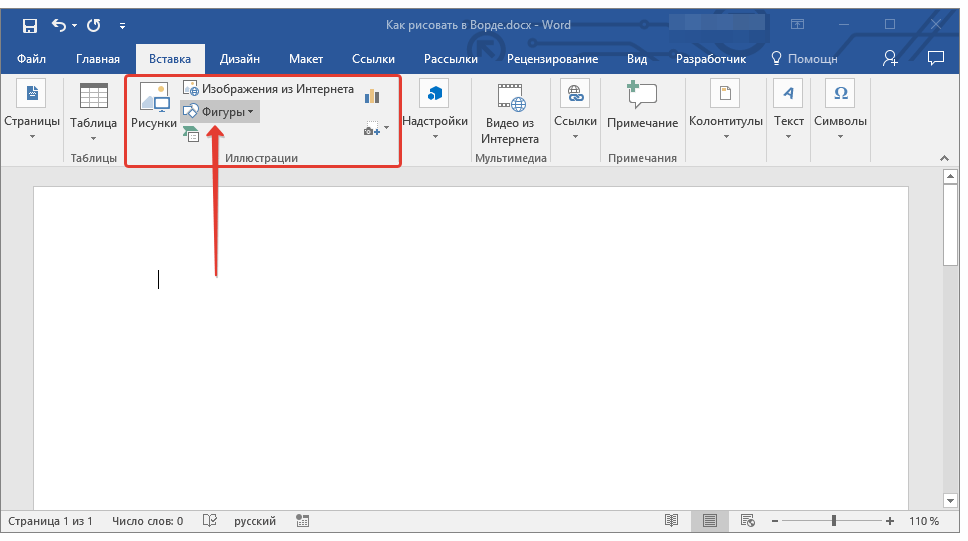
3. В выпадающем меню с доступными фигурами выберите последний пункт: «Новое полотно».
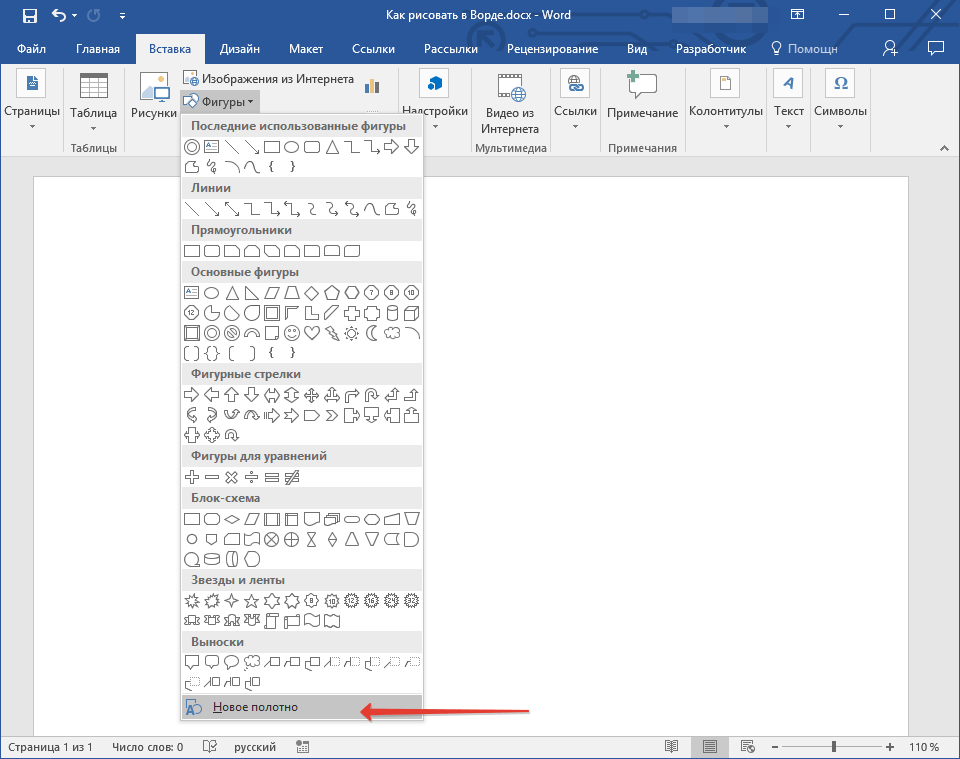
4. На странице появится прямоугольная область, в которой и можно начать рисовать.
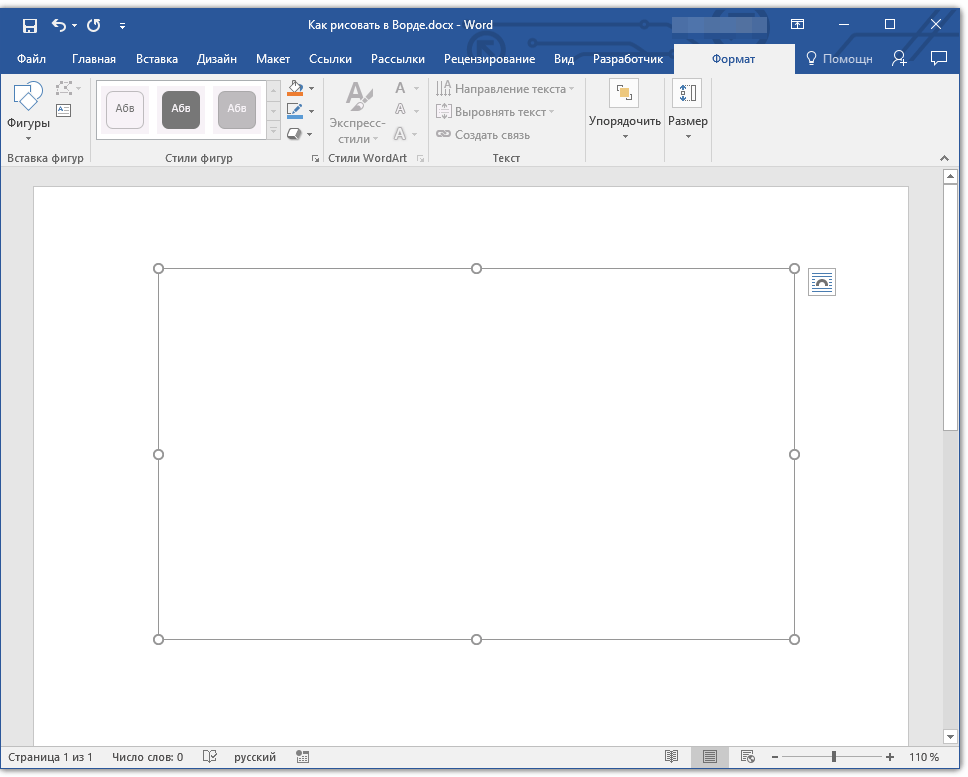
Если это необходимо, измените размеры поля для рисования. Для этого потяните в нужном направлении за один из маркеров, расположенных на его границе.
Инструменты для рисования
Сразу после добавления нового полотна на страницу, в документе откроется вкладка «Формат», в которой и будут находиться основные инструменты для рисования. Рассмотрим детально каждую из групп, представленных на панели быстрого доступа.

Вставка фигур
«Фигуры» — нажав на эту кнопку, вы увидите большой перечень фигур, которые можно добавить на страницу. Все они разделены по тематическим группам, название каждой из которых говорит само за себя. Здесь вы найдете:
- Линии;
- Прямоугольники;
- Основные фигуры;
- Фигурные стрелки;
- Фигуры для уравнений;
- Блок-схемы;
- Звезды;
- Выноски.
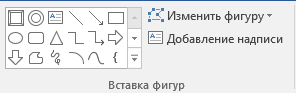
Выберите подходящий тип фигуры и нарисуйте ее, задав левым кликом мышки точку начала. Не отпуская кнопку, укажите конечную точку фигуры (если это прямая) или область, которую она должна занимать. После этого отпустите левую кнопку мышки.
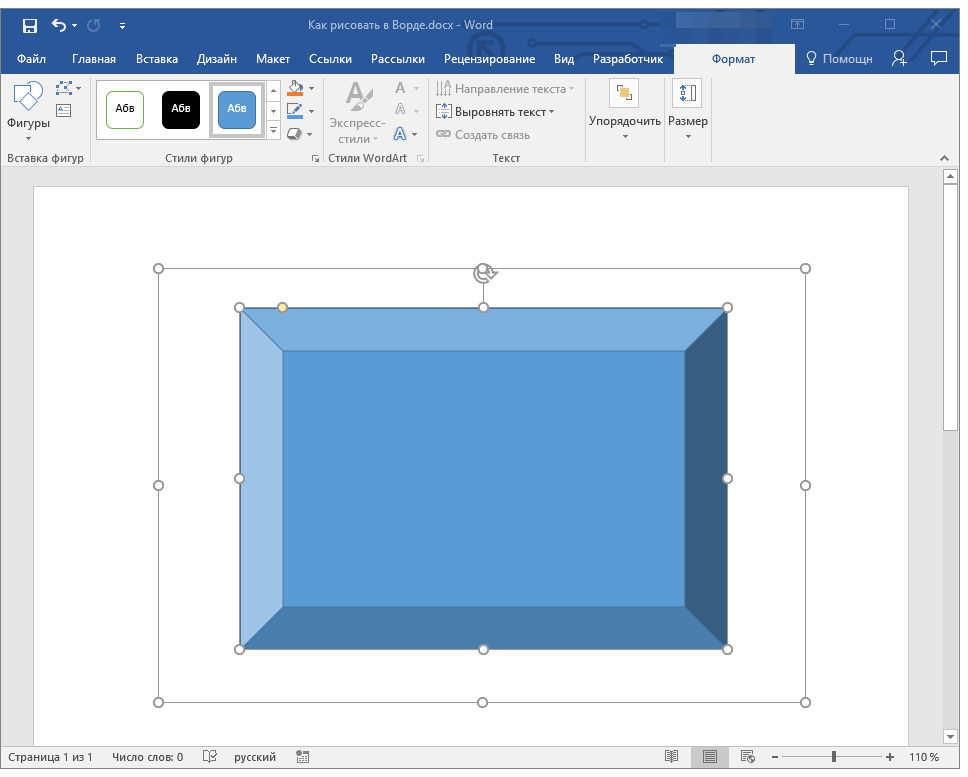
«Изменить фигуру» — выбрав первый пункт в меню этой кнопки, вы можете, в буквальном смысле, изменить фигуру, то есть, вместо одной нарисовать другую. Второй пункт в меню этой кнопки — «Начать изменение узлов». Выбрав его, вы можете изменить узлы, то есть, точки привязки конкретных мест фигуры (в нашем примере это внешние и внутренние углы прямоугольника.
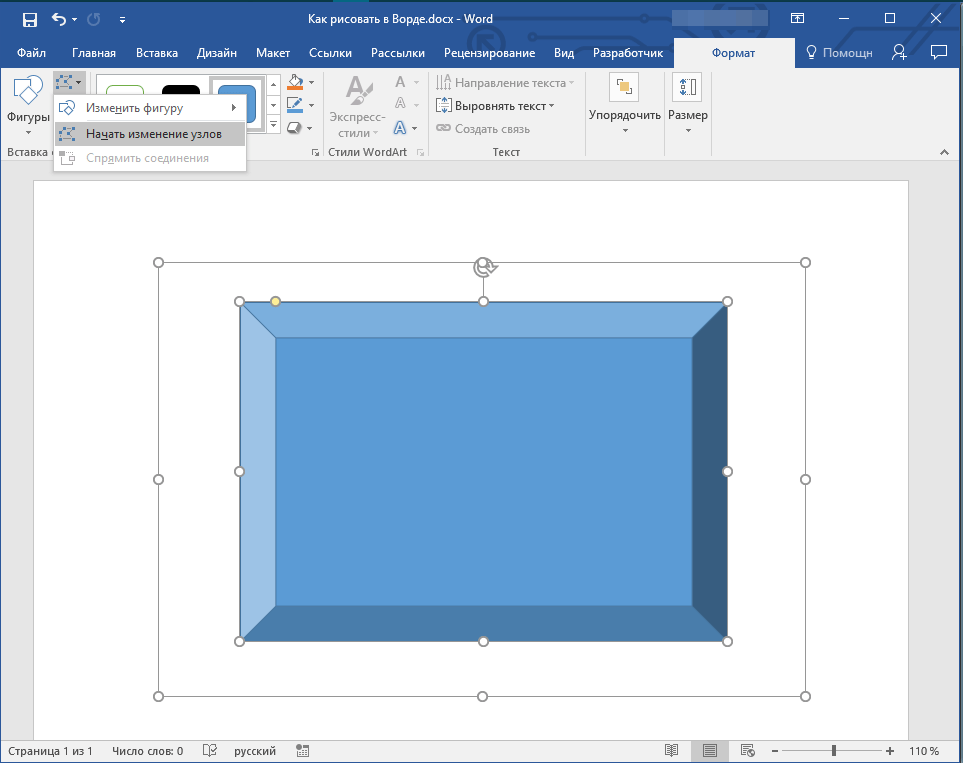
«Добавить надпись» — эта кнопка позволяет добавить текстовое поле и вписать в него текст. Поле добавляется в указанном вами месте, однако, при необходимости его можно свободно перемещать по странице. Рекомендуем предварительно сделать поле и его грани прозрачными. Более подробно о том, как работать с текстовым полем и что можно сделать с его помощью, вы можете прочесть в нашей статье.
Стили фигур
С помощью инструментов данной группы вы можете изменить внешний вид нарисованной фигуры, ее стиль, текстуру.

Выбрав подходящий вариант, вы можете изменить цвет контура фигуры и цвет заливки.
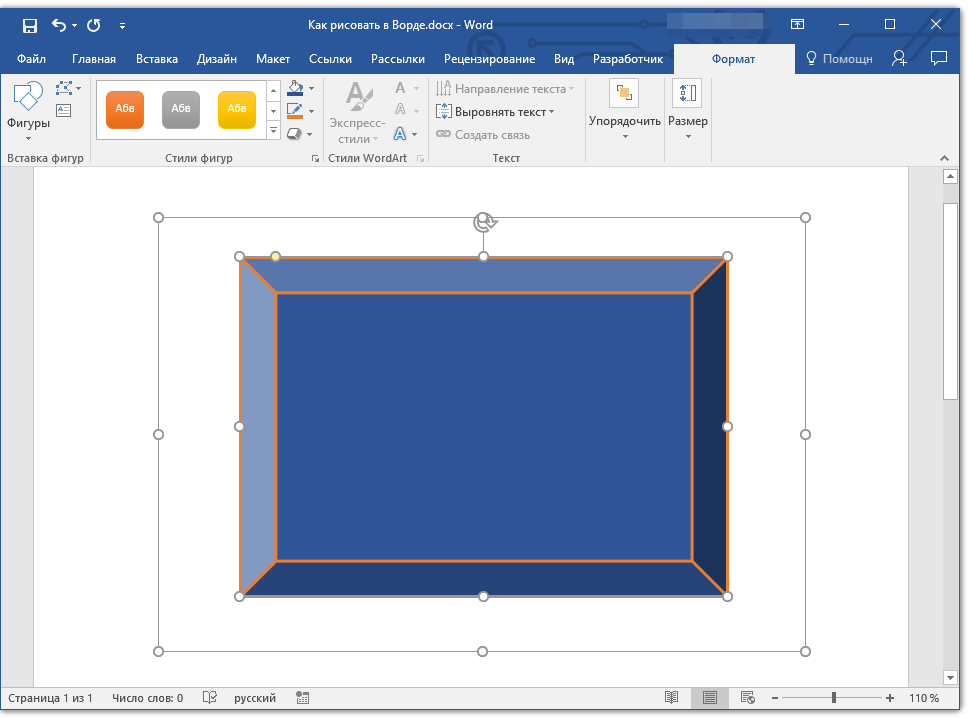
Для этого выберите подходящие цвета в выпадающем меню кнопок «Заливка фигуры» и «Контур фигуры», которые расположены справа от окна с шаблонными стилями фигур.
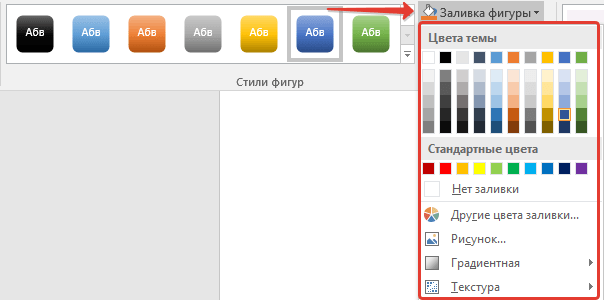
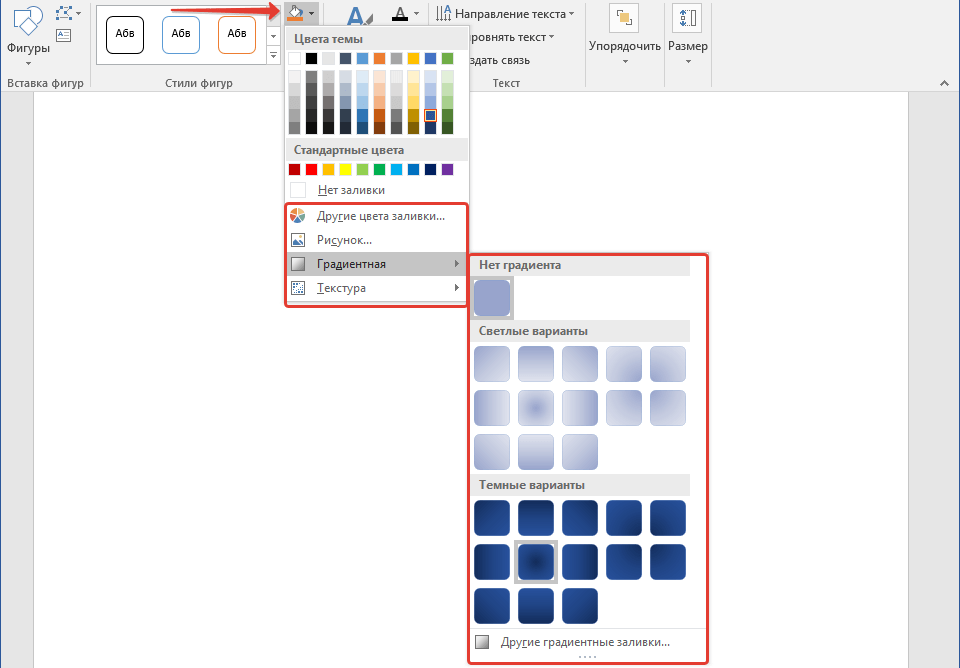
Примечание: Если стандартные цвета вас не устраивают, вы можете изменить их с помощью параметра «Другие цвета». Также, в качестве цвета заливки можно выбрать градиент или текстуру. В меню кнопки «Цвет контура» можно регулировать толщину линии.
«Эффекты фигуры» — это инструмент, с помощью которого можно еще больше изменить внешний вид фигуры, выбрав один из предложенных эффектов. В числе таковых:
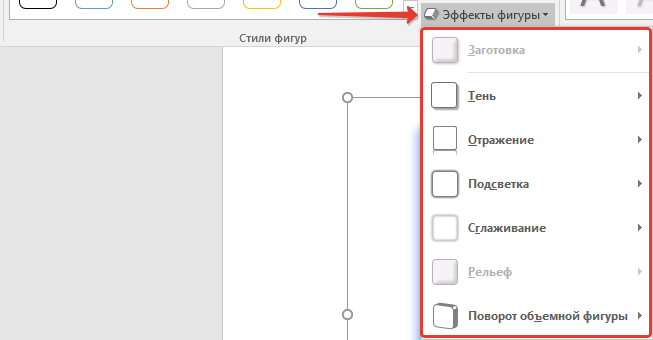
Примечание: Параметр «Поворот» доступен только для объемных фигур, некоторые эффекты из вышеперечисленных разделов тоже доступны только для фигур определенного типа.
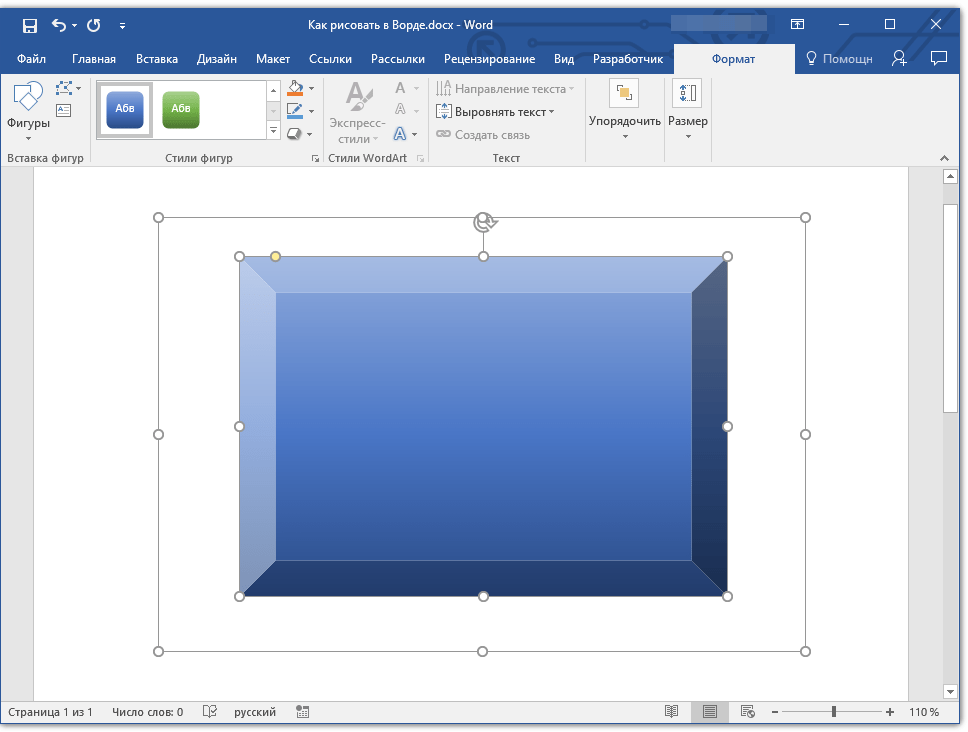
Стили WordArt
Эффекты из данного раздела применяются исключительно к тексту, добавленнуму с помощью кнопки «Добавление надписи», расположенной в группе «Вставка фигуры».
Текст
Аналогично стилям WordArt, эффекты применяются исключительно к тексту.
Упорядочить
Инструменты этой группы предназначены для изменения положения фигуры, ее выравнивания, поворота и других подобных манипуляций.
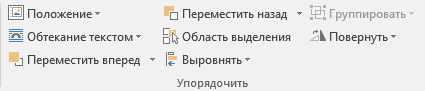
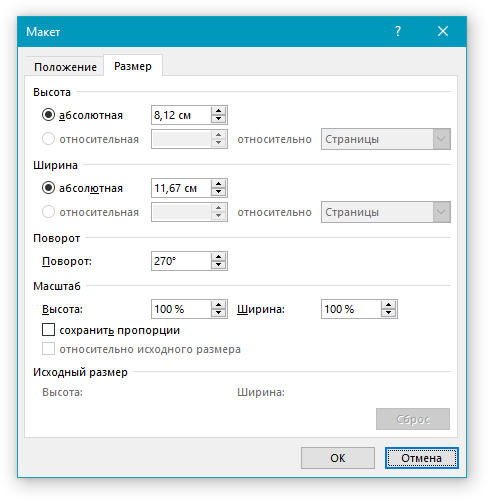
Поворот фигуры выполняется точно так же, как и поворот рисунка — на шаблонное, строго заданное или произвольное значение. То есть, можно выбрать стандартный угол поворота, указать свой или просто повернуть фигуру, потянув за круговую стрелку, расположенную непосредственно над ней.
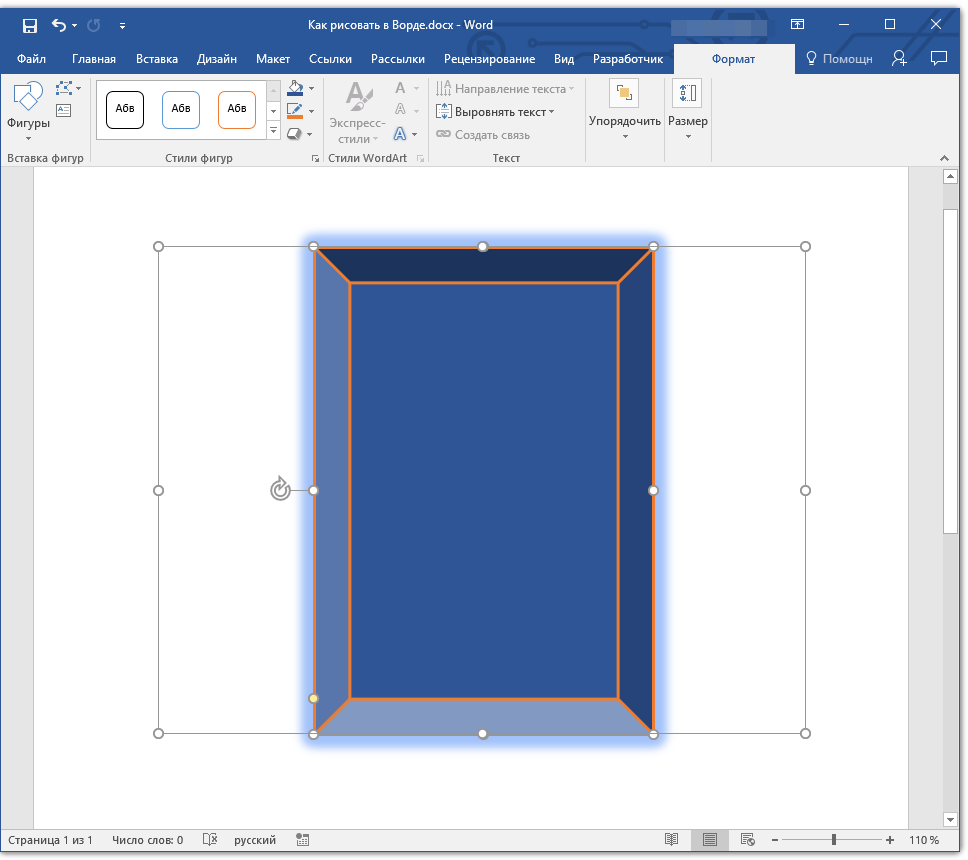
Кроме того, с помощью данного раздела можно наложить одну фигуру на другую, подобно тому, как это можно сделать с рисунками.
В этом же разделе можно сделать обтекание фигуры текстом или сгруппировать две и более фигур.
Примечание: Инструменты группы «Упорядочить» в случае работы с фигурами абсолютно идентичны таковыми при работе с рисунками, с их помощью можно выполнять ровно такие же манипуляции.
Размер
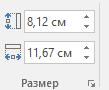
Возможность единого инструмента данной группы всего одна — изменение размера фигуры и поля, в котором она находиться. Здесь можно задать точное значение ширины и высоты в сантиметрах или изменить его пошагово с помощью стрелок.
Кроме того, размер поля, как и размер фигуры, можно менять вручную, используя для этого маркеры, расположенные по контуру их границ.
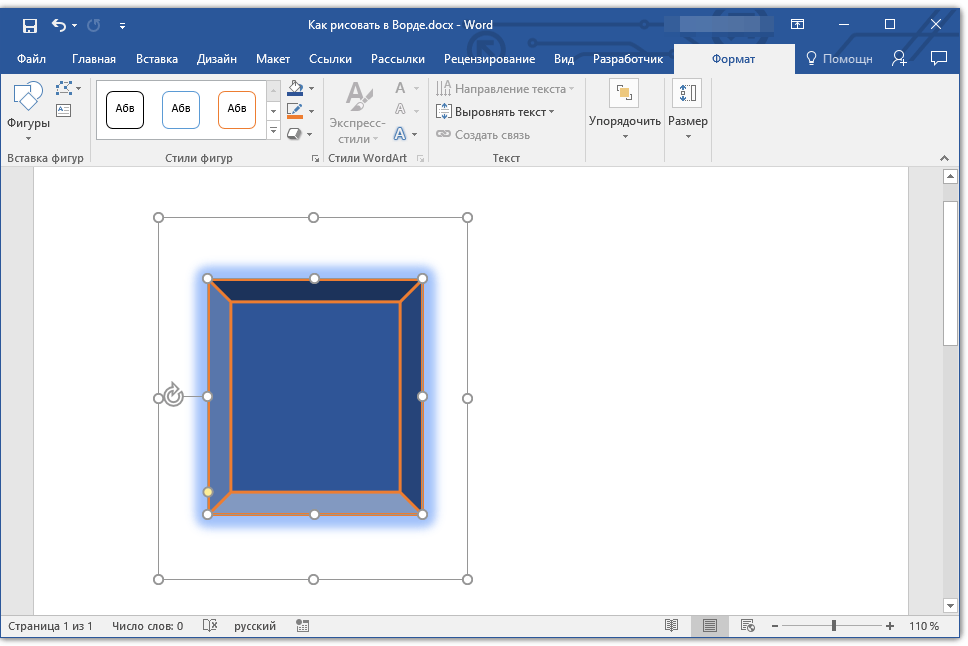
Примечание: Для выхода из режима рисования нажмите клавишу «ESC» или же кликните левой кнопкой мышки в пустом месте документа. Чтобы вернуться к редактированию и открыть вкладку «Формат», дважды кликните по рисунку/фигуре.
Вот, собственно, и все, из этой статьи вы узнали, как рисовать в Ворде. Не забывайте о том, что данная программа является в первую очередь текстовым редактором, поэтому не стоит возлагать на нее слишком серьезных задач. Используйте для таких целей профильный софт — графические редакторы.

Word является, пожалуй, самой популярной программой Microsoft. Он идеально справляется с созданием и редактированием текстовых файлов, к тому же может предложить инструменты для грамотного и корректного отображения текста. Сегодня мы поговорим о том, как в Ворде нарисовать схему со стрелками.

Создание простого элемента
Нарисовать схему со стрелками в Ворде 2007, 2003 и прочих версиях довольно просто. Вы можете выбрать прямоугольник, круг, квадрат и прочие производные. Алгоритм действий будет следующий:
- переходите в раздел «Вставка»;
- в появившемся списке инструментов ищите «Фигуры», там можно выбрать один из шаблонов;

- делаете левый клик мышкой по выбранному шаблону, жмете на область в тексте, где должен он стоять;

- при необходимости форматируете его, регулируя толщину границ, цвет фона и остальные параметры;
- если необходимо скруглить углы, следует на объекте навести курсор на желтый круг сверху в левой стороне и выполнить необходимые настройки;
- для перемещения наводите курсор на одну из границ и ждете появления четырехсторонней стрелочки, располагаете элемент в заданном месте.
Если необходимо создать одинаковые макеты, не обязательно все время использовать вставку и выполнять все действия, описанные выше. Просто копируете и вставляете их комбинациями Clrl + С и Ctrl + V .

Для выравнивания используется поочередное выделение нажатой кнопкой Shift. После чего следует зайти в раздел «Формат» и найти «Выровнять» в подразделе «Упорядочить». Будет открыт список, в котором вы легко выравниваете фигуры, к примеру, по верхнему краю.
Как в Ворде нарисовать блок-схему со стрелками
Иногда возникает необходимость в создании такого схематичного объекта. Для этого сначала переходите по такому пути:
Перемещаете в него ранее созданные макеты и соединяете их стрелочками:
- добавляете элемент в полотно указанным выше способом;

- после выделения появляются кружки верху и снизу. Когда вы ими управляете, стрелочка прикрепляется снизу и сверху другого.

Получается, что во время перемещения созданных схематичных объектов, все указатели, прикрепленные к ним, передвигаются тоже. Так можно не только создавать новые шаблоны, но и редактировать их отображение.

Если понадобилось добавить текстовый контент в блок, просто делаете его выделение правой кнопкой мышки, выбираете в открывшемся меню «Добавить текст ».
Майкрософт Word постоянно увеличивает перечень своих специнструментов и возможностей, а также делает их использование более простым и комфортным. Так что теперь вы знаете, как в Ворде нарисовать схему со стрелками, и при необходимости легко справитесь с этой задачей. Очень удобно, что в редакторе есть свои заготовки, которые часто выручают.
Как сделать план квартиры на компьютере в ворде
Современные технологии делают нашу жизнь проще и удобнее, и создание плана квартиры в программе Word – один из примеров этого. Word – универсальный редактор, с которым знаком практически каждый пользователь ПК. Если у вас есть квартира, которую нужно продать или сдать, или вам просто интересно визуализировать свои идеи, в этой статье вы найдете подробную пошаговую инструкцию, как сделать план квартиры в программе Word.
Прежде чем начать создание плана квартиры в Word, вам понадобится схематичное представление о планировке помещения. Если у вас есть планы квартиры в электронном виде (например, PDF или CAD-файлы), их можно использовать в качестве основы для работы. В противном случае, вам потребуется самостоятельно нарисовать примерную схему квартиры с учетом размеров и расположения комнат и других помещений.
Однако просто нарисовать план квартиры – это только первый шаг. Затем нужно перенести эту схему в программу Word. Уверенный, что вы имеете программу Word на своем ПК. Если ее у вас нет, вы можете скачать ее с официального сайта Microsoft. Программа Word позволяет создавать документы различных типов, включая планы и схемы квартир.
Теперь предлагаем приступить к созданию плана квартиры в программе Word пошагово.
Как сделать план квартиры в программе Word
Для создания плана квартиры в программе Word необходимо выполнить несколько простых шагов. Следуя инструкции ниже, вы сможете легко и быстро создать план своей квартиры.
1. Откройте программу Word и создайте новый документ. Для этого щелкните на значок «Новый документ» на панели инструментов программы.
2. На верхней панели инструментов выберите вкладку «Вставка». Там вы найдете различные инструменты для создания плана квартиры.
3. Выберите инструмент «Фигуры» и найдите нужную вам форму комнаты. Можно выбрать квадраты, прямоугольники, круги и другие фигуры, которые наиболее соответствуют вашей квартире.
4. Нарисуйте форму комнаты, щелкнув на рабочей области документа и проведя курсором мыши нужные линии. Если нужно изменить размер или форму, щелкните на фигуре и используйте доступные инструменты.
5. Добавьте подписи к комнатам, чтобы указать их назначение. Для этого выберите инструмент «Добавить надпись» и введите текст под каждой комнатой. Можно использовать жирный шрифт (Ctrl+B) или курсив (Ctrl+I) для выделения текста.
6. Добавьте легенду, чтобы обозначить ключевые элементы плана квартиры. Например, можно использовать разные цвета для обозначения комнат, зон отдыха, кухни и т.д. Для этого выберите инструмент «Легенда» и добавьте нужные обозначения.
Теперь у вас есть готовый план квартиры в программе Word! Вы можете использовать его для визуализации и планировки мебели, а также для обсуждения и представления другим людям.
Подготовка к работе
- Откройте программу Word на вашем компьютере.
- Создайте новый пустой документ.
- Установите необходимые параметры страницы. Для этого перейдите во вкладку «Разметка страницы» в меню программы.
- Выберите нужные настройки, такие как размер страницы, ориентацию (горизонтальную или вертикальную), поля и масштаб.
- Подумайте о масштабе, в котором будете изображать план квартиры. При выборе масштаба учтите размеры листа бумаги и доступное пространство.
- Если у вас есть уже готовые чертежи квартиры, используйте их в качестве основы для создания плана в Word.
- Если у вас нет готовых чертежей, можно воспользоваться готовыми шаблонами планов квартир, которые можно найти в Интернете.
- Если вам нужно создать план квартиры с нуля, подумайте заранее о пространственном расположении комнат и наличии необходимых мебельных объектов.
После завершения подготовительных работ вы будете готовы приступить к созданию плана квартиры в программе Word.
Создание нового документа
Для того чтобы начать создавать план квартиры в программе Word, необходимо создать новый документ.
Шаги по созданию нового документа в программе Word:
- Откройте программу Word на своем устройстве.
- На верхней панели инструментов выберите вкладку «Файл».
- В открывшемся меню выберите пункт «Создать».
- После этого появится спис
Добавление основных элементов плана
Чтобы создать план квартиры в программе Word, вам потребуется добавить основные элементы, такие как стены, окна, двери и мебель. Для этого следуйте приведенным ниже инструкциям: 1. Создание основного макета: Начните с создания основного макета вашей квартиры, рисуя стены с помощью инструмента «Линия» во вкладке «Вставка».
2. Добавление окон и дверей: Используйте инструмент «Фигуры» для добавления окон и дверей на ваш план. Убедитесь, что выбранные вами фигуры соответствуют реальным размерам окон и дверей в вашей квартире. 3. Помещение мебели: Используйте готовые фигуры мебели или нарисуйте их с помощью инструмента «Фигуры». Разместите мебель в соответствии с планировкой вашей квартиры.
4. Добавление размеров: Используйте инструмент «Линия» для добавления размеров в ваш план. Укажите размеры стен, окон, дверей и мебели, чтобы иметь представление о размерах каждого элемента. 5. Размещение подписей: Добавьте текстовые блоки с подписями для каждого элемента плана, чтобы легче было понять, что это за объекты.
6. Изменение стилей и цветов: Примените стили и цвета по вашему вкусу, чтобы сделать план квартиры более привлекательным и понятным. Следуя этим шагам, вы сможете создать качественный план квартиры в программе Word. Не забывайте сохранять вашу работу регулярно, чтобы избежать потери данных. Удачи вам!
Как создать план помещения в программе Word: подробная инструкция
Представьте себе момент, когда вы впервые входите в свое новое жилище. Все стены пусты, и нет никакого представления о том, как обустроить пространство. Но это ваш шанс воплотить все свои идеи, ожидания и фантазии в реальность. Создание плана помещения — это первый и самый важный шаг на пути к созданию уютного и функционального дома, отражающего ваш стиль и вкус.
Однако создание плана помещения может быть сложным заданием, особенно для тех, кто не имеет опыта в дизайне интерьера. Вам нужно учитывать различные аспекты, такие как размеры комнаты, наличие окон, дверей и других элементов, а также обустройство мебели и предметов интерьера. Но не стоит беспокоиться! С помощью программы Word и нескольких простых шагов вы сможете создать план помещения, который будет отражать ваше видение и поможет вам максимально эффективно использовать пространство в вашей собственной усадьбе.
Выбор программы Word для создания плана помещения
Когда дело доходит до создания плана помещения, многие решают использовать программу Word, известную своей простотой использования и широким функционалом. Word предлагает возможность создания текстовых документов, таблиц, вставки изображений и других элементов, что может быть полезным при создании плана помещения.
Важно отметить, что Word дает возможность использовать различные инструменты форматирования текста и графические возможности, что позволяет создать план помещения более наглядным и привлекательным. Вы сможете добавлять разные элементы на план, например, мебель, окна и двери, а также обозначать масштаб и измерения.
Кроме того, Word предлагает широкий выбор шаблонов, которые вы можете использовать в качестве основы для создания плана помещения. Это упростит процесс и поможет вам быстрее создать план.
Однако, важно помнить, что Word в первую очередь является текстовым редактором, поэтому он может быть ограничен по функционалу для создания сложных планов помещения. Если вам нужны более продвинутые возможности, такие как 3D-визуализация или точные измерения, возможно, вам стоит обратить внимание на специализированные программы для создания планов помещений.
Обоснование выбора программы Word для составления схемы помещения
Прежде всего, Word — это универсальная программа, которая широко используется в различных сферах деятельности. Это значит, что она доступна для многих пользователей и практически у каждого уже установлена на компьютер. Благодаря этому, работа над составлением плана помещения с использованием Word становится доступной и удобной для всех желающих.
Кроме того, Word предлагает обширный набор инструментов для работы с текстом, таблицами, изображениями и форматированием. Это позволяет не только создавать план помещения, но Встраивать в него различные объекты, такие как мебель, сантехника, электрооборудование и т.д. Благодаря наличию широкого выбора инструментов форматирования, можно легко и красочно оформить план помещения, сделав его наглядным и понятным для других пользователей.
Кроме того, Word предлагает возможность сохранить план помещения в различных форматах, таких как PDF, JPG, PNG и других. Это позволяет легко делиться полученным планом с другими людьми и использовать его в других программах для дополнительной работы и редактирования.
Таким образом, программный пакет Word предлагает множество инструментов и удобств для составления плана помещения. Благодаря своей универсальности и доступности, он является отличным выбором для всех, кто стремится создать профессиональный, наглядный и информативный план помещения.
Основные средства программы Word для разработки схемы помещения
Каждый, кто когда-либо сталкивался с созданием плана помещения, знает, что это может быть сложная задача. Вместо того чтобы рисовать планы вручную, вы можете воспользоваться программой Word для создания схематического плана своего помещения. Благодаря широкому спектру инструментов, доступных в Word, вы сможете создать план помещения, который будет широко применим в различных сферах деятельности.
Одним из ключевых инструментов в программе Word для создания плана помещения является таблица. С помощью таблицы вы можете создавать прямоугольники и другие геометрические фигуры, представляющие стены, окна, двери и другие элементы помещения. Вы также можете использовать таблицу для создания сетки, которая поможет вам выровнять элементы плана помещения.
Для создания более сложных форм и линий вы можете воспользоваться инструментами рисования в Word. Например, вы можете использовать инструмент «Фигуры» для создания наклонных или изогнутых стен, а также для добавления декоративных элементов, таких как цветные заливки или текстуры. Инструмент «Линии» позволяет создавать различные типы линий, такие как точечная линия или стрелки, которые могут использоваться для обозначения направления или движения.
Для создания плана помещения в программе Word также полезно использовать инструменты функциональной верстки текста. Вы можете использовать списки с маркерами или номерами, чтобы указать расположение мебели или других предметов в помещении. Также можно использовать функции форматирования текста, такие как жирный шрифт или курсив, чтобы выделить основные элементы плана помещения.
Наконец, не забудьте использовать возможности программы Word для добавления изображений и графиков в план помещения. Вы можете вставлять фотографии или схемы существующего помещения, а также добавлять графики или диаграммы, чтобы проиллюстрировать различные аспекты проекта.
| Основные инструменты Word для создания плана помещения: | Пример использования |
|---|---|
| Таблица | Создание прямоугольников и сетки для представления элементов помещения |
| Инструменты рисования | Создание сложных форм и линий для стен, дверей, окон и декоративных элементов |
| Функциональная верстка текста | Использование списков и форматирование текста для указания расположения предметов |
| Добавление изображений и графиков | Вставка фотографий и схем существующего помещения, а также добавление графиков или диаграмм |
Важные инструменты для создания плана помещения в программе Word
- Таблицы: Таблицы в программе Word являются отличным инструментом для создания плана помещения. Вы можете использовать таблицы для создания сетки комнат и планировки мебели.
- Фигуры: Фигуры в программе Word позволяют рисовать различные элементы, такие как стены, окна, двери, мебель и другие детали помещения. Вы можете использовать различные формы, линии и цвета для создания нужных элементов.
- Текст: Использование текста в программе Word поможет вам подписывать элементы плана помещения, такие как комнаты, мебель и другие детали. Вы можете изменять шрифт, размер и цвет текста, чтобы подстроить его под вашу конкретную планировку.
- Изображения: Вставка изображений в программу Word позволяет вам использовать фотографии, схемы или другие графические элементы для создания более наглядного плана помещения.
- Линейка и направляющие: Использование линейки и направляющих в программе Word поможет вам создать более точную и симметричную планировку. Вы можете использовать эти инструменты для выравнивания элементов и измерения размеров помещения.
Это только некоторые из инструментов, доступных в программе Word для создания плана помещения. Эти инструменты позволят вам реализовать свою креативность и создать план, который полностью отражает ваши потребности и предпочтения.
Пошаговая инструкция для создания плана помещения в программе Word
Раскройте местность перед вас, используя возможности программы Word. Мы покажем вам, как создать подробный план помещения, с использованием этого удобного инструмента.
1. Начните с открытия программы Word и создания нового документа. У вас откроется чистый лист, готовый для вашего творчества.
2. Вставьте форму, которая будет служить основой для вашего плана помещения. Можете выбрать прямоугольник, квадрат или даже круг — это зависит от формы помещения, которую вы планируете создать.
3. Измените размер и форму вставленной формы, чтобы она соответствовала вашему помещению. Для этого щелкните на форме, а затем перетащите один из ее углов или сторон.
4. Отметьте важные детали на плане помещения, добавив текстовые поля или примечания. Это может быть укажете на расположение дверей, окон, мебели и других объектов.
5. Добавьте масштабную линейку внизу вашего плана помещения, чтобы показать масштаб и размеры различных элементов. Вы можете использовать линейку, инструмент «линия» или вставить изображение уже готовой масштабной линейки.
6. Подпишите свой план помещения, добавив заголовок или легенду. Применимые названия можно поместить в углу документа или рядом с соответствующими объектами на плане помещения.
7. Не забудьте сохранить созданный план помещения в формате Word или другом удобном для вас формате. Теперь у вас есть документ, который можно печатать или отправлять электронным письмом.
Теперь, воспользовавшись этой пошаговой инструкцией, вы можете создать план помещения в программе Word. Не забудьте быть творческими и добавить все необходимые детали, чтобы ваш план был информативным и полезным.



