
как на листе написать образец в ворде
В Word’e 2003 идем в пункт меню «Формат — Фон — Подложка», где выбираем необходимые параметры: использовать либо рисунок, либо текст с настраиваемыми параметрами.

В Word’e 2007/2010 достаточно перейти в ленте «Разметка страницы — Подложка», выбрать нужный образец или настроить самостоятельно.
После подтверждения изменений надпись будет отображаться на всех страницах документа.
Если нужно сделать надпись только на одной странице, то можно воспользоваться средствами WordArta, настроив цвета, размеры и положение.
Может есть другой способ добавить надпись «Образец» (или любую другую) на отдельный лист, но я его не знаю.

MS Word тоже позволяет добавлять подложки на текстовый документ, поверх которых и будет располагаться основной текст. Таким образом вы можете наложить текст на текст, добавить эмблему, логотип или любое другое обозначение. В Ворде имеется набор стандартных подложек, Вы можете создать и добавить свою собственную. О том, как все это сделать, и пойдет речь ниже.
Прежде, чем мы приступим к рассмотрению темы, не лишним будет узнать о том, что же такое подложка.
Подложка — это своего рода фон в документе, который может быть представлен в виде текста и/или изображения. Он повторяется на каждом документе одного типа, где служит определенной цели, давая понять, что это за документ, кому он принадлежит и зачем вообще он нужен. Подложка может служить как всем этим целям вместе, так и любой из них по-отдельности.
Как добавить стандартную подложку
1. Откройте документ, в который необходимо добавить подложку.

Примечание: Документ может быть как пустым, так и с уже набранным текстом.
2. Перейдите во вкладку “Дизайн” и найдите там кнопку “Подложка”, которая находится в группе “Фон страницы”.

Примечание: В версиях MS Word до 2012 года инструмент “Подложка” находится во вкладке “Разметка страницы”, в Word 2003 — во вкладке “Формат”.
3. Нажмите на кнопку “Подложка” и выберите подходящий шаблон в одной из представленных групп:

4. Стандартная подложка будет добавлена в документ.

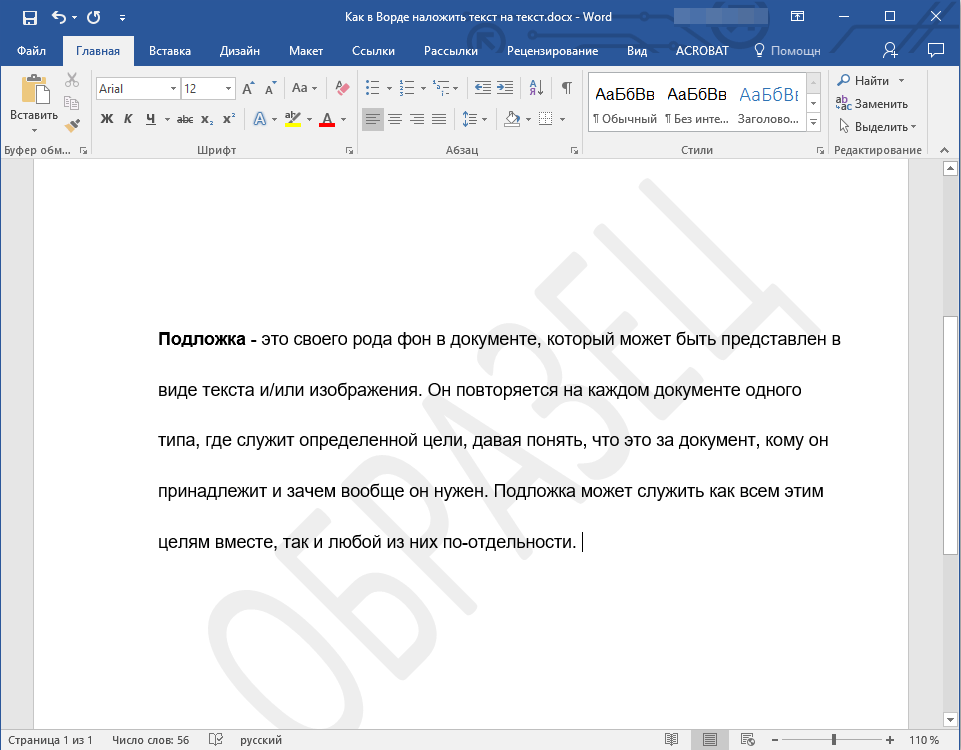
Вот пример того, как подложка будет выглядеть вместе с текстом:

Примечание: Шаблонную подложку нельзя изменить. Чтобы создать для своего документа новую, уникальную подложку, воспользуйтесь инструкцией, описанной ниже.
Как создать собственную подложку
Мало кто захочет ограничивать себя стандартным набором подложек, доступных в Ворде. Хорошо, что разработчики этого текстового редактора предусмотрели возможность создания собственных подложек.
1. Перейдите во вкладку “Дизайн” (“Формат” в Word 2003, “Разметка страницы” в Word 2007 — 2010).
2. В группе “Фон страницы” нажмите на кнопку “Подложка”.

3. Выберите в развернувшемся меню пункт “Настраиваемая подложка”.

4. Ведите необходимые данные и выполните необходимые настройки в появившемся диалоговом окне.


Вот пример настраиваемой подложки:

На этом все, теперь вы знаете, как можно наложить текст на текст в Ворде, точнее, как добавить к документу подложку или создать ее самостоятельно. Теперь вы знаете больше о возможностях этого продвинутого текстового редактора.
Мы рады, что смогли помочь Вам в решении проблемы.
Задайте свой вопрос в комментариях, подробно расписав суть проблемы. Наши специалисты постараются ответить максимально быстро.
Помогла ли вам эта статья?
Частенько в различного рода учреждениях или на предприятиях нам доводится заполнять бланки или всевозможные документы. Думаю, вы обращали внимание, что в таких местах существуют специальные образцы, а чтобы люди не путали их с обычной документацией, на них есть специальные надписи. В частности, на таком листике предусмотрен своеобразный водный знак, на котором так и написано «Образец».
Помимо такой надписи, в Word предусмотрены и другие, и все они доступны для каждого пользователя, нужно только знать, где искать. В частности, для подобных целей используется функция «Подложка». Ее применение позволяет понять, как наложить текст на текст в ворде, или же в качестве фона использовать не только текст, но еще и эмблему, рисунок и т.д. Давайте разбираться во всех тонкостях данной функции. А вопрос из похожей серии, как вставить текст в картинку мы рассматривали ранее вот здесь.
Что такое подложка
Вначале мне хотелось бы сказать пару слов о том, что, собственно говоря, представляет собой подложка. Это своеобразный фон, выполненный в виде текста или же изображения, который повторяется на каждом документе и служит для определенной цели. Таким образом, подложка позволяет сформировать интересные и необычные фоновые надписи или картинки, которые будут служить украшением документа, или же наоборот, необходимы для того, чтобы подтвердить его официальность.
Текст подписи подложки можно настраивать, меняя, в зависимости от личных предпочтений пользователя. Так, можно варьировать степень его прозрачности, изменять шрифт, его размер, язык, местоположение надписи и менять направление текста и т.д.
Как работать с подложкой
Найти подложку достаточно просто. Для этого на панели инструментов нужно открыть вкладку «Разметка страницы», затем отыскать блок «Фон страницы». Там есть кнопка, которая так и называется – «Подложка», вот она-то вам и нужна. После нажатия откроется окошко, в котором вы увидите предусмотренные программой образцы, то есть, подложка, которую самостоятельно никак не настроишь. Сюда входят образцы, черновики, подложки с надписью о срочности и секретности.

Если вы кликните на строчку «Настраиваемая подложка», то попадете в новое меню, в котором можете по своему усмотрению создать нужную подложку. Кстати, если созданная подложка вам разонравится, ее в любой момент можно удалить. Для этого выберите строчку «Удалить подложку», которая находится под пунктом «Настраиваемая подложка».

Вот так вот легко можно создавать оригинальные документы, фоновая надпись которых будет свидетельствовать о том, что это за документ: образец, черновик, а, быть может, он чрезвычайно срочный или же секретный.
Видео в помощь
Добавляем подложку в документ Microsoft Word

MS Word тоже позволяет добавлять подложки на текстовый документ, поверх которых и будет располагаться основной текст. Таким образом вы можете наложить текст на текст, добавить эмблему, логотип или любое другое обозначение. В Ворде имеется набор стандартных подложек, Вы можете создать и добавить свою собственную. О том, как все это сделать, и пойдет речь ниже.
Добавление подложки в Майкрософт Ворд
Прежде, чем мы приступим к рассмотрению темы, не лишним будет прояснить, что же такое подложка. Это своего рода фон в документе, который может быть представлен в виде текста и/или изображения. Он повторяется на каждом документе одного типа, где служит определенной цели, давая понять, что это за документ, кому он принадлежит и зачем вообще он нужен. Подложка может служить как всем этим целям вместе, так и любой из них по-отдельности.
Способ 1: Добавление стандартной подложки
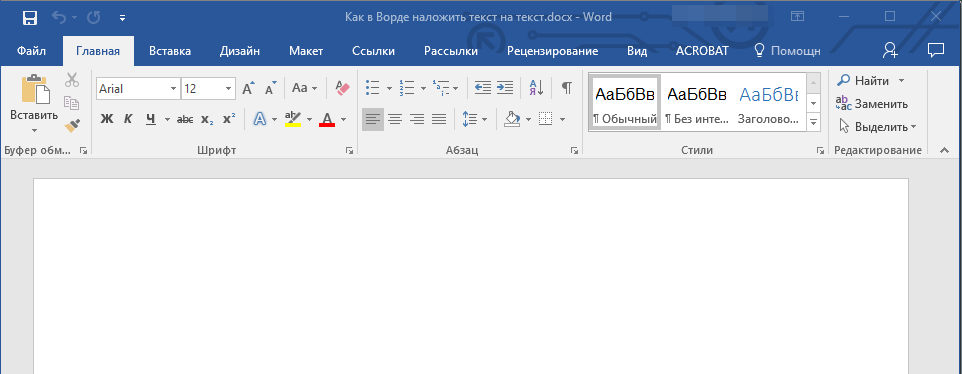
Примечание: Документ может быть как пустым, так и с уже набранным текстом.
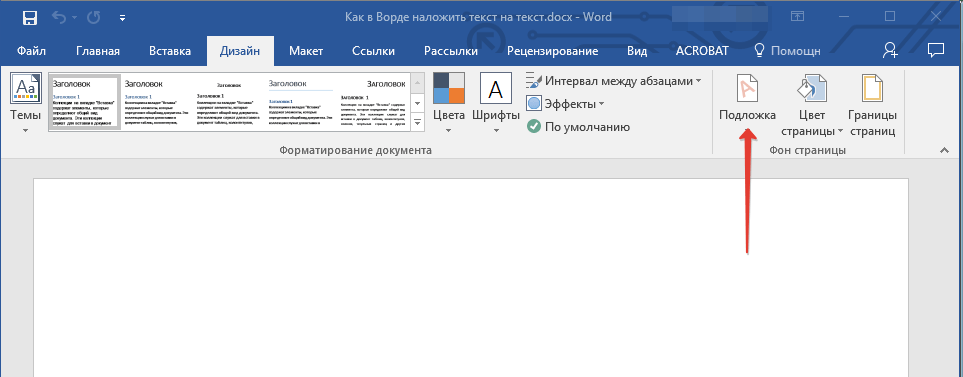
Примечание: В версиях MS Word до 2012 года инструмент «Подложка» находится во вкладке «Разметка страницы», в Word 2003 — во вкладке «Формат».
В последних версиях Microsoft Word, а значит, и в остальных приложениях из пакета Office, вкладка «Дизайн» стала называться «Конструктор». Набор представленных в ней инструментов при этом остался прежним.
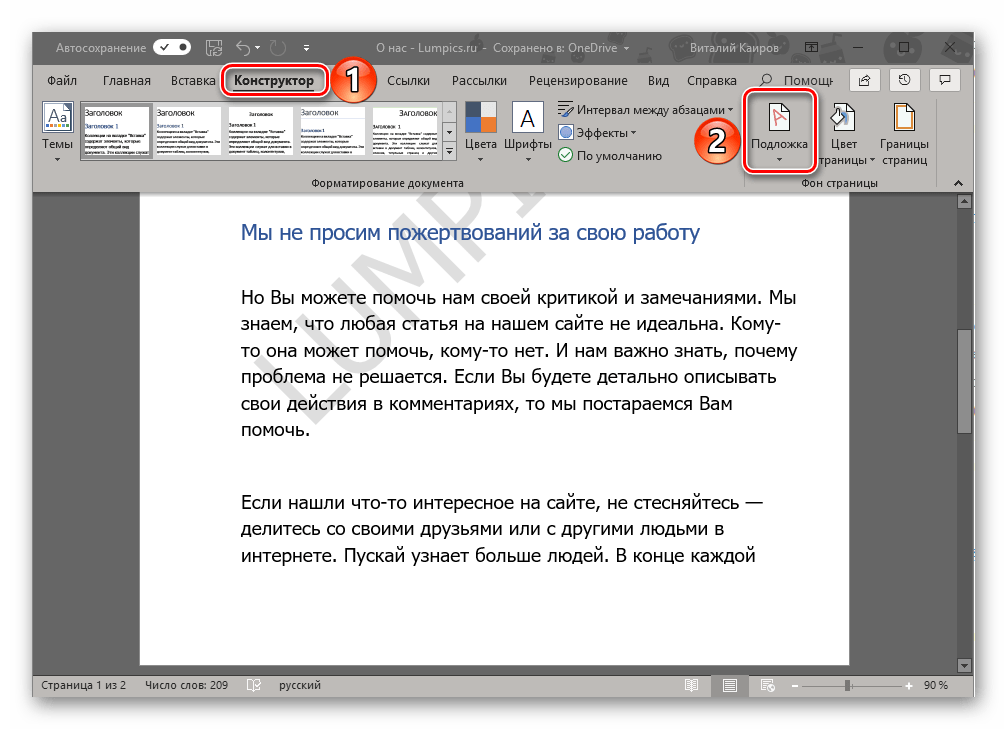
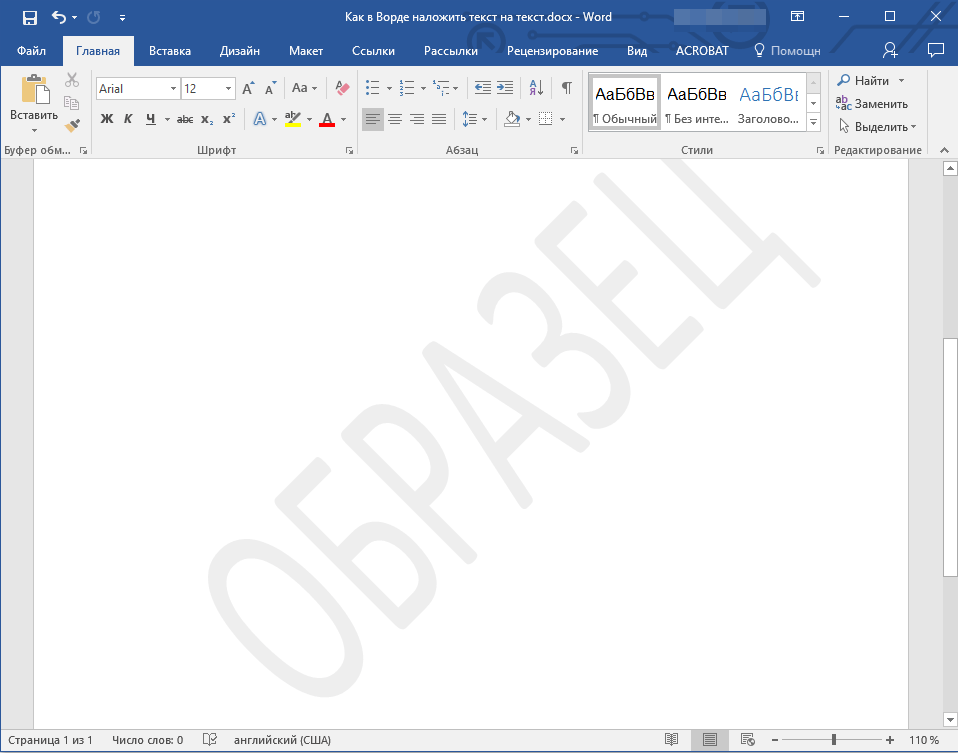
Вот пример того, как подложка будет выглядеть вместе с текстом:
Способ 2: Создание собственной подложки
Мало кто захочет ограничивать себя стандартным набором подложек, доступных в Ворде. Хорошо, что разработчики этого текстового редактора предусмотрели возможность создания собственных подложек.
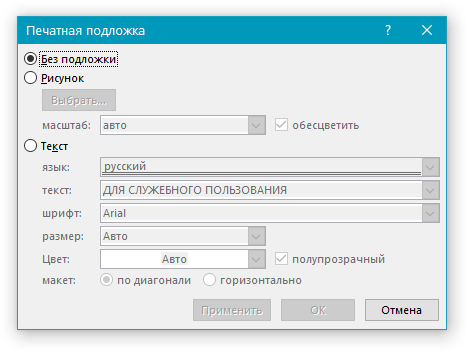
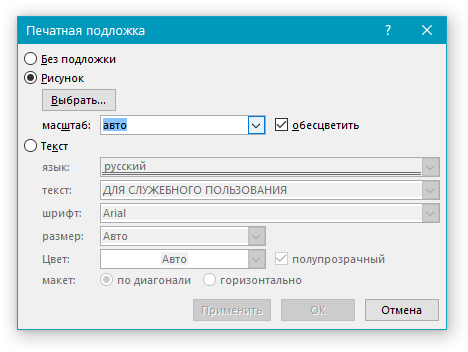
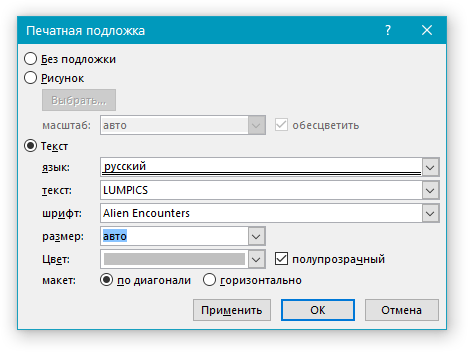
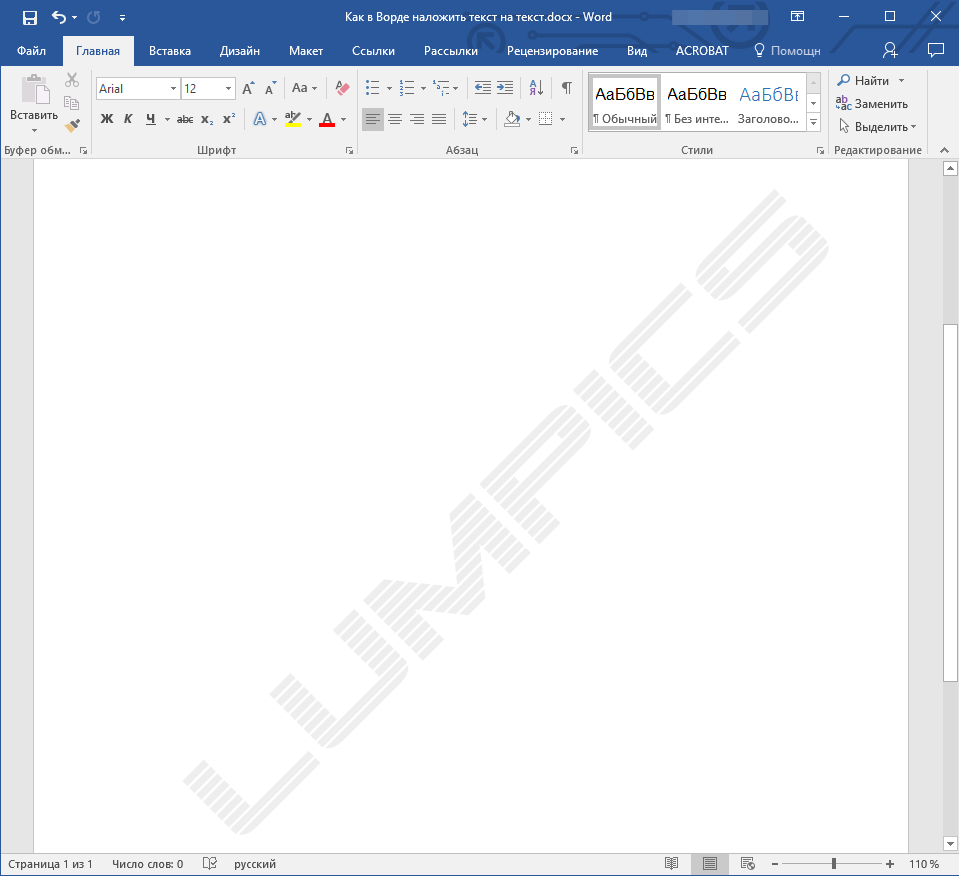
Вот пример настраиваемой подложки:
Решение возможных проблем
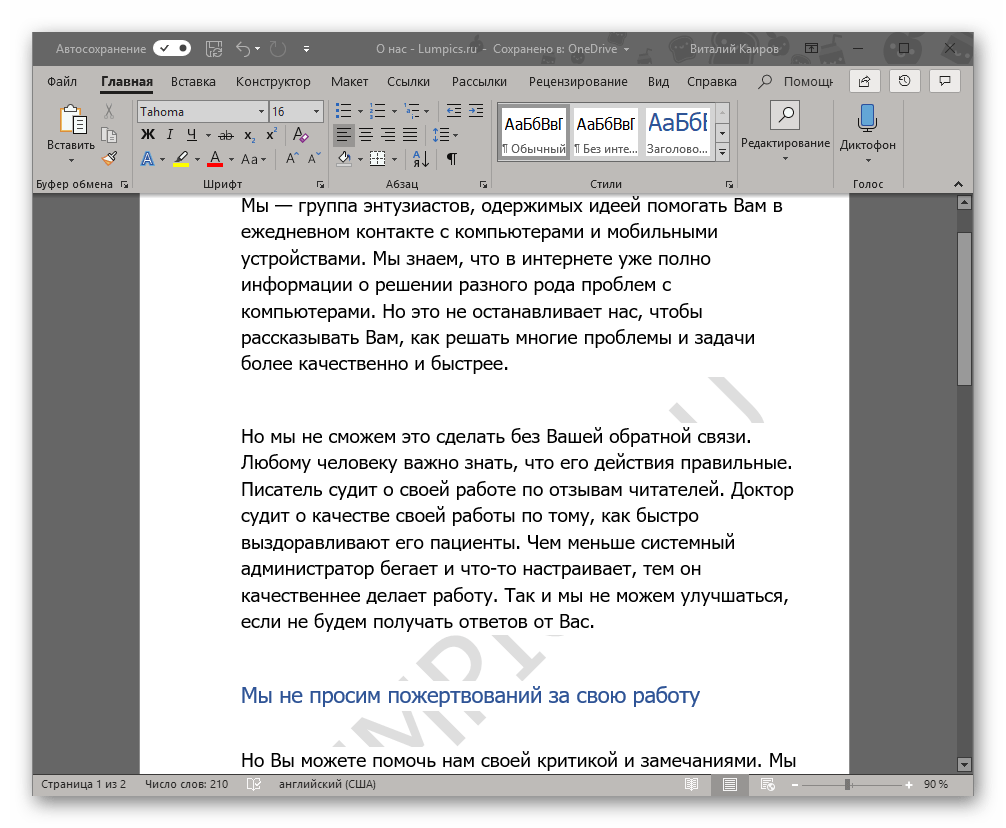
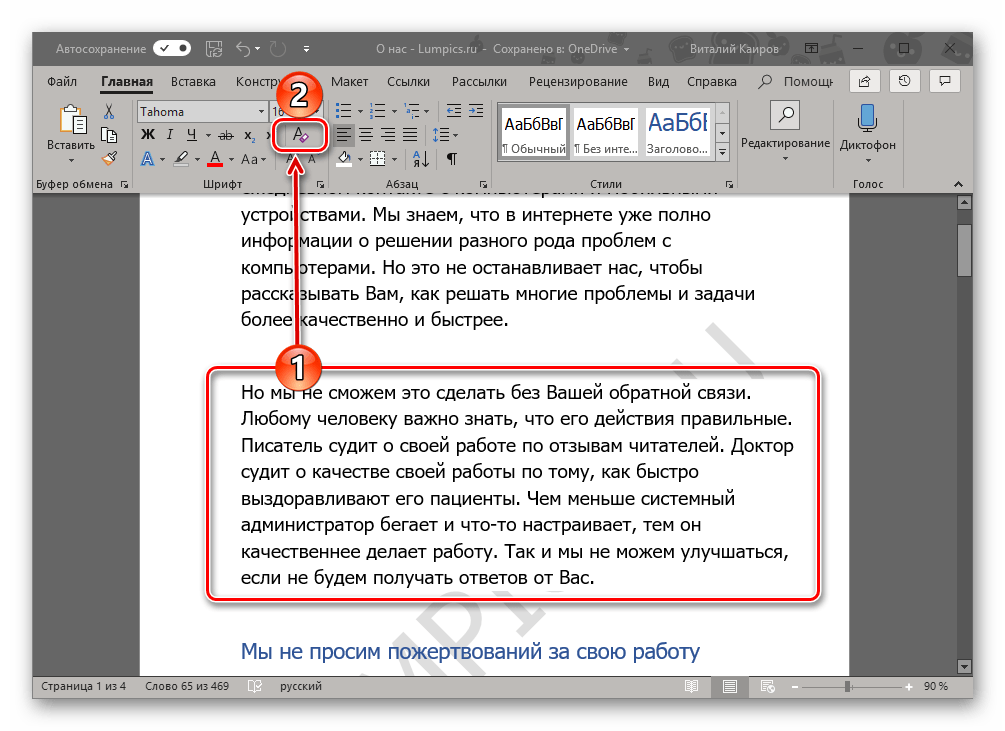
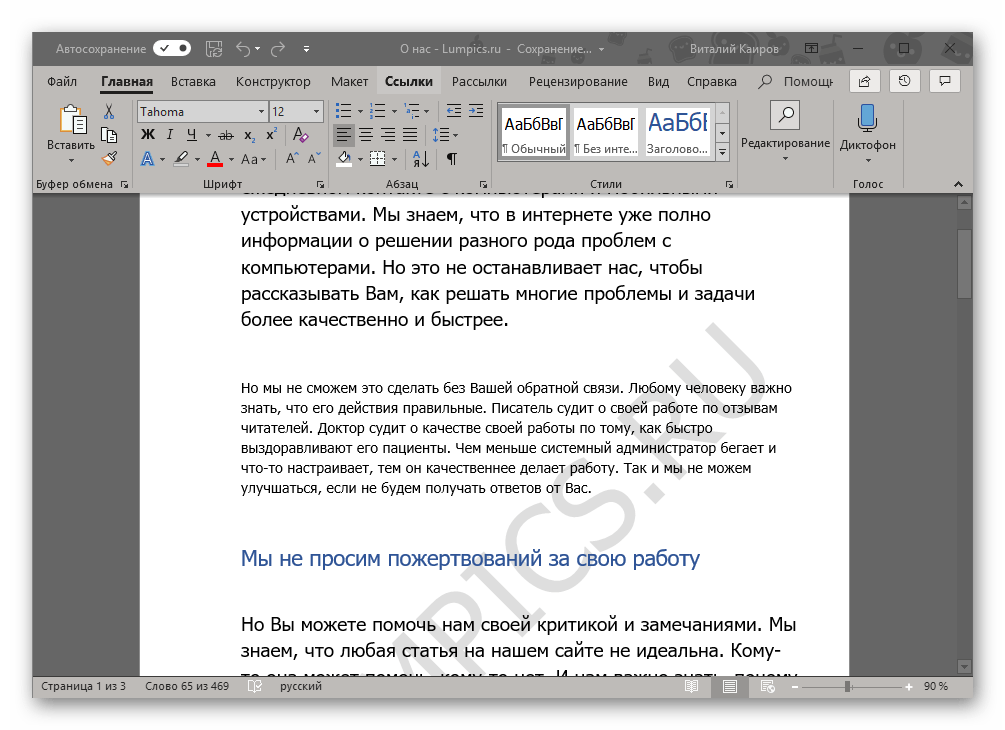
Бывает так, что текст в документе полностью или частично перекрывает собой добавленную подложку. Причина этого довольно проста – к тексту применена заливка (чаще всего именно белая, «незаметная»). Выглядит это примерно так:
Примечательно, что иногда заливка появляется «из ниоткуда», то есть вы можете быть уверены в том, что не применяли ее к тексту, что используете стандартный или просто хорошо знакомый стиль (или шрифт). Но даже при таком условии проблема с видимостью (точнее, отсутствием таковой) подложки все равно может дать о себе знать, что уж говорить о файлах, скачанных из интернета, или скопированном откуда-то тексте.
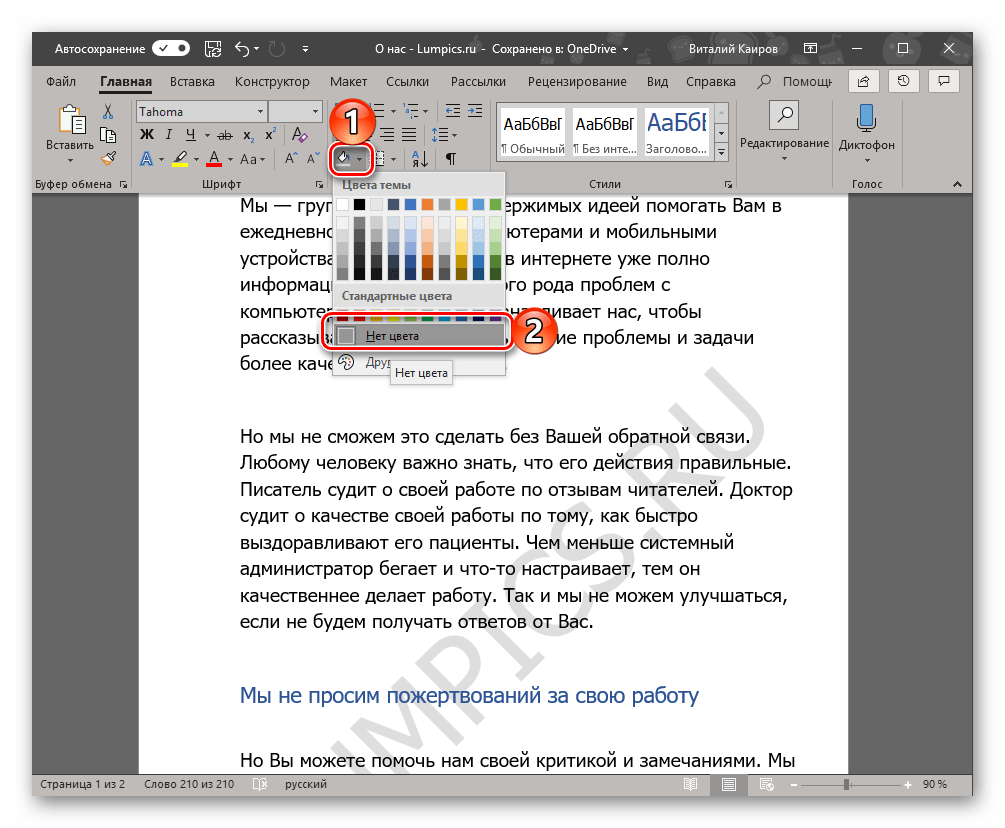
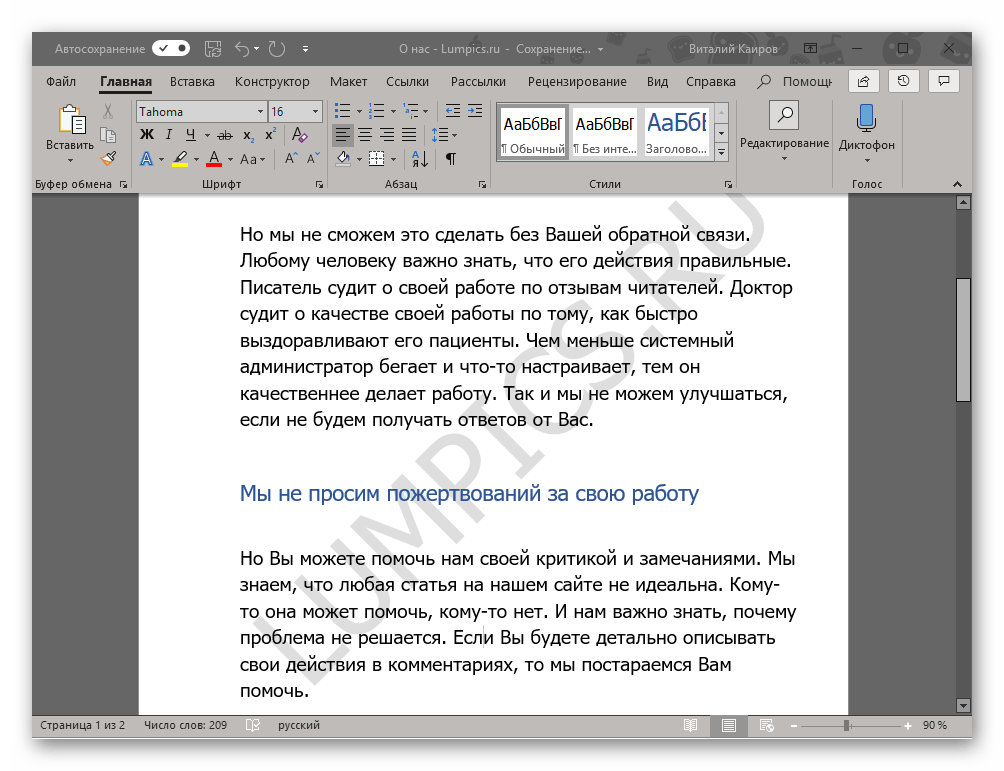
Единственное решение в данном случае заключается в отключении этой самой заливки для текста. Делается это следующим образом
Как сделать плашку в ворде
Создание флаера с помощью Microsoft Word — отличный способ создать привлекательные рекламные материалы. Мы проведем вас через процесс создания флаера. Выберите подходящий шаблон, настройте дизайн и создайте привлекательный флаер! В этом руководстве рассматривается все: от выбора шаблона флаера до редактирования и сохранения флаера для распространения.
Создайте флаер, используя шаблон флаера в Word.
Отредактируйте флаер в Word
- Изменить или добавить текст
- Изменить или добавить изображения
Сохраните флаер в Word.
Распространенные вопросы о создании листовок в Word

Создайте флаер, используя шаблон флаера в Word.
Шаг 1. Откройте Microsoft Word.
Начните с запуска Microsoft Word Приложение.
Шаг 2. Выберите и откройте свой шаблон в Word.
- Перейдите в Файл И выберите Новое.
- Под строкой поиска выберите Листовки.


Результат
Теперь шаблон флаера успешно вставлен в Word.
AI Assistant для Word: переписывайте, составляйте и суммируйте
Экономьте время и усилия с Kutools for Word’s ИИ Ассистент особенность!
Переписывание: уточнение контента для повышения ясности и сохранения профессионализма.
Создание: разработка индивидуального контента для удовлетворения ваших конкретных потребностей.
Подведение итогов: краткое изложение документов и быстрое решение ваших вопросов.
Kutools for Word : выбрано более 18,000 пользователи. Наслаждайтесь полнофункциональной БЕСПЛАТНОЙ пробной версией без необходимости указания кредитной карты!
Отредактируйте флаер в Word
Теперь, когда у вас есть шаблон, вы можете полностью настроить его текст и изображения, чтобы они лучше соответствовали вашему сообщению и бренду.
Изменить или добавить текст
- Изменить текст Просто нажмите на любой текст и введите свой текст.

- Перейдите в Вставить И выберите текст Box.


Внимание: Чтобы удалить нежелательный текст, выделите его и нажмите Удалить на клавиатуре.
Изменить или добавить изображения
- Обновить существующие изображения
- Щелкните правой кнопкой мыши на существующем изображении.
- Выберите Изменить изображение.
- Из издания Изменить изображение в раскрывающемся меню выберите место, где будет храниться новое изображение.

- Перейдите на Вставить меню.
- Выберите Картинки.
- Из издания Вставить изображение из в раскрывающемся меню выберите место, где будет храниться новое изображение.

Внимание: Чтобы удалить ненужное изображение, выберите его и нажмите Удалить на клавиатуре.
Сохраните флаер в Word
После настройки флаера следующим шагом будет сохранение его в формате PDF или изображения. После этого вы можете распечатать флаер или поделиться им в цифровом формате.
Сохранение флаера в формате PDF или изображения
- Нажмите Файл >Сохранить как.
- Выберите папку на своем компьютере, чтобы сохранить дизайн.
- Чтобы сохранить флаер как PDF, назовите свой файл в текстовом поле Имя файла и выберите PDF из Сохранить как выпадающий список.

Распечатайте флаер или поделитесь им в цифровом формате
Решая, как распространить информацию о вашем мероприятии или бизнесе, у вас есть два эффективных варианта: печатные или цифровые листовки. Каждый из них имеет уникальные преимущества, адаптированные к разным аудиториям и потребностям:
Печатные листовки идеально подходят для привлечения местной аудитории. Их можно физически размещать в общественных местах с интенсивным движением, таких как местные предприятия, общественные центры и доски объявлений. Они предлагают осязаемый опыт, который получатели могут потрогать и почувствовать, создавая личную связь, которую часто невозможно достичь с помощью цифровых методов.
Они универсальны и могут распространяться через различные цифровые каналы, включая социальные сети, электронную почту и веб-сайты. Цифровые листовки могут включать в себя интерактивные элементы, такие как кликабельные ссылки, видео и анимацию, повышающие вовлеченность. Кроме того, их легко редактировать; любые необходимые обновления или изменения могут быть внесены мгновенно, без необходимости дорогостоящей перепечатки.
Каждый тип флаеров служит определенной цели: печатные флаеры создают индивидуальный подход, а цифровые флаеры обеспечивают гибкость и интерактивность. Выберите подход, который лучше всего соответствует вашим целям и предпочтениям целевой аудитории.
Общие вопросы о создании листовок в Word
Как сделать флаер с отрывными вкладками в Word?
После разработки основной части вашего флаера сделайте следующее:
- Нажмите Вставить >Таблица чтобы вставить таблицу внизу с одной строкой и несколькими столбцами — каждый столбец представляет собой отрывной ярлык.
- Заполните каждую ячейку ключевой информацией, например контактными данными или призывом к действию.
- Настройте параметры таблицы, чтобы выровнять текст по центру и удалить все границы, кроме границ между вкладками.
- Распечатайте флаер, затем ножницами разрежьте каждый выступ, оставив основание прикрепленным, чтобы получилась отрывная часть. Это позволяет людям легко брать с собой вкладки для дальнейшего использования.
Могу ли я создать двусторонний флаер в Word, и если да, то как?
- Откройте Word и создайте свой флаер.
- Перейдите на Файл >Печать.
- Выберите Распечатать на обеих сторонах если ваш принтер поддерживает автоматическую двустороннюю печать. Если нет, напечатайте одну сторону, а затем повторно загрузите бумагу, чтобы напечатать другую сторону вручную.
Как сделать листовки на четверть страницы в Word?
- Откройте новый документ в Word.
- Перейдите на Планировка >Поля и Узкий для максимального использования пространства.
- Вставьте таблицу с 2 строк и 2 столбцы. Это разделит вашу страницу на четыре равных раздела.
- Создайте свой флаер в одной из ячеек, затем скопируйте и вставьте его в три другие ячейки.
- Распечатайте и разрежьте бумагу на четыре равные части, чтобы разделить листовки.
Какие советы помогут сделать мой флаер более привлекательным?
Используйте высококонтрастные цвета, привлекательные изображения и смелые заголовки. Держите свое сообщение ясным и кратким и убедитесь, что ваши основные моменты выделяются.
Выполнив эти шаги, вы сможете создать профессионально выглядящий флаер с помощью Microsoft Word, используя его простоту и доступность для эффективной передачи вашего сообщения. Будь то печатное или цифровое распространение, хорошо разработанный флаер может оказать значительное влияние. Для большего Слова и подсказки, Пожалуйста, нажмите здесь чтобы получить доступ к нашей обширной коллекции из сотен руководств.
Статьи по теме
Как добавить символ градуса (°) в Word (Windows и Mac) В этом руководстве вы познакомитесь с различными методами вставки символа степени в Word как на Windows, так и на Mac.
Как добавить номера страниц в Word: пошаговое руководствоЭто руководство проведет вас через процесс добавления, форматирования и удаления номеров страниц в Microsoft Word.
Как показать и использовать линейку в Word (полное руководство) В этом подробном руководстве мы расскажем вам все, что вам нужно знать об отображении и использовании линейки в Word.
Лучшие инструменты для офисной работы
Kutools for Word — Повысьте свой опыт работы со словом
Легкая очистка: Убрать Дополнительные места / Разрывы разделов / Текстовые поля / Гиперссылки / Дополнительные инструменты для снятия см. Удалить группа.
➕ Креативные вставки: Вставлять Разделители тысяч / Флажки / радио кнопки / QR код / Штрих-код / Несколько изображений / Узнайте больше в Вставить группа.

Хотите попробовать эти функции?
Бесплатная загрузка Купить Узнайте больше о Kutools для Word
Лучшие инструменты для офисной работы
Kutools for Word — 100+ инструментов для Word
- Kutools AI Особенности: Создать, Перезапись, Суммировать, Переведите Документы / Получите быстрые ответы / Польский документ (сохранить формат)
- Владение документами: Разделить страницы / Объединить документы / Пакетное преобразование в PDF
- ✏ Редактирование содержания: Пакетный поиск и замена / Изменить размер всех изображений
- Легкая очистка: Удалить лишние пробелы / Удалить разрывы разделов
- ➕ Креативные вставки: Вставить разделители тысяч / Вставьте флажки / Создание QR-кодов
Три способа, как сделать подложку в "Ворде"
Программа "Ворд" предоставляет своим пользователям возможность создать подложку для документа. Более того, в исходном виде программа имеет ряд шаблонов, которые наиболее актуальны. Но возможность создать свою подложку все ровно остается. Конечно, есть некоторое неудобство – при добавлении фона на один лист он продублируется на все остальные.
То есть нельзя вставить на отдельные листы разные подложки. В этом случае нужно создавать новый документ. Однако есть маленькая хитрость, о которой будет рассказано в самом конце статьи.
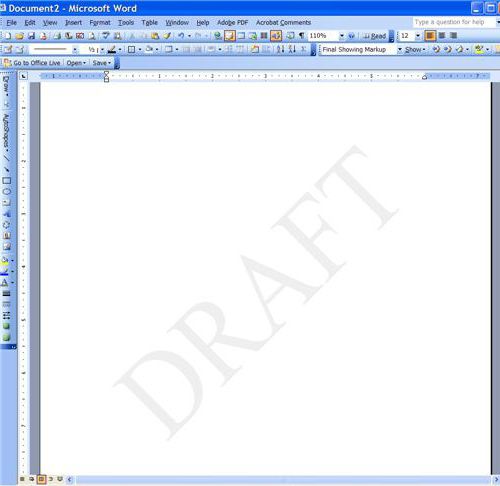
Итак, рассмотрим, как сделать подложку в "Ворде". Ниже будут разобраны три варианта. Первый заключается во вставке стандартного фона. Второй – в создании собственного. А третий позволит вам добавлять разные подложки в одном документе.
Добавляем стандартную подложку
Как сделать подложку в "Ворде", используя для этого стандартные средства?
А делается это достаточно просто. В первую очередь вам необходимо перейти во вкладку "Дизайн" ("Разметка страницы"). В этой вкладке нажмите на кнопку "Подложка", которая находится на панели инструментов в области "Фон страницы".
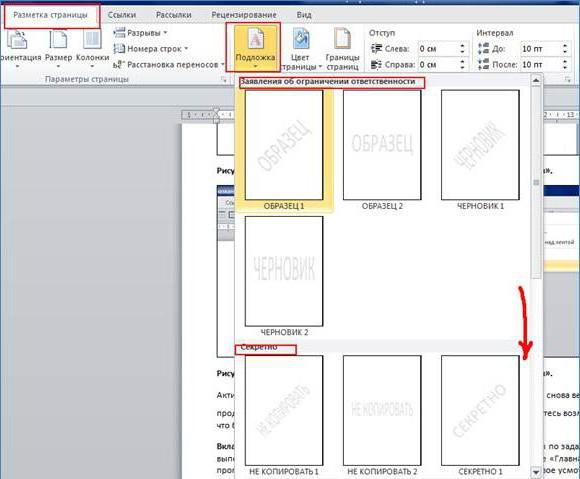
После нажатия на кнопку снизу появится окно, в котором вам предложат на выбор разные виды подложек. Как можно заметить, для лучшей навигации они разбиты по группам: "Заявление об ограничении ответственности", "Секретно" и "Срочно". Вам остается лишь выбрать необходимую и клацнуть по ней левой кнопкой мыши.
Вот и все. Вы узнали, как сделать подложку в "Ворде", используя для этого имеющиеся в программе шаблоны.
Делаем собственную подложку
Но что, если в списке вы не нашли нужный вам вариант? Давайте разберемся, как сделать подложку в "Ворде" самостоятельно.
Вам, как и в прошлый раз, необходимо перейти во вкладку "Дизайн" и нажать на кнопку "Подложка". Только на этот раз в выпадающем меню нужно выбрать пункт "Настраиваемая подложка".
По итогу откроется окно "Печатная подложка". В нем и будут проводиться настройки добавляемого фона. Для начала установите переключатель на пункт "Рисунок" или "Текст" в зависимости от того, что хотите использовать.
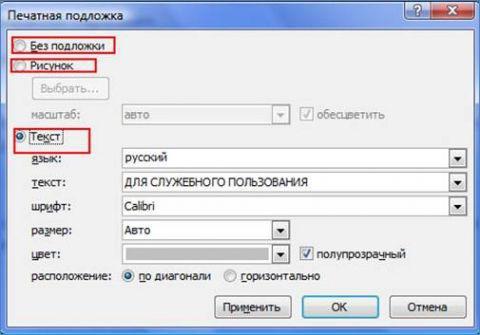
Если вы решили использовать рисунок, то установите масштаб и с помощью кнопки "Выбрать" проложите путь к картинке.
Если используете текст, то вам необходимо изначально указать язык вводимого текста, потом ввести непосредственно сам текст, выбрать его шрифт, цвет и размер. Вы можете определить его положение – по горизонтали или диагонали.
Остается лишь нажать кнопку ОК, и сделанная вами подложка появится на листе. Теперь вы знаете, как сделать разную подложку в "Ворде", чтобы она не была похожа ни на одну из предложенных.
Добавляем разные подложки на каждом листе
Пользователи часто задаются вопросом, как сделать несколько подложек в "Ворде". Неудивительно: разработчики попросту не предусмотрели такую возможность. Но есть небольшая хитрость, о которой и пойдет сейчас речь.
Вместо подложки можно вставлять разные рисунки на разные листы и делать их полупрозрачными – так, чтобы их нельзя было отличить от самих подложек. К слову, рисунки можно найти в интернете.
Итак, изначально добавим рисунок. Для этого перейдите на вкладку "Вставка" и в области "Иллюстрации" нажмите по одноименной кнопке. Теперь в "Проводнике" укажите путь к картинке и откройте ее.
Нажмите на картинку и перейдите во вкладку "Формат". Там нажмите на кнопку "Обтекание текстом" и в выпадающем меню выберите "За текстом".
Остается лишь сделать картинку серой и прозрачной. Для этого в этой же вкладке нажмите на "Коррекция", и в меню выберите "Параметры коррекции рисунка". В окошке справа в группе "Цвет рисунка" напротив пункта "Перекрасить" нажмите на значок. В выпадающем списке выберите "Серый 25%, светлый цвет фона 2".
Вот и все – импровизированная подложка готова.



