
В программе Word можно создать эффект плавающих букв, чтобы добавить оригинальности и привлекательности к тексту. Для этого следует использовать функцию WordArt, которая позволяет создавать разнообразные стили и эффекты для текста.
В следующих разделах статьи мы рассмотрим, как использовать функцию WordArt для создания плавающих букв, как изменять их цвет и размер, а также как добавить дополнительные эффекты, такие как тени и градиенты. Также мы расскажем о способах управления расположением и поворотом плавающих букв, чтобы создать еще более креативный и интересный дизайн текста в Word.

Основы работы с текстом в Microsoft Word
Microsoft Word – это текстовый редактор, который позволяет создавать и редактировать документы. С его помощью вы можете работать с текстом, форматировать его, добавлять элементы форматирования и многое другое. В этой статье мы рассмотрим основы работы с текстом в Microsoft Word.
Создание и редактирование текста
Для создания нового документа в Word вы должны выбрать команду «Создать новый документ» или нажать клавишу «Ctrl + N». После этого откроется пустой документ, в котором вы можете начать вводить текст.
Чтобы редактировать текст, просто щелкните по нужному месту в документе и начните печатать. Вы также можете выделять текст, используя мышь или клавиши управления курсором (стрелки на клавиатуре).
Форматирование текста
Одной из основных возможностей Microsoft Word является форматирование текста. Вы можете изменять шрифт, размер текста, цвет, стиль и т. д.
Чтобы изменить шрифт или размер текста, выделите нужный текст и выберите соответствующую опцию в меню «Шрифт» или используйте клавиши быстрого доступа (например, «Ctrl + B» для жирного шрифта или «Ctrl + I» для курсива).
Вы также можете добавлять элементы форматирования, такие как заголовки, списки, таблицы и многое другое. Для этого используйте соответствующие опции в меню «Вставка» или используйте горячие клавиши.
Сохранение и печать документа
После того как вы закончите создание или редактирование документа, важно сохранить его. Для сохранения выберите команду «Сохранить» или нажмите клавишу «Ctrl + S». Укажите имя и место сохранения файла.
Чтобы распечатать документ, выберите команду «Печать» или нажмите клавишу «Ctrl + P». Вы также можете настроить параметры печати, такие как количество копий, ориентацию страницы и т. д.
Работа с текстом в Microsoft Word очень проста и удобна. Вы можете создавать и редактировать текст, форматировать его и добавлять элементы форматирования. Не забывайте сохранять и печатать ваши документы, чтобы иметь возможность использовать их в будущем.
How to make organizational chart in Microsoft Word
Редактирование текста
Редактирование текста — это процесс внесения изменений в уже написанный текст с целью улучшения его структуры, содержания и грамматики. Этот процесс играет важную роль в создании качественного контента, который легко читается и понимается.
Проверка правописания и грамматики
Одним из основных аспектов редактирования текста является проверка правописания и грамматики. Это включает в себя исправление орфографических ошибок, пунктуационных ошибок, ошибок согласования слов и других грамматических недочетов. Для этого можно использовать автоматические проверки, которые доступны в текстовых редакторах, а также проверять текст вручную, обращая внимание на каждое слово и предложение.
Улучшение структуры текста
Еще одной важной частью редактирования текста является улучшение его структуры. Это может включать изменение порядка предложений, перенос фраз или абзацев, добавление подзаголовков и т.д. Целью этого процесса является сделать текст более логичным и связанным, чтобы читатель мог легко следовать за его содержанием.
Контроль контекста и смысловой нагрузки
При редактировании текста важно также обратить внимание на контекст и смысловую нагрузку. Это означает, что нужно проверить, правильно ли используются термины и понятия, нет ли двусмысленности или непонятных утверждений. Если в тексте есть ошибки или неточности, можно внести изменения, чтобы сделать его более точным и понятным.
Форматирование текста
Наконец, редактирование текста включает в себя также форматирование. Здесь можно внести изменения в шрифт, размер, выравнивание и другие аспекты внешнего вида текста. Форматирование помогает сделать текст более читабельным и привлекательным для читателя.
Редактирование текста — это важный этап в создании качественного контента. Этот процесс помогает улучшить структуру, грамматику, контекст и внешний вид текста, делая его более понятным и привлекательным для читателя.

Форматирование текста
Форматирование текста – это процесс изменения внешнего вида текстового документа, с целью повышения его удобочитаемости и визуального привлекательности. Это одна из основных функций текстовых редакторов, таких как Microsoft Word.
При форматировании текста можно изменять шрифт, размер и начертание букв, а также добавлять различные стили и эффекты. В Microsoft Word это можно делать с помощью панели инструментов, меню или комбинаций клавиш.
Шрифт и размер
Один из самых основных параметров форматирования текста – это выбор шрифта и его размера. Шрифты могут быть различных стилей и начертаний, таких как Times New Roman, Arial, Courier New и многие другие. Размер шрифта измеряется в точках и обычно указывается в диапазоне от 8 до 72. Чем больше размер шрифта, тем крупнее будет отображаться текст.
Начертание и стиль
Начертание текста включает такие параметры, как жирность (bold), курсив (italic), подчеркивание (underline) и зачёркивание (strikethrough). Это позволяет выделить ключевые слова и фразы, сделать текст выразительнее и более визуально привлекательным.
Структурирование текста
Структурирование текста – это разбиение его на разделы и параграфы для облегчения чтения и понимания информации. Заголовки первого и второго уровня позволяют читателю легко найти и перейти к нужной части документа. Это особенно удобно при написании научных статей, рефератов или бизнес-планов.
Для создания списков с помощью маркеров или нумерации можно использовать соответствующие команды или кнопки на панели инструментов. Списки помогают упорядочить информацию и сделать её более понятной для читателя.
Таблицы
Таблицы – это отличный способ организации и представления информации в структурированном и упорядоченном виде. Они состоят из строк и столбцов, где можно размещать текст, числа, изображения и другие элементы. Создание и форматирование таблиц в Microsoft Word довольно просто с помощью соответствующих инструментов.
Форматирование текста в ворде весьма важный процесс, который помогает сделать документ более читаемым и привлекательным. Шрифт, размер, начертание, структура и таблицы – все эти элементы помогают сделать текст более информативным и удобным для восприятия.

Что такое плавающие буквы
Плавающие буквы — это стиль композиции текста, в котором некоторые буквы выходят за пределы обычной линии и находятся в «плавающем» состоянии. Они могут быть увеличены в размере, изменены по форме или расположены на разных уровнях. Плавающие буквы используются для создания эффектных заголовков, обложек, рекламных материалов и других элементов дизайна, которые привлекают внимание читателя.
Плавающие буквы могут быть реализованы с помощью различных методов и инструментов в текстовых редакторах, таких как Microsoft Word. Одним из способов является использование функционала форматирования символов, который позволяет изменять размер, стиль и расположение букв. Другой способ — использование специальных шрифтов или эффектов, предоставляемых программой. В ворде можно применить различные стили, добавить тень, градиент или другие эффекты, чтобы придать плавающим буквам дополнительное внешнее привлекательное свойство.
Примеры использования плавающих букв:
- Заголовки статей или глав, чтобы привлечь внимание к основной теме;
- Обложки книг или журналов, чтобы привлечь внимание читателя и вызвать интерес к содержанию;
- Рекламные баннеры, чтобы привлечь внимание к продукту или услуге;
- Логотипы и брендирование, чтобы создать узнаваемый и запоминающийся образ.
Плавающие буквы предоставляют дизайнерам больше возможностей для творчества и позволяют привлечь внимание к важным элементам текста. Они могут быть использованы для создания эффектного и запоминающегося визуального образа в различных типах материалов. Однако, следует помнить, что перегруженное использование плавающих букв может затруднять восприятие текста и отвлекать внимание от основного содержания.

Способы создания плавающих букв в ворде
Плавающие буквы можно создать в программе Microsoft Word используя несколько различных методов. Ниже представлены пять основных способов, которые помогут вам достичь желаемого результата.
1. Использование WordArt
Один из самых простых способов создать плавающие буквы — использование функции WordArt. Чтобы воспользоваться этим способом, следуйте инструкциям:
- Откройте документ в программе Microsoft Word.
- Выделите текст, который вы хотите сделать плавающими буквами.
- Перейдите на вкладку «Вставка» в верхней панели инструментов.
- Нажмите кнопку «WordArt» в категории «Текст» и выберите желаемый стиль.
- Введите свой текст в окно «Изменение текста».
- Измените размер, расположение и другие параметры плавающих букв с помощью доступных инструментов.
2. Использование текстового блока
Другой способ создания плавающих букв — использование текстового блока. Этот метод позволяет вам создавать буквы, которые будут отображаться на заднем фоне текста документа. Вот как это сделать:
- Выделите текст, который вы хотите сделать плавающими буквами.
- Щелкните правой кнопкой мыши и выберите пункт «Форматировать текстовый блок» в контекстном меню.
- Настройте параметры текстового блока, такие как размер, шрифт и цвет текста.
- Нажмите «ОК», чтобы применить изменения.
3. Использование формул
Если вам нужно создать плавающие буквы с математическими символами или формулами, вы можете использовать функцию формул Microsoft Word. Вот как это сделать:
- Перейдите на вкладку «Вставка» в верхней панели инструментов.
- Нажмите кнопку «Формула» в категории «Символы».
- Выберите желаемую формулу или создайте свою собственную с помощью доступных инструментов.
- Измените размер и расположение формулы по желанию.
4. Использование таблиц
Для создания плавающих букв с помощью таблиц в Microsoft Word, выполните следующие действия:
- Откройте документ и вставьте таблицу.
- Введите текст, который вы хотите сделать плавающими буквами, в одну из ячеек.
- Выделите этот текст и измените его формат, размер и стиль по вашему усмотрению.
5. Использование текстовых блоков с изображением
Наконец, вы можете использовать текстовые блоки с изображением для создания плавающих букв в Microsoft Word:
- Вставьте изображение в документ.
- Добавьте текстовый блок на изображение.
- Введите текст, который вы хотите сделать плавающими буквами, в текстовом блоке.
- Настройте формат текста и изображения по вашему усмотрению.
Надеюсь, что эти способы помогут вам создать плавающие буквы в программе Microsoft Word и достичь желаемого эффекта. Практикуйтесь и экспериментируйте с различными инструментами, чтобы найти наиболее подходящий для вашего проекта метод.

Использование эффектов форматирования
При работе над документами в Microsoft Word вы можете использовать различные эффекты форматирования, чтобы сделать ваш текст более привлекательным и уникальным. Один из таких эффектов — плавающие буквы, которые могут добавить интересный акцент на страницу. В этой статье я расскажу вам, как использовать эффекты форматирования для создания плавающих букв.
1. Выделите текст
Первым шагом для создания плавающих букв является выделение текста, к которому вы хотите применить данный эффект. Это можно сделать с помощью мыши или клавиатуры. После выделения текста вы увидите, что он станет активным и готовым к дальнейшему форматированию.
2. Откройте панель «Шрифт»
Для изменения форматирования текста, включая эффекты, вы можете использовать панель «Шрифт» в программе Word. Чтобы открыть эту панель, щелкните правой кнопкой мыши на выделенном тексте и выберите пункт меню «Шрифт».
3. Включите опцию «Плавающие буквы»
В открывшемся окне «Шрифт» вы увидите различные вкладки и опции для форматирования текста. Чтобы включить эффект плавающих букв, перейдите на вкладку «Расширенные» и найдите опцию «Плавающие буквы». Отметьте эту опцию галочкой, чтобы активировать ее.
4. Настройте параметры плавающих букв
После включения опции «Плавающие буквы» вы можете настроить параметры данного эффекта. Например, вы можете выбрать тип плавающих букв (среди вариантов доступны капитель, строчная буква и первая строчная буква), а также размер и глубину эффекта. Выберите настройки, которые наиболее подходят для вашего документа, и нажмите кнопку «ОК», чтобы применить изменения.
5. Проверьте результат
После настройки параметров плавающих букв вы сможете увидеть изменения непосредственно в документе. Плавающие буквы будут применены к выделенному тексту и добавят интересный визуальный эффект. Если вам не нравится результат, вы можете вернуться к панели «Шрифт» и внести новые изменения.
Теперь, когда вы знаете, как использовать эффекты форматирования, вы можете создавать уникальные и привлекательные документы в программе Microsoft Word. Экспериментируйте с различными эффектами и найдите тот стиль, который наиболее соответствует вашим потребностям и предпочтениям.
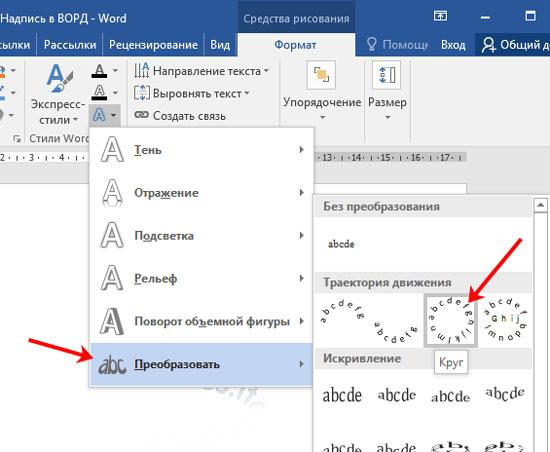
Использование WordArt
WordArt – это инструмент, позволяющий создавать стильные эффекты и анимацию для текста в Microsoft Word. Он позволяет выделять и подчеркивать важность слов, фраз или заголовков вашего документа, добавляя уникальные и привлекательные эффекты к тексту. В этой статье я расскажу о том, как использовать WordArt для создания плавающих букв в Word.
1. Создайте плавающий текст
Первым шагом является создание текстового блока, который будет содержать ваш плавающий текст. Для этого выделите нужный участок текста или создайте новый текстовый блок, в котором напишите нужные слова или фразу. После этого вы можете приступить к созданию эффекта плавающих букв.
2. Примените эффект WordArt
Для применения эффекта WordArt выберите нужный текст и перейдите на вкладку «Вставка» в меню Word. На этой вкладке найдите группу инструментов «Текст» и кликните на кнопку «WordArt». В выпадающем меню выберите один из стилей, который вам нравится. После выбора стиля, текст автоматически будет преобразован в WordArt.
3. Настройте эффекты WordArt
После применения эффекта WordArt можно настроить различные параметры, чтобы достичь желаемого вида плавающих букв. Для этого выделите текст, щелкните правой кнопкой мыши и выберите «Форматирование WordArt». В открывшемся окне вы сможете изменить цвет, размер, шрифт и другие параметры текста. Вы также можете добавить эффекты тени, обводки и заливки.
4. Анимируйте плавающий текст
Чтобы сделать плавающие буквы, можно добавить анимацию к WordArt. Для этого выберите текст, щелкните правой кнопкой мыши и выберите «Анимация WordArt». В появившемся меню выберите один из доступных эффектов анимации или создайте свой собственный. Вы также можете настроить скорость анимации и задержку перед ее началом.
5. Завершите создание плавающего текста
После настройки всех параметров и добавления анимации, ваш плавающий текст готов! Вы можете перемещать его по документу или изменять его размер, чтобы создать желаемый эффект. Помните, что вы всегда можете отредактировать свой плавающий текст, выбрав его и кликнув правой кнопкой мыши.
С помощью инструмента WordArt вы можете создавать красивые и интересные эффекты для текста в Microsoft Word. Это отличный способ выделить важную информацию и сделать ваш документ более привлекательным и профессиональным. Не стесняйтесь экспериментировать с различными стилями и эффектами, чтобы создать уникальный и запоминающийся текст.
Как в WORD сделать все буквы заглавными?
Использование встроенных шрифтов
Один из способов создания плавающих букв в Microsoft Word — использование встроенных шрифтов. Встроенные шрифты — это коллекция шрифтов, которые поставляются вместе с программой и доступны для использования без необходимости загрузки и установки дополнительных шрифтов.
Встроенные шрифты в Microsoft Word предоставляют широкий выбор стилей, начертаний и размеров, которые можно применить к тексту. Для использования встроенных шрифтов не требуется никаких особых настроек или дополнительных действий.
Чтобы применить встроенный шрифт к тексту в Microsoft Word, нужно выделить текст и выбрать нужный стиль шрифта в панели инструментов или во вкладке «Шрифт» на ленте. Встроенные шрифты в Word включают такие популярные шрифты, как Times New Roman, Arial, Calibri и другие.
Преимущество использования встроенных шрифтов состоит в том, что они уже установлены в программе и доступны на всех компьютерах, где установлен Microsoft Word. Это означает, что вы можете использовать встроенные шрифты в своих документах без необходимости обмениваться или устанавливать дополнительные файлы шрифтов.
Кроме того, использование встроенных шрифтов обеспечивает совместимость и правильное отображение текста на разных устройствах и платформах. Независимо от того, открывается ли ваш документ на компьютере PC или Mac, или просматривается на мобильном устройстве, встроенные шрифты будут отображаться корректно и сохранять свою форматирование.
Однако у встроенных шрифтов есть и свои ограничения. Например, встроенные шрифты ограничены набором стилей и начертаний, и вы можете столкнуться с ограничениями в выборе определенного шрифта или стиля.
Использование встроенных шрифтов в Microsoft Word — это простой и удобный способ создания плавающих букв. Они предоставляют широкий выбор стилей и начертаний, обеспечивают совместимость и сохранение форматирования на разных устройствах.



