
При оформлении листовок или плакатов часто возникает необходимость сделать текст в виде полукруга. Такой текст выглядит необычно и сразу привлекает внимание к документу. Может показаться, что для создания подобного текста нужно использовать профессиональные программы для дизайнеров, но на самом деле можно обойти только одним текстовым редактором.
В этой небольшой статье вы узнаете, как сделать текст полукругом в редакторе Word 2007, 2010, 2013 или 2016. Если у вас современная версия Word, например, Word 2007 или более новая, то вы можете сделать достаточно красивый текст в виде полукруга. Для этого сначала нужно добавить в документ элемент, который называется «Надпись».
Для этого перейдите на вкладку «Вставка» и нажмите там на кнопку «Фигуры». В результате откроется достаточно большой список доступных фигур. В этом списке нужно выбрать элемент «Надпись». Его найти очень просто так как он находится в самом начале списка фигур. На скриншоте внизу нужный элемент означен с помощью стрелки.
 После того как вы выбрали элемент «Надпись», ваш курсор превратится в крестовину. С помощью этой крестовины нужно нарисовать прямоугольник, в потом вставить или вписать в него текст, который должен быть оформлен в виде полукруга.
В результате у вас должен получиться примерно такой элемент, как на скриншоте внизу.  Дальше нужно убрать рамку вокруг текста. Для этого выделяем рамку с помощью мышки и переходим на вкладку «Формат».
Здесь нужно нажать на кнопку «Контур фигуры» и в появившемся меню выбрать вариант «Нет контура».  После удаления контура можно приступать к настройке оформления текста.
Для этого снова выделяем блок текста, переходим на вкладку «Формат» и нажимаем там на кнопку «Текстовые эффекты».  В результате откроется меню, в котором нужно выбрать эффект и применить его к тексту.
Для того чтобы сделать текст полукругом, вам нужно перейти в меню «Преобразовать» и выбрать там один из эффектов в разделе «Траектория движения».  Благодаря этому эффекту, текст внутри созданного вами текстового блока будет оформлен в виде полукруга.
Для того чтобы изменить кривизну полукруга нужно просто изменить размеры блока с текстом. В конечном итоге у вас может получится примерно такая текстовая надпись как на скриншоте внизу.
 При необходимости полукруг из текста можно наклонить на любой угол вправо или влево. Для этого нужно навести курсор на зеленую точку над блоком с текстом, зажать левую кнопку мышки и передвинуть курсор в нужном направлении.
  Экспериментируя с настройками текста на вкладке «Формат», можно получить надписи с самым разным оформлением.
  Как пример – текст на скриншоте вверху.
Комментариев на модерации: 0
Оставьте комментарий
Ваш комментарий добавлен! Он будет размещен после модерации
Как плавно переносить текст в Word с помощью нескольких методов

MS Word позволяет добавлять изображения в документ, чтобы лучше проиллюстрировать важную информацию. Когда вы добавляете изображения между текстовыми блоками, читатели становятся более заинтересованными в чтении того, что вы написали, а не просто просматривают схему.
Однако, когда вы перемещаете добавленное изображение по документу, чтобы найти для него подходящее место, вы можете столкнуться с проблемой переноса текста. К счастью, в MS Word также есть несколько вариантов обтекания текстом для удобного размещения изображений в документе.
Здесь мы обсудим, как обтекать текст в Word, используя 3 лучших метода для достижения идеального макета с изображениями и текстом в Microsoft Word .

Как обтекать текст в Word: популярные способы
Способ 1: Вариант макета
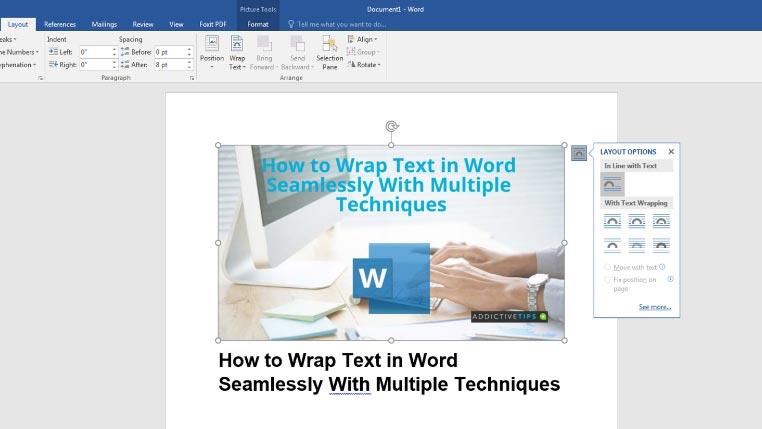
Параметр макета предоставляет различные функции для определения стиля обтекания текстом, положения и размера изображения, чтобы применить стиль обтекания текстом к изображению Word.
- Откройте документ MS Word (содержащий как минимум одно изображение и текст), в котором вы хотите выполнить перенос текста.
- Выберите изображение, и в правом верхнем углу изображения появится значок « Макет» .
- Нажмите на значок, чтобы найти различные варианты переноса текста. Выберите тот, который вы хотите.
- Если вы хотите дополнительно настроить обтекание текстом, щелкните параметр «Подробнее…» , чтобы открыть диалоговое окно «Макет».
- Выберите вкладку «Обтекание текстом» и выполните дополнительные настройки переноса.
- Когда закончите, нажмите OK . В противном случае вы можете нажать кнопку «Отмена» , чтобы выйти без сохранения изменений.
Способ 2: вкладка «Формат»
Вкладка «Формат» находится на ленте MS Word. Вы также можете использовать его параметры для переноса текста в слово.
- Сначала вам нужно запустить MS Word и запустить документ, в котором вы хотите работать с переносом текста.
- Дважды щелкнитеизображение MS Word . Это действие автоматически откроет вкладкуФормат .
- Перейдите к кнопке «Перенос текста» в правой части меню. Щелкните стрелку вниз и выберите один из нескольких вариантов переноса текста, чтобы применить его.
- Вы также можете нажать «Дополнительные параметры макета…» , чтобы дополнительно настроить текст и изображение.
- Текст будет обтекать изображение в соответствии с выбранным вами дизайном.
Способ 3: Контекстное меню
Контекстное меню, также известное как контекстное меню, содержит основные инструменты, обычно находящиеся на вкладке «Меню». Когда дело доходит до переноса текста, специальные кнопки этого меню особенно полезны, поскольку вам не нужно отходить от основного текста.
- Для этого метода тоже откройте документ в MS Word .
- Щелкните правой кнопкой мыши изображение , чтобы получить список параметров.
- Выберите Wrap Text , и справа появится раскрывающееся меню со списком параметров.
- Теперь пришло время выбрать ваш любимый стиль для обтекания текстом. Наведя указатель мыши на каждую опцию, вы получите предварительный просмотр документа, чтобы проверить стиль.
- Как и другие варианты, вы также получите дополнительные параметры макета… для дополнительной настройки.
- Откроется диалоговое окно, в котором вы можете выполнить другие настройки и перенести текст в Word.
В этом блоге обсуждалось, как обтекать текст в Word разными способами. Когда вы научитесь понимать, как текст взаимодействует с изображением, вам будет легко выбрать правильный стиль обтекания.



