
Как удалить фон из подписи онлайн/оффлайн
Подписание онлайн-документов или отправка электронного письма стало необходимостью времени; поэтому жизненно важно понимать, как удалить фон из подписи. Поскольку чистая электронная подпись свидетельствует о профессионализме, вы должны быть уверены, что у вас не возникнет проблем с цветным фоном при подписании онлайн-документов. В этом случае ознакомьтесь с 7 инструментами, которые могут работать как средство удаления фона для электронной подписи. Проверьте их сейчас!
Самый простой способ удалить фон из подписи
Для первой остановки вы получили здесь AnyRec Бесплатное удаление фона онлайн. Хотя это бесплатное онлайн-средство для удаления фона электронной подписи, оно предлагает безопасный и надежный процесс удаления фона 100% из любых изображений JPEG/PNG/JPG. Он эффективно использует алгоритм искусственного интеллекта; следовательно, он обнаруживает неприглядный фон ваших подписей за считанные секунды. Он имеет гибкий размер кисти и поддерживает увеличение и уменьшение масштаба, что позволяет точно удалять фон из графики. С помощью этого веб-редактора вы можете без проблем удалить фон из подписи, не требуя использования других платных редакторов, зеленых сцен или специальных фотосессий.
- • Бесплатное онлайн-удаление фона подписи без рекламы и вирусов.
- • Сделайте фон подписи прозрачным, без размытия.
- • Измените цвет фона или изображение бесплатно онлайн.
- • Предоставляйте локальные шаблоны для легкого изменения фона подписи.
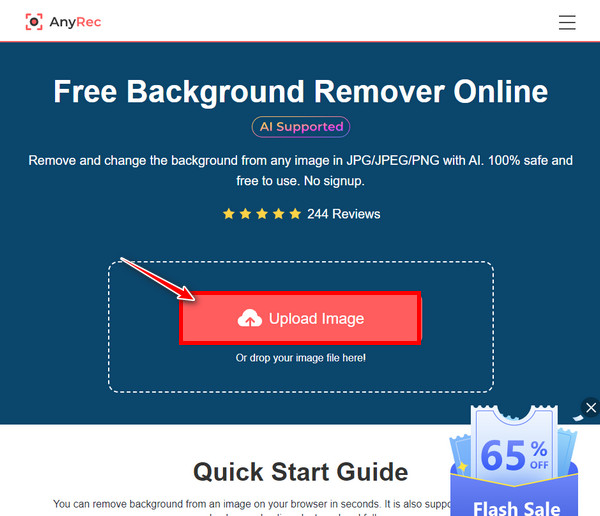
Шаг 1. Вскоре после того, как вы попадете в AnyRec Бесплатное удаление фона онлайн на главной странице нажмите кнопку «Загрузить изображение», чтобы импортировать изображение вашей подписи.
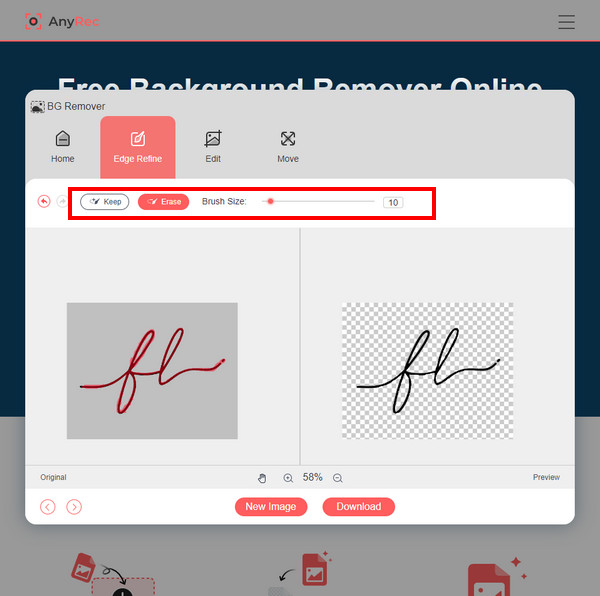
Шаг 2. Теперь вы можете удалить фон подписи с помощью предварительного просмотра. Для более точной настройки деталей используйте инструмент «кисть», чтобы зачистить края; вы также можете настроить размер кисти.
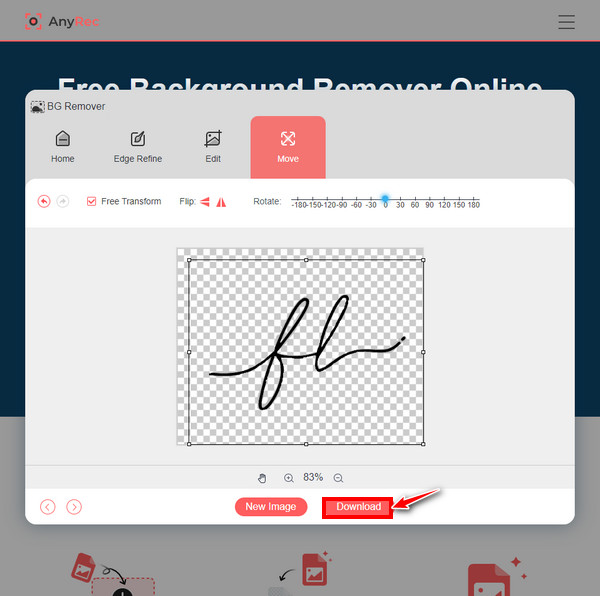
Шаг 3. Позже вы сможете обрезать изображение, выбрать цвет фона и даже переместить его, чтобы изменить размер. После всего этого нажмите кнопку «Загрузить», чтобы сохранить прозрачное изображение подписи.
Как удалить фон из подписи с помощью Word
После эффективного онлайн-инструмента для тех, кто предпочитает не использовать какой-либо другой помощник для удаления фона из вашей подписи, вы будете рады узнать, что для этого можно использовать MS Word. Однако это более трудоемкий процесс, чем другой, но если вы не возражаете, вот как получить безупречные результаты удаления фона из подписи.
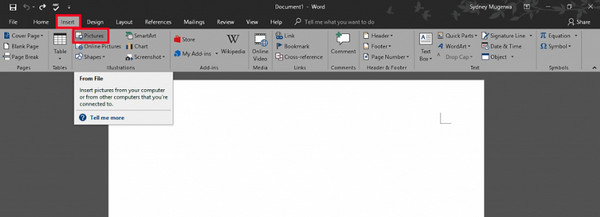
Шаг 1. Запустите MS Word на своем компьютере, затем вставьте свою подпись, щелкнув вкладку «Вставка» и выбрав опцию «Изображение», чтобы просмотреть подпись на локальном диске.
Шаг 2. После добавления щелкните изображение, затем щелкните его правой кнопкой мыши, чтобы открыть раскрывающееся меню. Оттуда выберите опцию «Обрезать». Вы можете перетащить квадратную рамку, чтобы удалить лишние области. Затем перейдите на вкладку «Формат».
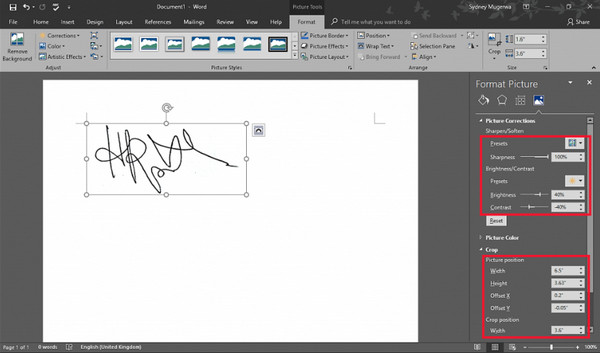
Шаг 3. Наведите курсор на список «Иборьбы» и выберите «Яркость» на уровне 30 или 40 процентов. Кроме того, вы можете установить «Резкость» на 50%, «Яркость» на +40% и «Контрастность» на -40%, чтобы сделать вашу подпись без очистки фона.
Еще 5 инструментов для удаления фона из подписи [Все устройства]
Так что да, вы можете использовать MS Word для удаления фона из подписи. Хотите больше возможностей? Посмотрите ниже еще 5 средств для удаления фона и определите, какое из них предлагает быстрый и простой процесс удаления.
Удалить.bg
Простая и дружелюбная платформа, которая может значительно помочь вам в создании прозрачного фона, позволяющего получить чистую подпись для вашего документа. Это средство для удаления фона электронной подписи использует передовую технологию искусственного интеллекта, которая позволяет плавно извлекать подписи из изображений. Действительно, этот инструмент позволяет вам удалить фон из подписей, логотипов и другой графики и даже изменить фон по вашему выбору.
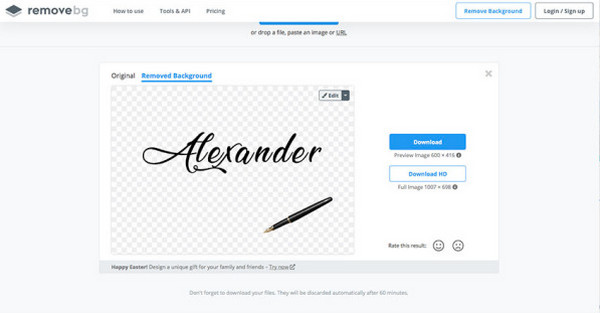
Плюсы Можно конвертировать изображения бесплатно. Автоматическое онлайн-удаление фона. Минусы Экспорт изображений HD является платным. Время обработки удаления велико.
Adobe Photoshop Экспресс
Платформы: Windows, Android и iOS
Список инструментов для удаления фона подписи не будет полным без знаменитого Adobe Photoshop Express. Это компьютерное программное обеспечение широко используется графическими дизайнерами по всему миру, что делает его подходящим для специалистов в области редактирования фотографий и видео, а Визуального дизайна. Хотя вы не можете автоматически удалить фон изображения в фотошопе, это мощный инструмент, использующий интуитивно понятные функции для создания потрясающей графики.
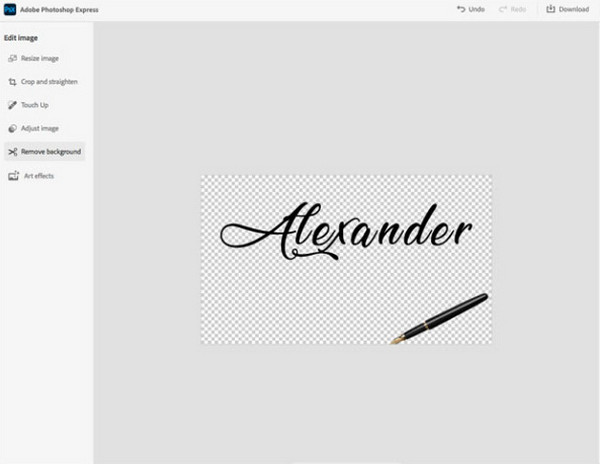
Плюсы Хорошо продуманный и дружелюбный интерфейс. Поддержка редактирования в полноэкранном режиме. Минусы Ограничено только файлами JPG. Нет поддержки ручной настройки. Не допускайте прямого обмена информацией в социальных сетях.
Пиксельр
Еще одно онлайн-средство для удаления фона электронной подписи — Pixlr, которое бесплатно содержит отличные дизайны прямо в веб-браузере. Он обладает магией решения искусственного интеллекта, которое позволяет вам редактировать графику на новом уровне. Этот инструмент дает вам возможность использовать пустой холст или один из шаблонов, созданных Pixlr. Кроме того, он поддерживает практически любой популярный формат изображений, включая PSD, PNG, PXD, JPEG, WebP, SVG и другие.
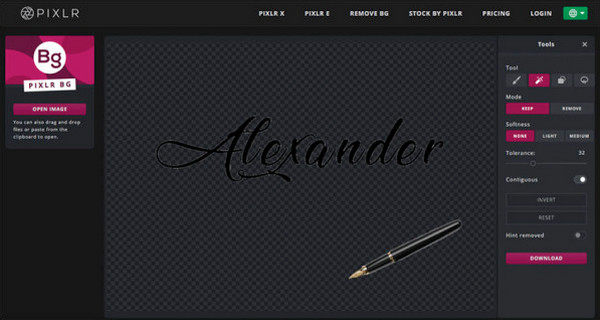
Плюсы Это бесплатное и автоматическое средство для удаления фона изображений. Используйте инструменты искусственного интеллекта, которые позволяют удалять фон. Предложите точную настройку деталей с помощью инструментов для вырезания. Минусы В бесплатной версии есть только средство для удаления фона. Используйте сложный интерфейс.
Фотор
Платформы: Онлайн, Windows, Mac, iOS и Android
Fotor — это мультиплатформенный фоторедактор, который позволяет удалять фон из подписи. Он содержит мощные инструменты редактирования, такие как обрезка, улучшение фотографий и многое другое, все на базе искусственного интеллекта. Этот инструмент может точно определить вашу подпись и извлечь ее из изображения, гарантируя чистый вырез, какой бы сложной ни была ваша подпись. За несколько секунд вы сможете убрать белый фон с изображений подписи.
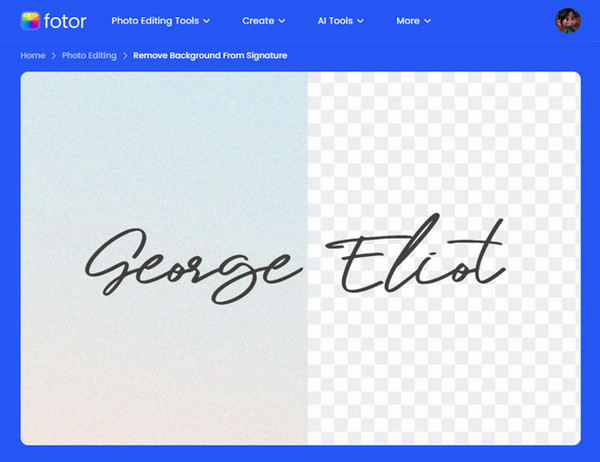
Плюсы Используйте продвинутый искусственный интеллект для удаления фона. Позвольте вам насладиться точностью вашей подписи. Фоторедактор с облачной поддержкой. Минусы Очень медленная обработка тяжелых файлов. Отсутствие сложности расширенных функций.
Упрощенный
Совершенно бесплатный инструмент, оказывающий большую помощь в удалении фона из подписи. Simplified — это упрощенный веб-инструмент. Он поставляется с профессиональными шаблонами и коллекциями бесплатных видео, изображений и аудиоклипов. Упрощенная работа за счет загрузки изображений в любом формате, и всего одним щелчком мыши вы можете получить высококачественное удаленное фоновое изображение подписи, готовое к использованию во всех ваших онлайн-документах.

Плюсы Обеспечьте дружественную среду, чем другие приложения. Индивидуальный фон по вашему выбору. Автоматически удаляет фон за считанные секунды. Минусы Часто повторяйте введенный вами текст. Не позволяйте помещать все проекты в одну папку.
FAQs
- Как сделать фон изображения подписи прозрачным? Один из эффективных способов — загрузить изображение в инструмент редактирования, удалить фон и обязательно сохранить его как файл PNG. В противном случае используйте платформу электронной подписи, которая позволяет вам расписать свою подпись.
- Как вы используете Adobe Photoshop Express для удаления фона из подписи? Открыв изображение подписи в Adobe, выберите инструмент «Волшебная палочка» и просто установите участок фона, который вы хотите удалить. После этого нажмите кнопку «Удалить» на клавише Backspace, чтобы стереть его.
- Является ли Remove.bg бесплатным средством для извлечения подписей? Нет. Хотя этот инструмент эффективно удаляет фон из подписи, вам придется заплатить $0,18 за изображение.
- Могу ли я использовать Canva для удаления фона подписи? Да. Для этого загрузите изображение своей подписи, затем нажмите кнопку «Редактировать изображение» на панели инструментов. Затем выберите «Удалить фон» на появившейся левой панели.
- Как избавиться от фона подписи с помощью PowerPoint? В разделе «Формат изображения» на вкладке выше выберите параметр «Цвет». Там нажмите «Установить прозрачный цвет» и выберите цвет фона, например, серый или белый. Затем программа удалит все цветные пиксели из изображения вашей подписи.
3 способа, как сделать подпись с прозрачным фоном


на чтение
5 мин.

Если вы отсканировали свою подпись, то ее следует отредактировать и сделать без фона. Иначе задний план перекроет поле для росписи, текст в бланке и т.д. Обработку можно выполнить на компьютере несколькими способами. В этой статье мы расскажем, как отсканировать подпись с прозрачным фоном в простом PDF-редакторе, программах Photoshop и Paint.
Хотите сделать подпись с прозрачным фоном? Поможет специализированная программа!

Поддержка систем: Windows 11, 10, 8, 7 и XP
- Как вырезать подпись без фона в PDF Commander
- Как сделать подпись на белом фоне в Photoshop
- Как убрать фон с печати и подписи в Paint
- Заключение
Как вырезать подпись без фона в PDF Commander
PDF Commander — удобная программа для работы с официальными документами и формами. В PDF редакторе можно создать подпись с нуля или загрузить фотографию с ней, удалить фон и сделать его прозрачным, сохранить результат в PNG на компьютер.
Софт отличается продуманным интерфейсом на русском языке и подходит пользователям с любым уровнем навыков. Вы можете скачать PDF Commander бесплатно и установить на ПК с Windows 11 и ниже.
Чтобы получить скан подписи с прозрачным фоном:
- Откройте файл. Запустите редактор и нажмите на «Открыть PDF». Найдите папку на жестком диске и дважды щелкните по интересующему вас материалу.
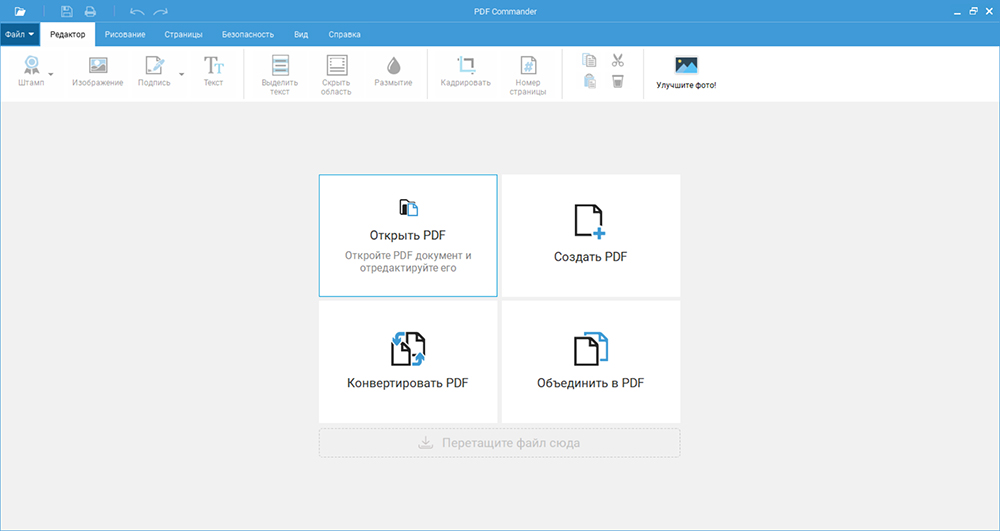 Если требуется подписать документы в форматах JPG, PNG, TIFF и других, кликните на «Объединить в PDF». Добавьте изображения, настройте их последовательность и подтвердите действие.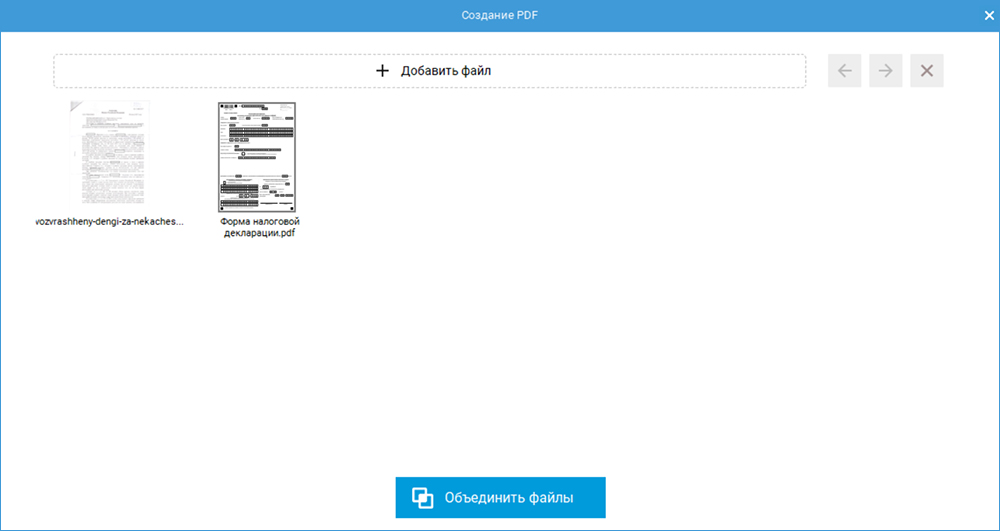
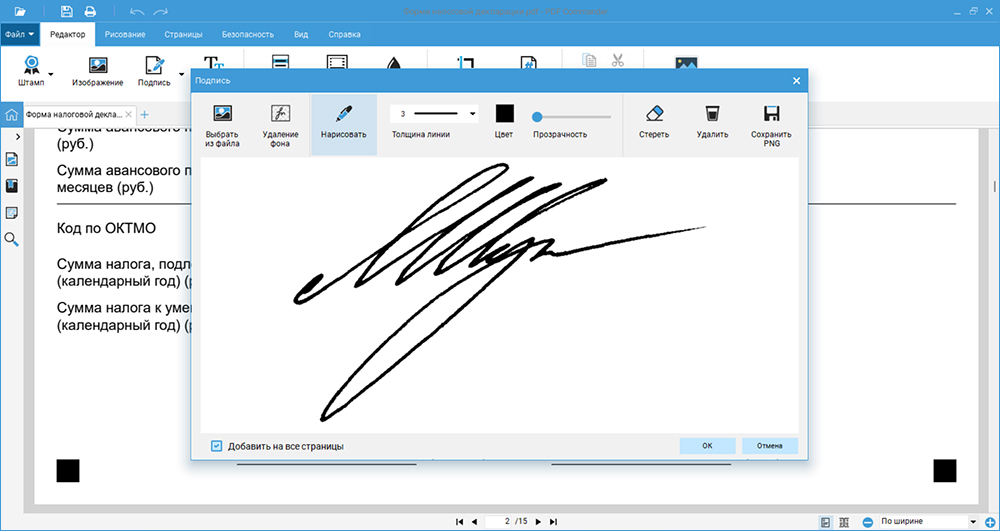
- Сделайте автограф. Пролистайте до нужной страницы и примените функцию «Подпись». Если вы хотите оформить рисунок с нуля, тогда отрегулируйте размер линии, ее цвет и уровень прозрачности. Любые недочеты и лишние детали можно стереть с помощью ластика. Роспись будет автоматически сделана на прозрачном фоне.
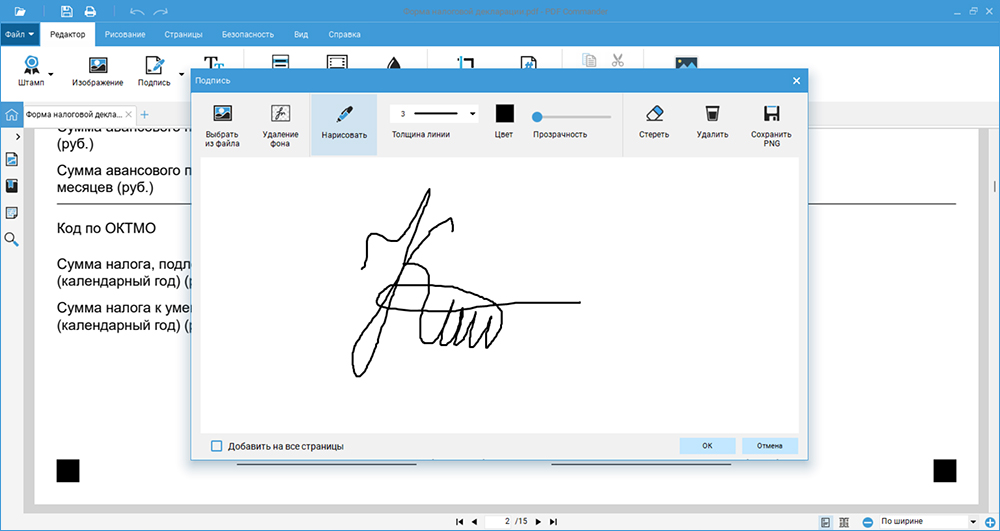 Для обработки изображения с автографом, логотипом или штампом с ПК нажмите на кнопку «Выбрать из файла». Загрузите фотографию с жесткого диска. Воспользуйтесь функцией «Удаление фона» для автоматической коррекции. Отрегулируйте порог и примените изменения.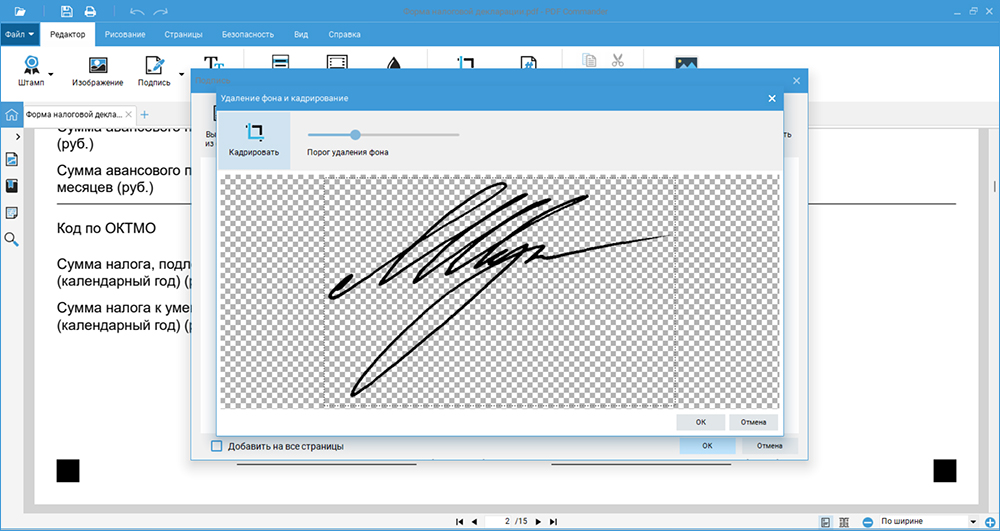
- Экспорт результата. Как сохранить подпись без фона? Нажмите на «Сохранить PNG» и введите название. Укажите директорию для экспорта. Чтобы вставить итог работы на одну страницу, кликните на «Ок». Для размещения на всех листах поставьте галочку рядом с «Добавить на все страницы». Элементы будут располагаться в одинаковых местах и их можно использовать в качестве водяного знака.
 Перетащите объект в любое место на листе и настройте его размер, потянув за углы. Откройте меню «Файл» и воспользуйтесь опцией «Сохранить как».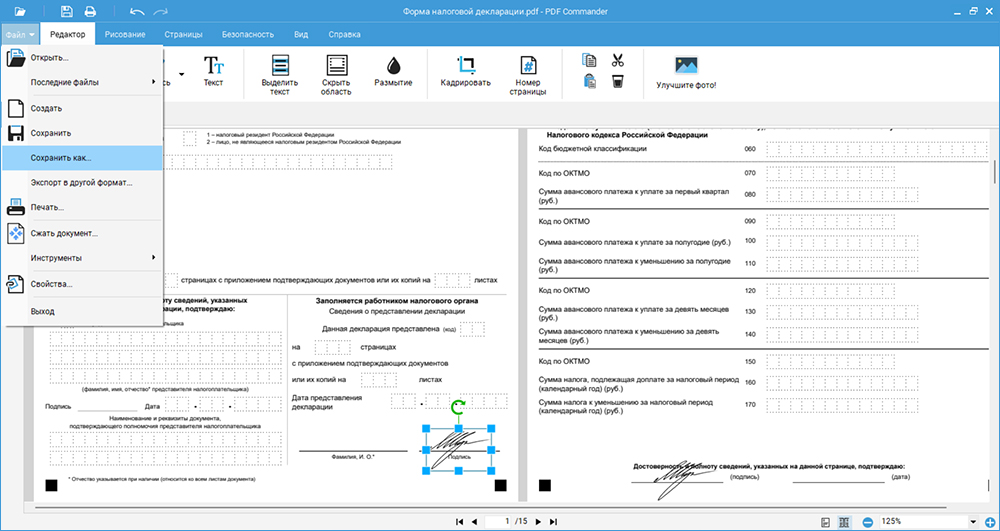
Как сделать подпись на белом фоне в Photoshop
Adobe Photoshop — продвинутая программа для редактирования изображений. В ней можно вручную обвести подпись и вырезать ее из фона, воспользоваться автоматическими инструментами для удаления белого заднего плана. Сохранить результат можно будет в PNG или GIF с подходящими параметрами.
Стоит учитывать, что редактор подходит только продвинутым пользователям. Новички могут запутаться в интерфейсе, и им потребуется много времени на освоение функционала.
Обратите внимание, что в настоящий момент пользователи из России не могут скачать Photoshop с официального сайта разработчика. Пробную версию можно получить только с использованием VPN, а оплата лицензии возможно с помощью иностранной карты.
Как сделать подпись с прозрачным фоном в Фотошоп:
- Загрузите скан. Зажмите горячие клавиши Ctrl + O или в меню «Файл» выберите функцию «Открыть». Найдите интересующую вас картинку на диске и дважды кликните по ней.
- Удалите фон. Кликните правой кнопкой мышки по инструменту «Ластик» на левой панели. Выберите «Волшебный ластик» для автоматического удаления однотонного заднего плана. Щелкните в любом месте фона, и он будет стерт. Повторите действие на других участках, если это необходимо.
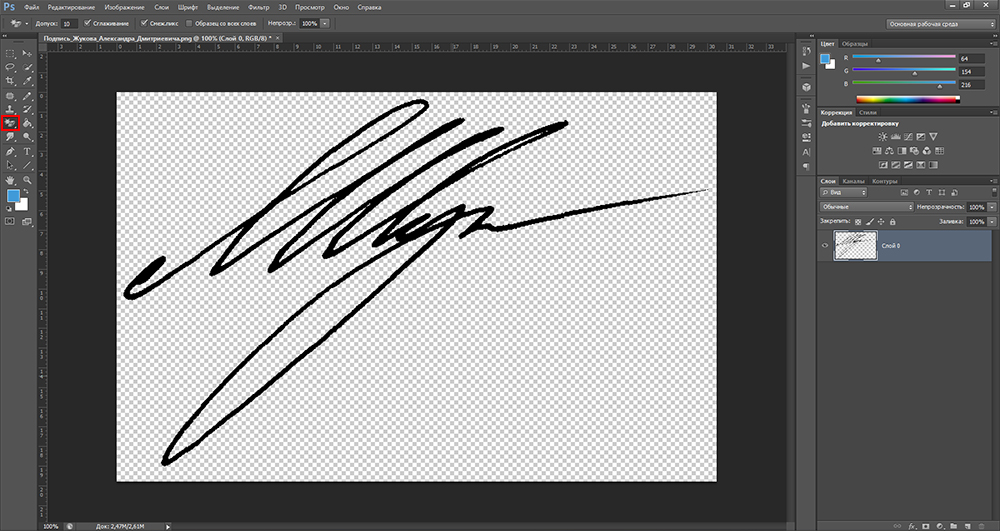 Скорректировать итог можно с помощью функции «Фоновый ластик». С его помощью вручную уберите остатки заднего плана.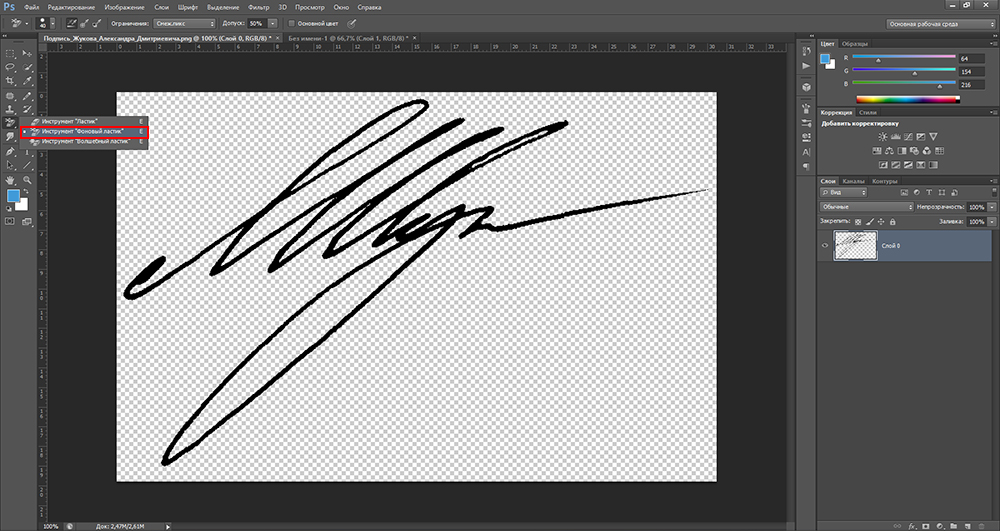
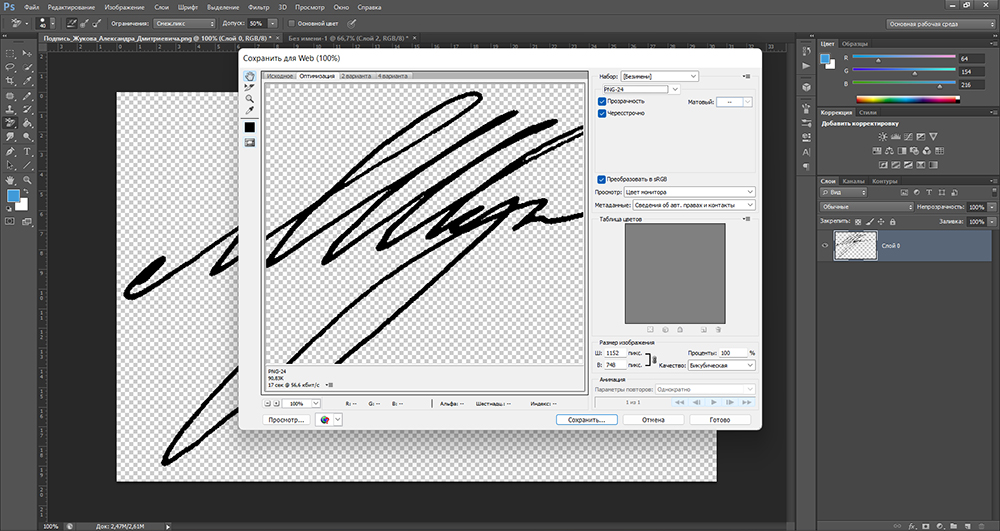
- Экспортируйте результат. Когда все готово, нажмите на «Файл» — «Сохранить для Web». В списке выберите формат GIF, PNG-8 или PNG-24. Последний автоматически оптимизирует картинку и не дает настроить параметры отображения. Обязательно поставьте галочку рядом с пунктом «Прозрачность» и щелкните по «Сохранить». Укажите название и папку.
Как убрать фон с печати и подписи в Paint
Paint — бесплатная программа, которая автоматически установлена на компьютерах с Windows. Она подходит для вырезания подписи с однотонного фона и ее наложения поверх другого изображения JPG, PNG, TIFF, BMP.
Обратите внимание, что вы не сможете сохранить картинку с прозрачным задним планом на ПК или использовать ее в других редакторах. Обработка и наложение должно быть выполнено в Paint.
Как сделать подпись без фона для наложения в программе:
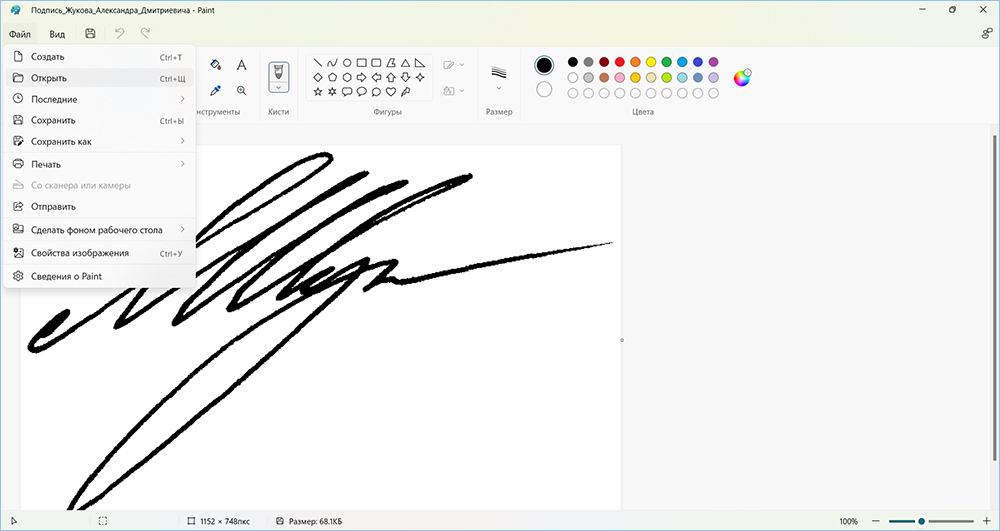
- Загрузите снимок. Запустите Paint через ярлык или панель быстрого доступа. Если ПО не установлено на компьютер, его можно бесплатно скачать из магазина Microsoft. Щелкните по «Файл» — «Открыть» и импортируйте фотографию с росписью.
- Удалите фон. Воспользуйтесь опцией «Выбрать». Нажмите на стрелку, расположенную под значком прямоугольника. Поставьте галочку рядом с пунктом «Прозрачное выделение». Примените инструмент «Произвольная форма».
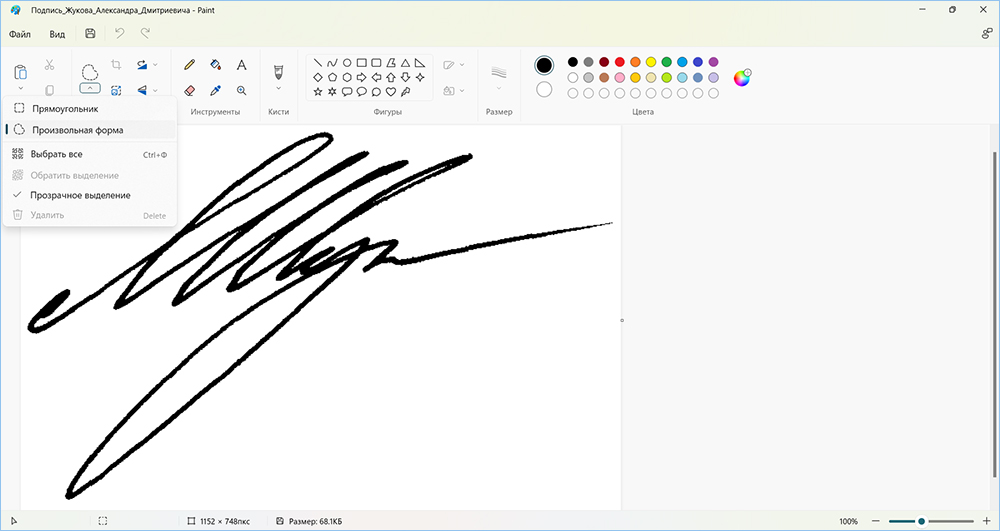 Зажмите левую кнопку мышки и обведите автограф. Необязательно рисовать выделение четко по контуру — софт автоматически сотрет лишнее.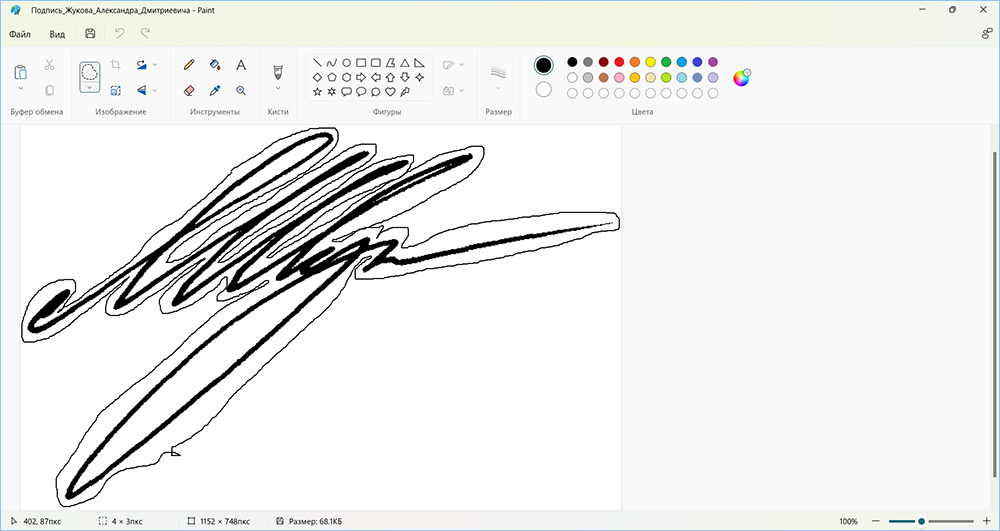
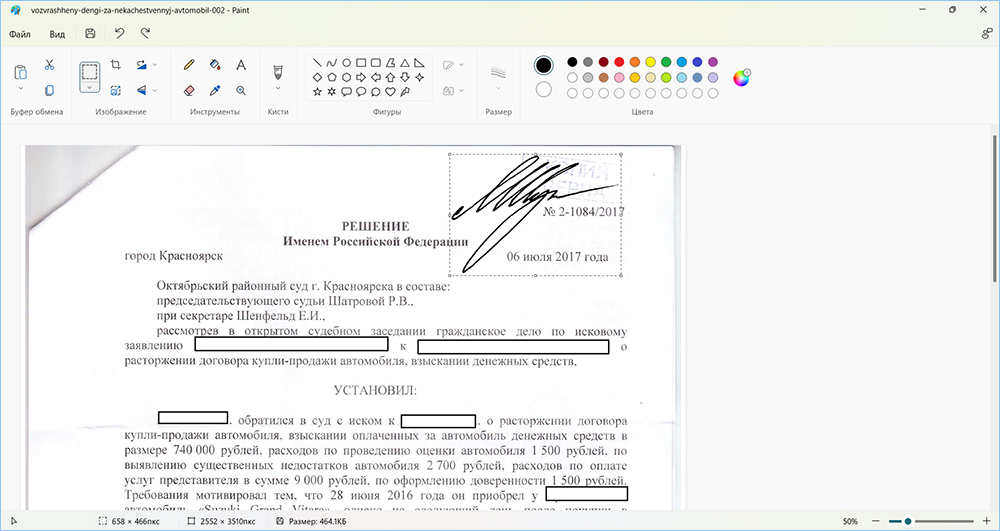
- Наложите объект на другое фото. Кликните правой кнопкой мыши по возникшему прямоугольнику и задействуйте функцию «Вырезать». Загрузите в приложение фото, на которое необходимо наложить роспись. Зажмите клавиши Ctrl + V и переместите элемент в подходящее место. Также настройте его размер.
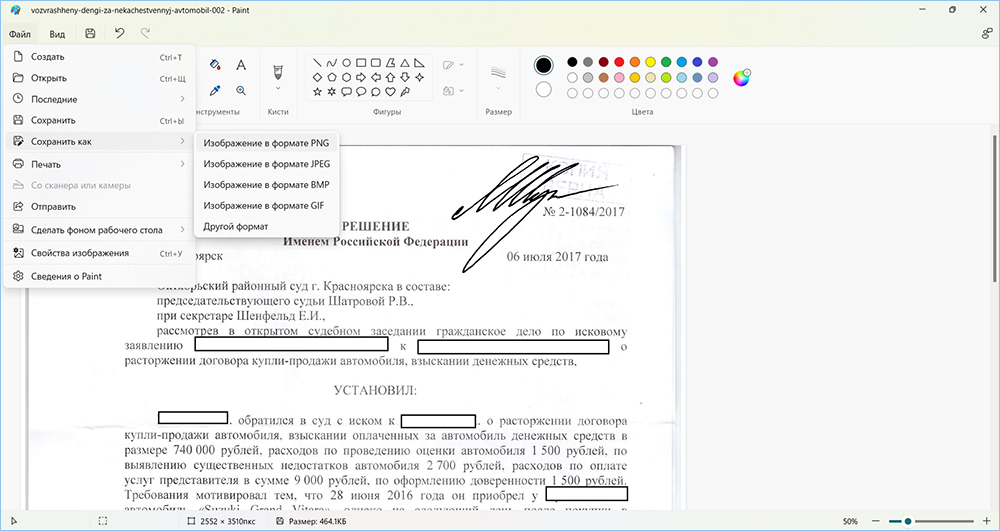
- Сохраните итог. Когда вы довольны результатом, щелкните по «Файл» — «Сохранить как» и установите желаемый формат: JPEG, PNG, BMP, TIFF. Укажите имя фотографии и папку для экспорта.
9 рабочих инструкций, как сделать подпись без фона онлайн и на ПК


Главная Блог Как сделать подпись в PDF
Выбор экспертов: как сделать подпись без фона онлайн и на ПК?
Редактор документов с поддержкой подписей.
Популярный текстовый редактор.
Онлайн-сервис для работы с подписями.

В некоторых случаях электронную цифровую подпись можно заменить изображением автографа на документе. Чтобы оно не перекрывало текст и графические элементы на странице, сначала придется удалить фон. В статье мы расскажем, как решить эту проблему с помощью приложений для компьютера и онлайн-сервисов.
Как создать и добавить подпись в файл?
Инструкция для PDF Commander
Удобный PDF-редактор от российского разработчика. В программе предусмотрено два способа работы с автографами. Их можно добавлять из файла или делать в самом приложении — расписаться мышью или пером графического планшета в специальном окне. Мы рассмотрим оба варианта. Перед тем как вставить подпись без фона, скачайте и установите редактор.
Создание с нуля вручную
- Запустите программу, после чего откройте существующий или создайте новый файл. Документ также можно получить со сканера.

- Во вкладке «Редактор» нажмите «Подпись».

- Кликните «Нарисовать». Настройте толщину, цвет и прозрачность линии.

- Распишитесь внутри белого поля. Результат можно сохранить в PNG-файл. Чтобы вернуться к редактированию документа, кликните «ОК».

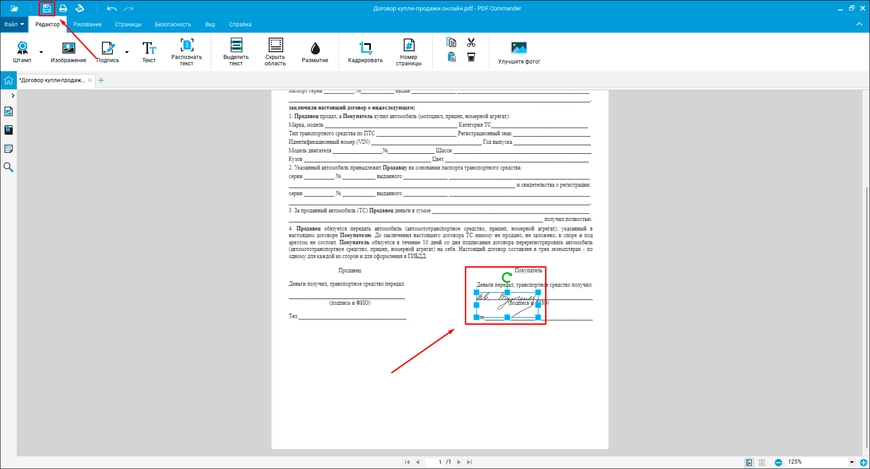
- Разместите роспись в нужном месте на листе. Вы можете менять ее наклон и размеры.

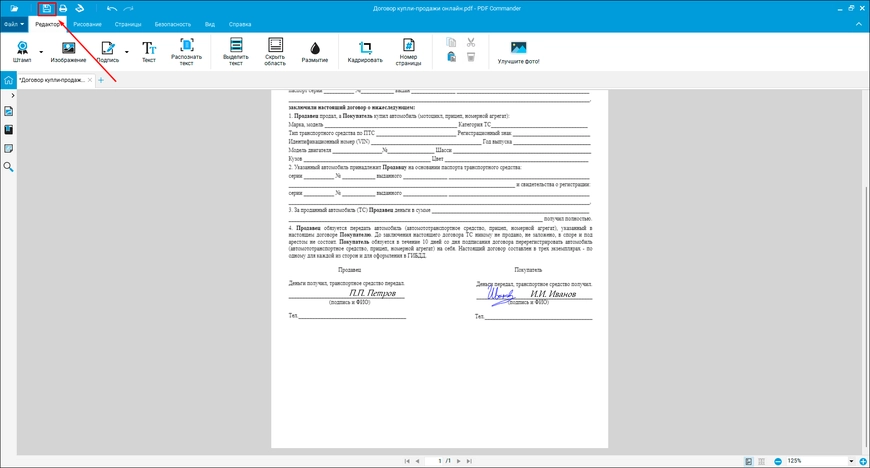
- Когда закончите с редактированием, сохраните файл.
Загрузка готового файла
- Запустите программу, а затем откройте или создайте PDF-документ. Кликните «Подпись».
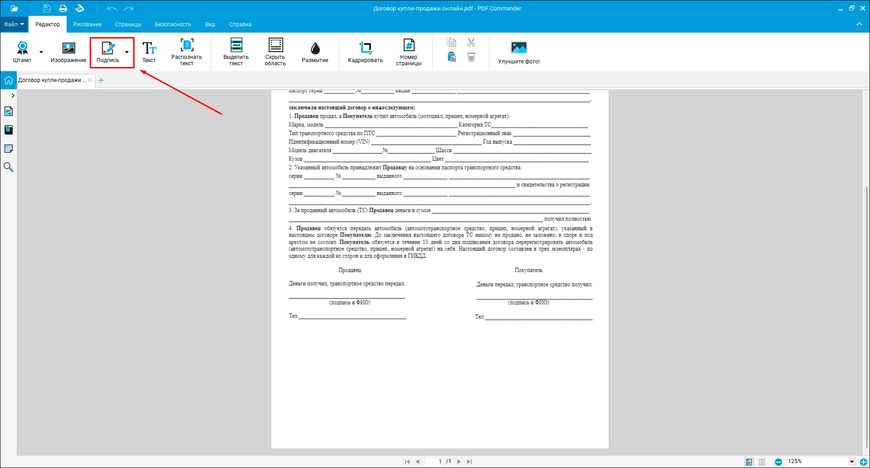
- Загрузите графический файл с автографом.

- Нажмите «Удаление фона».

- Отрегулируйте параметр «Порог удаления фона». При необходимости кадрируйте изображение. Подтвердите изменения кнопкой «ОК».

- Сохраните файл, чтобы в дальнейшем не тратить время на обработку, и нажмите «ОК».

- Расположите надпись на странице и сохраните документ.
Можно ли использовать офисное ПО?
Если вы задумались над тем, как сохранить подпись без фона, на помощь может прийти редактор Word из офисного пакета Office от Microsoft. В нем есть подходящая функция.
На Windows 10 и 11 работает Word из облачного сервиса Office 365. Однако его функционал ограничен по сравнению с платной десктопной версией. Поэтому для нашей задачи этот редактор не подойдет.
Word

- Откройте в программе исходный документ.
- Перейдите в раздел «Вставка» (панель сверху), кликните «Рисунки» и укажите «Это устройство…». Далее добавьте изображение росписи.
- В разделе «Формат рисунка» (обычно он активируется автоматически после добавления картинки) в списке «Обтекание текстом» выберите «Перед текстом».
- В том же разделе кликните «Удалить фон».
- Программа попытается автоматически определить контуры автографа, но алгоритмы не всегда корректно срабатывают. Поэтому выберите инструмент «Пометить области для сохранения» и вручную обозначьте фрагменты, которые не нужно удалять. Затем нажмите «Сохранить изменения».
- Переместите подпись в нужное место на листе и сохраните документ через раздел «Файл».
Как работать с подписями в онлайн сервисах?
Существует несколько специальных веб-сервисов для работы с автографами. Они запускаются в браузере и не требуют установки на компьютер или смартфон. Ниже вы узнаете, как выделить подпись без фона онлайн с их помощью.
SignWell

- Перейдите на сайт сервиса и зарегистрируйте аккаунт.
- В личном кабинете кликните «New Document».
- Система предложит загрузить документ («Upload Document») или воспользоваться шаблоном, который уже хранится на вашем аккаунте («Use a Saved Template»). Далее мы рассмотрим первый вариант.
- Нажмите «Select a file» и выберите файл.
- Нужно указать, от кого требуются автографы. Если требуется только ваша роспись, отметьте опцию «I’m the only person signing». Иначе добавьте имена и электронные почты (на них придут соответствующие уведомления) участников сделки.
- Кликните по месту, где должна располагаться надпись.
- В появившемся окне в разделе «Type» можно ввести фамилию, имя, отчество или инициалы. Сервис сгенерирует несколько вариантов автографов. Для этого используются шрифты, похожие на рукописный текст, но в них есть только латинские символы. Для кириллицы используется единственный шрифт по умолчанию.
- В разделе «Draw» можно расписываться от руки, а в «Upload» — загружать файл с изображением автографа. Во втором случае удаление заднего плана не предусмотрено.
- Нажмите «Save» для наложения росписи на страницу.
- Кнопка «Send» (наверху справа) позволяет отправить готовый документ по электронной почте, «Share» — получить на него ссылку или скачать в виде PDF-файла.
MySignature

- 1. Откройте сайт сервиса и выберите «Create Signature».
С территории России сайт MySignature может не открываться. В этом случае воспользуйтесь VPN.
Сервис предложит установить расширение для почтовых клиентов (Gmail, Outlook, Thunderbird и других). Оно позволит прикреплять созданные визитки к электронным письмам. Скачать результат на компьютер нельзя.
Remove.bg

- 1. Перейдите на сайт онлайн-сервиса и кликните «Загрузить изображение». Для обработки используется нейросеть.
Доступ к сайту Remove.bg с российской территории закрыт. Вам понадобится VPN.
Как использовать софт для работы с изображениями?
Графические редакторы помогут избавиться от цветного или белого фона на подписи. Однако эти приложения не предназначены для работы с таблицами и текстами. Они помогут решить задачу, как убрать фон с подписи для последующей ее вставки в онлайн или десктопный редакторе.
Paint

Инструмент есть только в последних версиях Paint. Они доступны на Windows 10 и 11. Также убедитесь, что установлены все обновления для ОС.
- Запустите Paint. Его можно найти через меню Пуск.
- Откройте исходный файл.
- В разделе «Изображение» нажмите «Удалить фон».
- Сохраните результат при помощи меню «Файл».
PicWish

- 1. Перед тем как вырезать подпись без фона, нужно установить приложение. Оно доступно для Windows, macOS, iOS и Android.
Российские пользователи могут столкнуться с проблемами при загрузке дистрибутива. Чтобы избежать их, включите VPN.
Photoshop

Компания Adobe (разработчик Photoshop) ушла с российского рынка. Чтобы приобрести лицензию и скачать дистрибутив, потребуются иностранная платежная система и VPN.
- Запустите Photoshop и импортируйте в него исходное изображение.
- В списке слоев (по умолчанию находится внизу справа) кликните по иконке замка.
- На панели инструментов слева выберите «Волшебную палочку».
- Выделяйте фрагменты с фоном и удаляйте их, нажимая Delete на клавиатуре.
- В меню «Файл» в списке «Экспортировать» выберите «Быстрый экспорт в PNG». Укажите название и расположение измененного файла.
Подведем итоги
Теперь вы знаете, как фото подписи сделать без фона. Выполнить обработку и сразу наложить автограф на документ позволяет редактор PDF Commander. Еще там можно расписываться при помощи стилуса или компьютерной мыши. Word также умеет убирать фоны на изображениях, но его инструменты не всегда обеспечивают качественный результат.
Чтобы улучшить точность, можно воспользоваться онлайн-сервисом Remove.bg либо фоторедакторами Photoshop, Paint или PicWish. Но обработанный файл придется добавлять к документам в другом софте.
Часто задаваемые вопросы
Какие параметры следует учитывать при создании подписи без фона для документов?
Если используется автоудаление фона, нужно подбирать оптимальное значение для обработки краев. Результат необходимо сохранять в формате, который поддерживает прозрачность, например в PNG.
Какие форматы файлов поддерживаются при сохранении автографа?
При сохранении нужно выбирать форматы, поддерживающие прозрачность (альфа-канал). Наиболее популярные: PNG, TGA и BMP. Если использовать формат без прозрачности, в качестве фона автоматически добавится однотонная заливка.
Как обеспечить безопасность созданного идентификационного знака и предотвратить возможные фальсификации?
Гарантированных способов не существует. Однако с позиции закона однозначную юридическую силу имеют только собственноручные (сделанные на бумаге «обычным» способом) и специальные электронные подписи. Подлинность остальных можно оспорить в суде с высоким шансом выиграть дело.



