
Как создать сертификат в Word

Создание сертификата в Microsoft Word — не только простая, но и полезная задача. Хотите ли вы признать достижение, отпраздновать веху или вознаградить участие, хорошо оформленный сертификат может добавить индивидуальности. В этом руководстве обсуждается, как создать потрясающий сертификат в Word, и предоставляются инструменты и советы для достижения успеха.
Переключать
Выбор правильного шаблона
Важность шаблонов
Прежде чем погрузиться в процесс создания, важно рассмотреть возможность использования шаблона. Microsoft Word предлагает различные шаблоны, разработанные специально для сертификатов, что позволяет быстро и легко создать профессионально выглядящий документ.
Как найти шаблоны в Word
- Откройте Microsoft Word: Начните с запуска приложения.
- Ищите шаблоны: В строке поиска введите «сертификат» и нажмите Enter. Появится множество вариантов.
- Выберите шаблон: Просмотрите доступные шаблоны и выберите тот, который подходит для случая. Вы можете просмотреть и выбрать на основе ваших требований — будь то достижения в образовании, признание волонтерства или награды за спорт.
Настройка вашего сертификата
После того, как вы выбрали шаблон, пришло время его настроить. Персонализация — это ключ к тому, чтобы сделать ваш сертификат заметным.
Редактирование текста
- Нажмите на текстовые поля: Большинство шаблонов будут иметь предустановленные текстовые поля. Щелкните по ним, чтобы редактировать содержимое.
- Добавить имя получателя: Обязательно укажите имя человека, получающего сертификат. Рассмотрите возможность использования более крупного шрифта для его имени, чтобы выделить его.
- Вставьте достижение: Включите описание того, за что выдается сертификат, убедившись, что он точно отражает достижение.
Настройка шрифтов и цветов
- Выберите подходящие шрифты: Стиль шрифта задает тон сертификата. Выберите шрифты с засечками, такие как Times New Roman или Georgia, для официального сертификата. Шрифты без засечек, такие как Arial или Calibri, хорошо подойдут для более современного вида.
- Применить цветовые темы: Вы можете легко изменить цвета, чтобы они соответствовали теме мероприятия. Выделите текст, затем выберите новый цвет, используя опцию цвета шрифта на панели инструментов.
Добавление изображений и логотипов
Использование графики может улучшить внешний вид вашего сертификата.
- Вставьте изображения: Перейдите на вкладку «Вставка» и выберите «Изображения», чтобы добавить логотипы или изображения. Это действие хорошо подходит для предприятий или организаций, которые хотят укрепить свой брендинг.
- Расположите изображения: Убедитесь, что вы правильно разместили фотографии. Перетащите их в выбранное место и измените их размер по мере необходимости.
Форматирование сертификата
Настройка ориентации и размера страницы
Сертификаты обычно имеют альбомную ориентацию. Чтобы изменить это:
- Выберите вкладку «Макет»: Перейдите на вкладку «Макет» на панели инструментов.
- Выберите ориентацию: Нажмите «Ориентация» и выберите «Альбомная».
- Отрегулируйте размер страницы: При необходимости установите индивидуальный размер страницы, нажав «Размер» на вкладке «Макет». Стандартные размеры сертификатов часто составляют 8.5 x 11 дюймов.
Включение границ
Рамка украсит ваш сертификат, придав ему изысканный и завершенный вид.
- Границы страницы доступа: Перейдите на вкладку «Дизайн» и нажмите «Границы страниц».
- Выберите стиль границы: Выберите стиль, который дополняет ваш дизайн. Отрегулируйте цвет и ширину границы в соответствии с темой.
Последние штрихи
Просмотр вашего документа
Прежде чем завершить работу над документом, внимательно все просмотрите.
- Проверьте наличие ошибок: Убедитесь, что все имена, даты и детали указаны верно.
- Поиск ввода: Если вы создаете для кого-то другого, подумайте о получении обратной связи. Свежий взгляд может заметить то, что вы упустили из виду.
Сохранение и печать
- Сохраните свою работу: Нажмите «Файл», затем «Сохранить как» и выберите место для сохранения сертификата.
- Параметры печати: Чтобы распечатать документ, нажмите «Файл» > «Печать». Выберите принтер, задайте количество копий и проверьте предварительный просмотр печати, чтобы убедиться, что все выглядит правильно.
Часто задаваемые вопросы по запросу: Как создать сертификат в Word?
В. Какое программное обеспечение мне необходимо для создания сертификата? A. Вы можете создать сертификат с помощью Microsoft Word или другого текстового редактора, который позволяет редактировать текст и изображения.
В. Существуют ли бесплатные шаблоны сертификатов? A. Да. В Microsoft Word есть коллекция бесплатных шаблонов сертификатов, доступных для загрузки и настройки.
В. Могу ли я использовать свой дизайн для сертификата в Word? A. Конечно! Начните с чистого документа или настройте существующий шаблон, включив в него элементы вашего дизайна.
В. Какого размера должен быть сертификат? A. Стандартный размер сертификата обычно составляет 8.5 x 11 дюймов, но вы можете настроить его в соответствии со своими потребностями.
В. Как добавить подпись к моему сертификату? A. Вы можете вставить отсканированное изображение своей подписи или просто напечатать ее, настроить размер шрифта и разместить там, где необходимо.
В. Могу ли я добавить водяной знак на свой сертификат? A. Да. Вы можете вставить светлое изображение или текст в качестве водяного знака в Word, отрегулировав его прозрачность для создания едва заметного фонового эффекта.
В. Можно ли распечатать сертификаты дома? О. Да, если у вас есть принтер, поддерживающий соответствующий размер и качество бумаги, вы можете распечатать сертификаты дома.
В. Как изменить размер шрифта в сертификате? A. Выделите текст, размер которого вы хотите изменить, затем используйте параметр размера шрифта на панели инструментов, чтобы выбрать нужный размер.
В. Могу ли я создать несколько сертификатов одновременно? A. Да, вы можете использовать функцию слияния писем в Word для быстрого создания нескольких сертификатов, особенно если они имеют одинаковый формат.
В. Как я могу гарантировать, что сертификат будет выглядеть профессионально? A. Используйте чистые шрифты, единую цветовую палитру и качественные изображения, а также поддерживайте единообразное выравнивание и интервалы во всем документе для придания ему изысканного вида.
Создание сертификатов с помощью шаблона Word
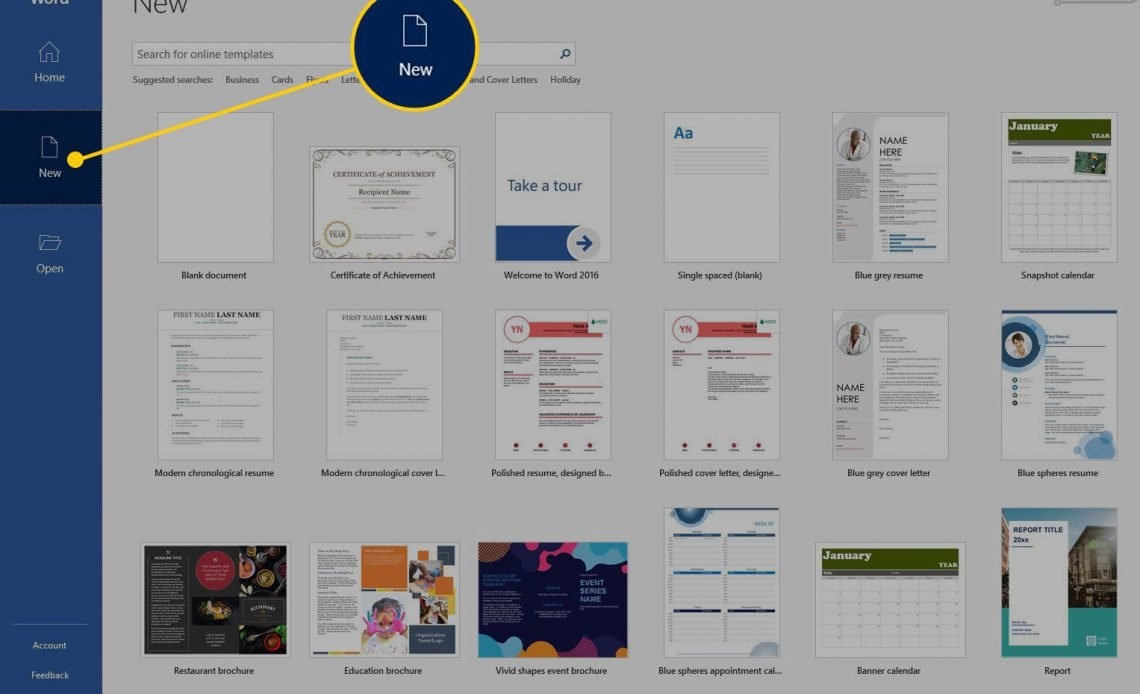
Узнайте, как быстро и легко создать свои собственные сертификаты с помощью шаблона Microsoft Word. Наше руководство поможет вам сделать это профессионально.
Узнайте, как использовать шаблоны сертификатов и мгновенно создавать профессиональные сертификаты. Microsoft Word поставляется с рядом шаблонов сертификатов, чтобы упростить процесс.
Инструкции в этой статье применимы к Word для Office 365, Word 2019, Word 2016 и Word 2013.
Используйте шаблон сертификата в Word
Самый простой способ создать сертификаты в Word — использовать шаблон Word. Шаблоны существуют для многих случаев, и текст можно настроить для вашей конкретной награды или мероприятия. Вот как создать сертификат в Word.
- Откройте Word и выберите «Создать .

- В текстовом поле поиска введите Сертификат для фильтрации по шаблонам сертификатов.

- Выберите шаблон, затем нажмите «Создать». Сертификат откроется как новый документ.

- Чтобы добавить настраиваемую границу, выберите вкладку «Дизайн» и в группе «Фон страницы» выберите «Границы страницы» .

- В диалоговом окне «Границы и заливка» выберите вкладку «Границы страницы ».

- В меню «Настройки» выберите «Пользовательский» и выберите границу .

- Нажмите ОК, чтобы применить границу выбранного шаблона.

- Чтобы изменить цвета сертификата, выберите другую тему. Щелкните вкладку «Дизайн» и в группе «Форматирование документа» выберите «Цвета». Наведите указатель мыши на тему, чтобы просмотреть ее в документе, затем выберите цветовую тему, которую хотите использовать.

- Сохраните изменения.



