
Освойте создание подчеркивания без текста в Microsoft Word для более удобного оформления ваших документов. Этот курс поможет вам улучшить навыки работы с текстовыми файлами.
В процессе работы с текстовыми документами в Microsoft Word нередко возникает необходимость добавления подчеркивания без текста. Это может понадобиться, к примеру, для оставления пространства для подписи или информации, которую требуется заполнить вручную.
К счастью, в Word существует несколько способов сделать это. В данной статье мы рассмотрим 4 таких метода. Материал будет полезен для всех актуальных версий Microsoft Word, включая версии 2007, 2010, 2013 и 2016.
Подчеркивание пробелов и табуляции
Самый простой способ создать в Word бестекстовое подчеркивание — это вставить несколько вкладок и затем подчеркнуть их. Для этого поместите курсор в место подчеркивания и вставьте несколько вкладок с помощью клавиш TAB на клавиатуре.
После этого кликните по вкладкам мышкой и нажмите кнопку с буквой «H» на панели инструментов Word. Также можно активировать подчеркивание с помощью сочетания клавиш CTRL-U.
Если вы намерены применять пробелы вместо табуляции, в конце строки должен быть как минимум один символ (например, точка), иначе символ подчеркивания под пробелами не появится.
Другой вариант — использовать неразрывный пробел, который вводится комбинацией клавиш Ctrl — Shift — Пробел. Как и вкладки, неразрывные пробелы легко подчеркиваются линией и не требуют наличия символа в конце строки.
Если требуется, вы можете изменить стиль подчеркивания. Для этого нажмите не на кнопку «H», а на стрелку, расположенную рядом с ней. После нажатия появится выпадающее меню, где можно выбрать один из доступных стилей подчеркивания текста.
Если предложенных стилей окажется недостаточно, выберите опцию «Больше подчеркивания».
В таком случае перед вами откроется окно с параметрами шрифта, в котором будет представлено больше вариантов стилей подчеркивания текста.
Символ подчеркивания
Кроме того, вы можете подчеркивать без текста с помощью специального символа. Чтобы использовать этот метод, вам нужно поместить курсор там, где должно быть подчеркивание без текста, и несколько раз нажать комбинацию клавиш SHIFT-дефис.
В результате в выбранной точке появится линия подчеркивания. Если вы хотите, чтобы эта линия была толще, выделите ее мышью и добавьте подчеркивание, как описано выше.
Недостатком этого метода является появление ступеньки при переходе от текста к строке. Чтобы этого избежать, используйте методы подчеркивания, описанные выше.
Подчеркивание с помощью таблицы
Используя таблицу с одной ячейкой, вы можете легко создать подчеркивание без текста. Чтобы использовать этот метод, вставьте таблицу 1 на 1. При необходимости уменьшите размер итоговой таблицы и переместите ее в нужное место.
Затем поместите курсор в таблицу и перейдите на вкладку «Дизайн». Здесь нужно нажать на стрелку рядом с кнопкой «Границы» и в появившемся меню выбрать «Без рамки».
Затем снова щелкните стрелку рядом с кнопкой «Границы» и выберите пункт меню «Нижняя граница».
В результате вы получите таблицу, в которой отображается только нижняя граница. Эту таблицу можно использовать как подчеркивание.
Подчеркивание с помощью фигуры
Последний способ создать бестекстовые подчеркивания — это вставить фигуру под названием Line. Чтобы использовать этот метод, вам нужно перейти на вкладку «Вставка», нажать кнопку «Фигуры» и выбрать фигуру «Линия».
После этого ваш курсор превратится в крест, что означает, что вы можете нарисовать фигуру. Чтобы сделать линию прямой, удерживайте клавишу SHIFT на клавиатуре и, не отпуская ее, нарисуйте горизонтальную линию.
Линия по стандарту будет голубой. Чтобы изменить ее цвет, выберите линию, перейдите на вкладку «Форматирование» и измените стиль линии.
Вы также можете изменить другие параметры линии на вкладке «Формат». Например, здесь вы можете добавить к линии дополнительные эффекты. Для этого нажмите кнопку «Эффекты формы» и выберите один из эффектов, предложенных в открывшемся меню.
С помощью этих эффектов вы можете добавить тень, отражение, свечение, сглаживание, тиснение или даже трехмерное вращение к подчеркиванию.
Как сделать подчеркивание без текста в Microsoft Word
Одним из наиболее простых способов подчеркивания без текста в Microsoft Word является использование символов табуляции.
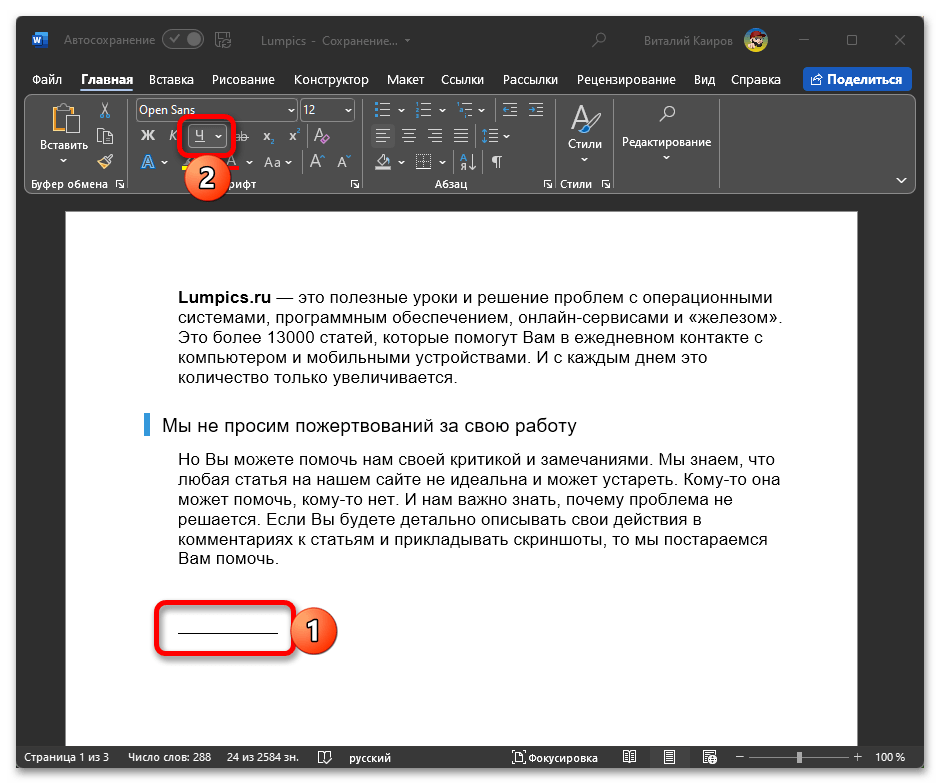
В документе Word появится подчеркивание, соответствующее по своему размеру количеству проставленных вами символов табуляции. Если требуется изменить вид используемой линии, разверните меню кнопки «Ч» и выберите предпочтительный вариант (предварительно потребуется выделить нужную область).

Способ 2: Пробелы
По аналогии с предыдущим способом, подчеркивание без текста можно сделать и с помощью пробелов, но здесь есть два нюанса: либо потребуется использовать символ «неразрывный пробел», либо поставить точку сразу за последним пробелом обычным.
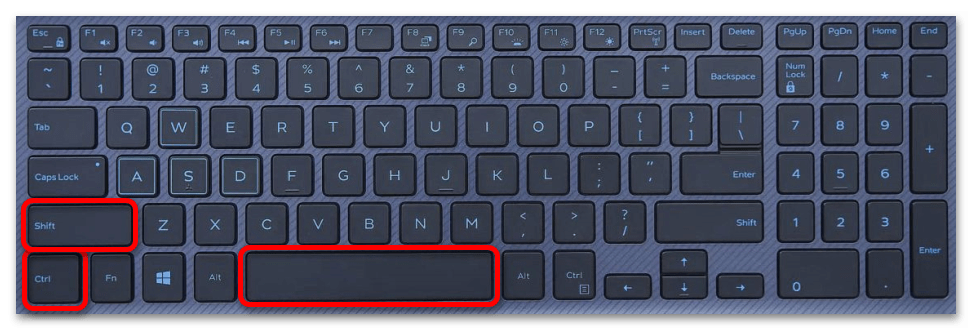
Введите нужное количество пробелов и поставьте точку или используйте клавиши «Ctrl+Shift+Пробел», чтобы ввести пробел неразрывный. Выделите эту часть документа и примените к ней подчеркивание.
Способ 3: Символ
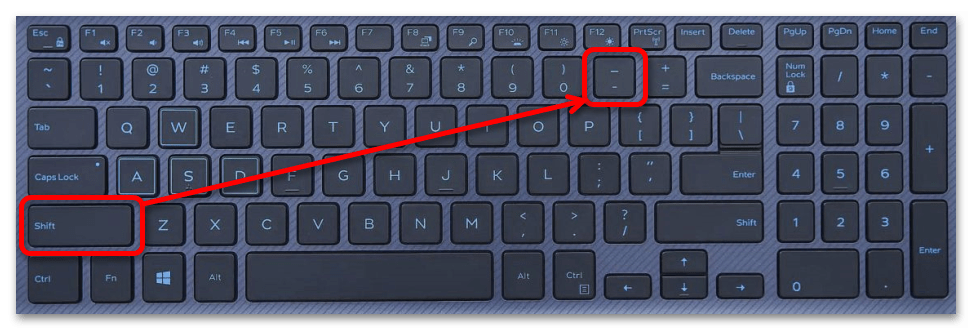
Наверное, самый очевидный способ подчеркивания без текста в Ворде заключается в использовании соответствующего символа на клавиатуре. Просто нажмите клавиши «Shift» + «–» нужное количество раз («–» – клавиша в верхнем цифровом блоке, расположенная сразу за цифрой «0»).
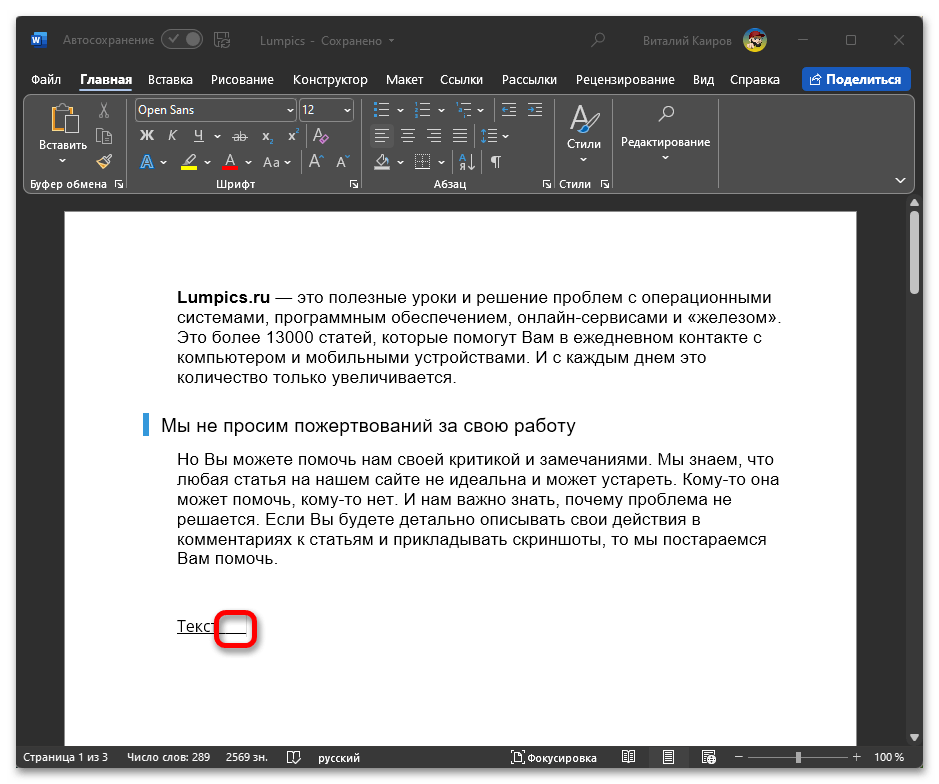
Визуально такое подчеркивание не будет отличаться от рассмотренного выше варианта начертания, однако располагается оно немного ниже относительно строки, как раз на толщину одной такой линии.
Если же вам требуется подчеркнуть сразу несколько линий, можно воспользоваться встроенной в Microsoft Word функцией автозамены, которая срабатывает после ввода трех одинаковых символов и нажатия клавиши «Enter».
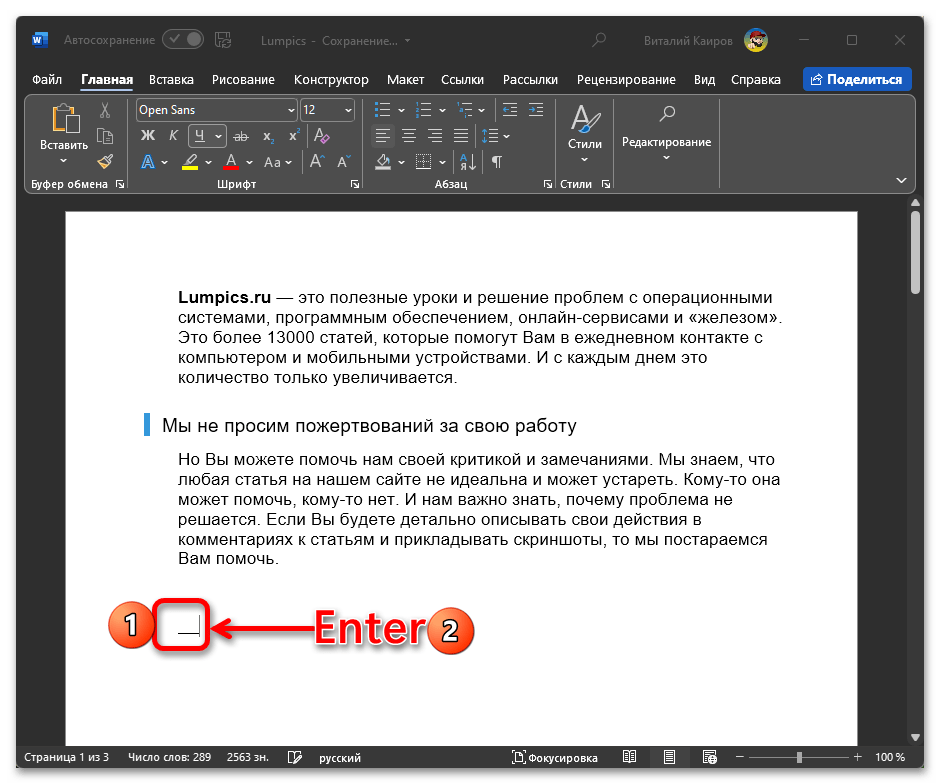
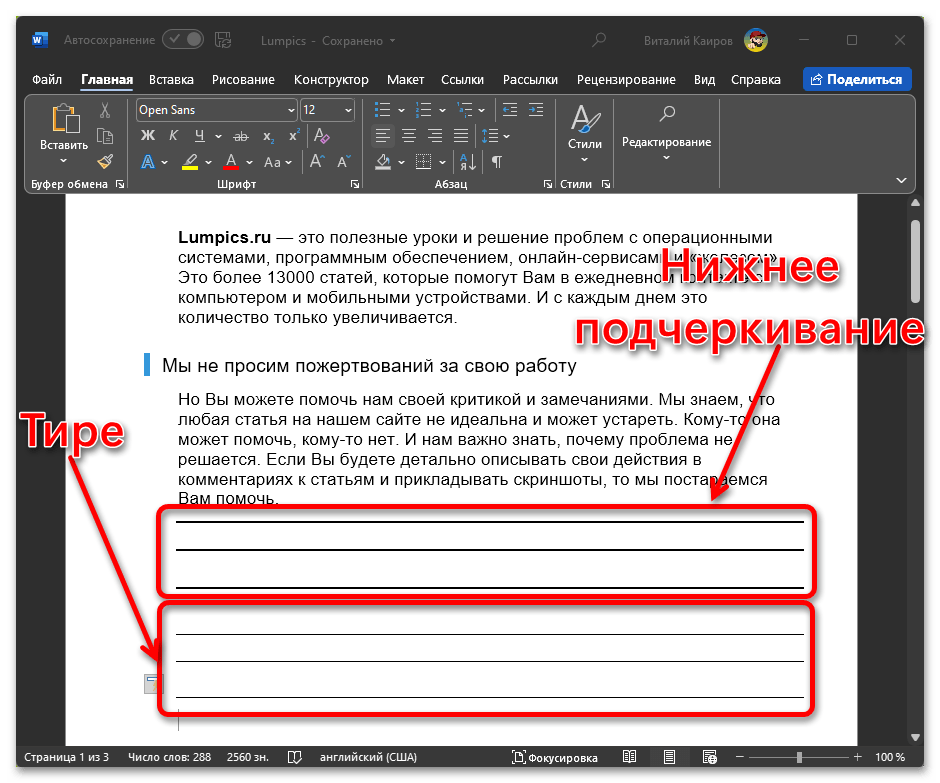
Вам доступно использование как знака минус (тире), нажимая клавишу «–», так и нижнего подчеркивания, применяя комбинацию «Shift» + «–» – во втором варианте линия будет выглядеть более насыщенной.

Какой бы из символов вы не использовали для создания подчеркивания без текста, в результате это получаются строки, между которых можно писать текст.
Способ 4: Таблица
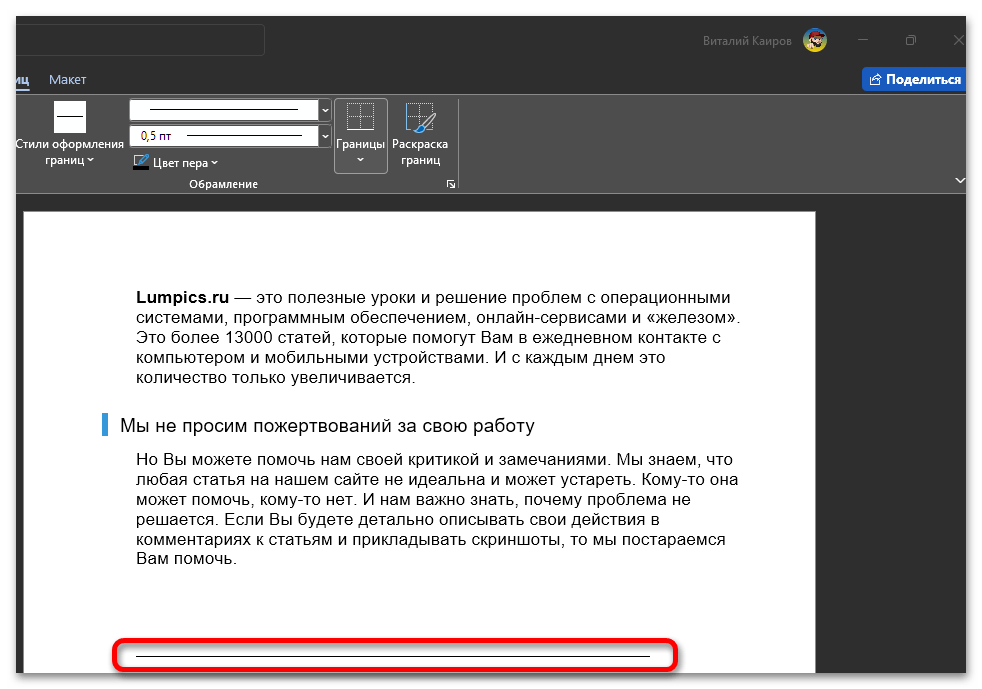
Еще один способ решения нашей задачи – создание таблицы размером в одну ячейку с последующим скрытием всех ее границ, кроме нижней, и изменением размера.
В результате мы получим подчеркивание, созданное из ячейки таблицы, у которой будут скрыты все границы, кроме нижней.
Способ 5: Фигура
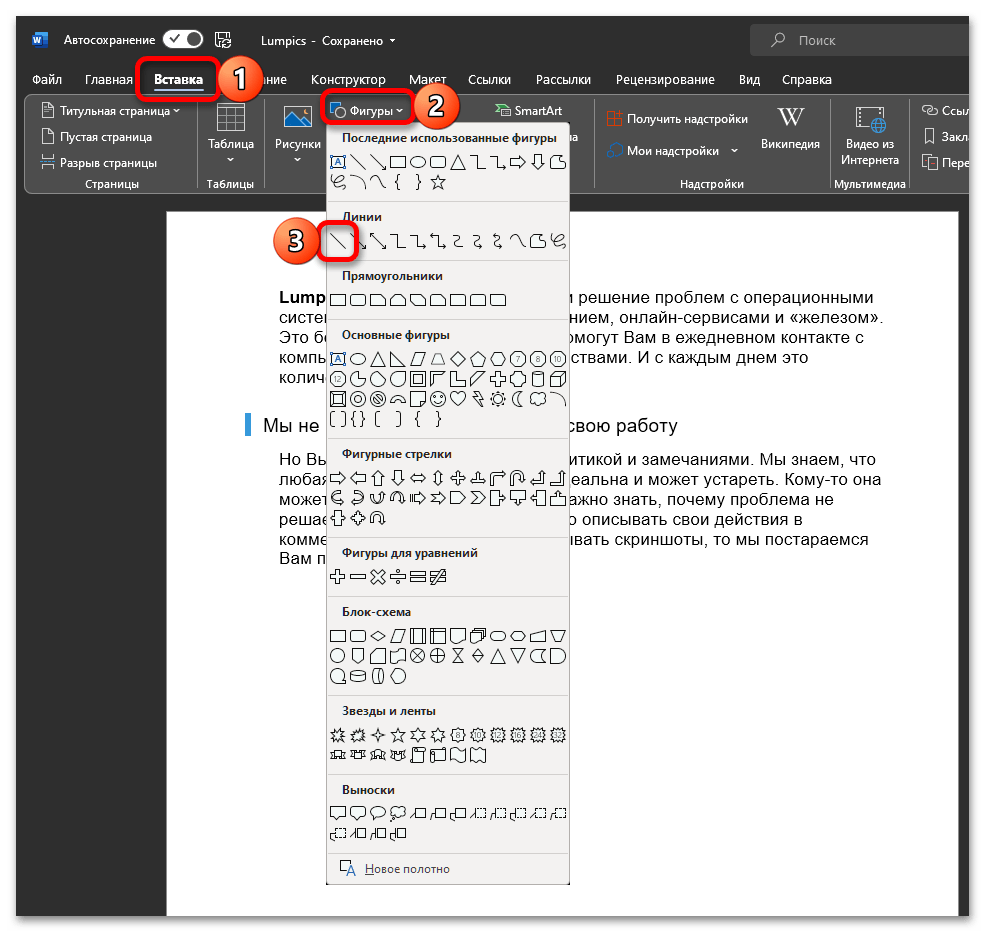
Последний вариант создания подчеркивания без текста заключается в рисовании горизонтальной линии. Для этого:
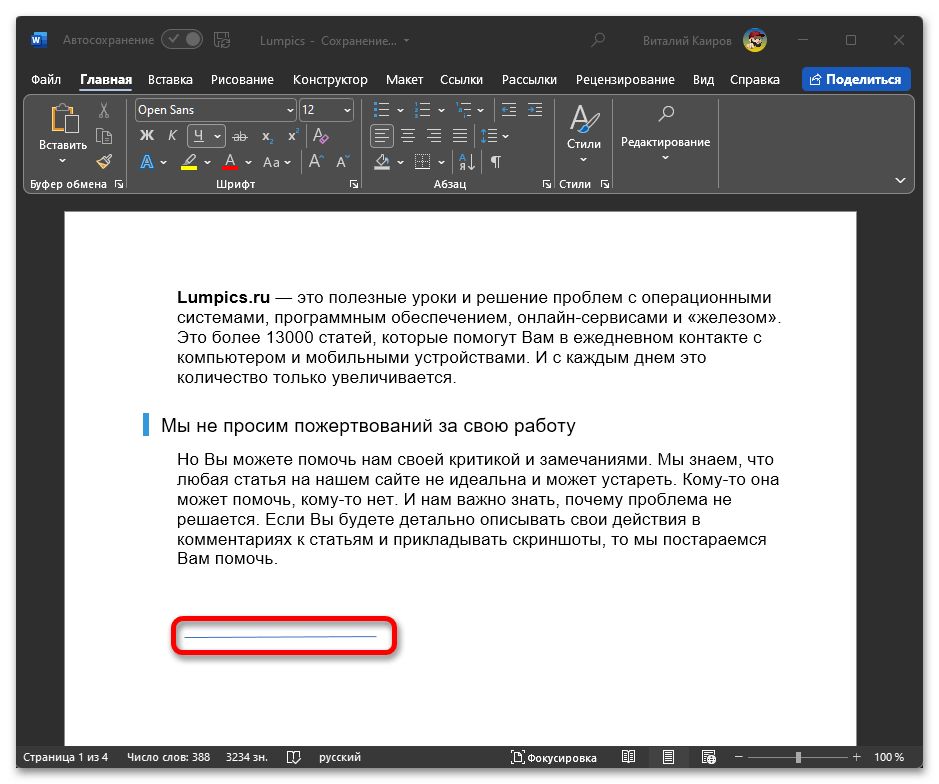
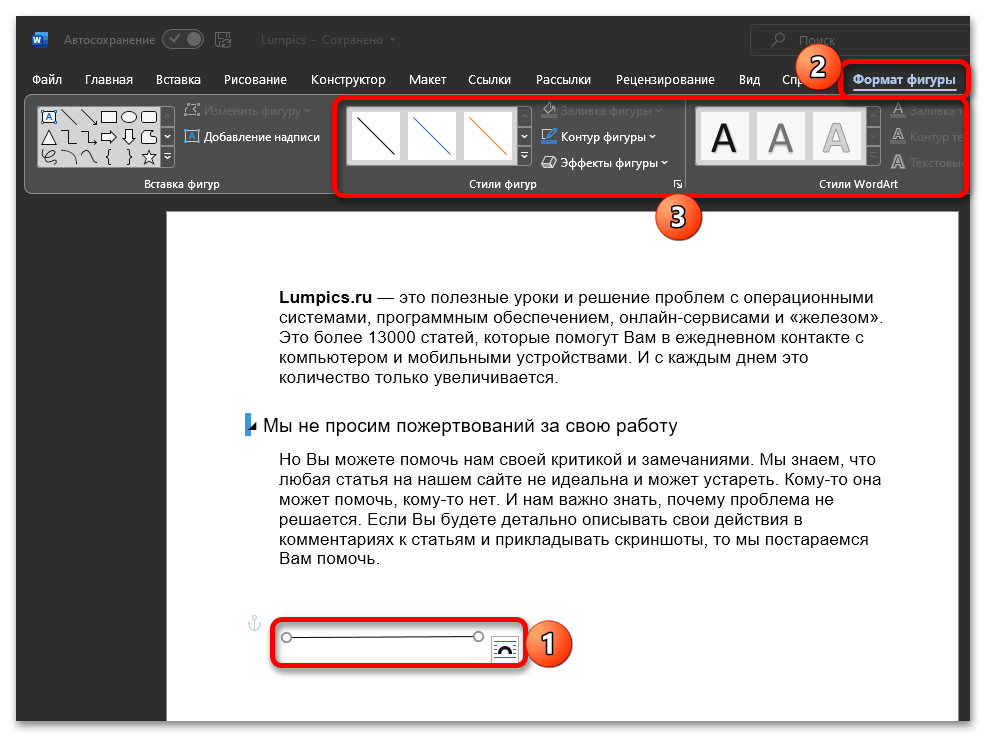
Черта в ворде над которой можно писать текст
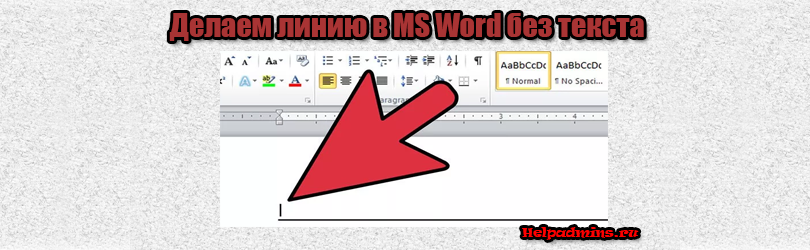
При работе с текстовым редактором MS Word нередко возникает необходимость в проведении ровной прямой линии под одной из строк. В качестве базовой функции форматирования имеется кнопка «Подчеркнутый», что при нажатии проводит подобную линию под напечатанным и выделенным текстом, либо способствует введению новых символов с такой полосой под ними. Далее в материале рассмотрены основные способы того, как сделать черту в Ворде без текста (для версий Word 2003 и 2010).
Посредством клавиатурного набора
Сочетание зажатой клавиши «Shift» и клавиши «-» на верхнем цифровом ряду позволит ввести символ нижнего подчеркивания «_». Определённое количество символов позволит создать длинную линию подчеркивания. При печати документа этот способ является актуальным, поскольку в пустую строку с подчеркиванием можно вписывать необходимую информацию.

Линия подчеркивания без возможности набора текста поверх нее
Однако печатать в самом документе поверх такой линии невозможно. Для этого существует следующий способ.
Программные средства Word
Чтобы получить линию, поверх которой в дальнейшем можно будет впечатать необходимый текст, следует активировать функцию форматирования «Подчеркнутый», нажатием на соответствующую клавишу или горячей комбинацией «CTRL+U».
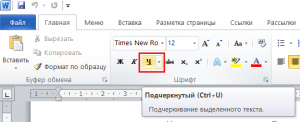
- «TAB», чтобы сразу получить видимую строку. Одно нажатие создаст линию, длина которой равна установленному значению для размера табуляции в параметрах абзаца.
- «SPACE» (пробел) нужное количество раз. Однако такая линия подчеркивания будет невидимой. Если в её конце (за последним пробелом) отключить функцию «Подчеркнутый» и начать печатать (хотя бы поставить точку), то проявится подстрочная линия.
- В новых версиях Word рядом со значком функции «Подчеркнутый» имеется стрелка, позволяющая открыть контекстное меню и выбрать внешний вид создаваемой линии.
- Универсальный способ заключается в том, чтобы выделить линию подчеркивания, открыть меню «Шрифт» и внести все изменения через него.
После этого необходимо нажатие:
Нажав в любом месте такой линии можно печатать текст, который будет отображаться поверх неё.
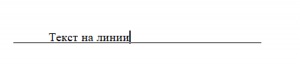
Текст поверх линии подчеркивания
Линия будет увеличиваться в процессе печати. Удалить лишние подчеркивания можно, как и обычные символы, нажатием на «DEL» или «BACKSPACE».
Обратите внимание! В обновленных версиях Word иконка инструмента форматирования «Подчеркнутый» располагается на вкладке «Главная» в панели инструментов.
Изменение типа линии
В случае, когда линия проводится через описанную функцию, можно изменить её внешний вид, сделав жирнее, раздвоив на две полосы или заменив на пунктир. Для этого:
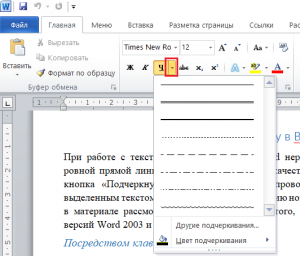
Выбор типа линии через стрелку возле кнопки “Подчеркивание”
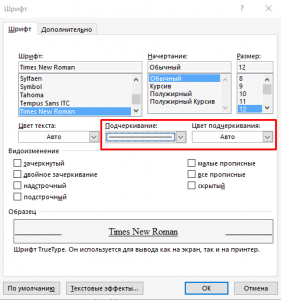
Выбор типа линии в меню шрифт



