
Благодаря инструменту Markup каждый пользователь имеет возможность добавлять свою цифровую подпись к PDF-документам на iPad, iPhone и iPod touch. Теперь можно добавить подпись к ПДФ файлу или сделать это вручную подписав документ в любом приложении, где есть инструменты Markup. Современные технологии не стоят на месте, поэтому пользователи, активно следят за новинками, которые помогают облегчить некоторые задачи. На просторах интернета есть масса полезных приложений и инструментов. Без внимания не остался инструмент Markup, который помогает в краткие сроки и прямо в документе оставить подпись. Подпись с применением Markup:
- в файлах достаточно после открытия файла нажать на значок;
- в сообщениях нужно закрепить документ, нажав на него и значок;
- в почте сначала надо открыть письмо и нажать на прикрепленный документ, кликнув на значок;
- в фото нужно выбрать редактирование и кликнуть на «…», после чего выбрать значок на всплывающем окне;
- в заметках нужно нажать на документ и выбрать Markup в меню «Поделиться»;
- в iBooks достаточно открыть файл, нажав на значок вверху экрана;
- в иных приложениях необходимо создавать ПДФ файл и открыть его в файлах.

Как сделать подпись для документов на Айфоне
Можно добавить сохраненную подпись или вручную подписать документ. Процесс создания подписи состоит из следующих этапов:
- сначала нужно открыть PDF-документ в любом приложении, где есть поддержка инструментов Markup;
- в приложении нажать на значок «+» в нижней части экрана;
- в меню выбрать «Подпись»;
- нарисовать свою подпись пальцем или стилусом;
- подпись необходимо перетащить в нужное место;
- нужно нажать «Готово» для сохранения изменений.
Если ранее была сохранена подпись, то её можно выбрать с меню

Как сохранить и управлять подписью?
Каждый пользователь имеет возможность сохранить одну или несколько подписей, чтобы не подписывать документ каждый раз заново. Инструкция по сохранению и управлению подписями состоит из нескольких действий:
- открытие документа;
- клик на значок Markup и «+»;
- клик на пункт «Подпись» и выбор добавление или удаление подписи;
- можно как добавить новые, так и удалить старые варианты подписи.
Удаление подписи: чтобы удалить нужно нажать «-» рядом с той подписью, которая была сохранена и выбрать пункт «Удалить»
Добавление подписи: чтобы добавить, нужно нажать «+» и добавить подпись, нажав «Готово»

Если пользователь недоволен той подписью, которая получилась, то можно просто нажать «Очистить» и начать заново. По завершению процесса стоит не забыть нажать «Готово» чтобы сохраниться. Стоит отметить, сохраненные подписи будут синхронизироваться на устройствах. Благодаря Markup теперь не нужно покидать приложение ради того, чтобы оставить подпись. Всё это можно сделать прямо на месте.
Подписываем документы на iPhone и iPad
Так уж повелось, что мобильные устройства от Apple воспринимаются большинством пользователей как гаджеты для потребления контента. Однако с развитием операционной системы iOS возможности iPhone и iPad существенно расширились, причем, настолько, что их запросто можно применять в повседневной офисной работе. Как? Сейчас расскажем.
Ваш покорный слуга практически на 100% уверен, что вы, скорее всего, не знали о доступной функции подписи PDF-документов прямо на вашем iOS-устройстве. Предупреждая возможные вопросы, отвечаю: да, это абсолютно реально. Нет, джейлбрейк не нужен. Нет, воспользоваться этой особенностью могут абсолютно все пользователи iOS 9, а не только владельцы iPad Pro.
Да, расписываться можно прямо пальцем по экрану. Без регистрации и СМС.
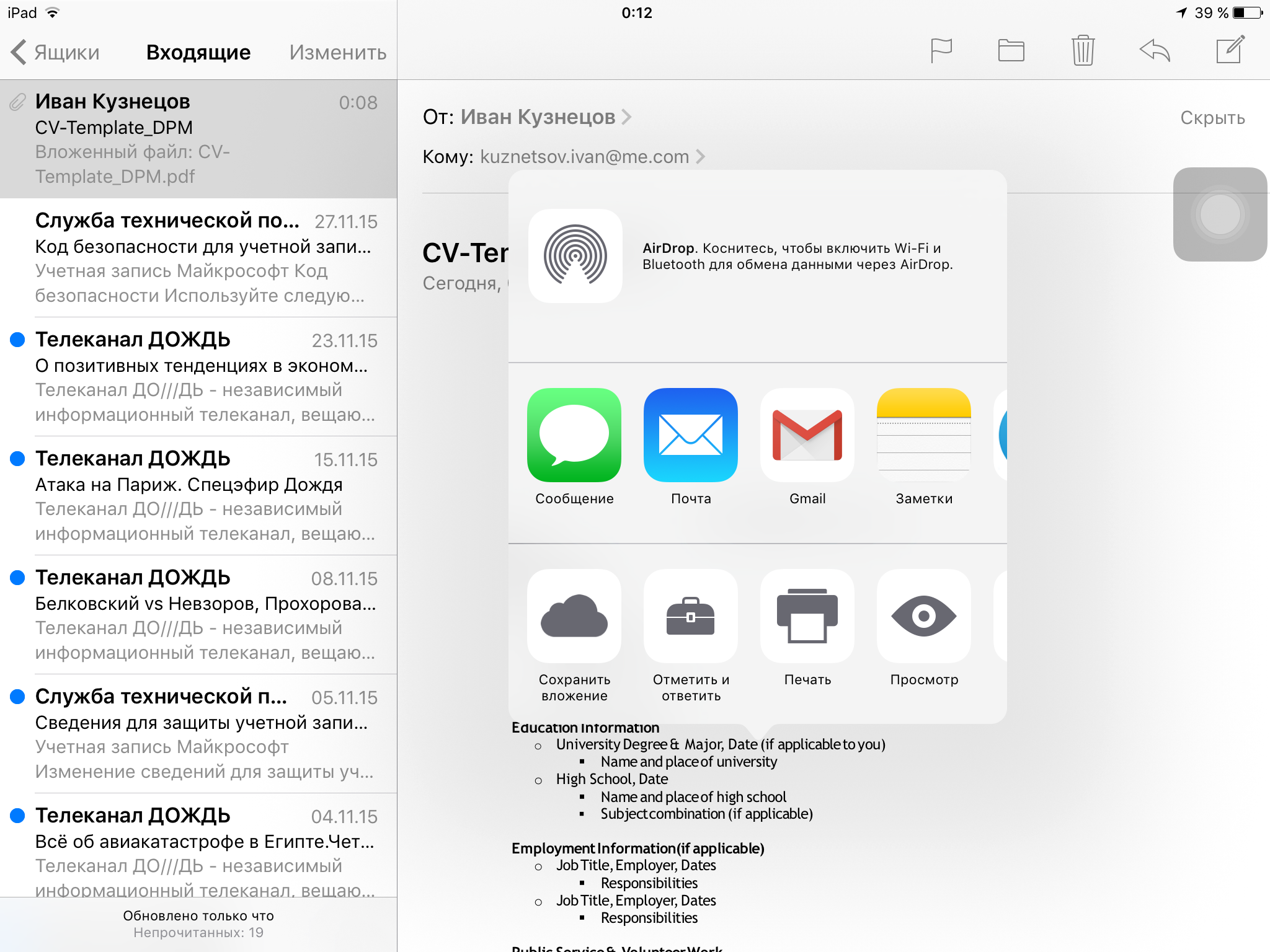
Дабы испытать функцию в действии, загрузите на устройство любой PDF-файл, отправив его на собственный почтовый ящик.
Получив импровизированное письмо деловой переписки, активируем его в штатном приложении «Почта», где файл необходимо открыть целиком. Для этого привычным удерживанием следует вызывать контекстное меню.
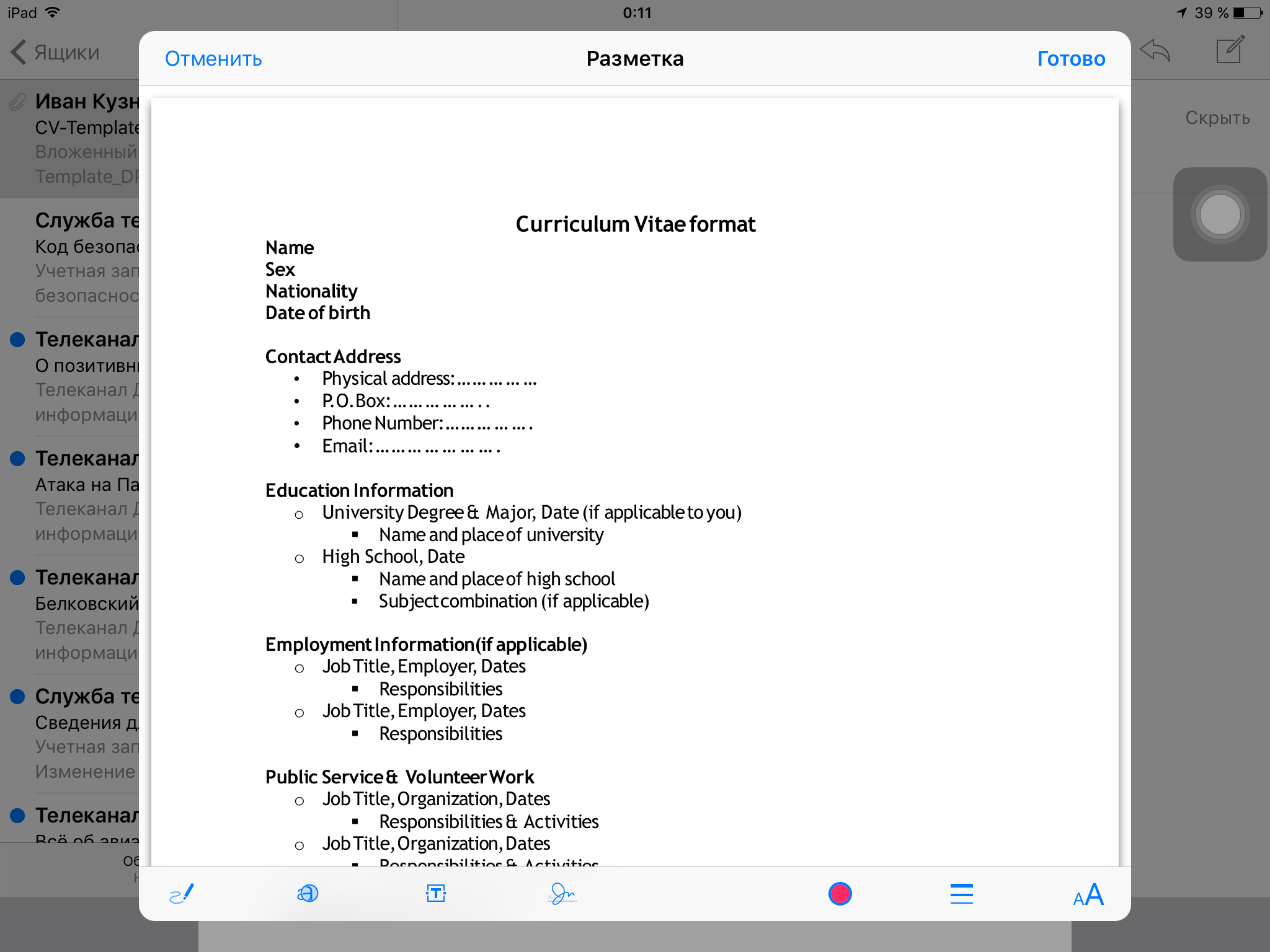
Затем выбираем действие «Отметить и ответить». Перед нами всплывает характерное окошко с возможностью оставить свой росчерк. Для этого тапните по неприметному значку автографа в нижней части экрана и распишитесь.
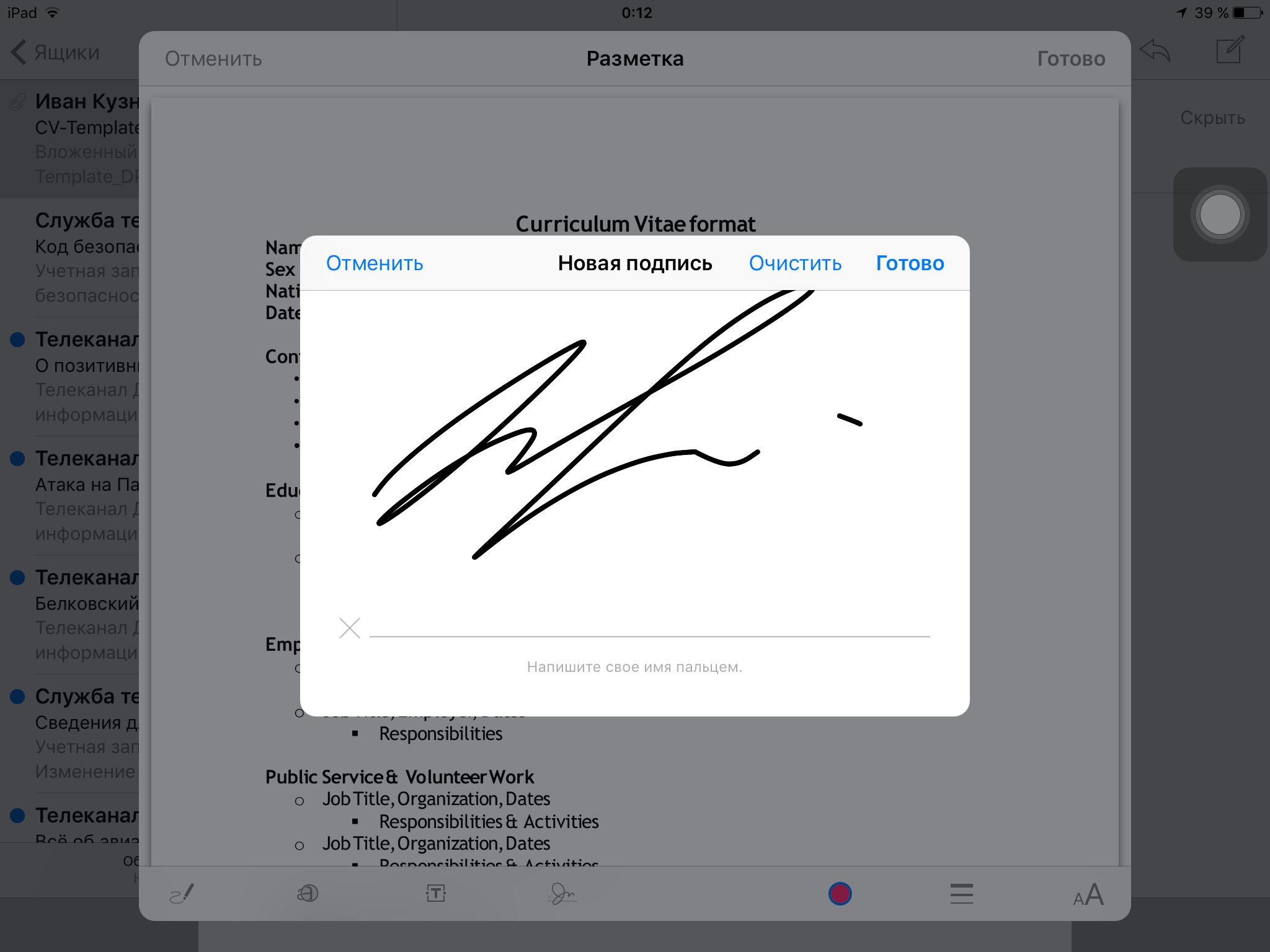
После этого нажмите «Готово» и переместите ваш автограф в нужное место в пределах документа. Вот так:
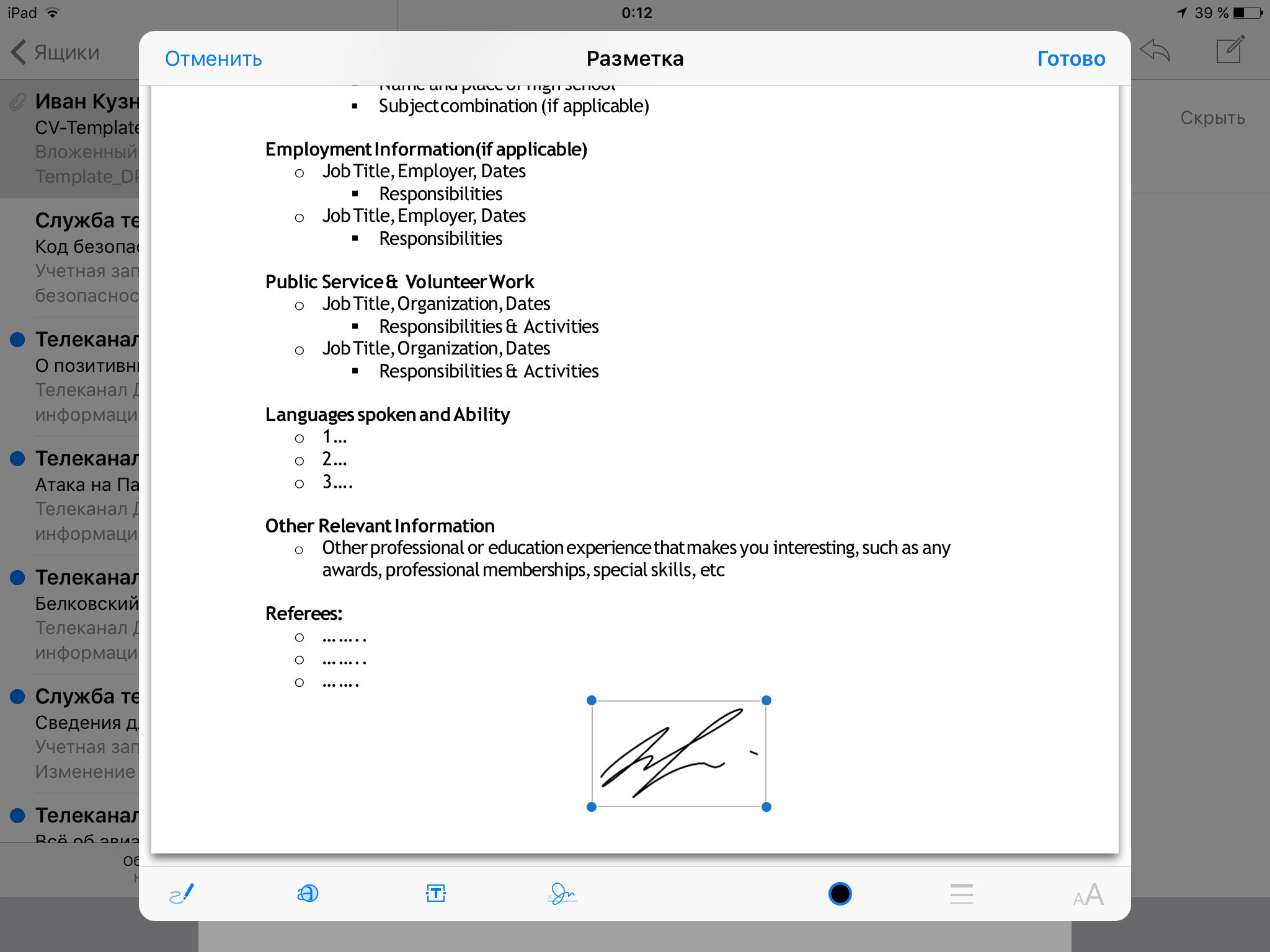
Нажмите «Готово». На этом все. Надеемся, что эта небольшая хитрость сможет выручить вас в нужный момент, сделав деловую переписку немного комфортнее.
- Как подключиться к компьютеру с Айфона
- Как отключить iPhone от Apple ID
- Как обновлять iOS через компьютер
В macOS Catalina можно подписывать документы с помощью iPhone и iPad
Подпись цифровых документов — дело достаточно муторное. Как правило, чтобы подписать PDF-файл, его нужно сначала распечатать, а уже потом, подписанный, отсканировать. Apple заметно упростила эту процедуру на Mac, но раньше для подписи документов в «Просмотре» был нужен трекпад. В macOS Catalina разработчики пошли дальше и интегрировали функцию с iPhone и iPad.

Чтобы подписать PDF-документ, его нужно сначала открыть. После этого разверните панель аннотаций. Чтобы открыть эту панель, нужно нажать на кнопку с карандашом (или ручкой), которая находится сразу около строки поиска (первая слева).
Дальше, слева от кнопки с цветовой палитрой, нажмите на кнопку, изображающую подпись документа. Вам будет предложено сделать подпись с помощью трекпада, но если нажать на дополнительные настройки, система даст выбрать для этого iPhone или iPad, которые находятся неподалеку.
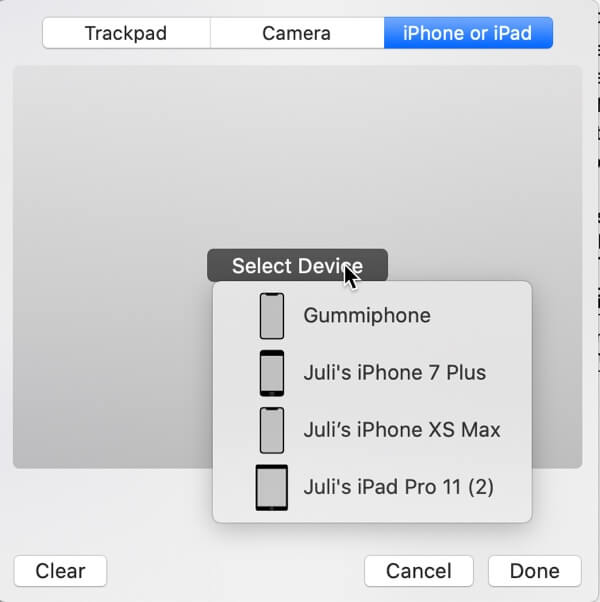
В этом списке будут отображаться устройства под управлением iOS 12, но создание подписи на самом деле работает только на гаджете с установленной iOS 13. При выборе iPhone или iPad с iOS 13 на соответствующем устройстве появится простой интерфейс подписи, где вы можете подписать документ пальцем или Apple Pencil.
После того, как вы подписали, нажмите кнопку «Готово», и ваша подпись мгновенно станет доступной в приложении «Просмотр» в качестве опции для вставки в ваши документы.
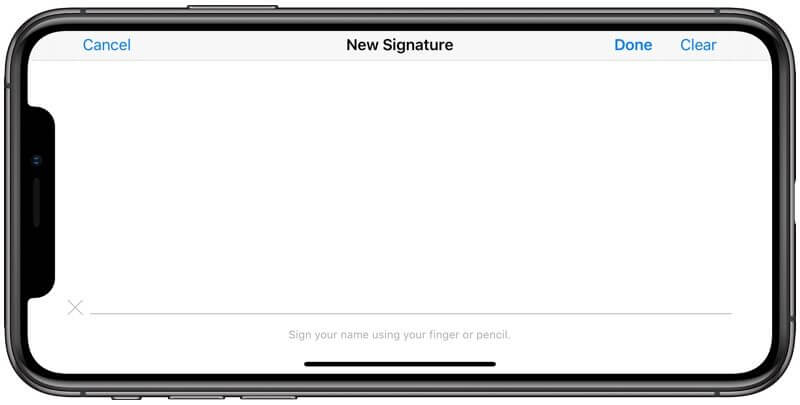
Для того, чтобы использовать функцию, устройства должны быть разблокированы но это может быть ошибкой, которая будет устранена в следующей бета-версии.
Вы уже можете подписывать PDF-файлы прямо на iPhone или iPad, но новая опция предварительного просмотра — это еще один удобный способ получить подпись на документе, если вы делаете это на Mac.



