

Надстройный и подстрочный индикаторы — это знаки, цифры, изображения и символы, которые имеют меньший размер по сравнению с основным текстом и располагаются немного выше или ниже него. При добавлении в презентацию таких символов, как знак товарного знака, знак авторского права или другие подобные элементы, может понадобиться поднять их над общим текстом. Также при оформлении сносок может потребоваться аналогичное изменение с номером сноски.
Использование кнопок «надстрочные» и «Подстрочный»
Выделите необходимый текст или число. Затем откройте вкладку «Главная» и выберите «Надстрочный индекс» или «Нижний индекс».
Использование сочетаний клавиш для применения надстрочного или подстрочного текста
Выделите необходимый фрагмент текста или цифры. Для того чтобы активировать форматирование надстрочного текста, нажмите комбинацию клавиш CTRL + SHIFT + ЗНАК ПЛЮС (+). Чтобы создать подстрочный индекс, одновременно зажмите CTRL и клавишу равенства (=). (Не используется клавиша Shift.)
Применение надстрочного или подстрочного шрифта в диалоговом окне «Шрифт»
Выделите текст, к которому нужно применить форматирование надстрочного или подстрочного индекса. Перейдите на вкладку «Главная» в группе «Шрифт» нажмите кнопку запуска диалогового окна «Шрифт .В группе «Эффекты» выберите надстрочные или подстрочные индексы . . Совет: вы можете создать надстрочный или подстрочный индекс текста, не изменяя его размер шрифта. Для надстрочного текста введите более высокий процент в поле «Смещение». Для подстрочного текста введите меньшее процентное значение в поле «Смещение.
Отмена надстрочного или подстрочного форматирования
Для удаления форматирования надстрочного или подстрочного индекса выделите нужный текст и нажмите сочетание клавиш Ctrl + Пробел.
Вставка надстрочного или подстрочного символа
Щелкните на слайде в том месте, куда хотите вставить символ. Зайдите в меню «Вставка»> «Символ»> «Другие символы». Если приложение не находится в полноэкранном режиме, возможно, вам придется заново выбирать символ перед вводом других. В разделе «Символ» выберите (Обычный текст) из выпадающего списка «Шрифт». Это будет первый элемент в списке.
В меню «Шрифт» из раскрывающегося списка «Установить» выберите «Надстрочный индекс» и «Подстрочный индекс. В поле «Символ» выберите нужный символ, нажмите кнопку INS и выберите «Закрыть.
Сочетания клавиш: применение надстрочного или подстрочного форматирования
Вы можете применить комбинации клавиш для добавления текста, расположенного немного выше (надстрочный индекс) или ниже (подстрочный индекс) обычного текста. Выделите необходимый текст или цифры. Чтобы создать надстрочный индекс, одновременно нажмите клавиши Shift и знак плюса (+). (Для версии 2016 года.) Для подстрочных индексов используйте сочетание клавиш и знак равенства (=) без нажатия Shift. (Для версии 2011 года.) Для форматирования подстрочного индекса нажмите Shift и знак минуса (-). Рекомендация: можно Воспользоваться опциями в диалоговом окне «Шрифт» для установки формата текста как надстрочного или подстрочного.
Применение надстрочного или подстрочного форматирования к тексту
Выделите текст, который требуется отформатировать как надстрочный или подстрочный индекс. На вкладке «Главная» в разделе «Шрифт» нажмите на кнопку «Надстрочный индекс» или «Подстрочный индекс».
Отмена надстрочного или подстрочного форматирования
Для удаления форматирования надстрочного или подстрочного индекса выделите текст и нажмите сочетание клавиш Ctrl + Пробел.
Вставка надстрочного символа
Для некоторых символов, которые почти всегда находятся в верхнем индексе, таких как и, просто введите символ, и он будет автоматически отформатирован как верхний индекс. На вкладке «Вставка» нажмите кнопку «Символ. Щелкните или прокрутите до Letterlick Symbols и выберите символ, который хотите вставить.
Выделите текст, к которому нужно применить форматирование надстрочного или подстрочного индекса. Щелкните вкладку «Главная», затем нажмите кнопку «Дополнительные параметры шрифта (.). Выберите подстрочные или надстрочные индексы. Примечание. Эта страница переведена автоматически и может содержать неточности и грамматические ошибки.
Нам важно, чтобы эта статья была вам полезна. Была ли эта информация полезна? Для вашего удобства мы также предоставляем ссылку на оригинал (на английском языке).
Как в Word писать на подчеркнутой строке: ответ Бородача
Всем привет! Сегодня я расскажу вам, как в Ворде правильно писать над чертой. Чаще всего это нужно для заполнения бланков, созданных и открытых на компьютере. Как правило, многие новички просто используют подчеркивание или знак нижней линии (_). Как итог – во время заполнения такого документа линия смещается и рушится все форматирование.
Наша же задача создать такой документ, чтобы в нем можно было бы легко заполнять поля, не боясь при этом за то, что весь документ поплывет и порушится.
ВАЖНО! Если вы разрабатываете формы для печати, вам не стоит слишком заморачиваться, и можно смело применять простое подчеркивание. Пробелы, как правило, не подчеркиваются – для этих целей используются табуляции, которые активируются при нажатии клавиши Tab.
Способ 1: Подчеркнутый абзац

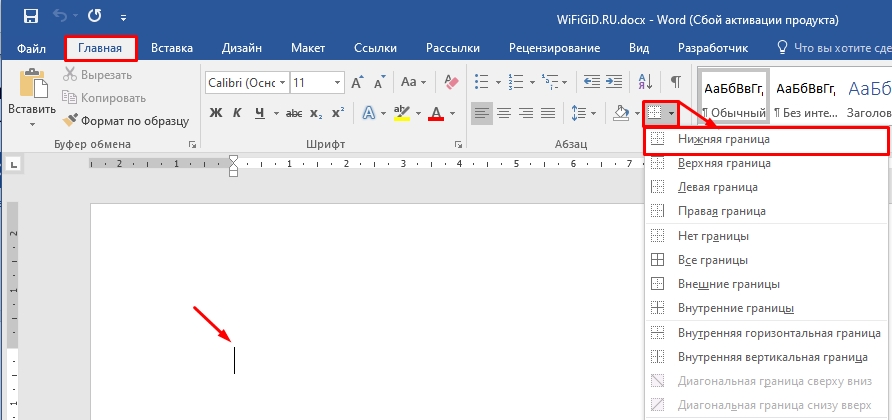
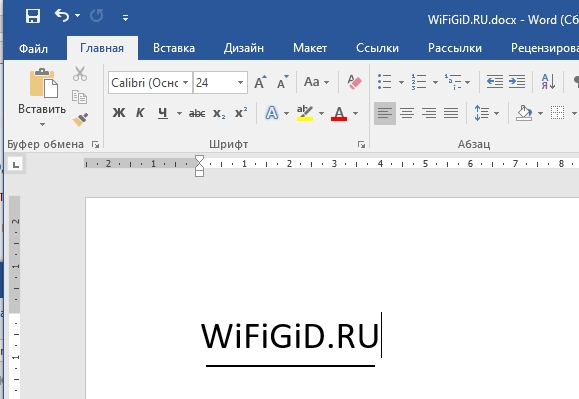
Итак, как же в Ворде писать на подчеркнутой строке проще всего? Для этого мы можем использовать подчеркивание границы абзаца. Установите курсор в начале абзаца. В разделе «Главная», находим подраздел «Абзац» и жмем по значку установки границы – устанавливаем нижнюю.
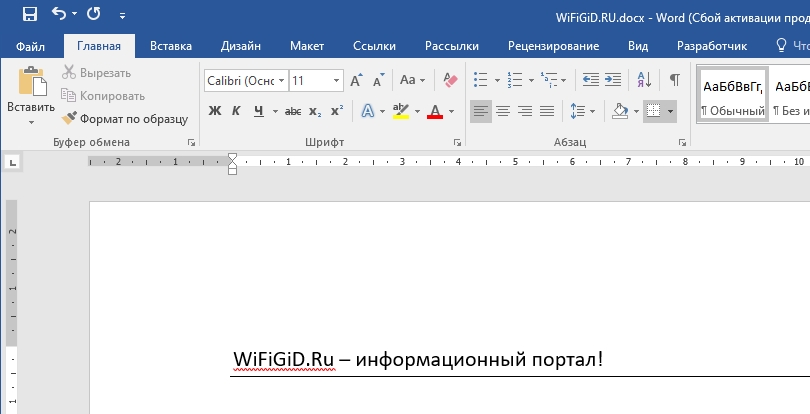
Вы увидите, что весь абзац подчеркнется. Несмотря на это вы можете без проблем писать и вставлять любой текст, а форматирование документа и сама линия останется на месте.
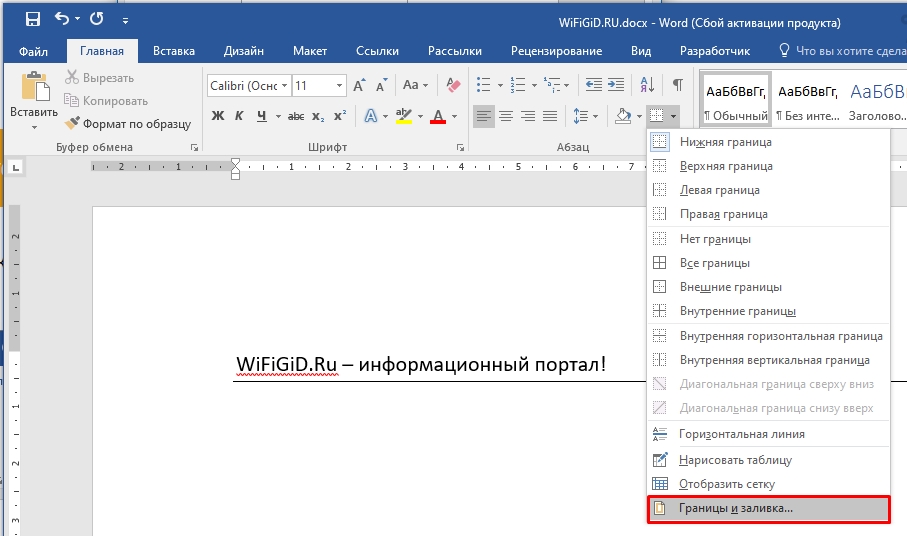
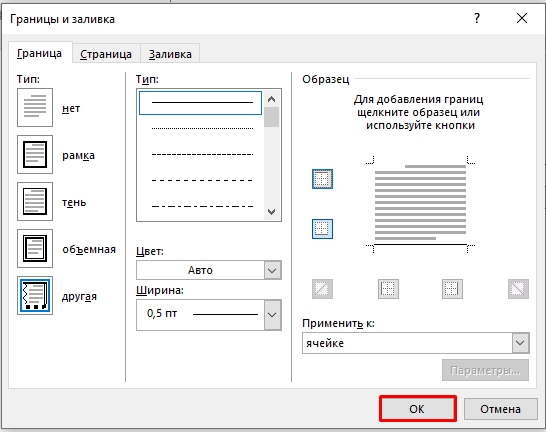
Зайдите в настройки «Границы и заливка».
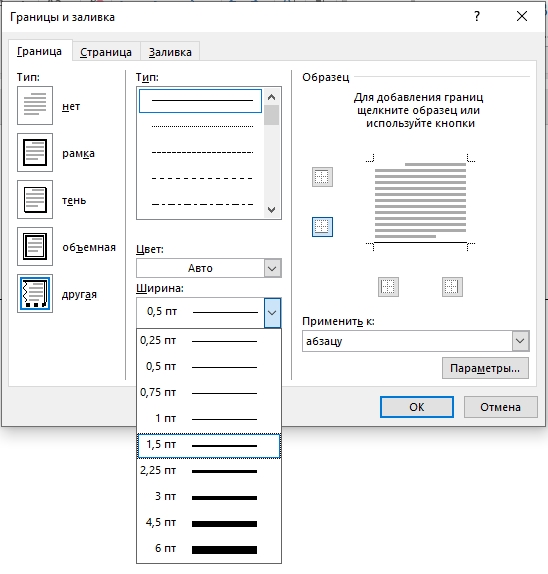
Здесь можно установить вид, тип и ширину подчеркивания. Чтобы применить настройки, нажимаем «ОК». Минус этого способа в том, что писать в Ворде на подчеркнутой строке так можно, но вот сама строка слишком длинная для некоторых документов.
Способ 2: Использование таблицы
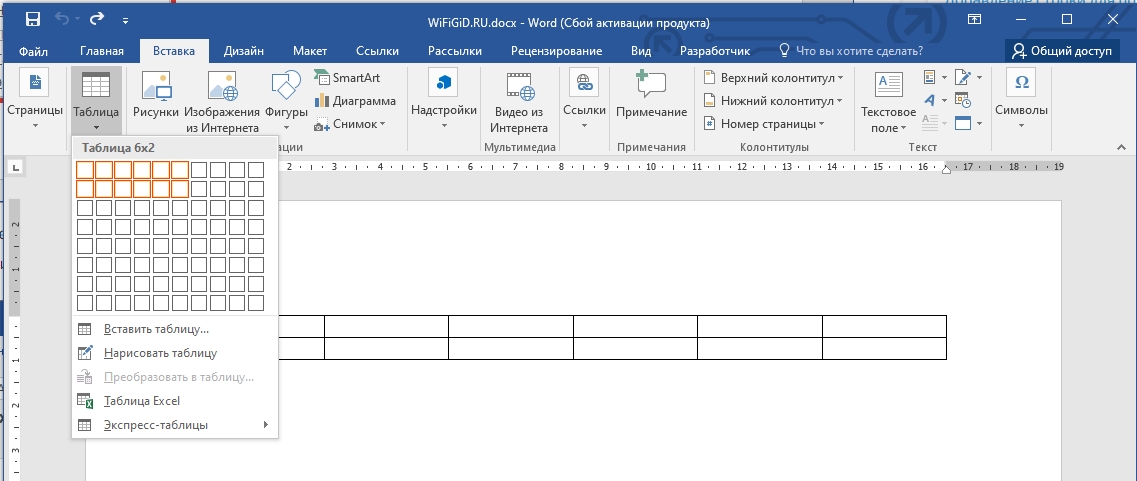
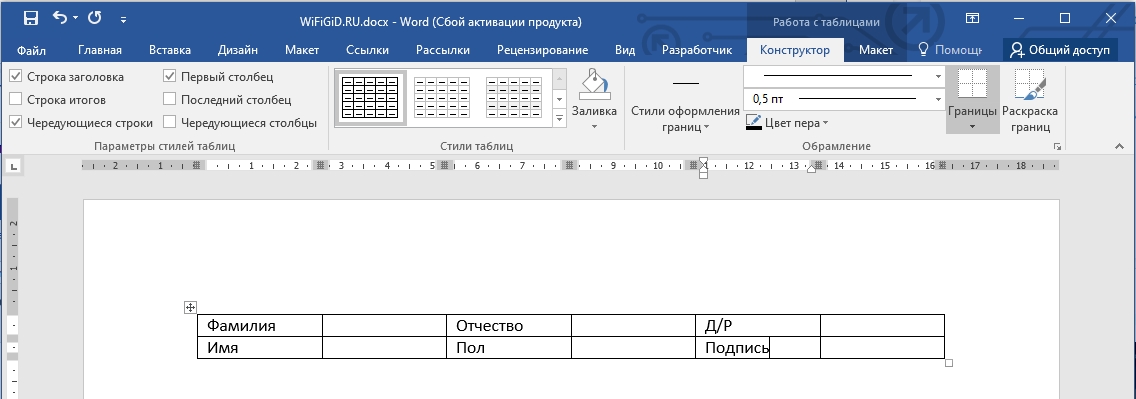
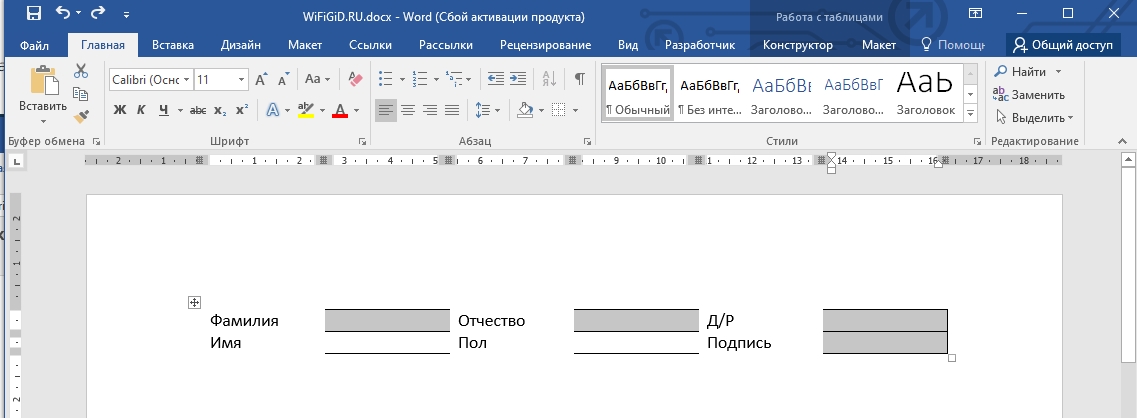
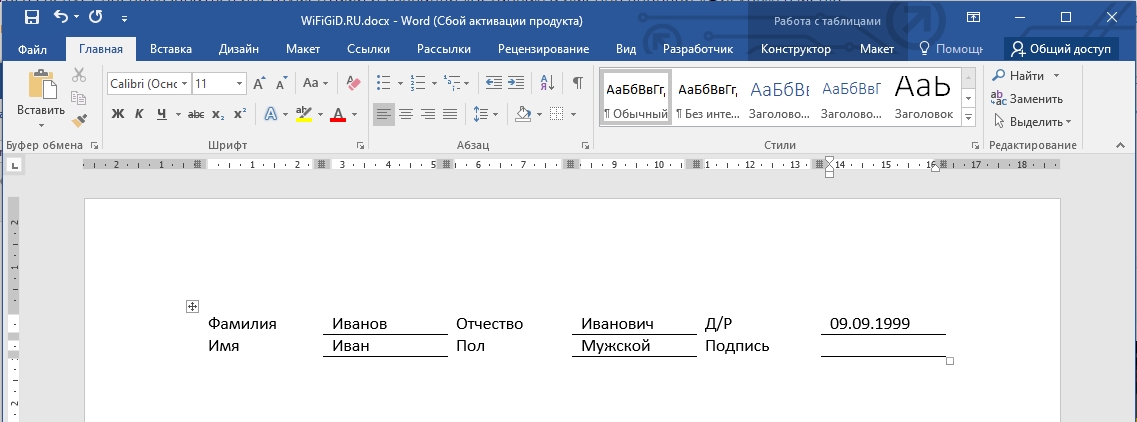
Еще один метод разместить текст над (или под) линией в Ворде – воспользоваться таблицей. Нам необходимо сформировать таблицу с требуемой сеткой. Затем у выбранных параметров, например, ФИО и возраста, мы уберем границы. В тех местах, где нужно вводить какие-либо данные, оставим только нижнюю линию.
- Самое сложное тут – это правильно рассчитать сетку таблицы. Создаем её самостоятельно.
- Теперь заполните те поля, которые будут постоянными и будут являться названием вводимых данных.
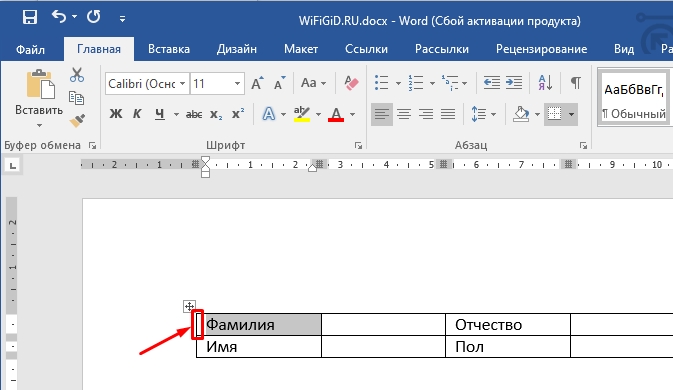
- Теперь выделите только ячейку.
Как выбрать единственную ячейку в таблице в Word? Для этого необходимо установить курсор на левую границу ячейки и нажать на левую кнопку мыши.
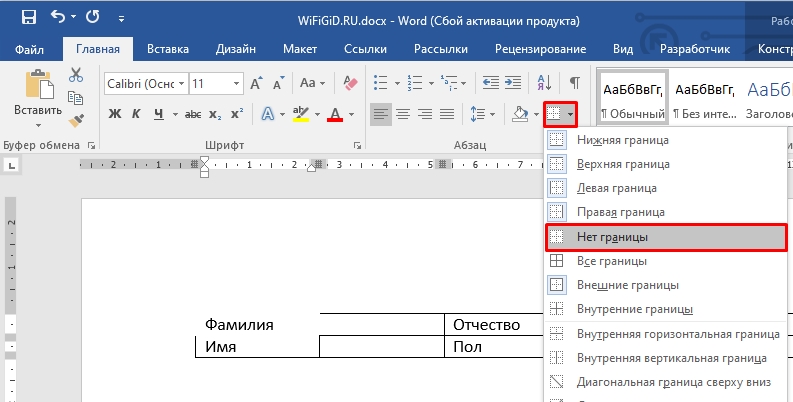
РЕКОМЕНДАЦИЯ! Маленький совет – как одновременно выделить несколько ячеек? – просто удерживайте клавишу Ctrl на клавиатуре и последовательно выделяйте их.
Способ 3: Использование фигуры
Ну и последний способ сделать надпись под чертой в Ворде – это использовать линию. В таком случае линия будет в документе как отдельный объект. Плюс такого способа в том, что линию можно располагать как вам угодно. Более детально читаем про это в статье ниже.
На этой положительной ноте наш урок подошел к концу. Обязательно смотрите и другие лекции на нашем сайте. Если вам понадобится помощь от преподавателя – пишите свои вопросы в комментариях. Задача портала WiFiGiD.RU помогать всем.



