
Введение (характеристика задачи): для структурирования текста, в котором содержится последовательное перечисление или пошаговая инструкция, рекомендуется применять списки. Это позволяет сделать информацию более доступной для восприятия и визуально упорядоченной!
Списки можно классифицировать на следующие типы:
- нумерованные : все пункты в нем идут в строгом логическом порядке, один за одним. Причем, перед каждым новым пунктом (строкой) ставится уникальное число или буква (1, 2, 3. // a, b, c. ). Прим. : так потом можно ссылаться на нужный пункт в этом списке. См. пример ниже;
- маркированные : вместо цифр и букв в качестве маркера используются квадратики, кружочки, и др. рисунки. Т.е. пункты в нем можно менять местами, логич. порядка обычно тут нет.

Списки с маркерами и нумерацией (например: снимок экрана из Word, редактируемая таблица)
Рассмотрим пару примеров ниже, как можно создавать такие списки в MS Word.
Примеры работы со списками в Word
Создание списка
Вариант 1 (с нуля)
Если ваша цель — сформировать список с нуля (т.е. у вас еще нет готового текста) — для начала откройте меню "Главная" ("Home") и на панели инструментов найдите три вида списков (см. изображение ниже).

MS Word — выбираем необходимый перечень
✏️ Примечание (для тех, у кого старая верс. Word)!
Если вы пользуетесь устаревшей версией MS Word (например, 2003 или более ранней), попробуйте в главном меню найти опцию "Формат/Список". Должно открыться окно с выбором типа списка (см. ниже пример).

MS Word 2003 (устаревшая версия)
Кликнув мышкой на нужный тип списка, должно появиться окно, в котором предлагается выбрать маркер (или форматы номеров для нумерованного списка). В своем примере ниже я указал стандартную стрелочку.

Выбор маркера списка
Собственно, далее можно начать набирать текст: после нажатия клавиши Enter у вас автоматически будет появляться новая строка в списке (если нажать 2 раза Enter — курсор перейдет на новую строку, а список будет завершен/готов).

Можно печатать текст списка
Вариант 2 (когда уже текст написан)
В этом случае его нужно сначала полностью выделить мышкой (см. рис. ниже).

Затем перейти в меню "Главная" и выбрать нужный тип списка: выделенный текст автоматически будет преобразован. Если какие-то строки будут начинаться не в том месте — потребуется поставить туда курсор и "пару раз" нажать Enter.

Выбираем на панели инструментов Word нужный тип списка
Изменение типа списка
Производится достаточно просто:


Выбираем новый тип списка
Многоуровневые списки

Пример многоуровневого списка || Скриншот из MS Word
Способы формирования многоуровневого списка в Word:
- Допустим у нас есть обычный нумерованный список (). Сначала нам потребуется его выделить, затем в инструментах Word поменять тип на многоуровневый (как показано на рис. ниже );

Меняем тип списка на многоуровневый

Изменяем уровень списка

Печатаем вложенный список
Дополнения по теме — можно оставить через форму комментирования ниже.
Как сделать списки в Ворде (Word), маркированный, нумерованный
В статье мы узнаем, как сделать списки в Word. Будет показано создание маркированных, нумерованных и многоуровневых списков в соответствии с инструкциями. Они понадобятся для перечисления слов в текстовом редакторе Word.
Списки в Ворде, какие они бывают и зачем они нужны
Привет, друзья! Списки в Word делятся на три типа: маркированные, нумерованные и многоуровневые. В основном они нужны для нумерации слов и разделения предложений в тексте. Например, маркированный список создается с использованием разных маркеров для списка. Он начинается со строчной буквы и заканчивается точкой с запятой.
Затем текст приводится ниже. Нумерованный список обозначается цифрами и начинается с заглавной буквы. Например, 1,2,3,4 или римские цифры. Что касается многоуровневого списка, то он распределяет слова по множеству разделов и подкатегорий. Например, глава 1, подзаголовок 2 и так далее. Далее разберем ответ на вопрос, как сделать списки в Ворде.
Весь процесс создания списков мы рассмотрим по порядку.
Как сделать списки в Ворде
Мы будем использовать этот оператор для создания списков на практике.
Как сделать маркированный список в Ворде
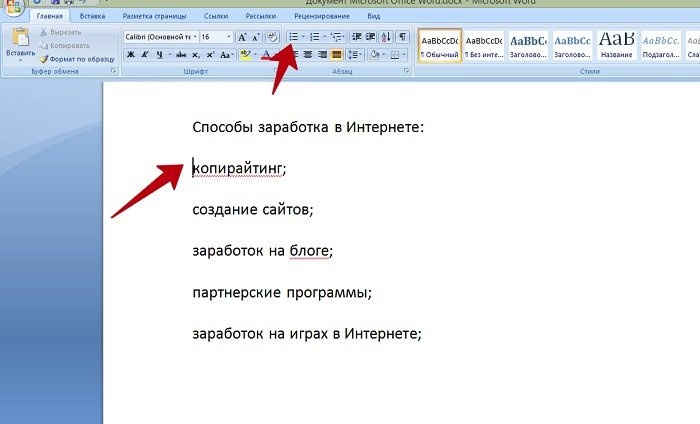
Сначала создадим список с маркерами. Откройте файл Word, содержащий текст. Затем кликните один раз левой кнопкой мыши перед текстом, например, в начале предложения. После этого щелкните правой кнопкой на элементе списка (Экран 1).
В панели управления Word он отображается первым из других списков. После ее нажатия вы увидите точки перед словами в тексте (Экран 2).
Это будет маркированный список.
Как изменить текст в список
Текст можно преобразовать в список без использования списков слов. Если ваши слова написаны в документе сплошным текстом, их можно разделить. Для этого щелкните один раз мышью напротив слова, которое нужно опустить (Экран 3).
Затем нажмите кнопку «Ввод» на клавиатуре, чтобы вывести слово вниз и превратить его в список. Вы также можете вручную ввести цифры в начале слова или буквы на английском языке.
Как поменять стиль маркированного списка (внешний вид)
Маркированный список можно изменить на другой вид. Для этого нужно выделить текст с маркированным списком. Затем щелкните по нему в верхней части панели управления списками и выберите соответствующий тип списка (Экран 4).
Существуют различные типы маркированных списков:
И другие доступные варианты. Если вы нажмете кнопку «Определить новый маркированный список», в другом окне вы сможете настроить параметры списка и загрузить свое изображение с вашего компьютера. Нажмите на раздел «Изображение» и загрузите новое представление списка.
Как сделать нумерованный список в Ворде
Начнем с создания нумерованного списка в тексте. Снова выделите место в тексте, где вы хотите установить нумерованный список. Далее щелкните нумерованный список в верхней части текстового редактора Word (Экран 5).
Как видно на рис. 5, нумерованный список успешно установлен. Вы также можете использовать контекстное меню, чтобы выбрать представление списка.
Создаем список с номерами, последовательность действий
Давайте посмотрим, как работать с нумерованным списком. Когда вы установите его, он будет иметь номер в списке. Чтобы все бросить, нужно щелкать перед каждым словом левой кнопкой мыши и щелкать по пронумерованному списку. После этого все слова будут пронумерованы от 1 до 5 и более.
После каждого предложения в тексте вы можете нажать кнопку «Ввод», чтобы отобразить число на следующей строке. А затем напишите слово, предложение: цифра появится автоматически.
Как изменить номер в списке Ворд
Изменить номер в списке слов довольно просто. Выберите нумерованный список. Затем откройте его (Экран 6).
Затем выберите нужный вам номер из предложенных вариантов. Форматы чисел в документе разные. В нижней части списков можно выбрать другие варианты изменения номеров:
Текстовый редактор Word предлагает пользователям широкий выбор номеров для нумерованного списка.
Как сделать многоуровневый список в Ворде, варианты
Выберем несколько вариантов создания многоуровневого списка и как вернуть его в исходное состояние.
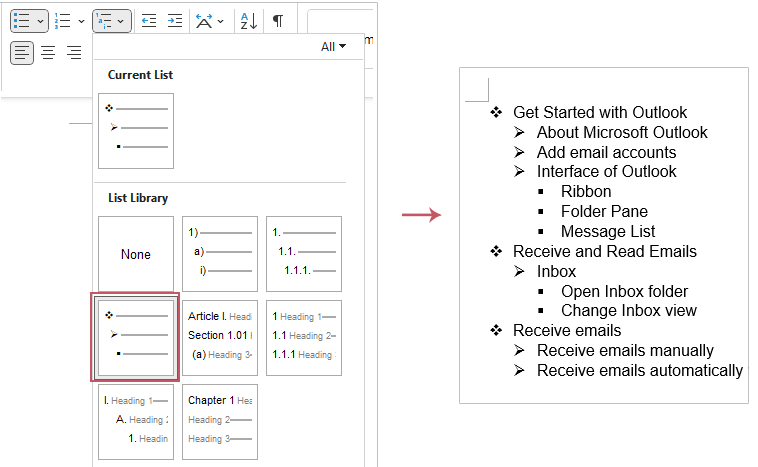
Выделяем заранее подготовленный текст в документе. Далее нажмите на раздел «Многоуровневый список» и настройте нужный список (Экран 7).
Вы можете создать многоуровневый список вручную. Ставим курсор мыши в начало предложения и нажимаем клавишу на клавиатуре — «TAB» и стрелку вправо. После их нажатия слова будут разделены на разные уровни. Однако многоуровневый список будет выглядеть иначе.
Чтобы вернуть текст или список в исходное состояние, выделите текст левой кнопкой мыши. И несколько раз нажмите горячие клавиши: «CTRL+Z». Все изменения в списке исчезнут, и вы сможете снова начать с ним работать.
Как сделать списки в Ворде по алфавиту
В Word можно формировать алфавитные списки, которые упрощают сортировку элементов по возрастанию или убыванию. Снова выделите нужный список в документе. Далее выберите команду «Сортировка» в разделе Параметры — «Абзац», при этом настройки «Текст» не подвергаются изменениям (Скрин 8).
Затем выберите другие значения: «По возрастанию» или «По убыванию». После этого нажмите «ОК». Тогда ваш список будет отсортирован по алфавиту. Если хотите, можете посмотреть видео, показывающее, как составить маркированный и нумерованный список:
Как в ворде сделать подсписок
Многоуровневый список — это список, элементы которого распределены по нескольким уровням или уровням. Каждый уровень имеет свой отступ или стиль нумерации, чтобы показать иерархию и взаимосвязь между элементами. Этот тип списка позволяет вам представлять информацию с многоуровневой детализацией, что упрощает понимание и навигацию по сложным данным.
Многоуровневые списки в Microsoft Word могут иметь как нумерованный, так и маркированный формат. Особенно полезной особенностью этих списков является возможность автоматического обновления. Когда вы вставляете новый абзац в середину нумерованного списка или меняете порядок существующих элементов, Word автоматически обновляет нумерацию, чтобы обеспечить правильную последовательность в списке. Вот подробное руководство о том, как применять и настраивать многоуровневые списки в Word.
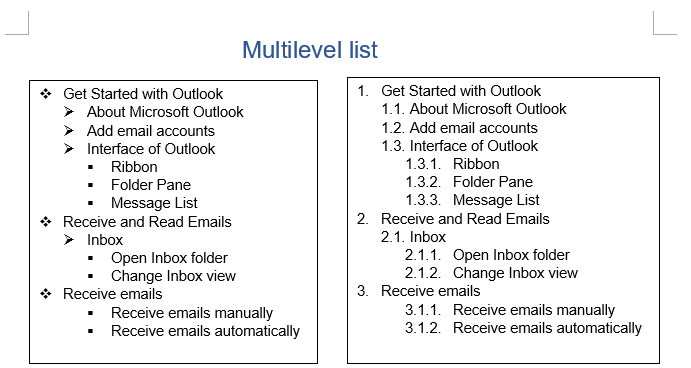
Применение многоуровневого списка в Word
Применить многоуровневый список в Word очень просто, выполните следующие действия:
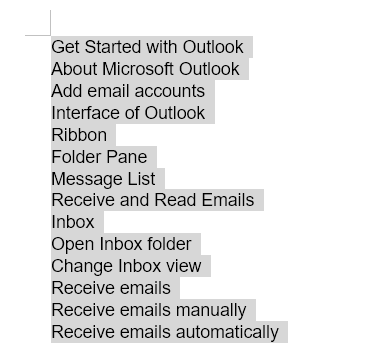
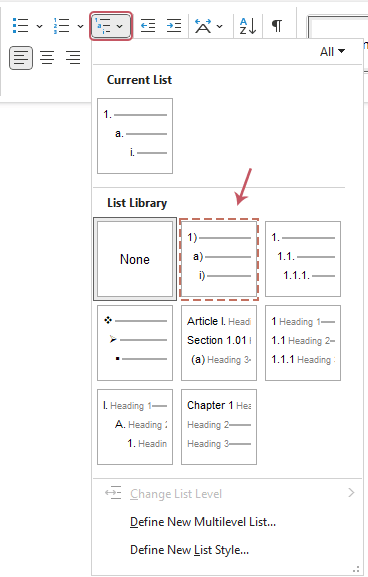
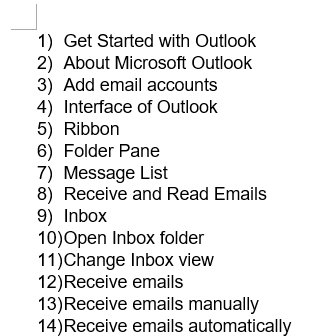
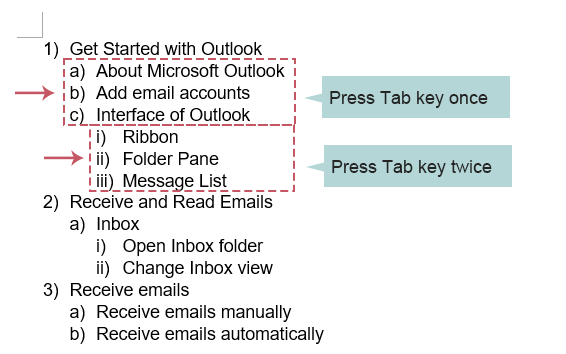
Советы:
- Чтобы переместить строку обратно на более высокий уровень в списке, поместите курсор в начало строки или выберите строки, а затем нажмите Shift + Tab ключи.
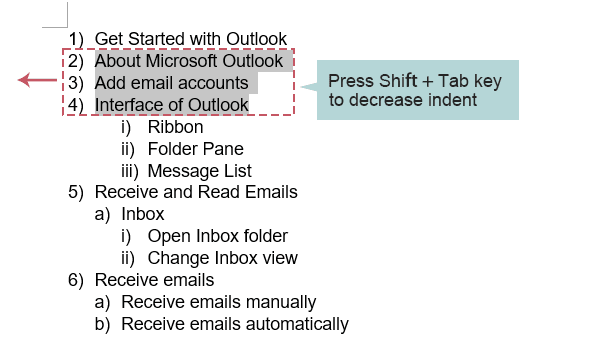
- Вы также можете настроить отступ списка, используя Увеличить отступ и Уменьшить отступ кнопки на ленте, чтобы настроить уровень отступа в соответствии с вашими потребностями. см. демо ниже:
- Если вы хотите изменить стиль многоуровневого списка, нажмите Многоуровневые списки снова раскрывающееся меню, и на этот раз просто щелкните любой из других типов списков по умолчанию в нужном вам меню, см. снимок экрана:
Создать собственный многоуровневый список в Word
Шаг 1. Доступ к диалоговому окну «Определить новый многоуровневый список»
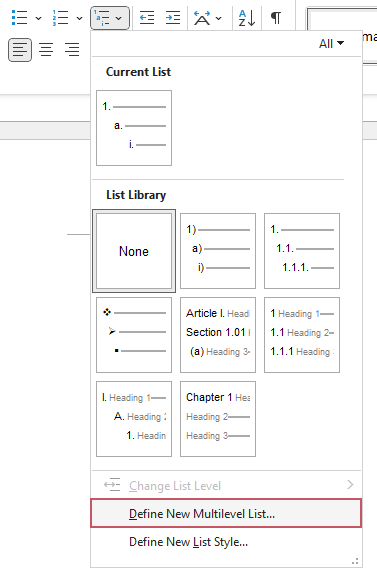
На Главная , нажмите многоуровневый список кнопка. А затем выберите Определить новый многоуровневый список вариант, см. снимок экрана:
Этап 2. Установите уровни для списка и примените их
Чтобы настроить форматирование для каждого уровня списка. В открытом Определить новый многоуровневый список диалоговое окно:
I. Настройка первого уровня списка
Внимание : В Числовой формат В текстовом поле заштрихованная область представляет нумерацию, которую нельзя изменить. Если заменить его, даже на другой номер, это нарушит автоматическую нумерацию и все номера в списке станут идентичными. Однако вы можете улучшить формат, добавив текст и символы до и после этого заштрихованного числа.
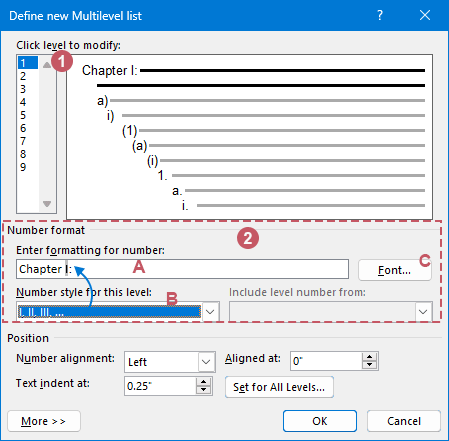
- В Щелкните уровень, чтобы изменить нажмите, чтобы выбрать второй уровень списка, который вы хотите изменить.
- В Числовой формат группа:
- В Введите формат для числа текстовое поле, введите изменения непосредственно в это поле, чтобы изменить формат текста.
- В Стиль чисел для этого уровня в раскрывающемся списке выберите числовой формат, который вы хотите использовать. Вы можете изменить его на любой номер или стиль маркера.
- Нажмите шрифт Кнопка для настройки форматирования шрифта. Здесь вы можете выбрать нужный шрифт, стиль шрифта, размер и дополнительные атрибуты, такие как цвет или эффекты.
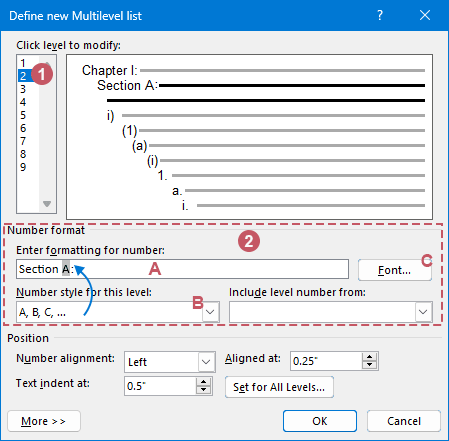
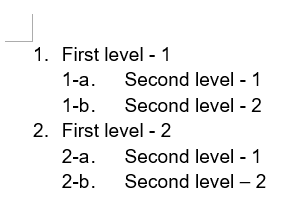
- Повторите вышеуказанные шаги, чтобы установить форматирование для других уровней списка. Здесь я установлю четырехуровневый список, и вам следует удалить или установить отсутствие других уровней списка. Смотрите скриншот:
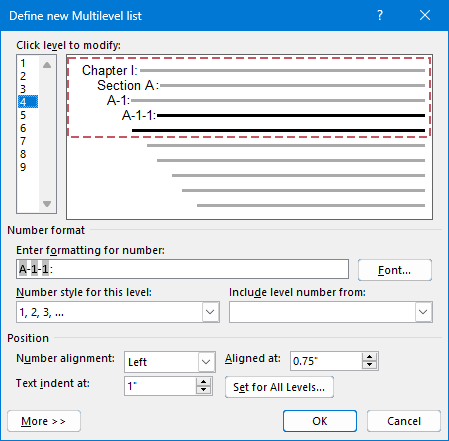
Советы:
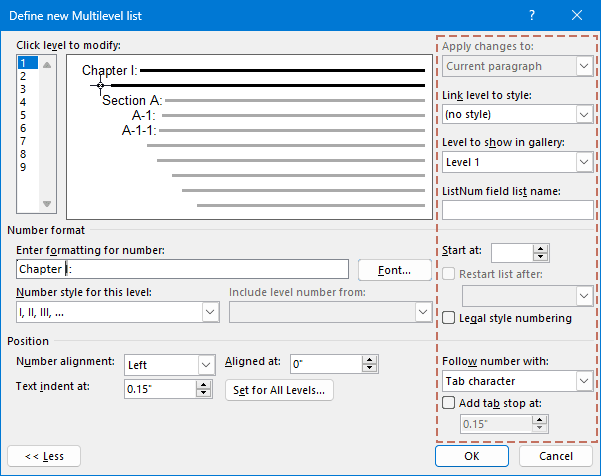
Есть еще дополнительные опции в Определить новый многоуровневый список диалоговое окно, нажмите кнопку «Дополнительно» в нижнем левом углу. Word расширяет диалоговое окно, добавляя дополнительную панель справа, позволяя вам просматривать все диалоговое окно.
| Параметр | Объяснение |
| Связь со стилем | Чтобы установить соответствие между уровнем нумерации и конкретным стилем, воспользуйтесь функцией Связать уровень со стилем для выбора необходимого стиля. |
| Настройка начального номера | Для изменения стартового номера в списке используйте настройку Начало в спиннере. |
| Сброс нумерации | Если требуется перезапустить нумерацию после определенного уровня, установите галочку Сбросить список после и выберите нужный уровень из выпадающего меню. Обратите внимание, что данная опция недоступна для первого уровня, так как выше него нет уровня для сброса. |
| Применение юридической нумерации | Чтобы использовать юридическую нумерацию (где применяются последовательные арабские цифры, такие как 1.1.1, вместо смешанных форматов, например A.1.1), активируйте опцию Нумерация юридического стиля пунктом. |
| Следующие символы | Определите, какой символ будет использоваться после нумерации — Символ табуляции, Пробел или Ничего. Если вы выбираете символ табуляции, Возможно задать определенную позицию табуляции, установив галочку Добавить табуляцию и указав расстояние. |
Преобразование списка автонумерации в текст в word
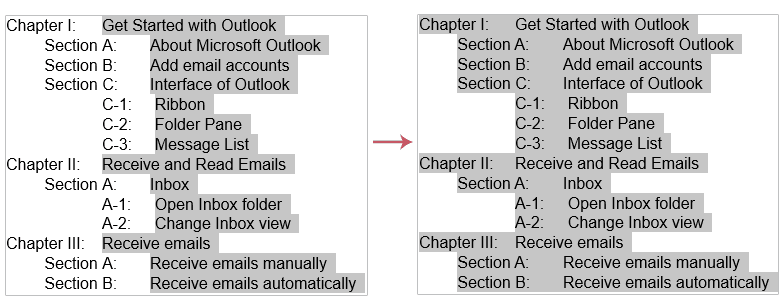
Автоматическая нумерация в Microsoft Word способствует упорядочиванию списков, однако порой она может препятствовать изменениям в макете, форматировании документа или экспорте данных. Превращение таких списков в простой текст может устранить подобные проблемы. В этом разделе я представлю вам полезный инструмент – функцию Список в текст из Kutools for Word. Эта функция дает возможность преобразовать список с автоматической нумерацией в обычный текст всего лишь одним нажатием мыши.
После установки Kutools для Word, выделите текст списка автонумерации и нажмите кнопку Кутулс > Список в текст, список автонумерации сразу будет преобразован в текст, см. скриншот:
В этом руководстве предлагается подробное описание использования, применения и настройки многоуровневых списков в Microsoft Word, а также практическое решение для преобразования списков с автоматической нумерацией в обычный текст с помощью Kutools for Word. Чтобы узнать больше советов и рекомендаций по Microsoft Word, пожалуйста, нажмите здесь, чтобы просмотреть дополнительные опции.



