
При использовании текстового редактора MS Word часто появляются ситуации, когда нужно провести ровную линию под определенной строкой. Для этого в программе предусмотрена функция форматирования, представляемая кнопкой «Подчеркнутый». Она позволяет провести подобную линию под уже набранным и выделенным текстом или же добавлять новые символы с линией под ними. В следующем разделе обсуждаются основные методы, как создать линию в Ворде без наличия текста (для версий Word 2003 и 2010).
Посредством клавиатурного набора
Использование комбинации клавиши «Shift» и клавиши «-» на верхнем ряду цифр даст возможность вставить символ нижнего подчеркивания «_». Определённое количество этих символов может помочь создать длинную линию подчеркивания. Этот метод полезен при наборе документа, так как пустая строка с подчеркиванием позволяет записывать нужные данные.

Подчеркивание, под которым нельзя вводить текст
Однако печатать в самом документе поверх такой линии невозможно. Для этого существует следующий способ.
Программные средства Word
Для того чтобы создать линию, на которой впоследствии можно будет наносить нужный текст, необходимо включить функцию «Подчеркнутый» форматирования, нажав на соответствующую кнопку или используя комбинацию клавиш «CTRL+U».
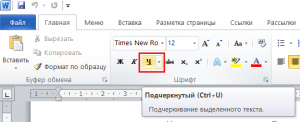
После этого необходимо нажимать:
- «TAB», чтобы сразу получить видимую строку. Одно нажатие создаст линию, длина которой равна установленному значению для размера табуляции в параметрах абзаца.
- «SPACE» (пробел) нужное количество раз. Однако такая линия подчеркивания будет невидимой. Если в её конце (за последним пробелом) отключить функцию «Подчеркнутый» и начать печатать (хотя бы поставить точку), то проявится подстрочная линия.
Нажав в любом месте такой линии можно печатать текст, который будет отображаться поверх неё.
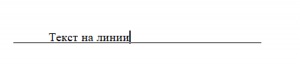
Текст над линией подчеркивания
Подчеркивание будет увеличиваться в процессе печати. Лишние подчеркивания можно удалить так же, как и обычные символы, нажав «DEL» или «BACKSPACE».
Обратите внимание! В последних версиях Word иконка функции форматирования «Подчеркнутый» располагается на вкладке «Главная» в панели задач.
Изменение типа линии
Если линия проходит через заданную функцию, её можно визуально изменить, увеличив толщину, разбив на два отдельных сегмента или заменив сплошную линию на штриховую. Для этого:
- В новых версиях Word рядом со значком функции «Подчеркнутый» имеется стрелка, позволяющая открыть контекстное меню и выбрать внешний вид создаваемой линии.
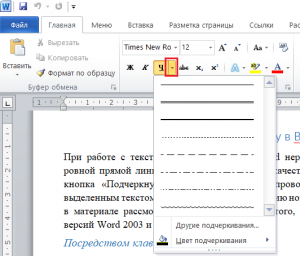
Выбор типа линии через стрелку возле кнопки “Подчеркивание”
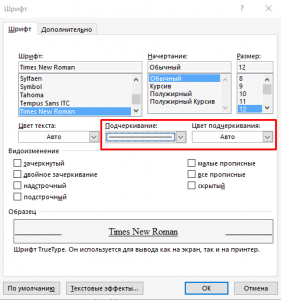
Выбор типа линии в меню шрифт
Как в Word сделать линию, на которой можно писать текст
Microsoft Word является самым функциональным и вариативным текстовым редактором. Одну и ту же задачу можно решить разными способами за счет большого набора инструментов. Сегодня мы поговорим о том, как в Ворде сделать линию, на которой можно писать текст. Инструкция подходит для версий Word 2003-2016. Отличия заключаются лишь в незначительных изменениях интерфейса и меню.
Подчеркивание строки
Начнем с самого очевидного варианта – это обычное подчеркивание текста. Вы можете сделать линию под словами как во время ввода текста, так и добавить ее к готовому документу. В первом случае нужно просто нажать на соответствующий знак на панели инструментов и начать ввод букв:
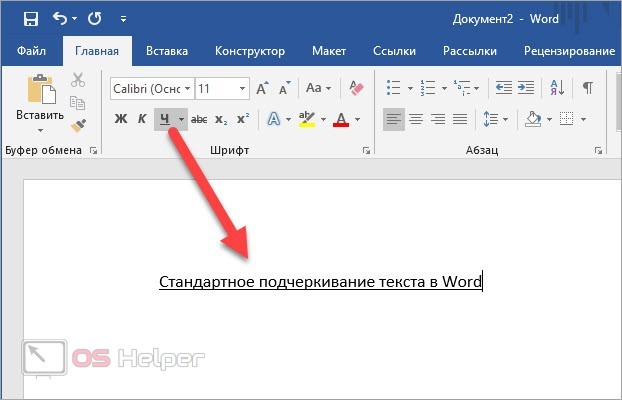
Во втором случае сначала выделите весь текст, а затем примените подчеркивание к нему. Есть еще один вариант применения данной функции. Он используется при составлении документов, обращений, заявлений и так далее. Например, вам нужно сделать шаблон для дальнейшего заполнения разными данными:
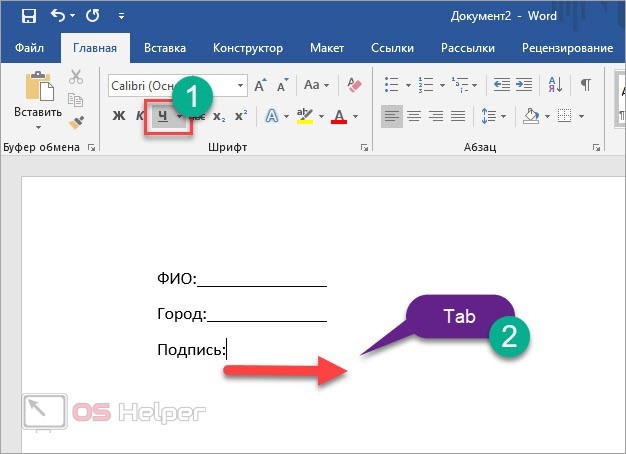
Клавишей [knopka]Tab[/knopka] вы создаете сразу большие отрезки. Чтобы увеличить линию на несколько пробелов, поставьте курсор в конце строки и воспользуйтесь комбинацией [knopka]Ctrl[/knopka]+[knopka]Shift[/knopka]+[knopka]Пробел[/knopka].
Применение подчеркивания к знакам табуляции
Сделать строку для написания текста сверху можно и через отображение всех знаков. Для этого сначала нажмите на соответствующий инструмент на верхней панели. В структуре документа появятся дополнительные символы. С помощью [knopka]Tab[/knopka] сделайте несколько отступов слева. Вместо пустоты вы увидите знак табуляции – стрелка, направленная вправо. Выделите эти знаки и примените к ним подчеркивание кнопок на панели инструментов.
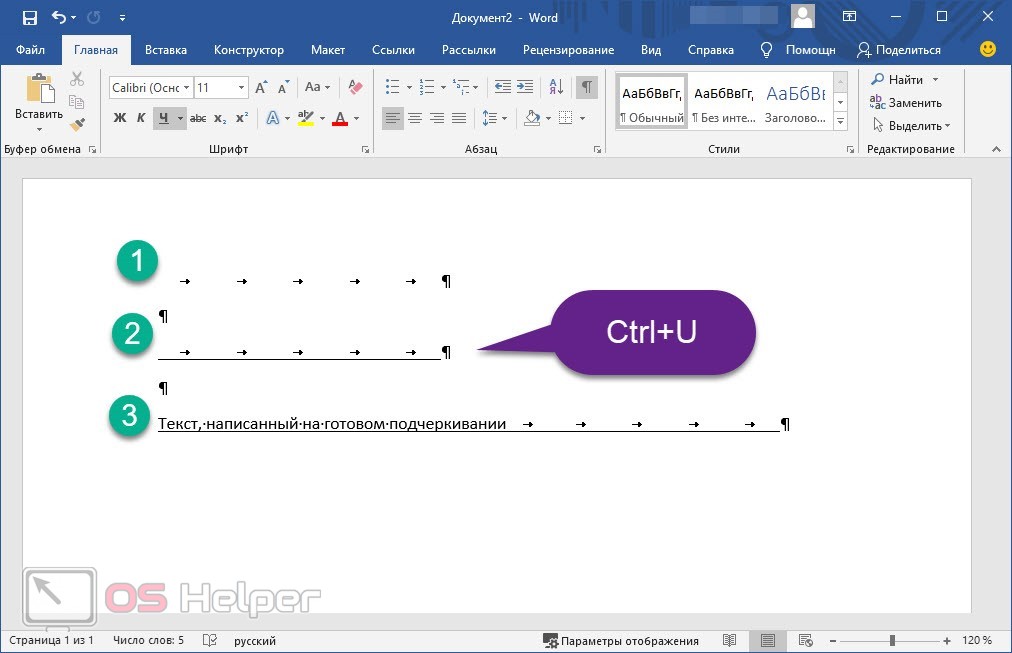
Комментарий специалиста
Василий
Руководитель проекта, специалист в области модерации комментариев.
Кроме того, вы можете использовать сочетание клавиш [knopka]Ctrl[/knopka]+[knopka]U[/knopka] для добавления подчеркнутого текста.
Нижняя граница таблицы
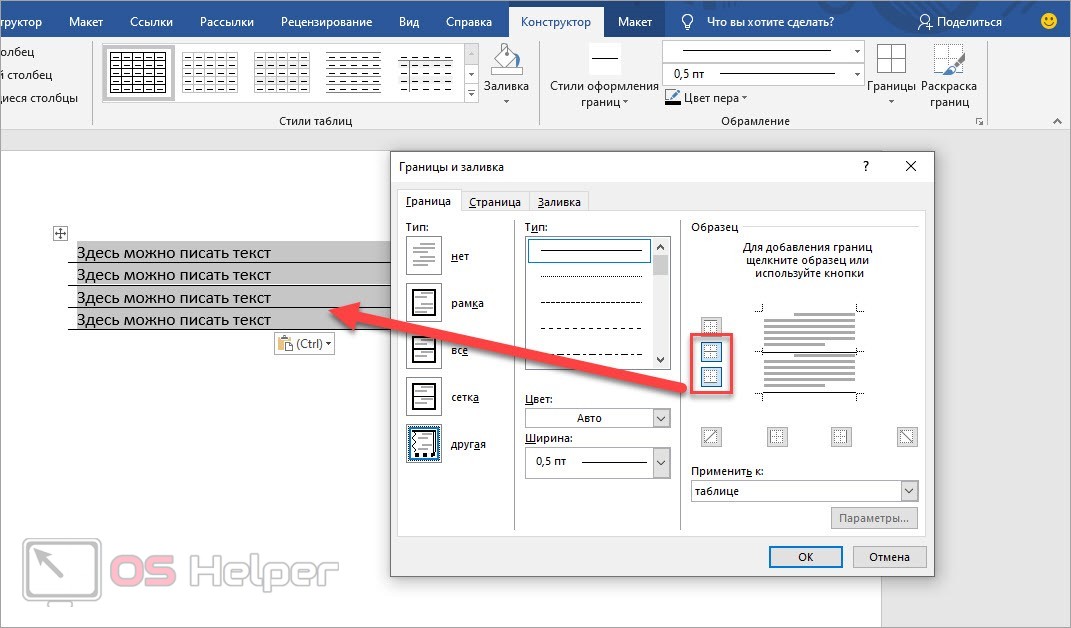
Один из самых распространенных способов – это создание и редактирование таблицы. Обычно применяется в том случае, когда необходимо сделать несколько параллельных линий с одинаковыми интервалами. Ненужные границы просто обесцвечиваются, в результате чего остаются аккуратные линии, на которых можно писать текст. Разберем процедуру подробнее:
Инструмент «Фигуры»
Еще один простой метод позволяет вручную провести линию там, где она нужна. Инструментом «Фигуры» можно добавить подчеркивание как для уже напечатанного текста, так и создать шаблон для дальнейшего заполнения. Воспользоваться им можно так:

Чтобы линия оставалась статичной, через параметры зафиксируйте ее положение на листе. Вы можете выбрать и другие модели поведения элемента, которые будут применяться при наборе текста.
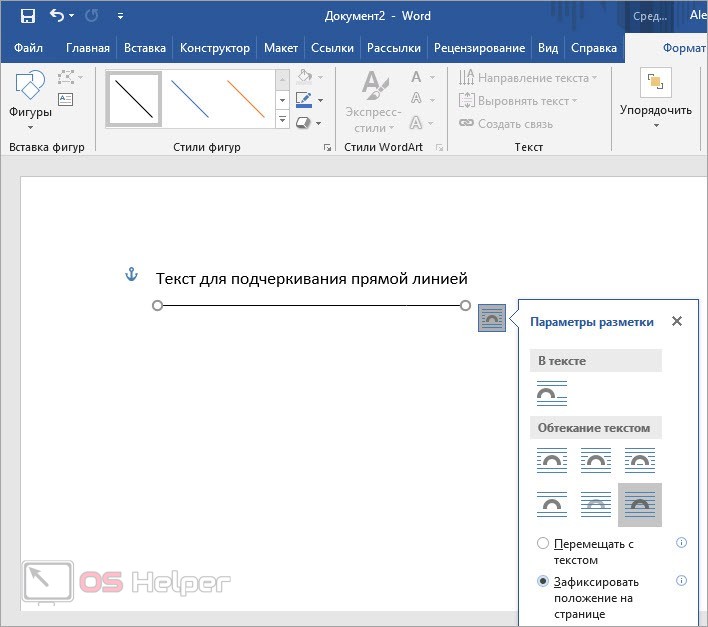
Чтобы поменять цвет, выделите линию и откройте вкладку «Формат». Переключитесь к одному из готовых стилей фигур. В большинстве ситуаций подойдет черный цвет.
Видеоинструкция
Наглядное пошаговое руководство по всем способам создания линий в Word вы найдете в представленном ролике.



