
Многие, кто сталкивался с использованием формул и математических переменных в Word, рано или поздно задавались вопросом, как правильно вставить верхний или нижний индекс. К сожалению, множество пользователей оказывается в затруднительном положении, когда дело доходит до оформления степени числа или переменной. Однако на самом деле это довольно простая задача. В данной статье мы постараемся ответить на этот вопрос.
О том, как разместить надстрочные и подстрочные символы в Word, будет рассказано далее в статье. Начнём разбираться. Поехали!
В математических операциях часто применяются специальные знаки.
Очень удобно, что разработчики Microsoft вынесли необходимые иконки прямо на панель вкладки «Главная». Найти нужные кнопки можно в разделе «Шрифт», прямо под полем «Размер шрифта». Пользоваться ими очень просто. Сначала введите букву или цифру, к которой хотите добавить индекс. Затем нажмите на соответствующую кнопку добавления подстрочного или надстрочного знака.
После этих действий вы увидите, что размер курсора уменьшился вдвое. Теперь можно ввести желаемое значение. Чтобы восстановить обычный формат текста, нажмите кнопку для добавления подстрочного или надстрочного знака ещё раз. Учтите, что при активированной функции иконка инструмента будет выделена серым цветом.
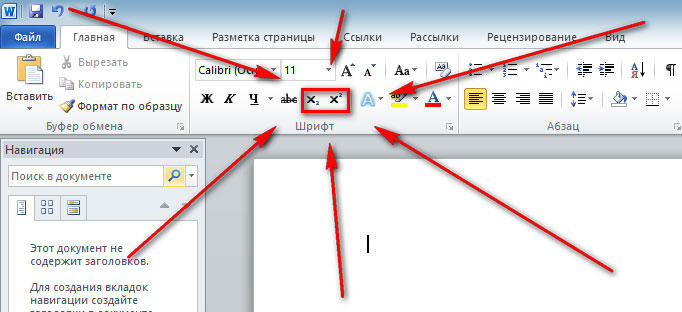
Альтернативный метод — применение сочетаний клавиш. Этот метод позволяет немного оптимизировать взаимодействие с данным инструментом. Для того чтобы вставить подстрочный знак, нажмите комбинацию Ctrl и =. Если нужно добавить надстрочный символ, используйте сочетание клавиш Ctrl, Shift и +.
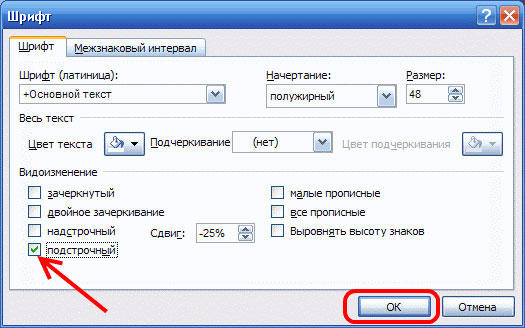
Еще один способ — нажать на специальную иконку в правом нижнем углу панели «Шрифт» на панели инструментов, чтобы открыть расширенное меню. В секции «Видоизменение» выберите чекбоксами опции «надстрочный» или «подстрочный». В зависимости от выбранного варианта курсор изменит свой вид и положение.
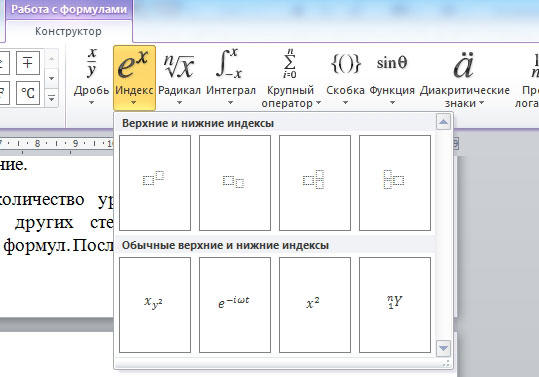
Когда в документе имеется значительное количество уравнений с множеством значений и переменных, находящихся в квадрате или других степенях, удобнее использовать конструктор формул для работы. После добавления уравнения откроется вкладка «Конструктор». На панели инструментов вы найдете кнопку «Индекс».
При нажатии на неё появится меню, в котором нужно выбрать желаемый вариант размещения индекса. После выбора подходящего варианта на листе отобразятся два пустых квадрата. В большом из них введите букву или цифру, а в маленьком — значение степени или примечание. Преимущество этого метода заключается в том, что он позволяет одновременно добавлять несколько индексов для выполнения более сложных математических вычислений.
Каждый из описанных способов удобнее использовать в том или ином случае. Выбирайте тот вариант, который является более подходящим для решения ваших задач. Теперь работа с индексами в Microsoft Word больше не будет для вас проблемой. Оставляйте в комментариях своё мнение о статье, особенно если она оказалась полезной и задавайте возникшие вопросы по теме.
Форматирование текста как надстрочного или подстрочного в Word, Excel, PowerPoint
Нижние и верхние индексы важны при форматировании текста в Word, Excel и Powerplant. Однако возможность их создания напрямую не отображается в интерфейсе этих приложений. Кроме того, если вам нужно часто использовать верхние и нижние индексы в Word, Excel и PowerPoint, вам определенно нужны ярлыки.
Что такое нижний или верхний индекс?
Подстрочный индекс — это текст, написанный сразу под строкой шрифта. Он обычно используется для записи атомных номеров химических соединений, а В математических функциях. Надстрочный индекс имеет гораздо более широкое применение. Это слегка приподнятый текст по сравнению со строкой шрифта. Верхние индексы часто используются в математике, особенно при записи экспоненциальных степеней.
Как добавить верхний или нижний индекс в Word
Есть 2 способа добавить надстрочный или подстрочный индекс в Microsoft Word, а именно:
1На странице настроек шрифта
Выберите текст, который вы хотите использовать в качестве верхнего или нижнего индекса. На вкладке «Главная» в разделе «Шрифт» щелкните значок развернутого символа. Установите флажок Надстрочный или Подстрочный индекс в соответствии с вашими требованиями и нажмите OK, чтобы сохранить его.
[2]Использование ярлыка
Выберите символы, которые вы хотите преобразовать в верхний или нижний индекс. Нажмите CTRL, SHIFT и + вместе, чтобы сделать выделенный текст надстрочным. Нажмите CTRL и = вместе, чтобы преобразовать выделенный текст в нижний индекс.
Как добавить надстрочный или подстрочный индекс в PowerPoint
Процедура добавления нижнего индекса в Microsoft PowerPoint такая же, как и в Microsoft Word, как описано выше, за исключением того, что текст не является основным выделением в презентации PowerPoint. Сначала необходимо добавить текстовое поле, а затем выделить текст, чтобы создать надстрочный и подстрочный индексы.
Как добавить надстрочный или подстрочный индекс в Excel
4 способа пакетного изменения размера верхнего или нижнего индекса в документе Word

По умолчанию, когда мы устанавливаем текст или число как надстрочный или подстрочный индекс, он принимает тот же размер шрифта, что и у обычных текстов. Тогда вот в чем проблема. Мы находим мost в то время эти верхние и нижние индексы слишком малы на экране. Поэтому некоторые из нас могут подумать об увеличении размера.
Согласны, что вручную корректировать размер шрифта, выбирая отдельно каждый верхний или нижний индекс, может быть довольно утомительно. Поэтому мы предлагаем вам четыре способа для пакетной обработки.
Способ 1: изменить тип шрифта
Верхние и нижние индексы имеют тот же тип шрифта, что и обычные тексты до или после. И вы должны знать, что слова одного размера могут выглядеть по-разному в разных типах шрифтов.
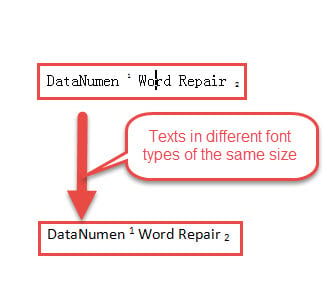
Таким образом, в качестве простого обходного пути вы можете изменить тип шрифта обычных текстов на другой, который может позволить вам иметь более четкое представление о верхних и нижних индексах, например ниже:
Способ 2: используйте окно «Стили», чтобы найти все верхние и нижние индексы
Прежде всего, мы хотим напомнить вам о том, что ссылки на сноски и концевые сноски также относятся к категории надстрочных. Так что никогда не забывайте о них.
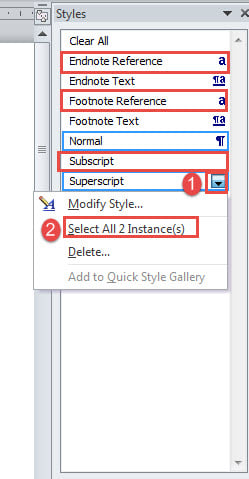
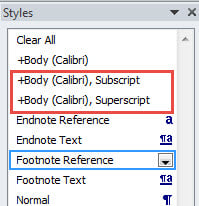
Способ 3: используйте функцию «Найти и заменить»
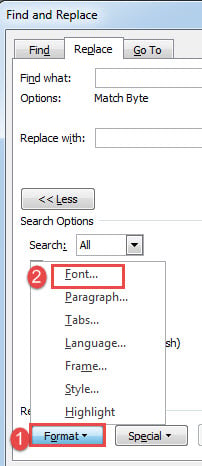
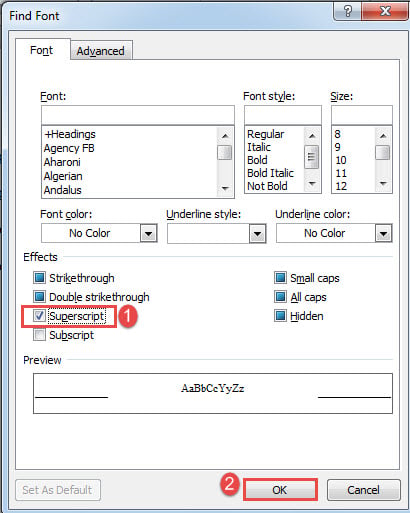
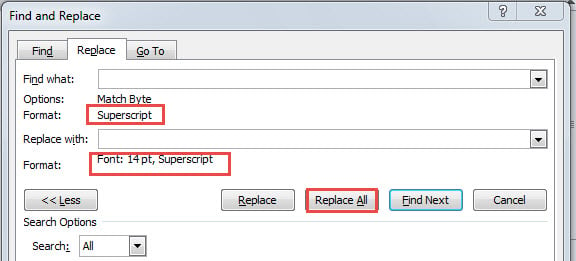
Примените тот же способ, чтобы изменить размер ссылок в подстрочном индексе, сноске и концевой сноске.
Способ 4: запустить макрос Word
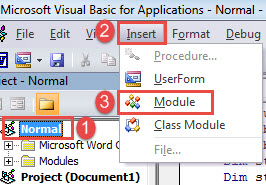
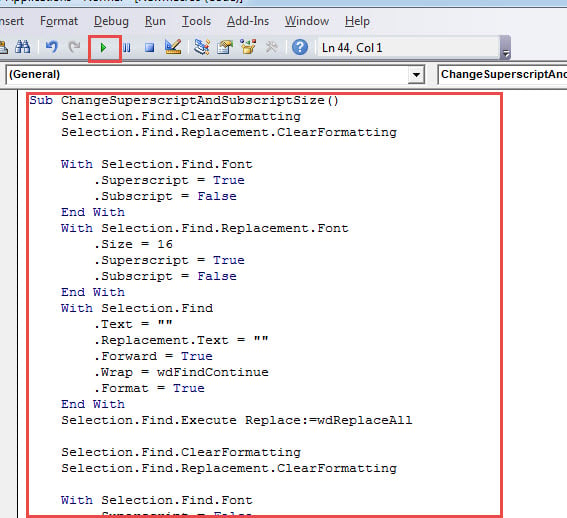
Sub ИзменитьРазмерСуперскриптаИСубскрипта() Selection.Find.ClearFormatting Selection.Find.Replacement.ClearFormatting With Selection.Find.Font .Superscript = True .Subscript = False End With Selection.Find.Replacement.Font .Size = 16 .Superscript = True .Subscript = False End With Selection.Find .Text = "" .Replacement.Text = "" .Forward = True .Wrap = wdFindContinue .Format = True End With Selection.Find.Execute Replace:=wdReplaceAll Selection.Find.ClearFormatting Selection.Find.Replacement.ClearFormatting With Selection.Find.Font .Superscript = False .Subscript = True End With Selection.Find.Replacement.Font .Size = 16 .Superscript = False .Subscript = True End With Selection.Find .Text = "" .Replacement.Text = "" .Forward = True .Wrap = wdFindContinue .Format = True End With Selection.Find.Execute Replace:=wdReplaceAll End Sub
Устранение ошибок в словах
Word неизбежно столкнется с ошибками и когда-нибудь сломается. Поэтому очень важно знать правильные действия, когда случается трагедия. Среди них у вас должна быть возможность выбрать подходящий Исправление слова инструмент для решения проблемы.



