
Графики предоставляют возможность визуально оценить соотношение различных величин или категорий. Эти иллюстрации применяются для изучения изменения показателей с течением времени или для отображения соотношений по отношению к общему числу.


Чаще всего для создания графиков используются табличные редакторы, такие как MS Excel. Тем не менее, графики можно также создавать и в документах Word, что способствует сокращению количества файлов и облегчению восприятия данных. Прежде чем нарисовать диаграмму в Word на основе таблицы, полезно ознакомиться с несколькими методами её создания.
Распространенные виды диаграмм и их применение
Существуют различные типы диаграмм для представления табличной информации:
- Гистограмма, обеспечивающая отображение информации в виде прямоугольников (столбцов). Подходит для сравнения текущих или планирования будущих расходов.
- График — соединенные линиями точки в прямоугольной системе координат. Один из лучших вариантов при отображении большого количества данных и длительных промежутков времени.
- Круговая, в которой значения представлены в виде процентного соотношения. Такие диаграммы отлично подходят для сравнения затрат.
- Линейчатая — прямоугольники, длина которых отображает значение. Подходит для сравнения нескольких значений.
- Каскадная. Разноцветные прямоугольные столбцы, показывающие положительный или отрицательный результат. Классический вариант для факторного анализа.
Любую из этих диаграмм и множество других вариантов графиков можно построить и с помощью Excel, и в текстовом редакторе Word. Их исходные данные можно вводить вручную. Но если информация уже представлена в табличной форме, можно создать диаграмму по таблице в Ворде любой версии — от почти устаревшего, но продолжающего применяться 2003, до современной 2019.
Построение диаграммы в Word 2003 и более поздних версиях
Устаревшая версия текстового редактора предлагает самый легкий и удобный способ создания диаграммы на основе таблицы в Ворде. Процесс действий пользователя следующий:
- Выбрать таблицу, по которой будет создаваться диаграмма — выделить все ее ячейки и столбцы, с числовыми и текстовыми данными.
- Выбрать на верхней панели вкладку «Вставка». В выпадающем меню нажать сначала на пункт «Рисунок», затем на «Диаграмму».
- После того как появится гистограмма и таблица, отредактировать информацию. Для смены стандартного графика кликнуть немного ниже изображения и выбрать тип диаграммы.
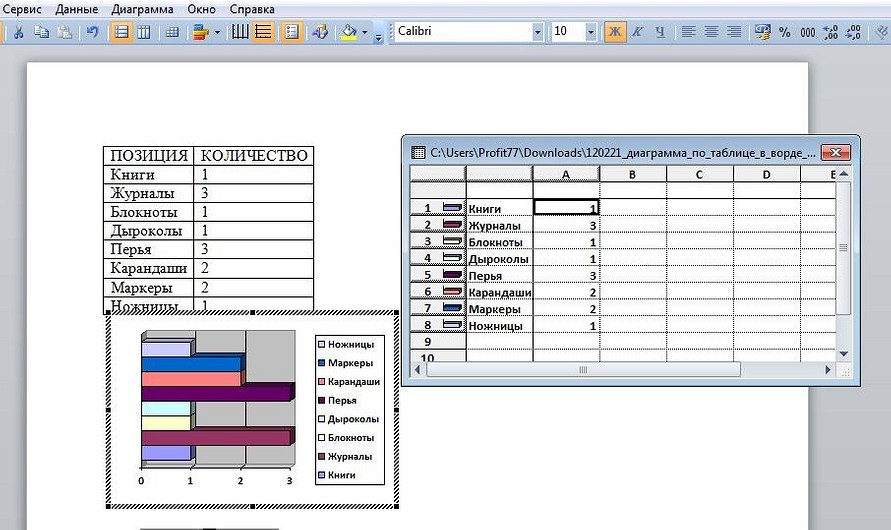
Информацию, такую как количество категорий, временные интервалы, подписи данных и вид линий, можно редактировать и изменять в любое время без необходимости использования Excel.
Для начала редактирования стоит выделить область диаграммы, кликнуть по ней правой кнопкой мыши и выбрать режим таблицы. После этого скрытые по умолчанию данные в табличной форме становятся доступны — пользователь может менять их формат, установив нужный цвет текста или фона. Еще больше изменений позволяет сделать контекстное меню диаграммы, вызываемое нажатием правой кнопкой мыши.

Создание диаграммы вручную
В случае, если не удалось автоматически внедрить данные из таблицы, вам придется вручную вводить цифры и текст в шаблон. Поэтому для создания объемных диаграмм лучше использовать программу Эксель, а затем вставлять их в текстовый редактор Ворд. Для самостоятельного создания диаграммы вам потребуется:
- Проверить правильность ввода информации в таблице.
- Установить курсор в том месте документа, где должна быть диаграмма.
- Перейти к вкладке «Вставка» и в группе «Иллюстрации» нажать на иконку вставки диаграммы.
- В появившемся окне шаблона внести все данные для диаграммы. Для переноса значений их придется скопировать и вставить в окно поэтапно: отдельно для значений, названий категорий и рядов.
Безусловно, функционал Word для создания и редактирования графиков не сравнится с возможностями Excel. Тем не менее, для создания, сохранения и небольшого редактирования диаграммы этого будет вполне достаточно.
Основные настройки графиков
Для того чтобы добавить больше рядов и категорий, следует воспользоваться вкладкой «Конструктор». В таком случае названия рядов будут отсутствовать. При изменении таблицы на основной вкладке, новым столбцам будут автоматически присвоены названия «Ряд 4», «Ряд 5» и так далее.
Среди других изменений стоит обратить внимание на следующие:
Для изменения, скрытия и возвращения легенды можно применять иконку «Элементы диаграммы» в виде крестика, появляющуюся при выделении области построения. Для изменения стилей и цветовой гаммы — значок в виде кисти. Иконка параметров разметки позволяет настраивать положение диаграммы на странице и ее обтекание текстом. А значок в виде воронки обеспечит фильтрацию данных в соответствии с установленными настройками.
2.1.1. Полигон распределения
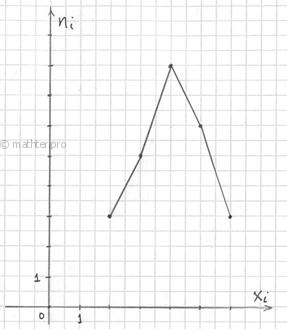
Полигон частот – это ломаная, соединяющая соседние точки : Кстати, с помощью полигона можно не только изобразить, но ещё и однозначно задать дискретный вариационный ряд (вместо таблицы с вариантами и частотами).
Теперь программный способ решения:
Задание
Самостоятельно решить данную задачу в Экселе (прямо в открывшемся файле).
Решаем! – все исходные данные с пошаговыми инструкциями прилагаются.
После чего переходим ко второй части задачи, в которой требуется найти относительные частоты и построить эмпирическую функцию распределения.
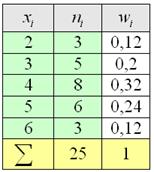
Относительные частоты рассчитываем по формуле – для этого каждую частоту делим на объём выборки и результаты заносим в дополнительный столбец, далее я перехожу к электронной версии оформления: Обязательно проверяем, что сумма всех относительных частот равна единице: , ОК.
В некоторых случаях необходимо создать полигон частот. Как вы уже поняли, это ломаная линия, которая соединяет соседние точки. Однако такая задача обычно относится к интервальному вариационному ряду, к которому мы скоро перейдём.
А теперь посмотрим на относительные частоты и задумаемся: на что они похожи? …Правильно, на вероятности. Так, например, можно сказать, что – есть примерная вероятность того, что наугад выбранный рабочий цеха будет иметь 4-й разряд. «Примерная» – по той причине, что перед нами выборка. А вот учесть ВСЕХ рабочих цеха (всю генеральную совокупность), то рассчитанные относительные частоты – в точности и есть эти вероятности.
Полигон относительных частот – это статистический аналог многоугольника распределения из теории вероятностей. Следует заметить, что он уже не задаёт вариационный ряд, так как относительные частоты (сами по себе) ничего не говорят нам о частотах и объеме совокупности.
Но не полигоном единым жив дискретный вариационный ряд, существует и другой подход к его заданию и изображению:



