
Мы оформляем документы на работе, в школе, в университете, в государственных учреждениях. И конечно же, важно, чтобы эти документы были оформлены правильно, в соответствии с действующими стандартами.
В России действует ГОСТ Р 7.0.97-2016 «Система стандартов по информации, библиотечному и издательскому делу». Этот стандарт устанавливает общие требования к оформлению печатных изданий, в том числе и документов. Однако чтобы соблюсти все требования, вам не придётся вчитываться во все эти технические регламенты и долго разбираться в программах. В этой статье мы наглядно рассмотрим, как оформить страницу по ГОСТу в Microsoft Word.
Выбор шрифта
Нормативные документы ГОСТ 2.105-95 и 7.32-2001 устанавливают требования к составлению документации. Для студенческих и школьных работ (рефератов, курсовых и дипломов) рекомендуется использовать шрифт Times New Roman размером 14 пунктов. В зависимости от типа документа допускается использование других шрифтов и начертаний. Для диаграмм, сносок и подписей рекомендуется использовать шрифт размером 12 пт.
Изменить шрифт на странице можно несколькими способами:
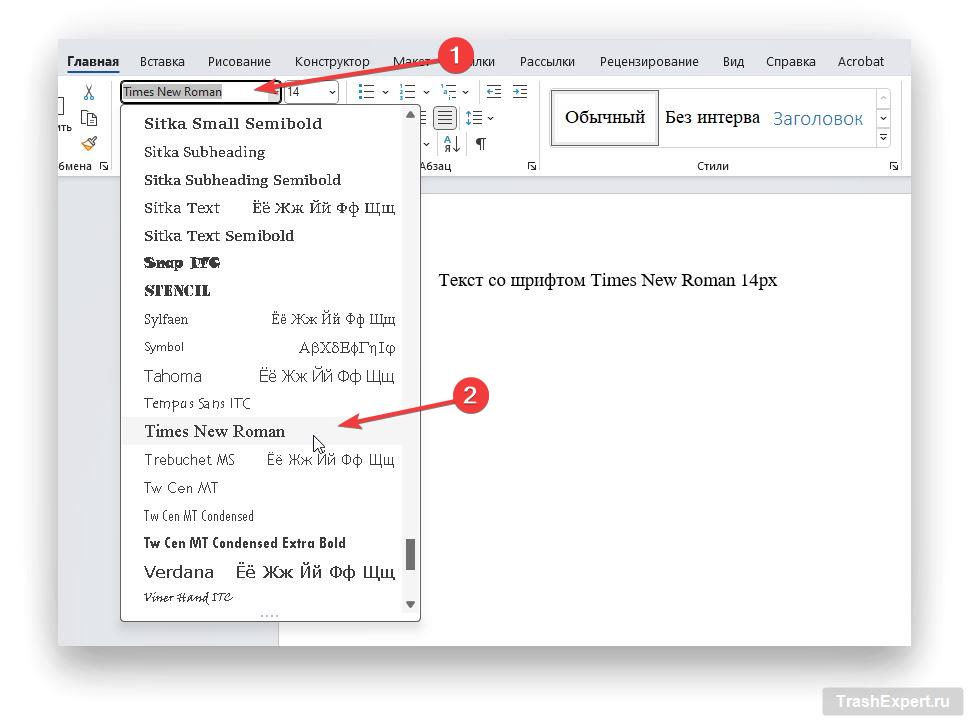
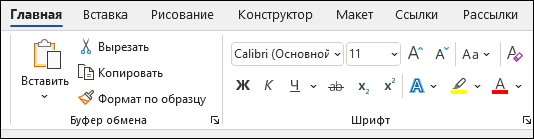
- При помощи панели инструментов. Она находится на вкладке «Главная» в разделе «Шрифт». Перед вводом текста необходимо выбрать тему шрифта Times New Roman и указать стандартный размер в 14 пунктов.
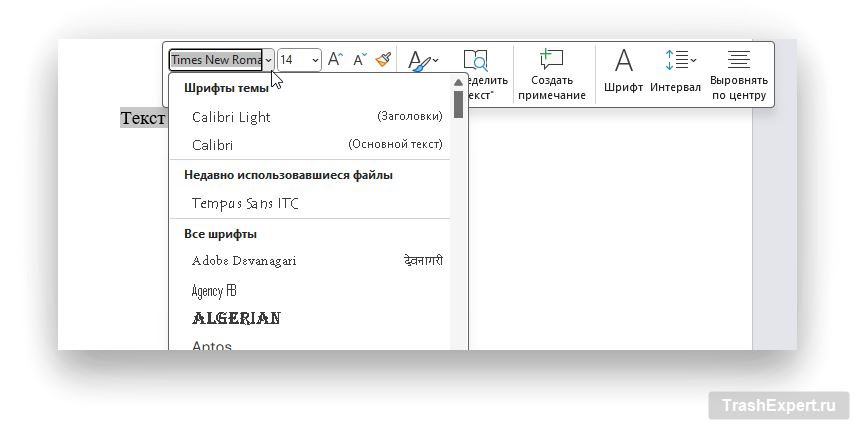
При помощи диалогового окна. Достаточно выделить нужное слово или предложение левой кнопкой мыши, и перед вами появится панель с настройками шрифтов и абзацев. В ней так же можно изменить интервал и выровнять текст.
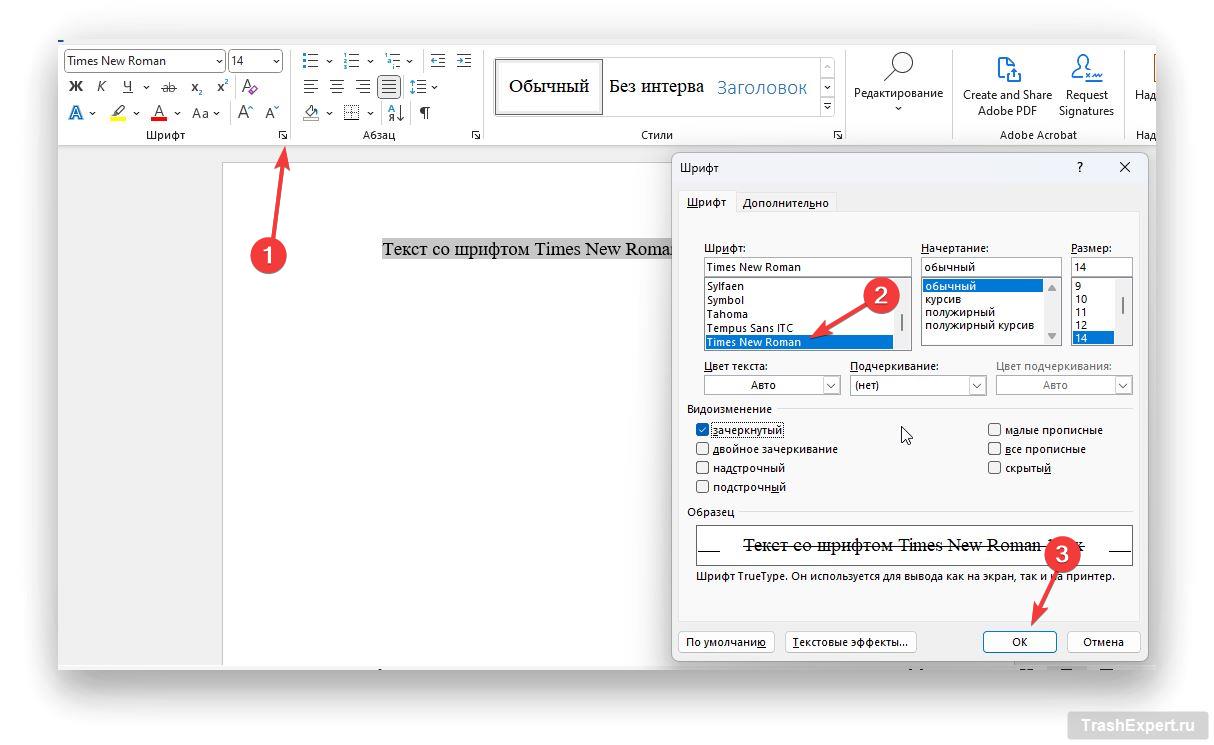
При помощи расширенных настроек шрифта. Их можно найти под разделом «Шрифт». В окне настройки шрифтов можно выбрать нужный шрифт, размер, изменить начертание и цвет, добавить подчёркивание, и посмотреть предварительно на результат.
Размеры и поля страницы
Согласно ГОСТу, страница должна иметь следующие размеры:
- ширина — 210 мм;
- высота — 297 мм.
Стандартные поля страницы должны быть следующими:
- верхнее — 20 мм;
- нижнее — 20 мм;
- левое — 30 мм;
- правое — 10 мм.
Чтобы настроить поля страницы в Microsoft Word, необходимо проделать несколько простых шагов:
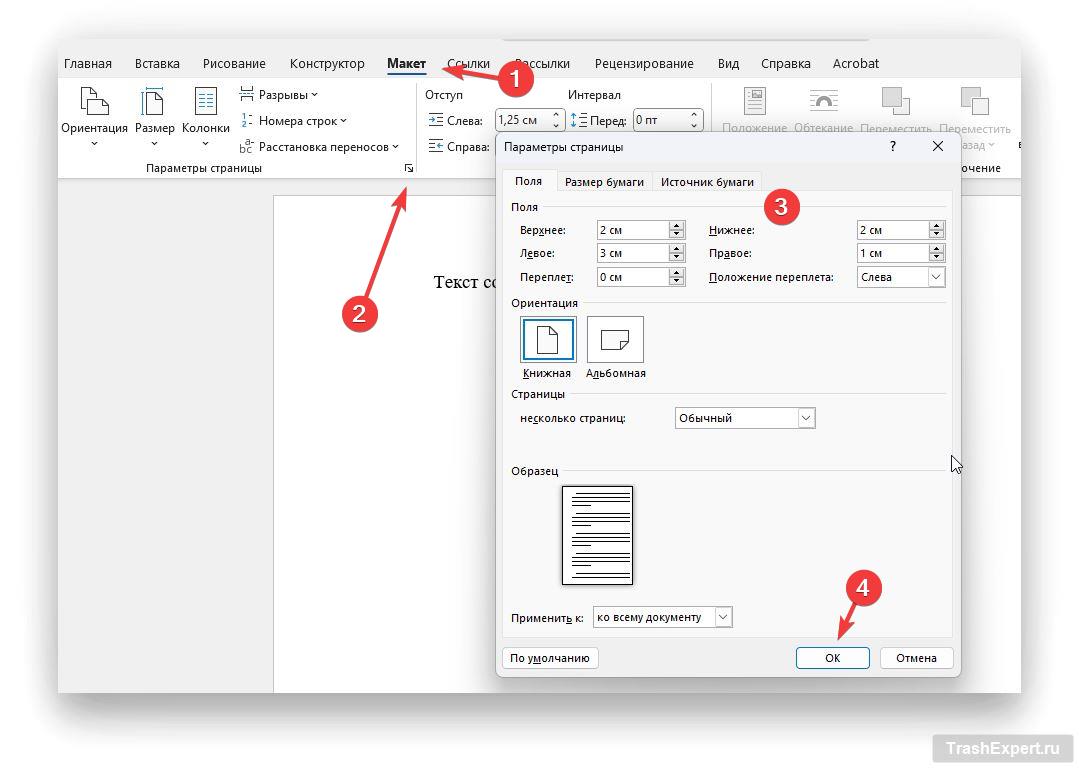
- Перейти в категорию «Макет» в панели инструментов Word.
- Открыть настройки «Параметры страницы».
- Во вкладке «Поля» указать стандартные размеры полей.
- Нажать «ОК» чтобы применить изменения.
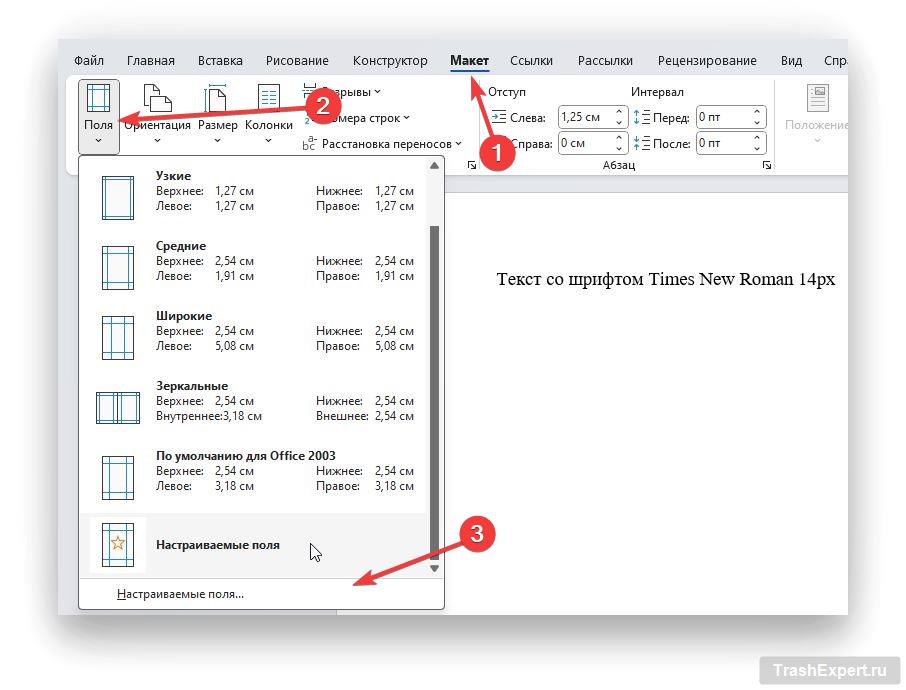
Доступ к этим настройкам можно также получить в Макете через раздел «Параметры страницы» выбрав «Поля» > «Настраиваемые поля…»
Межстрочный интервал
Чтобы сделать текст более привлекательным и читабельным, необходимо выбрать правильный междустрочный интервал.
По умолчанию этот интервал равен 1,15, но это можно легко изменить в панели инструментов. Для многих документов рекомендуется использовать полуторный интервал (1,5). Он обеспечивает достаточный интервал между строками, чтобы текст был удобен для чтения, и при этом не сильно увеличивал количество страниц.
Лучшие пакеты офисных программ в 2024 году
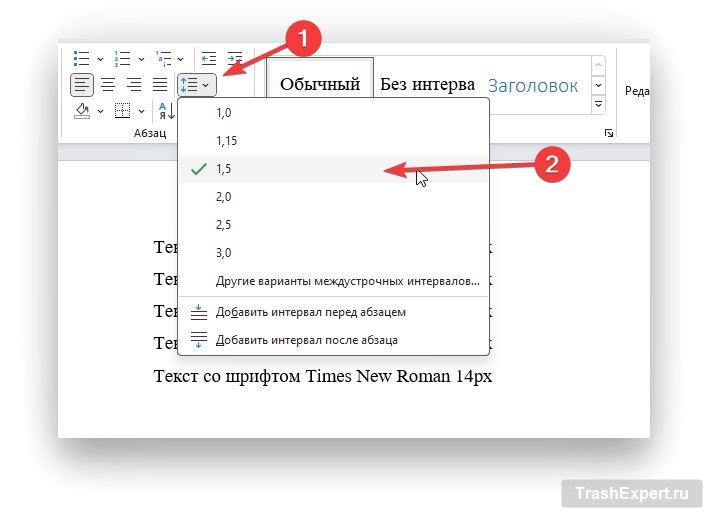
- Создаём новый документ или выделяем любой готовый текст левой кнопки мыши.
- Во вкладке «Главная» в разделе «Абзац» щёлкаем по иконке интервала.
- Выбираем полуторный интервал (1,5).
Нумерация страниц
В Word существует несколько способов нумерации страниц. Вы можете выбрать расположение номеров страниц (верхний колонтитул, нижний колонтитул или край страницы), их стиль (арабские цифры, римские цифры, буквы и т. д.) и начальное значение (например, начать нумерацию с 1 на второй странице).
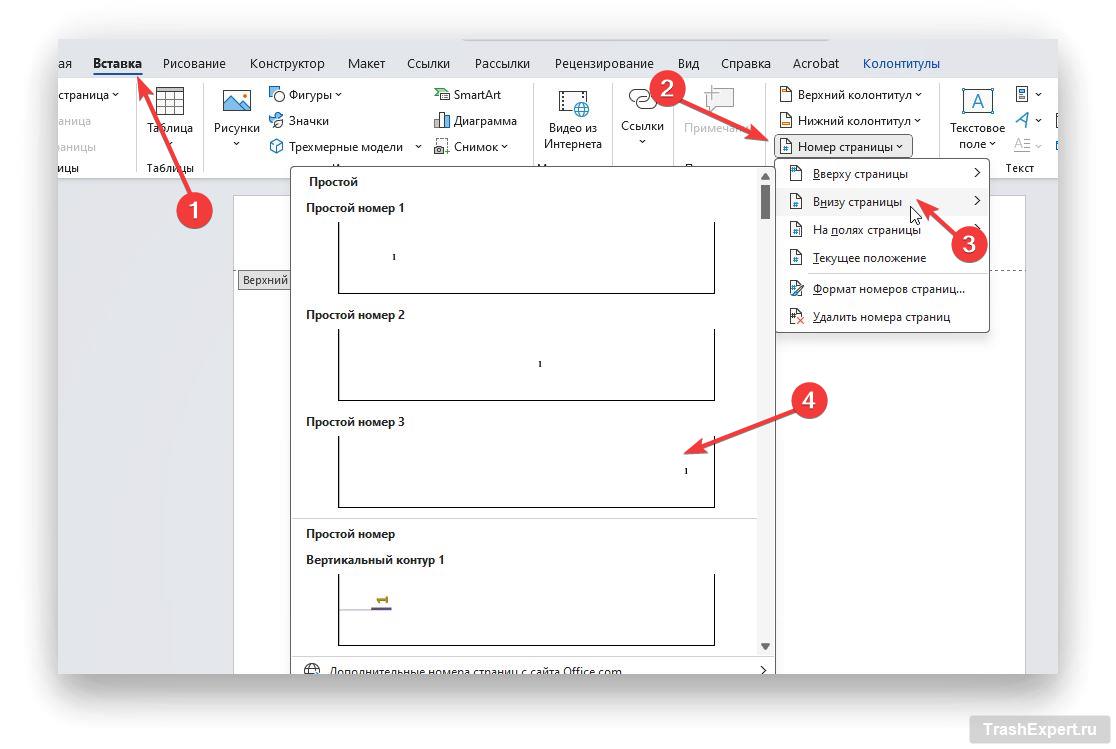
Чтобы добавить нумерацию для каждого листа в Word, необходимо проделать несколько шагов:
- На вкладке «Вставка» нажимаем кнопку «Номер страницы» в разделе «Колонтитулы».
- Выбираем расположение номеров страниц, например, внизу страницы — простой номер 3.
- Завершаем настройку нумерации страниц двойным щелчком левой кнопкой мыши в тексте.
Заголовки и подзаголовки
Чтобы документ соответствовал всем требованиям, необходимо соблюдать несколько правил:
- Шрифт: заголовки и подзаголовки должны быть набраны шрифтом Times New Roman, размер шрифта — 14 или 16 пунктов.
- Выравнивание: заголовки и подзаголовки должны быть выровнены по центру.
- Полоса перед заголовком: перед заголовком должна быть одна пустая строка.
- Полоса после заголовка: после заголовка должна быть одна или две пустые строки.
- Нумерация: заголовки и подзаголовки могут быть пронумерованы, например, для создания оглавления. В нумерацию не включаются введение, заключение, список литературы.
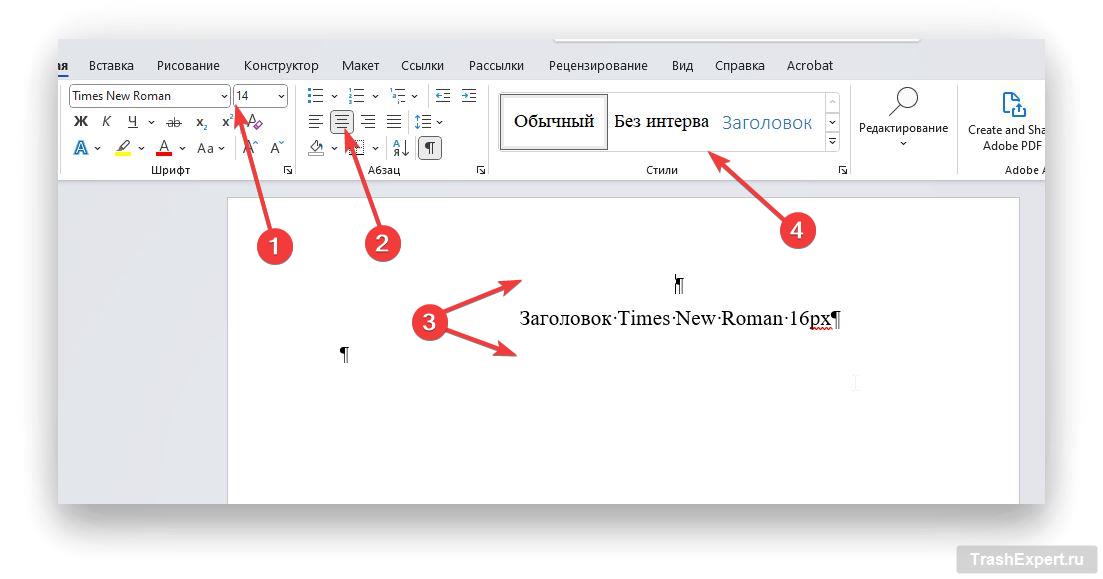
Чтобы оформить заголовки и подзаголовки в Word по ГОСТу, необходимо сделать следующее:
- Выберите шрифт Times New Roman, размером 14 или 16 пунктов. Можно Воспользоваться готовыми стилями на панели инструментов.
- Сделайте выравнивание по центру при помощи панели инструментов или горячей клавиши «Ctrl» +»E».
- Вставьте одну пустую строку перед заголовком и одну или две пустые строки после заголовка.
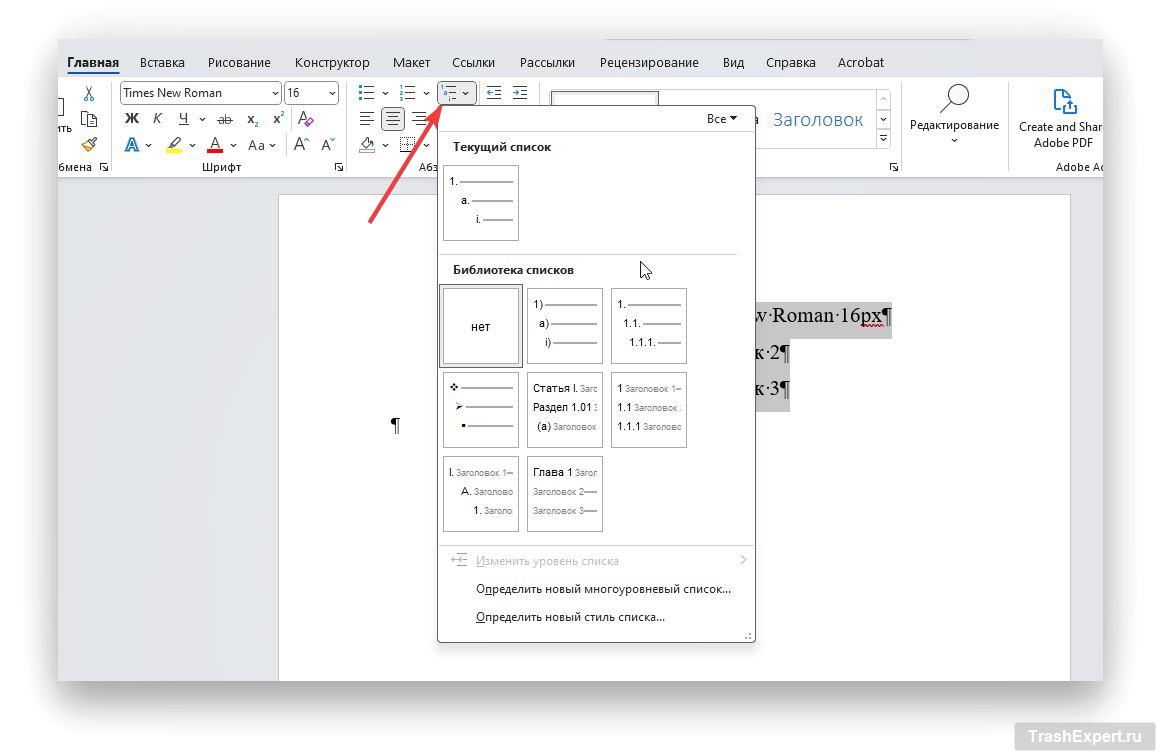
Для нумерации заголовков и подзаголовков можно использовать встроенные функции Word. Для этого необходимо:
- Выделить заголовки или подзаголовки, которые необходимо пронумеровать.
- Найти на панели инструментов кнопку Многоуровневого списка и щёлкнуть по ней.
- Выбрать готовый стиль из библиотеки списков, чтобы применить новое оформление к заголовкам.
Разрыв страницы
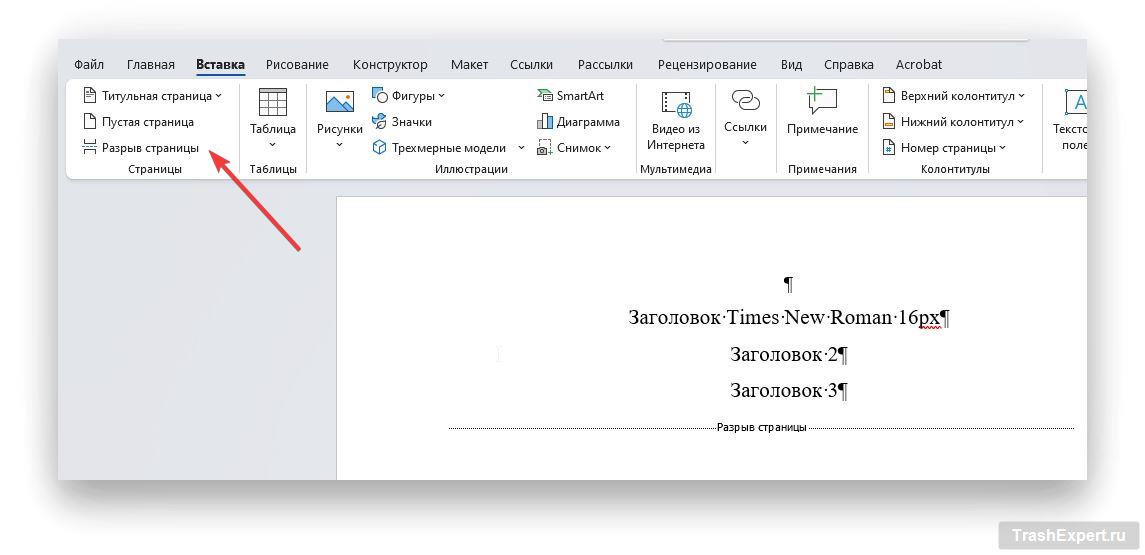
Помимо структурирования заголовков, рекомендуется также правильно расставлять разрывы страницы, чтобы оформление документа случайно не сместилось. Чтобы распределить текст между страницами, можно просто добавлять пустые строки между абзацами и нажимать Enter, однако такой способ не подойдёт, если у вас присутствуют изображения, таблицы или диаграммы.
Согласно требованиям ГОСТ, разрыв страницы необходимо делать с каждой новой страницей, чтобы отделить одну часть от другой, тем самым сохраняя оформление документа. Чтобы добавить разрыв страницы, достаточно перейти во вкладку «Вставка» на панели инструментов и нажать на «Разрыв страницы». Эту же процедуру можно повторить при помощи комбинации клавиш «Ctrl» + «Return».
Создание документа в Word
Word для Windows, Mac OS или мобильных устройств позволяет:
- Создавать документы с нуля или с помощью готового шаблона.
- Добавлять текст, изображения, картинки и видео.
- Искать материалы по теме среди надежных источников.
- Получать доступ к документам с компьютера, планшета и телефона с помощью OneDrive.
- Делиться документами и работать над ними совместно.
- Отслеживать и просматривать изменения.
Создание документа
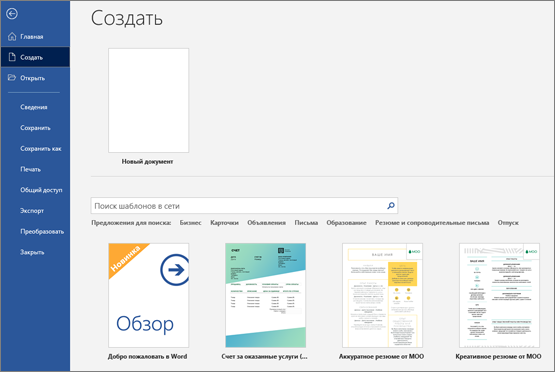
- На вкладке Файл нажмите кнопку Создать.
- В поле Поиск шаблонов в сети введите тип создаваемого документа и нажмите ВВОД.
Совет: Чтобы начать с нуля, выберите Новый документ. Чтобы попрактиковаться в использовании функций Word, воспользуйтесь учебным руководством, например Добро пожаловать в Word, Вставка первого оглавления и т. д.
Добавление и форматирование текста
- Установите курсор и введите текст.
- Чтобы изменить форматирование, выделите текст и выберите одну из команд: Полужирный, Курсив, Маркеры, Нумерация и т. д.
Добавление рисунков, фигур, диаграмм, графических элементов SmartArt и т. д.
- Выберите вкладку Вставка.
- Выберите нужный элемент:
- Таблицы — нажмите Таблицы, наведите указатель на нужный размер и выберите его.
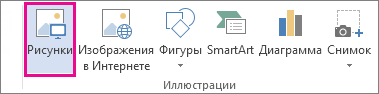
- Рисунки — нажмите Рисунки, найдите изображение на компьютере, выберите стоковое изображение или выполните поиск в Bing.
Примечание: В более старых версиях Word Изображения из Интернета могут располагаться на ленте рядом с элементом Рисунки.
Вставка подписи
Введенная от руки подпись придает вашему документу индивидуальность. Вы можете отсканировать свою подпись, сохранить ее как рисунок, а затем вставлять в документы.
Можно Вставить в документ строку подписи в том месте, где нужно будет расписаться.
Создание и вставка рукописной подписи
Для выполнения описанных ниже действий вам потребуется сканер.
- Распишитесь на листе бумаги.
- Просмотрите страницу и сохраните ее на компьютере в общем формате файлов: .bmp, .jpg или .png. Инструкции по использованию сканера см. в прилагаемом к нему руководстве или на веб-сайте изготовителя.
- Откройте файл изображения в Word.
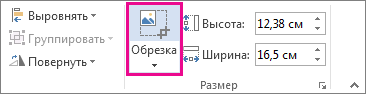
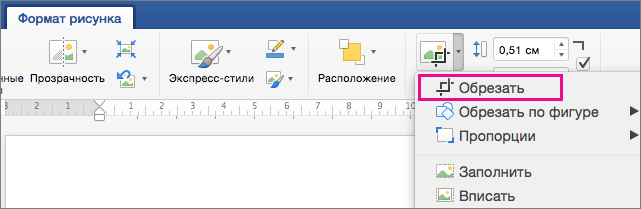
- Выберите изображение и на вкладке Формат рисунка нажмите кнопку Обрезка и используйте дескриптор для обрезки изображения.
- Щелкните изображение правой кнопкой мыши и выберите команду Сохранить как рисунок , чтобы сохранить как отдельный файл.
- Чтобы добавить подпись в документ, нажмите кнопку Вставить >Рисунки.
Добавление машинописного текста к подписи
Если нужно сделать частью подписи должность, номер телефона, адрес электронной почты или другие сведения, сохраните их вместе с изображением как автотекст.
- Введите нужный текст под вставленным изображением.
- Выделите изображение и введенный текст.
- На вкладке Вставка нажмите кнопку Экспресс-блоки.
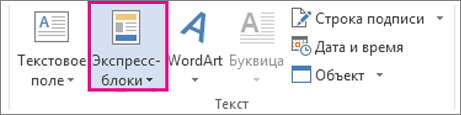
- Выберите команду Сохранить выделенный фрагмент в коллекцию экспресс-блоков. Откроется окно Создание нового стандартного блока.
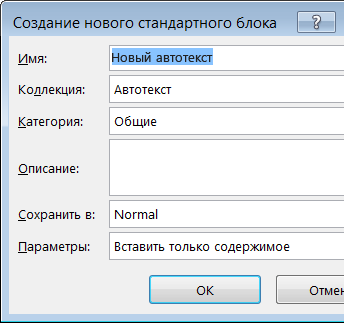
- В поле Имя введите имя блока подписи.
- В списке Коллекция выберите пункт Автотекст.
- Нажмите кнопку ОК.
- Когда нужно будет использовать подпись, расположите точку вставки там, где нужно вставить блок подписи.
- На вкладке Вставка нажмите кнопку Экспресс-блоки, выберите пункт Автотекст и щелкните имя нужного блока подписи.
Вставка строки подписи
Чтобы добавить в документ строку подписи со знаком X, показывающим, где нужно расписаться, воспользуйтесь командой Строка подписи.
- Щелкните в том месте, где нужно поместить строку подписи.
- На вкладке Вставка нажмите кнопку Строка подписи
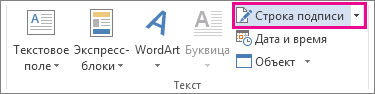
- Щелкните Строка подписи Microsoft Office.
- В окне Настройка подписи можно ввести имя в поле Предлагается для подписания. Кроме того, можно добавить должность в поле Должность предложенного подписывающего.
- Нажмите кнопку ОК. Строка подписи появится в документе.
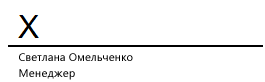
Введенная от руки подпись придает вашему документу индивидуальность. Вы можете отсканировать свою подпись, сохранить ее как рисунок, а затем вставлять в документы Word.
Сканирование и вставка рисунка написанной от руки подписи
Для выполнения описанных ниже действий вам потребуется сканер.
- Распишитесь на листе бумаги.
- Отсканируйте страницу и сохраните ее на компьютере в стандартном формате, например BMP, GIF, JPG или PNG.
Совет: Инструкции по использованию сканера см. в прилагаемом к нему руководстве или на веб-сайте изготовителя.
На вкладке Вставить щелкните Рисунки >Рисунок из файла. 
Добавление текста в многоразовую подпись
Если вы хотите включить в подпись свою должность, номер телефона, адрес электронной почты или другие сведения, сохраните их вместе с изображением в качестве автотекста.
- Введите нужный текст под вставленным изображением.
- Выделите изображение и введенный текст.
- В меню Вставка выберите Автотекст >Создать.
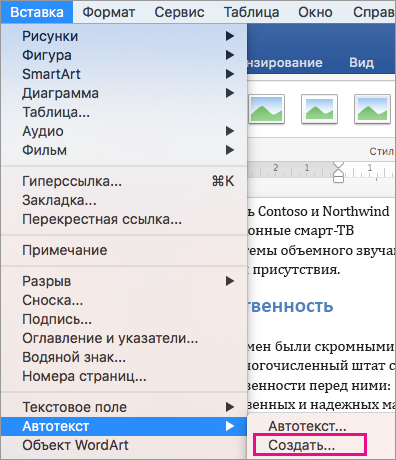
- Откроется диалоговое окно создания автотекста.
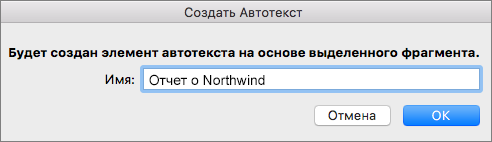 В поле Имя введите имя блока подписи и нажмите кнопку ОК.
 - Когда нужно будет использовать подпись, расположите точку вставки там, где нужно вставить блок подписи.
- На вкладке Вставка выберите Автотекст >Автотекст и щелкните имя своего блока подписи.
Урок 1 Word Пишем заявление или форматирование, выравнивание, отступы

:: 1. Окно Word :: 2. Набор текста :: 3. Размер шрифта :: 4. Абзацные отступы и выравнивание :: :: 5. Начертание шрифта :: 6. Предварительный просмотр :: 7. Сохранение документа :: :: 8. Итоги :: 9. Задачи ::
Множество людей самых различных профессий постоянно сталкиваются с необходимостью создания текстовых документов.
Текстовый процессор MS Word, входящий в состав пакета Microsoft Office, позволяет не только набрать текст, но и красочно его оформить, добавить таблицы, формулы, диаграммы, иллюстрации и многое другое. Во время работы с текстом осуществляется проверка правописания, расстановка переносов. Большая часть работы автоматизирована.
Несмотря на широчайший набор возможностей, программа Word является простой в освоении и использовании, обладает так называемым «интуитивно понятным» интерфейсом.
Предлагаемые задания и упражнения курса дадут возможность получить практическое представление о перечисленных возможностях этого редактора и поэтапно овладеть базовыми навыками работы с ним.
Сегодня вы научитесь:
Набирать и форматировать текст. Задавать выравнивание абзаца и абзацные отступы. Отображать или скрывать знаки форматирования.

Для освоения офисных технологий поступим в виртуальную «Солнечную компьютерную школу» и начнем с заявления, которое наберём, конечно же, в Microsoft Word.
1. Окно Word
Запустите Word и рассмотрите его окно:
Возможно, ваше окно выглядит не совсем так – не огорчайтесь, когда будет нужно, мы вызовем необходимый элемент.
В центре окна, в рабочей области, уже готов лист, на котором можно набирать текст (справка: Создание документа Word).
:: к началу страницы ::
2. Набор текста
В левом верхнем углу рабочего листа мигает вертикальная чёрточка – текстовый курсор. Те символы, которые мы набираем на клавиатуре, появляются именно там, где он находится.
- Наберите два слова «Директору Солнечной» и нажмите клавишу Enter(справка: Как набирать текст). Должно получиться вот так (если у вас что-то выглядит не так, смело читайте следующий пункт):
- прежде чем продолжить, разберёмся с некоторыми моментами:
- если вы внимательно рассмотрите текст примера, то заметите, что в некоторых местах – между словами, в конце строк – находятся непонятные значки. Это «шпионские» символы (в Word они называются «непечатаемыми символами» или «знаками форматирования»), они отображаются на месте нажатия «невидимых» клавиш: ¶ – Enter, · – пробел, – Tab , и видны только на экране. Чтобы их включить, нажмите кнопку Непечатаемые знаки на панели инструментов;
:: к началу страницы ::3. Размер шрифта Возможно, текст немного мелковат. Увеличим размер (кегль) шрифта: в панели инструментов раскройте список Размер и выберите в нём 16. :: к началу страницы ::4. Абзацные отступы и выравнивание Теперь создадим абзацный отступ:

- выделите первые шесть строчек заявления (его шапку) – для этого расположите указатель мыши левее первой строчки (он примет вот такой вид), нажмите и протяните вниз (справка: Выделение блока текста);
- включите линейку (если она не включена), выполнив Вид — Линейка;
- ухватите мышкой левый нижний бегунок, тот, который прямоугольный, и перетащите его к отметке 10 см:
- щёлкните по слову «заявление» (или выделите его) и в панели инструментов нажмите кнопку По центру ;
- выделите текст заявления (или просто щёлкните внутри этого абзаца) и на линейке перетащите верхний указатель к отметке 1,5 см;
- нажмите на панели инструментов кнопку По ширине(справка: Форматирование абзаца);
- вот так у вас должно получиться:
:: к началу страницы ::5. Начертание шрифта Осталось придать нашему заявлению выразительность (справка: Форматирование символа):
- выделите слово «заявление» и нажмите на панели инструментов кнопку Полужирный ;
- выделите текст заявления и нажмите кнопку Курсив ;
- ну, а свою фамилию оформите сразу и полужирным, и курсивом:

Оформим слово «заявление» разреженным шрифтом:
- выделите слово «заявление» ;
- выполните Главная — Шрифт…;
- во вкладке Разметка страницы перейдите на вкладку «Интервал»;
- в списке Интервал:
- в поле до: введите 2 пт:

:: к началу страницы ::
6. Предварительный просмотр А теперь, нажмите кнопку Предварительный просмотр и посмотрите, как ваше заявление будет выглядеть, если его напечатать.
- выполните Файл — Сохранить;
- в окне Сохранение документа откройте свою папку;
- в поле Имя файла: введите «Заявление»:
- нажмите кнопку Сохранить(справка: Сохранение документа).
:: к началу страницы :: Вы сегодня узнали: Чтобы отформатировать текст (изменить начертание символов), надо его выделить и воспользоваться кнопками форматирования шрифта .
Чтобы изменить выравнивание абзаца, достаточно установить в него курсор (а если абзацев несколько, то выделить их), и воспользоваться кнопками выравнивания .
Изменить цвет выделенного текста поможет кнопка-список Цвет шрифта , а выделить текст маркером – кнопка Выделение цветом .
В любом документе Word обязательно присутствуют знаки форматирования. Для их отображения или скрытия необходимо включить/выключить переключатель Непечатаемые знаки .
В окне Шрифт можно произвести более детальную настройку параметров шрифта: сделать выделенный текст верхним или нижним индексом, зачеркнуть, создать тень или контур (вкладка Шрифт), задать межбуквенный интервал, вертикальное смещение, горизонтальный масштаб (вкладка Интервал). . В начало документа | Содержание раздела упражнений .



