
Примечания можно делать при проверке документов Microsoft Word в электронном виде. Конечно, проверять или читать любые документы всегда удобнее в бумажном виде. Однако прогресс не стоит на месте, введение дистанционного формата работы и учебы прививает нам новые привычки и навыки. Один из таких полезных навыков, это проверка (рецензирование) документов с использованием функционала текстового редактора MS Word Office.
Привычка делать пометки на полях. Давать возможность подумать, предложить свой вариант изложения. Просто замечания. Я использовал для подсказок: распечатывал текст вместе с примечаниями, в которых были записаны подсказки, где и как была взята та или иная информация.
Как вставить примечание в документе Word
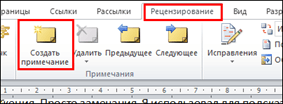
Для того чтобы вставить примечание в текст нужно выделить фрагмент текста или отдельный элемент (слово, число, формулу и т.д.), перейти в группу рецензирование в ленте с кнопками управления нажать кнопку «Создать примечание». При этом должна появиться такая выноска (смотри рисунок), в которой и нужно прописать примечание. Обратите внимание, что в выноске указывается слово «Примечание» и, в квадратных скобках, автор рецензии (в данном случае ПW – это Пользователь Windows) и порядковый номер примечания. Это сделано для удобства, так как рецензировать документ могут несколько людей.
А так отображается выноска примечания:
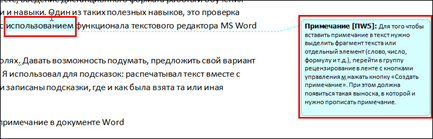
Таких выносок можно сделать сколько угодно много. Даже к одному и тому же слову можно делать несколько выносок.

Как изменить и удалить примечание в Ворде
Изменить примечание можно так же, как и обычный текст: устанавливаем курсор в блоке примечания и исправляем, удаляем, дописываем и т.д.
Для удаления примечаний рядом с кнопкой «Создать примечание» во вкладке рецензирование находим кнопку удалить, нажатие которой удаляет примечание. Чтобы добиться этого, нужно сначала указать курсором какое именно примечание требуется убрать, без этого кнопка «Удалить» не будет активной. Однако возможно удалить все примечания.

Как скрыть и отобразить примечание
После проверки текста рецензентами предложенные иборьбы и замечания можно либо принять, либо отклонить. Для этого есть соответствующие кнопки в группе изменения.
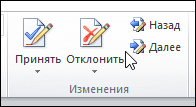
При этом блоки рецензирования будут исчезать, поскольку надобность в них пропадает.
Также, можно показать на экране исходный или измененный документ, отобразить иборьбы (примечания) на исходном тексте или на измененном. Эти возможности скрываются под следующей кнопкой.

Если требуется показать замечания только определенного или определенных рецензентов, то и это тоже можно сделать так, как показано на рисунке
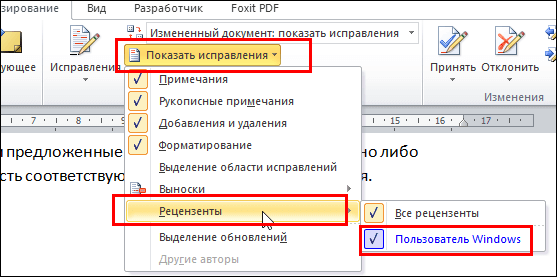
Как видно на рисунке, будут показаны все рецензенты, из которых следует выбрать нужных и поставить напротив них значок галочки, следовательно наш документ проверял только один ПW
Как изменить шрифт и цвет примечания
Для лучшего отображения можно изменить цвет и ширину блока примечаний, можно отобразить линию выноски или убрать ее. Все это, как видно из рисунка ниже, можно сделать, открыв окно «Параметры исправлений», кнопка открытия которого прячется под кнопкой «Иборьбы»

Само окно выглядит таким образом
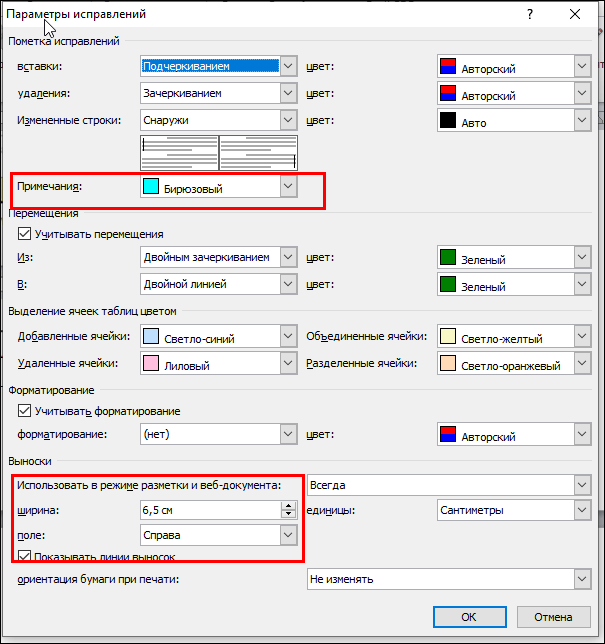
На рисунке красными прямоугольниками выделены поля, где можно изменить цвет поля примечания, его размеры и отобразить выноски. Из чего ясно, что различных функций для иборьбы и рецензирования в Ворде еще очень много.
Таким образом, мы познакомились и понемногу стали в своей работе с документами Word использовать примечания. Научились их редактировать и настраивать на свой вкус.
Поля для заметок в ворде как сделать

Вы можете обнаружить, что параметр «Новый комментарий» становится серым при попытке к тексту в текстовом поле в Word. Если вы хотите пометить определенный текст в текстовом поле комментарием, как вы можете сделать это? В этой статье подробно описан способ решения этой проблемы.
Добавление комментария к тексту в текстовом поле путем преобразования текстового поля во фрейм
Вы можете преобразовать существующие текстовые поля в фреймы, чтобы добавить к ним комментарий. Пожалуйста, сделайте следующее.
1.
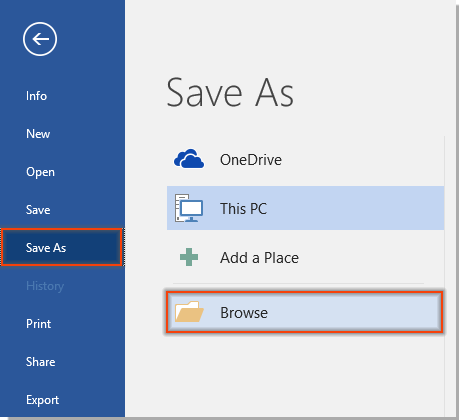
Во-первых, вам необходимо сохранить документ Word в формате 97 — 2003. Нажмите Файл > Сохранить как > Вставить.
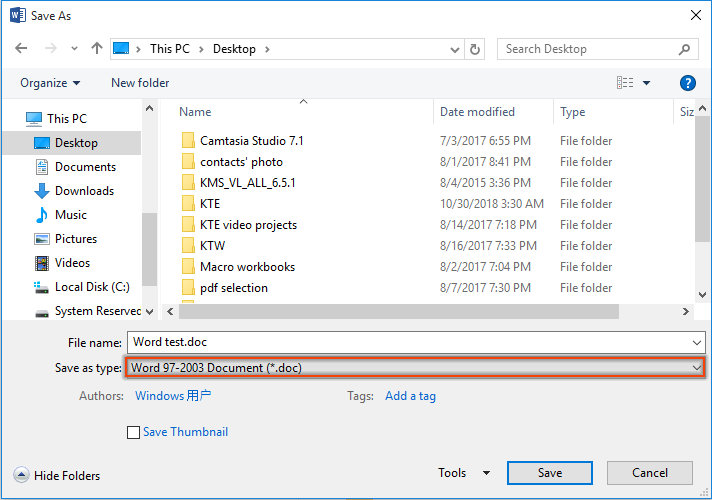
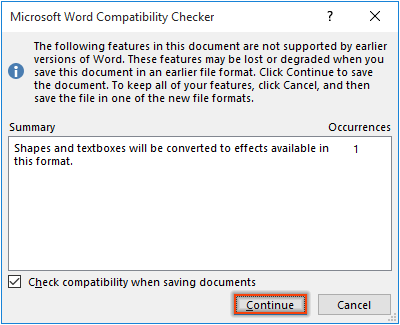
3. Нажмите Продолжить в Средство проверки совместимости Microsoft Word пунктом.
4. Откройте сохраненный документ формата 97–2003, выберите и щелкните правой кнопкой мыши границу текстового поля, затем щелкните Форматирование автофигуры / изображения в контекстном меню. Смотрите скриншот:
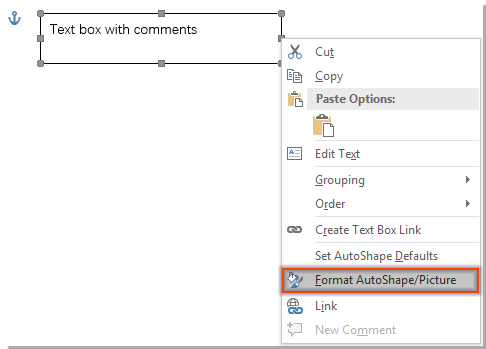
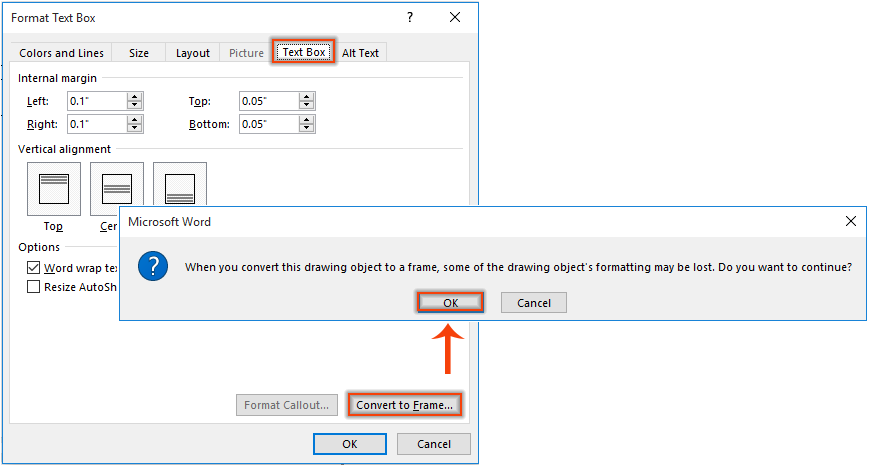
5. в Форматировать текстовое поле диалогового окна, перейдите к текст Box , нажмите Преобразовать во фрейм… и нажмите кнопку OK в появлении Microsoft Word окно.
6. Теперь вы можете добавлять комментарии к текстам в комментариях.

Заметки:
1. Вам нужно повторить шаги 4–6, чтобы добавить комментарии ко всем текстовым полям по мере необходимости.
2. После сохранения документа в формате файла формата 97 — 2003 Преобразовать в фрейм полезности Kutools for Word может помочь вам быстро преобразовать текстовое поле в рамку. Вам просто нужно выделить текстовое поле, затем щелкнуть Кутулс > Корзина > Преобразовать текстовое поле в рамку как показано ниже.
Быстро преобразовать текстовое поле во фрейм в Word:
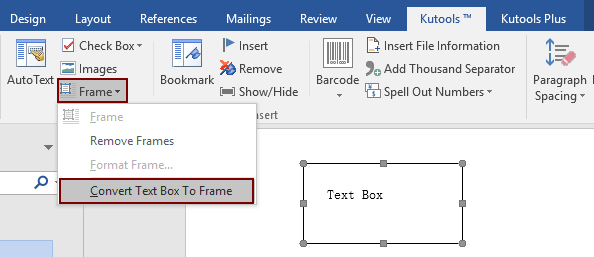
Kutools for Word — это идеальная надстройка Word, которая оптимизирует вашу работу и повышает ваши навыки обработки документов. Получи это сейчас!
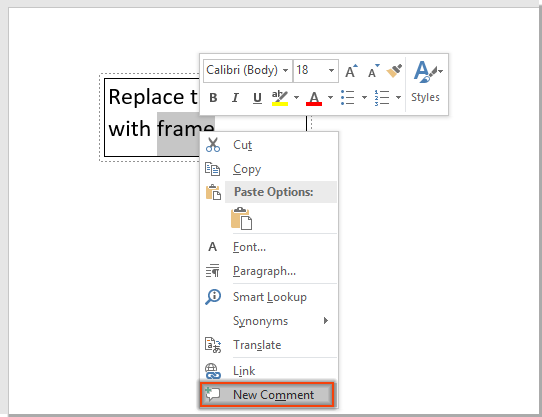
к тексту в текстовом поле с рамкой
Если вы не хотите преобразовывать документ в формат 97 — 2003, вы можете просто заменить текстовое поле рамкой в документе. Пожалуйста, сделайте следующее.
1. Нажмите Застройщик > Устаревшие инструменты > Вставить рамку. Смотрите скриншот:
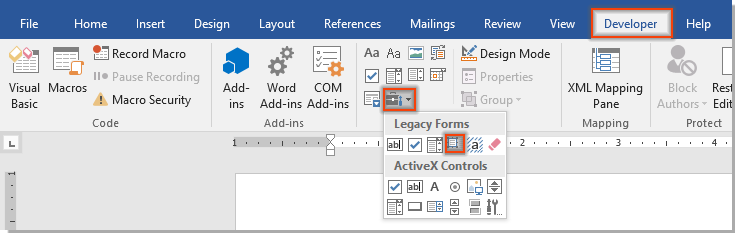
2. Нарисуйте рамку в вашем документе, заполните рамку текстом, после чего вы можете непосредственно к тексту.
Лучшие инструменты для офисной работы
Kutools for Word — Повысьте свой опыт работы со словом с помощью Over 100 Замечательные особенности!
Легкая очистка: Убрать Дополнительные места / Разрывы разделов / Текстовые поля / Гиперссылки / Дополнительные инструменты для снятия см. Удалить группа.
➕ Креативные вставки: Вставлять Разделители тысяч / Флажки / радио кнопки / QR код / Штрих-код / Несколько изображений / Узнайте больше в Вставить группа.

Хотите попробовать эти функции? Загрузите Kutools for Word прямо сейчас!
Бесплатная загрузка Купить Узнайте больше о Kutools для Word



