
Как сделать фон в Word
Цветовой или художественный фон страницы, используется для придания индивидуального стиля документа, подчеркивает особенности и создает единое концептуальное решение.
- Как вставить фон в документ Word:
- Как сделать цветной фон страницы;
- Как сделать цветной фон градиентом;
- Как сделать картинку фоном страницы;
- Как сделать прозрачный фон картинки.
- Как убрать фон после копирования;
- Как убрать цвет фона;
- Как убрать фон картинкой.
- Фон для деловых документов;
- Рисунок фоном для детских страниц;
- Оформление темным фоном;
- Цветной фон для буклета;
- Заливка тематическим фоном.
Как вставить фон в документ Word
Для создания фона страницы используются инструменты в блоке «Фон страницы», который находится в закладке «Разметка страницы» для версий 2007, 2010 или «Дизайн» для редакции 2010, 2013.
Для того, чтобы фон страницы был однородным, текст изначально не должен иметь заливку белым цветом. Удалить заливку текста несложно:
- выделить весь текст документа нажатием клавиш «Ctrl» + «A» или через меню: «Главная» → «Выделить» → «Выделить все»;
- в блоке «Абзац» раскрыть инструмент «Заливка» (ведерко с наклоном и желтой полосой внизу), щелкнув мышью по стрелке справа;
- выбрать строку «Нет цвета».
Как работать с фоном (заливкой) текста, в полной мере рассказывает одноименная статья «Фон текста в Word». Обязательно ознакомьтесь и используйте в своих работах.
Эту процедуру, полезно сделать, если скопировали части документа из других источников.
Ввиду того, что фон страницы имеет несколько областей применения и по-разному выглядит, предусмотрено несколько инструментов для его создания.
Разберемся более подробней как вставить фон в документе Word.
Как сделать цветной фон страницы
Фон страницы можно сделать любого цвета, существующего в палитре Word. Для создания цветного фона для страниц документа необходимо:
- Перейти «Дизайн» → «Фон страницы» → «Цвет страницы»;
- Выбрать из существующей палитры нужный цвет и щелкнуть по нему мышкой.
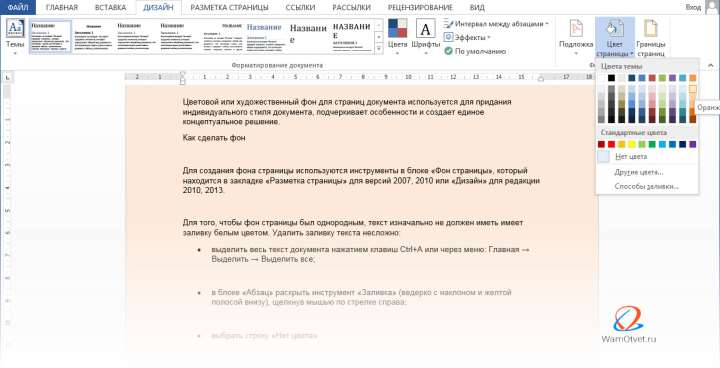
Если цвета палитры не устраивают, можно выбрать команду «Другие цвета…» и в открывшемся окне «Цвета» настроить необходимый цвет, используя палитру RGB HSL во вкладке «Спектр».
Как сделать цветной фон градиентом
Для более сложного окрашивания фона страницы существует возможность сделать фон с использованием плавного перехода различных оттенков цвета (градиент).
Алгоритм действий для создания этого фона следующий:
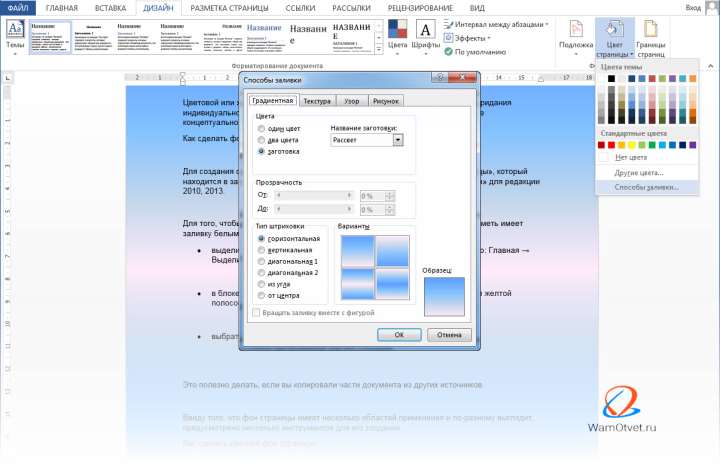
- Перейдите «Дизайн» → «Фон страницы» → «Цвет страницы» → «Способы заливки»;
- Открыть вкладку «Градиентная» и выполнить необходимые настройки:
В блоке «Цвета» выбрать количество цветов для создания градиента.
Примечание: При выборе параметра «Заготовка» можно выбрать существующие в Word тематические градиентные заготовки для фона.
В блоке «Прозрачность» установить нужные значения. Чем меньше, тем лучше виден текст и прочее содержимое документа.
В блоке «Тип штриховки» установить маркер на нужном типе направления изменения оттенков цвета.
- Подтвердить свои настройки нажатием ОК.
Как сделать картинку фоном страницы
Для более сложных фонов, которые задают эксклюзивное оформление документа, можно использовать рисунки, фотографии или картинки. Применить данный вариант можно при выполнении указанного порядка действий:
- Перейдем в «Дизайн» → «Фон страницы» → «Цвет страницы» → «Способы заливки»;
- Открыть вкладку «Рисунок» и выбрать рисунок для фона;
- Щелкнуть по кнопке «Рисунок» и в открывшемся окне выбрать имя файла из имеющихся;
- Подтвердить выбор кнопкой «Выполнить»
- Завершить действие ОК.
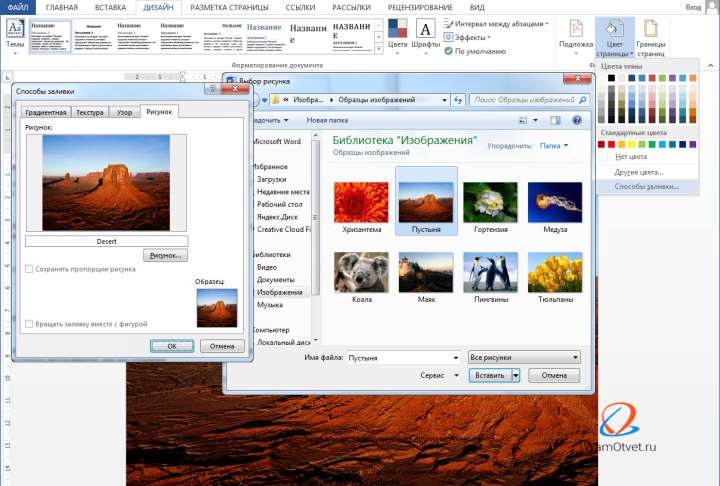
Когда рисунок используется в качестве фона, его расположение и размер должны совпадать со страницей документа. Книжный формат предполагает использование вертикальных рисунков, а альбомный — горизонтального расположения.
Если рисунок слишком большого размера, то программа автоматически «обрежет» его края. Если же, рисунок, вставленный фоном, меньшего размера, он будет продублирован и приклеен к недостающей стороне автоматически.
Как сделать прозрачный фон картинки
Прозрачный фон картинки создается следующим способом:
- Выбрать закладку «Разметка страницы» или «Дизайн»;
- В блоке инструментов «Фон страницы» щелкнуть мышью по стрелке «Цвет страницы»;
- В открывшемся списке выбрать «Нет цвета».
Как изменить фон страницы
При необходимости фон страницы может быть изменен. Для этого необходимо задать новые настройки фона и предыдущий фон будет заменен новым.
Для примера, изменим фон, уже созданного нами листа.
- Переходив во вкладку «Дизайн» → «Фон страницы» → «Цвет страницы» → «Способы заливки».
- В появившемся окне, выбираем вкладку «Рисунок».
Как видите, в нашем случае уже имеется установленное фоновое изображение.
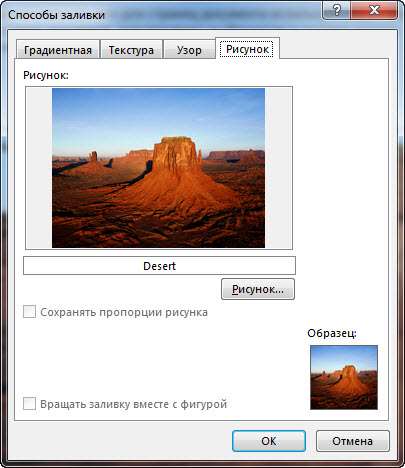
- Нажимаем кнопку «Рисунок» и выбираем новую картинку.
- Нажимаем Ок.
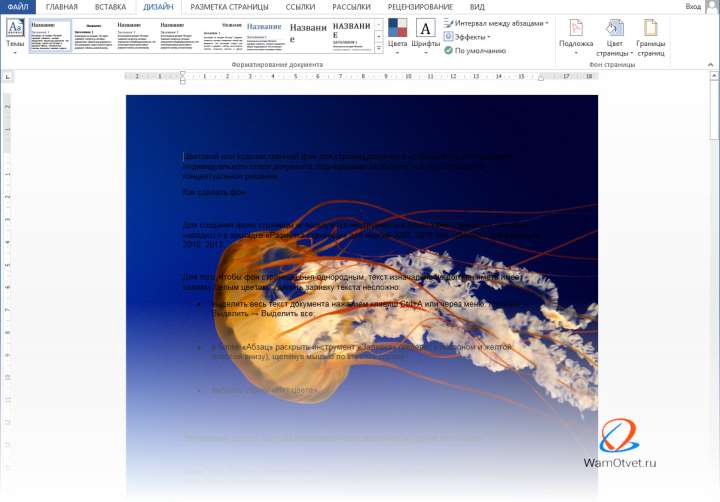
Тем самым, мы смогли изменить выбранный ранее фон и вставить новую картинку.
Как скопировать фон листа
Цветовой фон страницы или любой другой фон невозможно выделить инструментами Word и соответственно скопировать его не получится.
Как убрать фон страницы в Ворде
Отдельной команды, отвечающей за удаление фона нет. Поэтому в зависимости от того, какие действия с фоном были совершены ранее, применимы разные инструменты для удаления.
Как убрать фон после копирования
После копирования текста документов с заданным фоном в новое место, фон может быть также скопирован. Существует 3 способа убрать ненужный фон страницы:
1 способ. Вставка текста без стилей
Данный способ предполагает перед вставкой текста в новое место выбрать команду «Вставить» посредством команды «Сохранить только текст».
2 способ. Очистить форматирование
После вставки выделить скопированный текст и применить команду «Очистить все» в ленте меню закладки «Главная» в блоке команд «Стили».
3 способ. Использовать блокнот
При копировании текста из интернета иногда удалить фон страницы с помощью команд Word не получается. В этом случае можно выполнить следующее:
- Перенести текст в Блокнот (который является стандартной встроенной программой Windows);
- Снова выделить текст и скопировать текст из Блокнота в новый документ.
Блокнот не сохраняет никаких элементов стилей и форматирования, поэтому ранее установленный фон будет снят автоматически.
Как убрать цвет фона
Удаление цветного фона осуществляется заменой на фон без цвета. Порядок действий для выполнения такой замены:
- Выбрать закладку “Разметка страницы”/”Дизайн«;
- В блоке инструментов «Фон страницы» щелкнуть мышью по стрелке «Цвет страницы»;
- В открывшемся списке щелкнуть мышью по строке «Нет цвета».
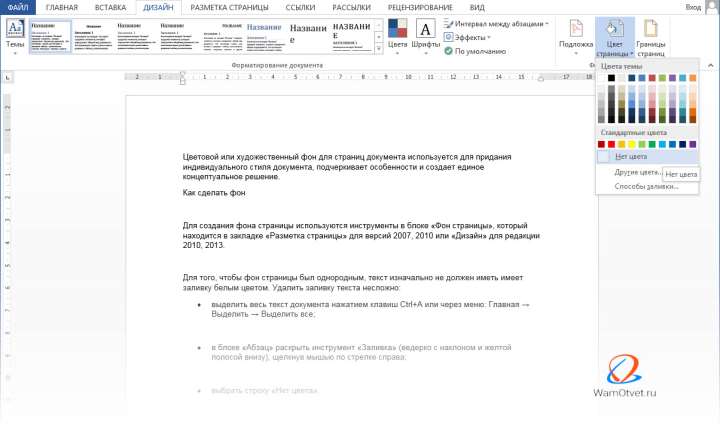
Как убрать фон картинкой
Для того чтобы убрать рисунок, установленный в качестве фона страницы, надо поверх этого фона установить фон без цвета. Алгоритм выполнения данного действия:
- Выбрать закладку “Разметка страницы”/”Дизайн«;
- В блоке инструментов «Фон страницы» щелкнуть мышью по стрелке «Цвет страницы»;
- В открывшемся списке щелкнуть мышью по строке «Нет цвета».
Как распечатать фон
По умолчанию печать фона страницы не настроена и многие задаются вопросом «Почему фон не печатается». Поэтому при подготовке к печати в окне предварительного просмотра, документ может отображаться без цветового фона или рисунка.
Для того, чтобы напечатать фон, необходимо выполнить соответствующие настройки:
- Открыть закладку «Файл»;
- Выбрать раздел «Параметры»;
- В окне «Параметры Word» открыть раздел «Экран»;
- В разделе «Параметры печати» установить галку «Печать фоновых рисунков и цветов».
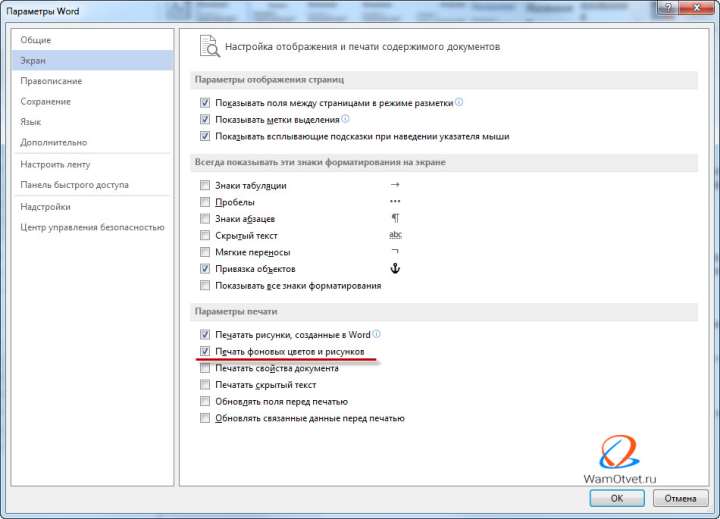
В окно «Параметры Word» можно зайти из окна печати. Для этого необходимо совершить переход «Параметры страницы» → «Параметры печати».
Это одна из главных ошибок пользователя, после который принтер не печатает фон страницы.
Примеры заднего фона для документов Word
Теперь вы знаете, как в Ворде сделать фон страницы. В этом разделе, посмотрим несколько примеров документов с фоном.
Фон для деловых документов
Предполагает использование лаконичного и строго дизайна, сочетающегося с корпоративным стилем. Может использоваться для объявлений или документов, на которые необходимо обратить внимание.

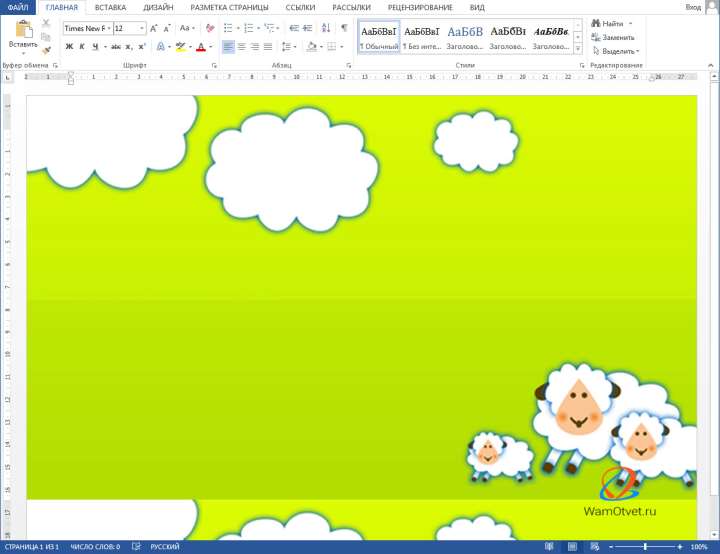
Рисунок фоном для детских страниц
Должен быть ярким, но при этом простым, желательно с картинкой. Такой фон привлечет внимание ребенка.
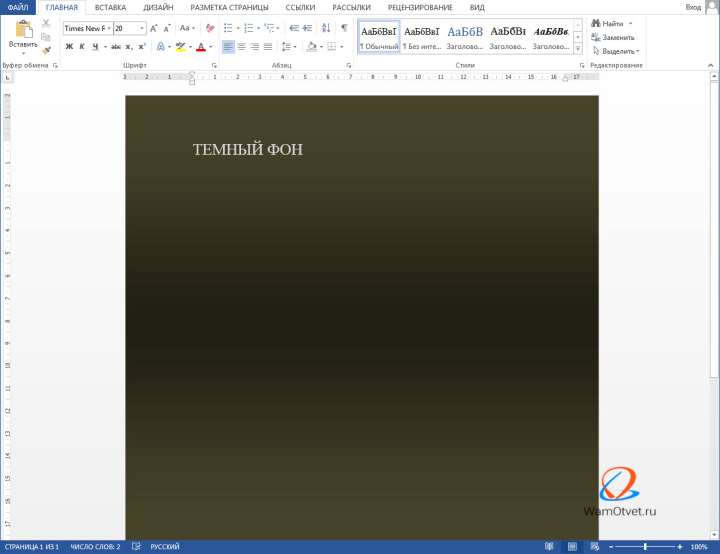
Оформление темным фоном
Используется для отображения текста светлых тонов. Применяется для печатных материалов, чтение которых предполагается в плохо освещаемых помещениях. Например, программки для театров.
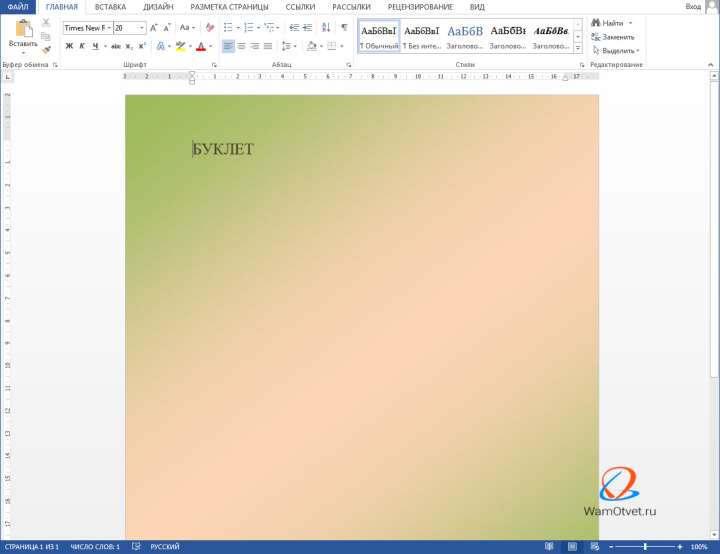
Цветной фон для буклета
Более яркий, чем для корпоративных документов. Фон должен привлекать внимание. Но в то же время должен хорошо читаться текст.
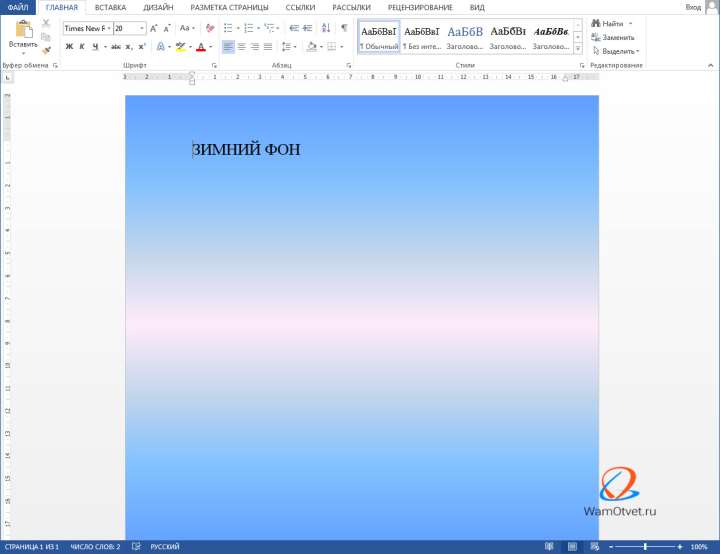
Заливка тематическим фоном
Как сделать дизайн в ворде на всю страницу
В общем, вы можете легко вставить фоновое изображение на все страницы документа Word, нажав Дизайн (или Макет страницы)> Цвет страницы. Однако в некоторых случаях вы можете просто применить фоновое изображение только к одной странице, как вы можете с этим справиться? В этой статье будет представлен обходной путь, чтобы легко решить эту проблему.
Применить / вставить фоновое изображение только на одну страницу в Word
Выполните следующие действия, чтобы применить фоновое изображение только к одной странице в документе Word.
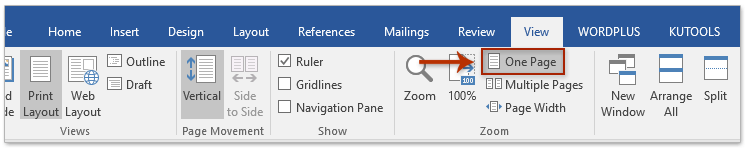
1. Прокрутите до указанной страницы, на которую вы хотите добавить фоновое изображение, и нажмите Просмотр > Одна страница чтобы показать всю страницу на экране.
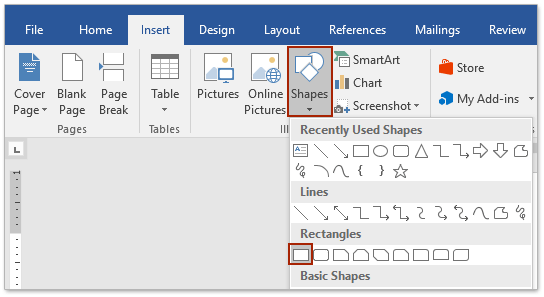
2. Нажмите Вставить > Формы > Прямоугольные как показано на скриншоте ниже, а затем нарисуйте прямоугольник, покрывающий всю страницу.
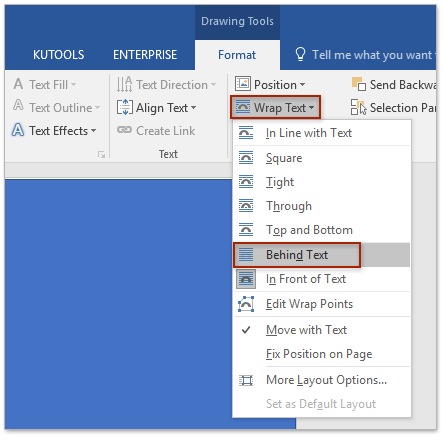
3. Не снимая выделения с прямоугольника, нажмите Формат (В соответствии с Инструменты рисования)> Перенести текст > За текстом. Смотрите скриншот:

4. По-прежнему не снимая выделения с прямоугольника, нажмите якорь в правом нижнем углу Стили формы группы на Формат вкладке Инструменты рисования). Смотрите скриншот:
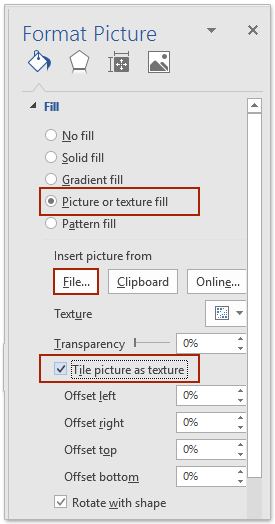
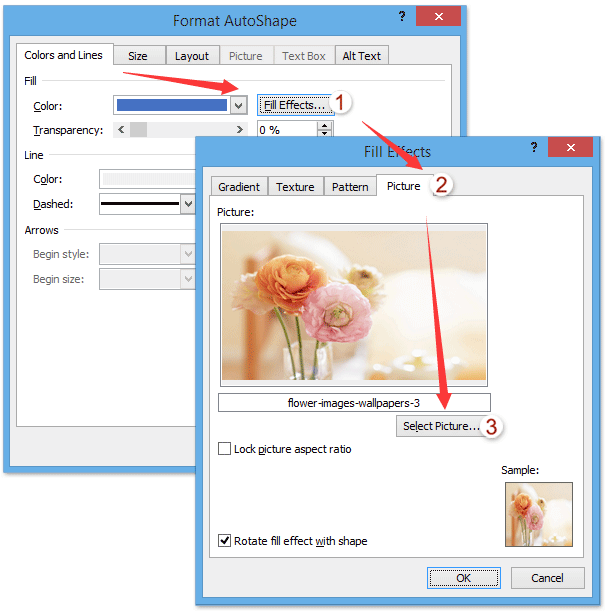
5. Теперь панель «Формат изображения» открывается в правой части документа Word. Пожалуйста, проверьте Заливка рисунка или текстуры вариант в Заполнять и нажмите Файл кнопка. См. Первый снимок экрана ниже: Внимание: Если вы используете Microsoft Word 2010 или более ранние версии, пожалуйста, (1) нажмите на Заливки в диалоговом окне Форматировать автофигуру, (2) включить Картина вкладка в диалоговом окне "Эффекты заливки" и (3) нажмите Выбрать изображение кнопка. Смотрите второй снимок экрана ниже:
 |  |
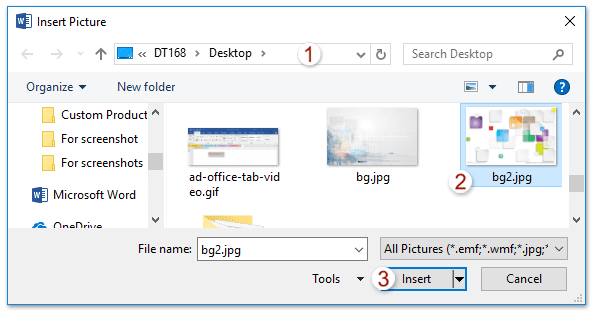
6. В появившемся диалоговом окне «Вставить изображение» найдите и выберите указанное изображение, которое вы добавите в качестве фонового изображения, и нажмите кнопку Вставить кнопка. Смотрите скриншот:
7, Проверить Изображение плитки как текстура на панели «Формат изображения».
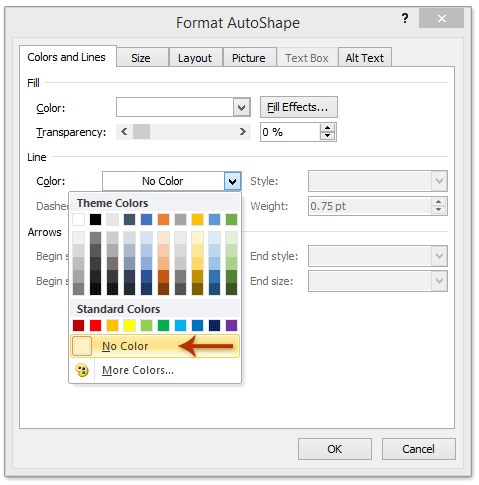
8, Разверните линия раздел и проверьте Нет линии на панели «Формат изображения». См. Первый снимок экрана ниже: Внимание: Если вы используете Microsoft Word 2010 или более ранние версии, после возврата в диалоговое окно «Форматирование автофигуры» щелкните Цвет > Нет цвета в линия и нажмите OK кнопка. Смотрите второй снимок экрана ниже:
 |  |
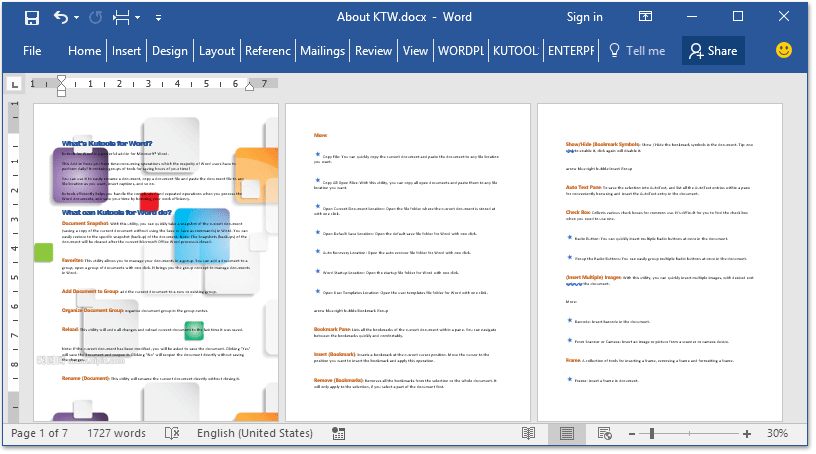
Пока что вы уже добавили фоновое изображение только на указанную страницу. Смотрите скриншот:
Просмотр и редактирование нескольких документов Word с вкладками, как в Chrome и Edge!
Так же, как просмотр нескольких веб-страниц в Chrome, Safari и Edge, вкладка Office позволяет открывать и управлять несколькими документами Word в одном окне. Переключаться между документами теперь можно просто, щелкнув по их вкладкам!Попробуйте Office Tab бесплатно прямо сейчас!
Лучшие инструменты для офисной работы
Kutools for Word — Повысьте свой опыт работы со словом с помощью Over 100 Замечательные особенности!
Легкая очистка: Убрать Дополнительные места / Разрывы разделов / Текстовые поля / Гиперссылки / Дополнительные инструменты для снятия см. Удалить группа.
➕ Креативные вставки: Вставлять Разделители тысяч / Флажки / радио кнопки / QR код / Штрих-код / Несколько изображений / Узнайте больше в Вставить группа.

Хотите попробовать эти функции? Загрузите Kutools for Word прямо сейчас!
Бесплатная загрузка Купить Узнайте больше о Kutools для Word
Лучшие инструменты для офисной работы
Kutools for Word — 100+ инструментов для Word
- Kutools AI Особенности: Создать, Перезапись, Суммировать, Переведите Документы / Получите быстрые ответы / Польский документ (сохранить формат)
- Владение документами: Разделить страницы / Объединить документы / Пакетное преобразование в PDF
- ✏ Редактирование содержания: Пакетный поиск и замена / Изменить размер всех изображений
- Легкая очистка: Удалить лишние пробелы / Удалить разрывы разделов
- ➕ Креативные вставки: Вставить разделители тысяч / Вставьте флажки / Создание QR-кодов
Как сделать дизайн в ворде на всю страницу без отступов. Подробная инструкция
Microsoft Word — один из самых популярных текстовых редакторов, который широко используется для создания документов различной сложности. Одним из важных аспектов работы с этой программой является возможность создания эстетически привлекательного дизайна. В этой статье мы рассмотрим подробную инструкцию о том, как сделать дизайн в ворде на всю страницу без отступов.
Дизайн на всю страницу без отступов — это способ оформления документа, при котором текст растягивается на всю ширину страницы и не имеет никаких отступов по краям. Это позволяет создавать более профессионально выглядящие документы, а также улучшает их восприятие. Вот несколько шагов, которые помогут вам достичь такого результата.
1. Откройте Microsoft Word и создайте новый документ.
2. Выделите весь текст в документе с помощью сочетания клавиш Ctrl + A.
3. В строке меню, найдите вкладку «Разметка страницы» и щелкните на ней.
4. В появившемся окне раздела «Ориентация», выберите горизонтальную ориентацию страницы.
5. В разделе «Поля», установите все поля на значение «0» или введите нужные значения в соответствующие поля.
6. Подтвердите выбор, нажав на кнопку «ОК».
Теперь ваш документ имеет дизайн на всю страницу без отступов! Можете печатать или сохранять его в нужном формате. Придерживаясь этой инструкции, вы сможете создавать профессионально выглядящие документы в программе Microsoft Word, привлекая внимание своих читателей и коллег.
Убираем отступы в верхней части страницы
Чтобы сделать дизайн в ворде на всю страницу без отступов в верхней части, вам понадобится использовать таблицу.
Для начала создайте таблицу с одной строкой и одним столбцом:
| Ваш контент здесь |
Затем добавьте стили к таблице, чтобы убрать отступы:
| Ваш контент здесь |
Теперь ваш дизайн будет на всю страницу без отступов в верхней части.
Изменяем размер страницы на полный документ
Изменение размера страницы на полный документ в программе Microsoft Word может быть полезным при создании дизайна или макета, где требуется использование всей доступной площади страницы без отступов.
Для изменения размера страницы на полный документ в Microsoft Word выполните следующие шаги:
- Откройте документ, в котором требуется изменить размер страницы.
- Перейдите во вкладку «Разметка страницы».
- В разделе «Размер» выберите опцию «А4» или другой формат листа в зависимости от ваших требований.
- В разделе «Поля» установите все поля (верхнее, нижнее, левое и правое) на значение «0» или вручную отрегулируйте значения, чтобы они соответствовали вашим требованиям.
- Убедитесь, что опция «Восстановить значения по умолчанию» в разделе «Поля» выключена.
- Нажмите на кнопку «ОК» для применения изменений.
После выполнения этих шагов, размер страницы вашего документа будет изменен на полный документ без отступов, что позволит более эффективно использовать пространство для создания дизайна или размещения контента.
Не забывайте сохранять изменения после выполнения всех шагов, чтобы они сохранились и были доступны при последующей работе с документом.
Применяем новый фон для всей страницы
Шаг 1: Откройте документ в программе Microsoft Word и выберите вкладку «Дизайн».
Шаг 2: В разделе «Страница фона» нажмите на кнопку «Заполнение страницы».
Шаг 3: В открывшемся окне выберите «Изображение или текстуру фона».
Шаг 4: Выберите изображение или текстуру, которыми хотите заполнить всю страницу.
Шаг 5: Если выбрали изображение, отметьте опцию «Масштабировать обложку» для того, чтобы фон заполнил всю страницу, не оставляя отступов.
Шаг 6: Чтобы просмотреть, как будет выглядеть новый фон, нажмите на кнопку «Просмотр в режиме чтения».
Шаг 7: Если фон выглядит так, как вы задумывали, сохраните документ и закройте программу Microsoft Word.
Теперь у вас есть страница в Word с новым фоном, который заполняет всю страницу без отступов. Это может быть полезным при создании различных типов документов, таких как брошюры, рекламные листовки или презентации.
Добавляем элементы дизайна на страницу
Чтобы сделать дизайн страницы в Word с наибольшими возможными элементами на всю страницу без отступов, вам понадобятся следующие инструменты и инструкции:
1. Определите нужные элементы дизайна, которые хотите добавить на страницу. Это может быть фоновое изображение, рамка, фигуры или другие элементы.
2. Перейдите на вкладку «Вставка» в верхнем меню Word.
3. Нажмите на кнопку «Изображение» и выберите нужное изображение для фона страницы или рамки.
4. Чтобы изображение занимало всю страницу без отступов, нажмите правой кнопкой мыши на изображении, выберите настройки «Обтекание текстом» и установите значение «Верхний и нижний отступы» на 0.
5. Если вы хотите добавить фигуры или другие элементы дизайна, вернитесь на вкладку «Вставка» и выберите нужный инструмент.
6. Разместите элементы на странице и при необходимости измените их размеры или расположение.
7. Чтобы убрать отступы между элементами, щелкните правой кнопкой мыши на каждом элементе, выберите настройки «Формат объекта» и установите значение «Верхний и нижний отступы» на 0.
8. После завершения добавления элементов дизайна сохраните документ и проверьте результат. Ваши элементы должны занимать всю страницу без отступов.
Теперь вы знаете, как добавить элементы дизайна на страницу в Word и сделать их занимающими всю страницу без отступов.



