
В Microsoft Word есть простой способ создать полоску, которую можно использовать для ввода текста. Для этого необходимо вставить границу, используя функцию «Границы». Выбрав нужные параметры и расположение границы, вы сможете получить полоску, на которую можно писать.
В следующих разделах статьи вы узнаете как создать полоску на которую можно вписывать текст в Microsoft Word. Мы расскажем как выбрать и применить границы, как изменить их цвет и толщину, и как настроить полоску так, чтобы она соответствовала вашим потребностям и предпочтениям. Узнайте, как легко и быстро создать полоску на которую вписывать в ворде и сделайте свои документы более структурированными и информативными.

Почему нужна полоска для вписывания в Word?
Word — это один из самых популярных текстовых редакторов, который широко используется для создания и форматирования документов. В процессе работы с Word, часто приходится сталкиваться с необходимостью вписать текст в определенную область или на специально выделенную полоску. Полоска для вписывания в Word играет важную роль, помогая создавать документы с определенной структурой и форматированием.
1. Организация информации
Полоска для вписывания в Word позволяет организовать информацию в документе более четко и удобно для чтения. Она создает определенное пространство, в котором можно ввести текст, таблицы, изображения и другие элементы. Это позволяет структурировать информацию и сделать ее более понятной и удобной для восприятия.
2. Ограничение размеров текста
Полоска для вписывания в Word также позволяет ограничить размеры текста, что может быть полезно при создании документов с определенными требованиями, например, резюме или представительских материалов. Она позволяет сформировать текстовое поле определенной ширины и высоты, что способствует созданию эстетически приятного документа.
3. Упрощение процесса ввода информации
Полоска для вписывания в Word также упрощает процесс ввода информации. Она помогает сохранять текст в пределах определенной области, что делает его более читаемым и удобным для редактирования. Кроме того, полоска для вписывания может быть использована для создания списков или таблиц, что также существенно упрощает процесс ввода и форматирования информации.
4. Сохранение структуры и форматирования
Полоска для вписывания в Word позволяет сохранить структуру и форматирование документа. Она помогает выделять определенные части текста или создавать разделы, что облегчает навигацию по документу и позволяет легко отслеживать структуру информации. Кроме того, полоска для вписывания позволяет управлять шрифтом, размером, отступами и другими параметрами форматирования, что способствует созданию эстетически привлекательного документа.
- Полоска для вписывания в Word — неотъемлемый элемент для организации информации в документе.
- Она позволяет структурировать информацию и сделать ее более понятной и удобной для восприятия.
- Полоска для вписывания упрощает процесс ввода информации и помогает сохранить структуру и форматирование документа.
Как в Word сделать выпадающий список? Вставляем раскрывающееся текстовое поле со списком в ворд
Как создать полоску для вписывания в Word?
Чтобы создать полоску для вписывания в Word, вам понадобится использовать функционал оформления в виде таблицы. Процесс очень прост и несложен даже для новичков.
Шаг 1: Откройте документ в Word
В первую очередь, откройте документ в программе Microsoft Word. Это можно сделать путем двойного щелчка на соответствующем файле или выбрав «Открыть» в меню «Файл».
Шаг 2: Выберите вкладку «Вставка»
После открытия документа, перейдите на вкладку «Вставка» в верхней панели инструментов Word.
Шаг 3: Вставьте таблицу
На вкладке «Вставка» найдите раздел «Таблица» и выберите опцию «Вставить таблицу». Появится всплывающее окно, где вам будет предложено выбрать количество строк и столбцов для таблицы. Выберите одну строку и нужное количество столбцов, которое соответствует ширине полоски для вписывания.
Шаг 4: Удалите границы таблицы
После вставки таблицы, выделите ее и перейдите на вкладку «Рисование» в верхней панели инструментов Word. В этом разделе вы найдете опцию «Границы таблицы», нажмите на нее и выберите «Нет границ». Теперь границы таблицы исчезнут, и вы получите полоску для вписывания.
Теперь у вас есть полоска для вписывания в Word, которую вы можете использовать для различных задач. Вы можете настроить ее ширину и высоту, а также добавить другие элементы оформления, такие как цвет фона или шрифт.
Не забывайте сохранять документ после завершения работы, чтобы сохранить все изменения и настройки таблицы.

Использование таблицы для создания полоски
Если вам нужно создать полоску, на которую вы сможете вписывать текст или размещать другие элементы, вы можете использовать таблицу в Microsoft Word. Таблица предоставляет удобный способ создания и организации контента в виде строк и столбцов.
Для того чтобы создать полоску с помощью таблицы, вам понадобится следовать нескольким простым шагам:
- Откройте документ в Microsoft Word и перейдите на вкладку «Вставка».
- Нажмите на кнопку «Таблица» и выберите «Вставить таблицу».
- Выберите количество строк и столбцов, которое соответствует вашим требованиям. Если вам нужна полоска только для текста, можете выбрать одну строку и нужное количество столбцов.
- Нажмите «ОК», чтобы вставить таблицу в документ.
- Для изменения внешнего вида полоски, вы можете применить различные форматирования к таблице, такие как изменение цвета фона или границ таблицы.
- Для вставки текста или другого содержимого в полоску, просто щелкните на ячейку таблицы и начните вводить или вставлять нужные элементы.
Теперь у вас есть полоска, на которую вы можете вписывать текст или размещать другие элементы. Вы можете настроить ширину и высоту полоски, а также добавить дополнительные ячейки или изменить их размеры при необходимости.
Использование таблицы для создания полоски в Microsoft Word — простой и эффективный способ организации контента и создания удобных макетов для вашего документа.
Использование формы для создания полоски
Одним из способов создания полоски, на которую можно вписывать текст в программе Microsoft Word, является использование формы. Форма представляет собой объект, который можно вставить в документ и настроить его параметры для получения нужного вида и поведения.
Шаг 1: Вставка формы
Для начала, откройте документ в программе Microsoft Word. Затем, выберите место в документе, где вы хотите создать полоску, и щелкните на вкладке «Вставка» в верхней панели инструментов. В разделе «Фигуры» выберите «Форма» и затем выберите желаемую форму, которая подходит для создания полоски.
Шаг 2: Редактирование формы
После вставки формы в документ, вы можете настроить ее параметры. Выделите форму, щелкнув на ней, и в верхней панели инструментов появится вкладка «Рисование». В этой вкладке вы можете изменить цвет, толщину и стиль линий формы. Также вы можете изменить размер формы, перетянув ее за углы или края.
Шаг 3: Вставка текста
Когда форма настроена по вашему вкусу, вы можете добавить текст на полоску. Щелкните на форме дважды, и появится курсор, который будет мигать внутри формы. Введите желаемый текст, который вы хотите видеть на полоске. Если вы хотите изменить шрифт, размер или цвет текста, выделите его и воспользуйтесь соответствующими инструментами в верхней панели инструментов.
Использование формы для создания полоски в Microsoft Word может быть полезным, если вы хотите добавить стильный и выразительный элемент в ваш документ. Формы позволяют настроить внешний вид полоски и добавить на нее текст, делая ваш документ более информативным и привлекательным для читателя.

Как изменить стиль и размер полоски для вписывания в Word?
Для создания полоски, на которую можно вписывать текст в Microsoft Word, существует несколько способов. Есть возможность изменить стиль и размер полоски с помощью функции «Границы страницы» и путем изменения настроек отступов.
Способ 1: Изменение стиля полоски
Шаг 1: Откройте документ в Microsoft Word.
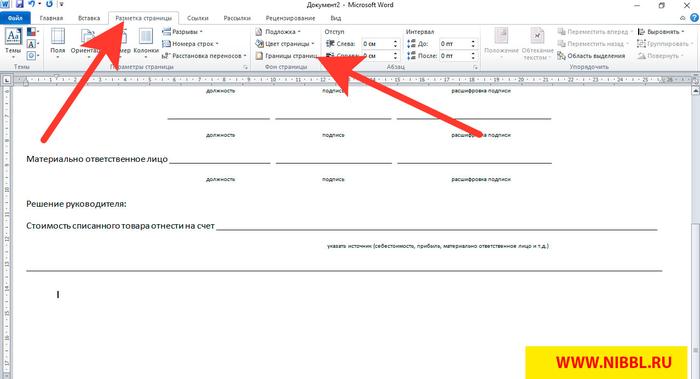
Шаг 2: Нажмите на вкладку «Разметка страницы» в верхней панели меню.
Шаг 3: Выберите опцию «Границы страницы».
Шаг 4: В открывшемся меню выберите вкладку «Границы страницы» и найдите раздел «Полоска».
Шаг 5: Выберите стиль полоски, который вам нравится, из представленных вариантов.
Шаг 6: Нажмите кнопку «OK», чтобы применить изменения.
Способ 2: Изменение размера полоски
Шаг 1: Откройте документ в Microsoft Word.
Шаг 2: Нажмите на вкладку «Разметка страницы» в верхней панели меню.
Шаг 3: Выберите опцию «Границы страницы».
Шаг 4: В открывшемся меню выберите вкладку «Границы страницы» и найдите раздел «Полоска».
Шаг 5: Введите нужные значения для ширины и высоты полоски в соответствующие поля.
Шаг 6: Нажмите кнопку «OK», чтобы применить изменения.
- При изменении стиля полоски или ее размера, вы можете выбрать из предустановленных вариантов или настроить их сами, введя нужные значения.
- С помощью данных способов вы сможете создавать полоски для вписывания текста в Microsoft Word и настраивать их по своему усмотрению.

Изменение ширины и высоты полоски
Если вам нужно изменить ширину и высоту полоски в программе Microsoft Word, вы можете воспользоваться различными инструментами и функциями, предоставляемыми этим приложением. В этом экспертном тексте я расскажу вам о нескольких способах, которые помогут вам добиться нужных результатов.
Использование инструментов для изменения размера
Одним из самых простых способом изменить ширину и высоту полоски является использование инструментов для изменения размера. Для этого:
- Выберите полоску, которую вы хотите изменить, щелкнув на ней.
- Появится рамка с порядковыми числами в углах и посередине сторон полоски.
- Наведите указатель мыши на одну из рамок и вы увидите, что он превращается в двухстороннюю стрелку.
- Удерживая левую кнопку мыши, измените размер полоски, перетаскивая рамку в желаемом направлении.
- Отпустите кнопку мыши, когда полоска достигнет нужной ширины или высоты.
Итак, это был простой способ изменения размера полоски в Microsoft Word.
Использование функций форматирования
Другим способом изменить ширину и высоту полоски является использование функций форматирования. Для этого:
- Выберите полоску, которую вы хотите изменить.
- Перейдите во вкладку «Разметка страницы» в верхней части программы Word.
- Нажмите на кнопку «Размеры» в разделе «Разметка страницы».
- Появится выпадающее меню с различными опциями.
- Выберите опцию «Размеры полосок» и введите нужные значения ширины и высоты.
- Нажмите на кнопку «ОК», чтобы применить изменения.
Теперь вы знаете, как легко изменить ширину и высоту полоски в Microsoft Word, используя функции форматирования.
Изменение ширины и высоты полоски в Microsoft Word является простой задачей и может быть выполнено несколькими способами, включая использование инструментов для изменения размера и функций форматирования. Выберите подходящий для вас способ и настройте полоску в соответствии со своими потребностями и предпочтениями.

Изменение цвета и фона полоски
Для изменения цвета и фона полоски в Microsoft Word, вам понадобится использовать инструменты форматирования и настройки страницы.
Вот несколько шагов, которые помогут вам в этом процессе:
1. Выделите полоску
Перед тем, как изменять цвет и фон полоски, сначала необходимо выделить ее. Для этого нажмите на полоску и убедитесь, что она активна.
2. Изменение цвета полоски
Если вы хотите изменить цвет полоски, вам нужно воспользоваться инструментом «Заливка» на панели форматирования. Он позволяет выбрать цвет из палитры или даже создать свой собственный цвет.
| Инструкции | Действия |
|---|---|
| 1. Выделите полоску | Кликните на полоску, чтобы она была активной |
| 2. Откройте панель форматирования | На верхней панели нажмите на вкладку «Форматирование» или кликните правой кнопкой мыши на полоске и выберите «Форматирование полоски» |
| 3. Измените цвет | На панели форматирования найдите кнопку «Заливка» и выберите нужный цвет из палитры |
| 4. Примените изменения | Нажмите кнопку «Применить» или «ОК», чтобы применить новый цвет к полоске |
3. Изменение фона полоски
Если вы хотите изменить фон полоски, вам нужно будет настроить параметры страницы. Обратите внимание, что изменение фона полоски может отразиться на всей странице, поэтому имейте это в виду.
| Инструкции | Действия |
|---|---|
| 1. Откройте параметры страницы | На верхней панели выберите вкладку «Макет страницы» или кликните правой кнопкой мыши на полоске и выберите «Настройки полоски» |
| 2. Измените фон | Найдите раздел «Фон страницы» и выберите нужную опцию, например, «Заливка цветом» или «Изображение фона» |
| 3. Настройте параметры фона | При необходимости выберите цвет или загрузите изображение для фона полоски. Вы также можете настроить его размер, положение и прозрачность |
| 4. Примените изменения | Нажмите кнопку «Применить» или «ОК», чтобы применить новый фон к полоске и странице |
Теперь вы знаете, как изменить цвет и фон полоски в Microsoft Word. Эти инструкции помогут вам настроить полоску так, как вам нужно, чтобы сделать ваш документ более уникальным и привлекательным.
Скрытые возможности Microsoft Word — функция «поле ввода»
Как добавить текст на полоску для вписывания в Word?
Добавление текста на полоску для вписывания в Word — это простая и удобная функция, которая позволяет создавать документы с заполненными полями. Если вы новичок и только начинаете изучать программу, следуйте этим простым шагам:
Шаг 1: Открыть документ в Word
В первую очередь, откройте программу Microsoft Word и выберите нужный документ, на который вы хотите добавить полоску для вписывания.
Шаг 2: Вставить полоску для вписывания
Перейдите на страницу, где вы хотите добавить полоску для вписывания. Далее, откройте вкладку «Вставка» в верхней части окна программы и найдите группу инструментов «Текстовые поля». Нажмите на кнопку «Полоска для вписывания».
Шаг 3: Разметка полоски для вписывания
После нажатия на кнопку «Полоска для вписывания», вам будет предложено выбрать разметку полоски. Выберите нужный вариант, который соответствует вашим требованиям. Например, вы можете выбрать разметку с именем и адресом получателя, если создаете письмо, или разметку с вопросами и местами для ответов, если создаете анкету.
Шаг 4: Заполнение полоски для вписывания
После выбора разметки, полоска для вписывания автоматически будет добавлена на вашу страницу. Нажмите на каждое поле в полоске, чтобы вписать соответствующую информацию. Вы можете использовать клавиатуру, чтобы печатать текст или перейти к следующему полю, нажимая клавишу «Tab».
Шаг 5: Завершение и сохранение
Когда вы заполнили все нужные поля, вы можете продолжить работу с вашим документом или сохранить его на вашем компьютере. Чтобы сохранить документ, выберите «Файл» в верхнем левом углу окна программы, затем выберите «Сохранить как» и укажите название и расположение файла.
Теперь вы знаете, как добавить текст на полоску для вписывания в Word. Попробуйте использовать эту функцию при создании различных документов, чтобы сэкономить время и сделать вашу работу более профессиональной.



