Мы с anoxape пытались разобраться в правилах набора. И у нас поехала крыша. С тире, дефисами и прочим вроде бы по итогам понятно:
Тире. Это когда логическая пауза в тексте и т. д. Понятно.—
Дефис. Тепло-холодный, по-русски, Салтыков-Щедрин etc. Понятно.-
Даты тоже разделяются тире. 1941—1945. Но без отбивки пробелами.
Минус, вроде бы, используется только в математике. -25С — это математика, ведь верно? В том смысле, что минус здесь — вполне минус.
Дальше. Какими пробелами чего отбивать? Здесь сложности.
Вроде бы инициалы и и т. д. и т. п. нужно отбивать полукегельными пробелами:
Сокращения должны быть отбиты от относящихся к ним чисел или слов на полукегельную. Так же должны быть разделены между собой и от фамилии инициалы. В журнальных, газетных, информационных изданиях и изданиях оперативной полиграфии допустимы отбивки междусловным пробелом.
Полукегельный пробел — это, судя повсему, пробел равный половине кегля. Кегль — высота строчной буквы без выносных элементов (http://typo.mania.ru/glossary/appnd02.htm). Хорошо.
Теперь идем читать статью Ефимова:
Требование межсловного пробела в размере полукегельной относится ко временам металлического набора с достаточно широкими апрошами применяемых шрифтов. С тех пор в мировой практике набора общим местом стал пробел в треть кегля, а некоторые экстремисты пропагандируют вообще пробел в четверть кегля.
То есть выходит, что обычный межсловный пробел — треть кегля. А полукегельный? Который вроде бы вставляется туда, где нужно расстояние меньшее, чем обычное межсловное. Он, выходит, шире. Большой знак вопроса.
Второе. Отбивка тире пробелами. Ефимов пишет (там же):
Значит, надо так проектировать шрифты, чтобы служебные знаки—звёздочка (*), градус (°), минута/фут (‘), секунда/дюйм ("), кавычки (« » „ “), дефис (-), тире (—) и им подобные не нуждались в специальных отбивках, то есть предусматривать соответствующие расстояния (апроши) для этих знаков и кернинг (корректировку апрошей) в критических случаях.
Дефис ставится вплотную к буквам. Тире, по традиции, должно отбиваться минимальным пробелом (двухпунктовой шпацией). Но в компьютеры такого вставлено не было. Поэтому художники-разработчики шрифтов договорились вставлять соответствующие отступы (апроши) в рисунок самого знака. А значит, отбивать его тоже не нужно!
Во-первых мои глаза подсказывают мне, что в распространенных шрифтах никто апрошей не предусматривает. Во-вторых что-то заглазное подсказывает, что если бы такие апроши и были, то было бы затруднено использование тире в качестве указателя интервала. Кернинг с цифрами прдусмотреть можно, но это ведь не решение. Например: "Наступил тяжелый — и для наших, и для немецких войск — 1943 год".
Расскажите, как правильно!
Как сделать неразрывный пробел в Word с помощью клавиш
Всем привет! У нас будет достаточно важная, но простая тема, где я подробно расскажу вам, как в Ворде поставить неразрывный пробел. Это важная вещь, для того чтобы убрать перенос на следующую строку двух по смыслу важных слов. Конечно, в теории его можно и не использовать, но для читателя и пользователя, в плане понимания и удобства – это важная вещь.
Горячие клавиши
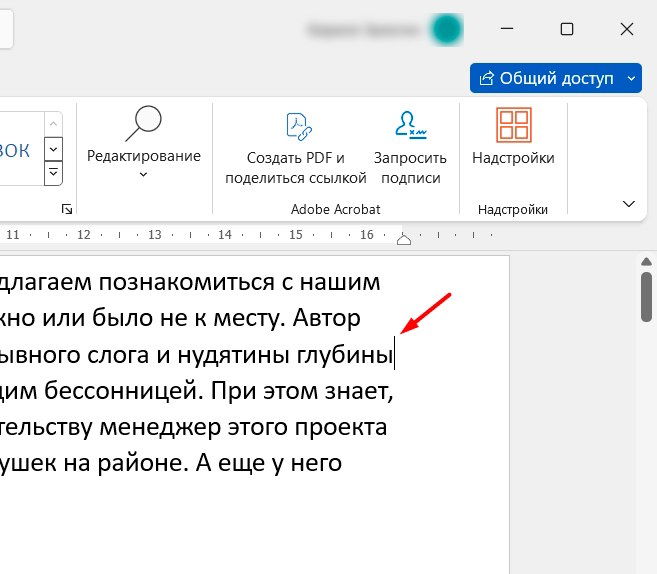
Итак, как нам сделать неразрывный пробел в Ворде? Для этого воспользуемся горячими клавишами. Сначала установите курсор в месте, где вы хотите поставить этот пробел. Обычно это место находится перед переносом на следующую строчку.
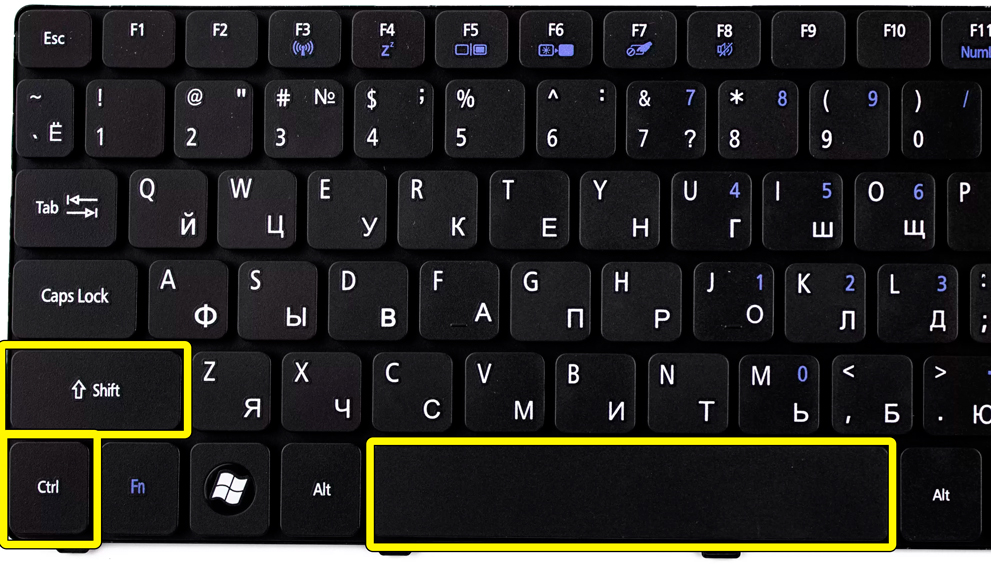
Теперь одновременно зажимаем клавиши:
Ctrl + Shift + Пробел
Распишу, как именно лучше нажимать на сами кнопки. Сначала зажимаем кнопки «Ctrl» и «Shift», а потом, не отпуская, жмем по «Пробелу». Первые две кнопки вспомогательные, поэтому на них можно жать сколько угодно.
Как удалить жесткий неразрывный пробел
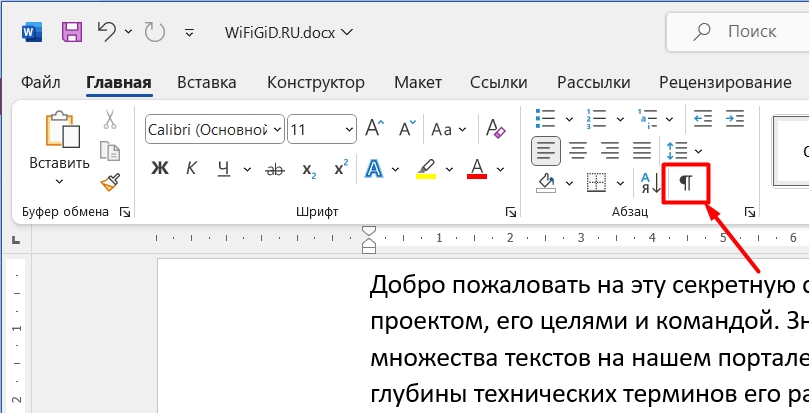
Итак, мы рассмотрели с вами, как поставить неразрывный пробел в Ворде с помощью комбинации клавиш. Если вы помните, где именно вы его поставили, то вы просто можете использовать клавиши удаления. Но что делать, если мы не знаем, где именно находятся эти пробелы. В таком случае нужно сначала включить отображение скрытых символов.
Включить скрытые символы можно с помощью специальной кнопки – её можно найти на вкладке «Главная» в разделе «Абзац». Обратите внимание на скриншот ниже. Или вы также можете воспользоваться горячими клавишами:
Ctrl + *
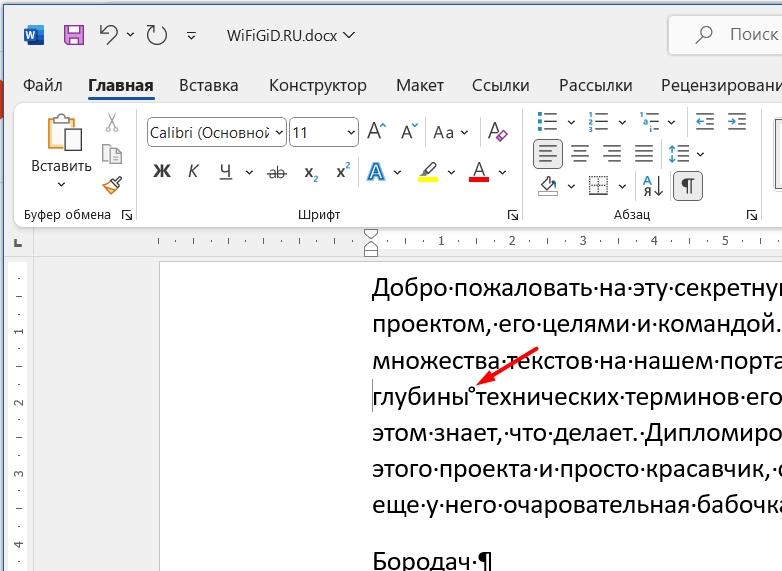
Неразрывный пробел имеет знак кружочка, который находится сверху центра надписи. Просто выделите этот значок, сотрите или поставьте «Пробел».
Как объединить абзацы в Ворде?
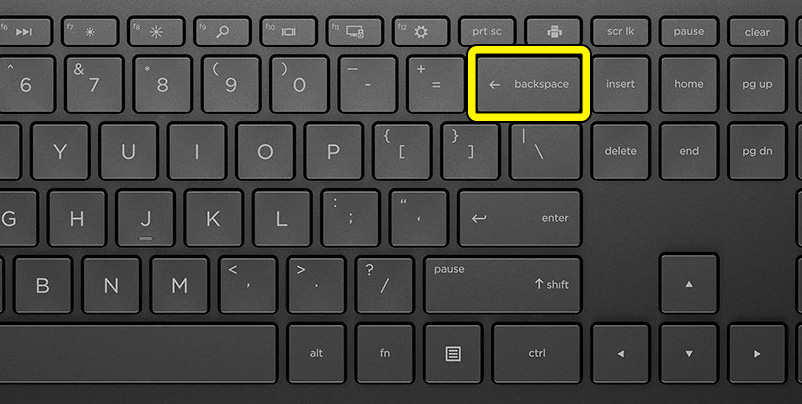
Давайте еще рассмотрим один интересный вопрос. На первый взгляд может прийти мысль, что абзацы разделены каким-то специальным символом – и это так и есть. По другому его называют – невидимый символ переноса. Он ставится с помощью клавиши:
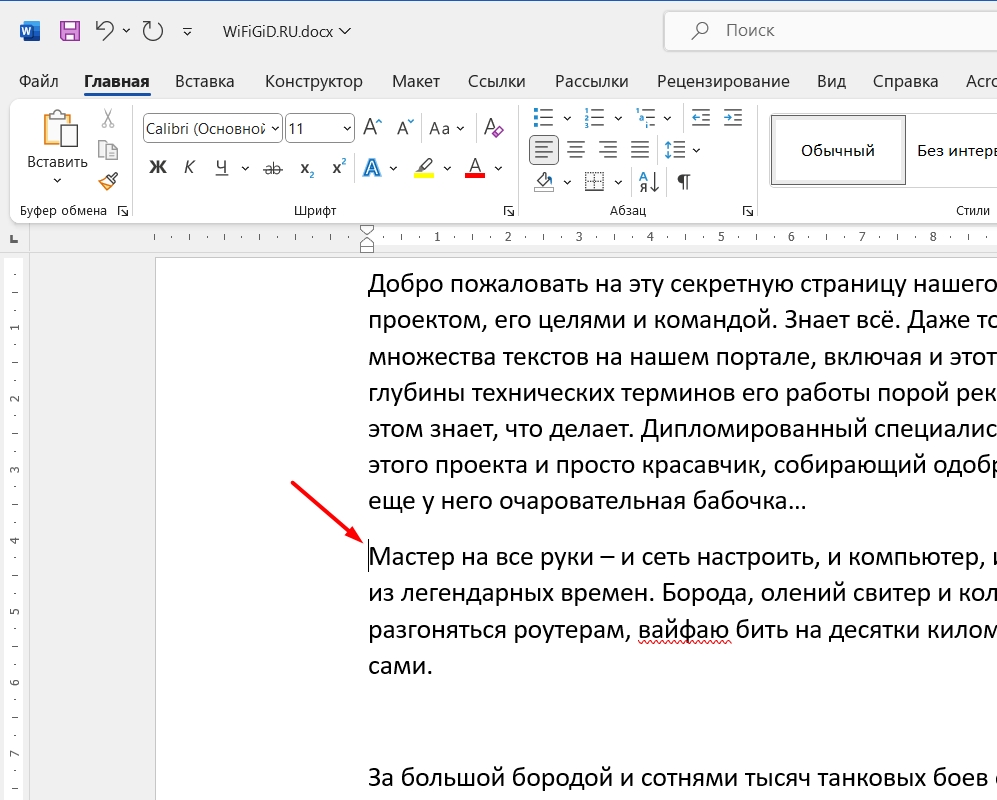
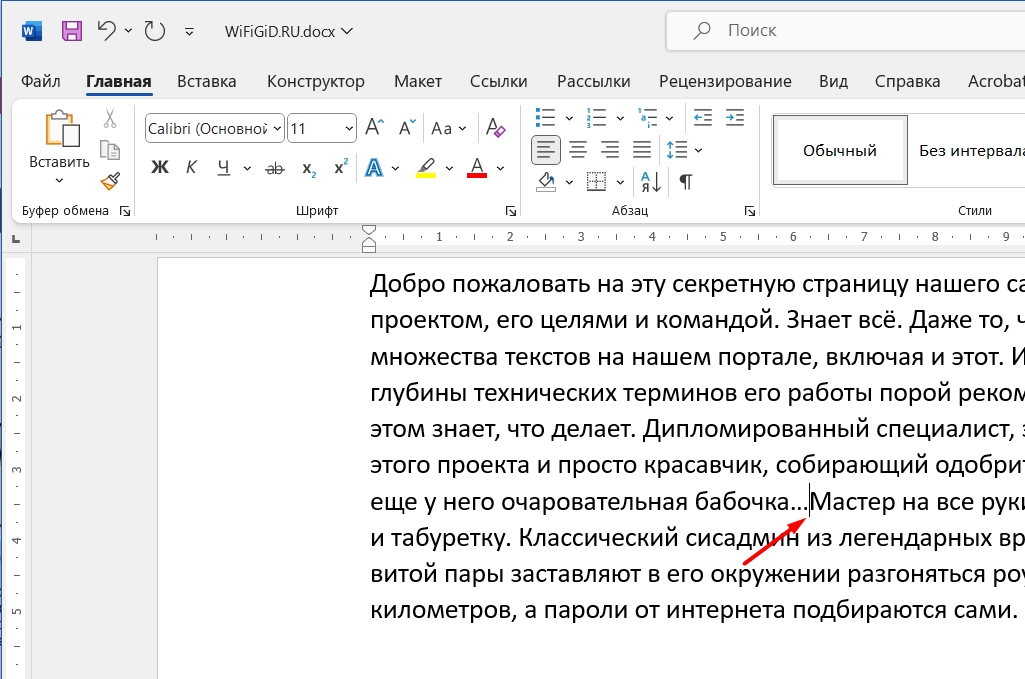
Чтобы объединить два абзаца, нужно установить мышь в начало второго, а потом нажать по клавише:
После этого не забудьте между предложениями поставить «Пробел». Вот такой вот интересный результат у нас получился.
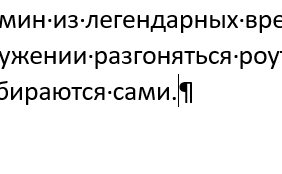
Давайте еще посмотрим, как же выглядит этот скрытый символ.
Пишите свои дополнения и вопросы в комментариях. Ждем вас снова на портале WiFiGiD.RU. Всем добра и берегите себя!
Видео