
При создании листовок или плакатов часто требуется оформить текст в форме полукруга. Такой формат текста смотрится оригинально и сразу же привлекает внимание к материалу. Может возникнуть мнение, что для достижения такого эффекта необходимы специализированные дизайнерские программы, но на самом деле это можно сделать лишь с помощью текстового редактора.
В этой краткой статье вы узнаете, как преобразовать текст в полукруг в редакторе Word 2007, 2010, 2013 или 2016. Если у вас стоит актуальная версия Word, например, 2007 или более поздняя, то вы сможете создать довольно эффектный текст в форме полукруга. Для начала нужно добавить в документ элемент под названием «Надпись».
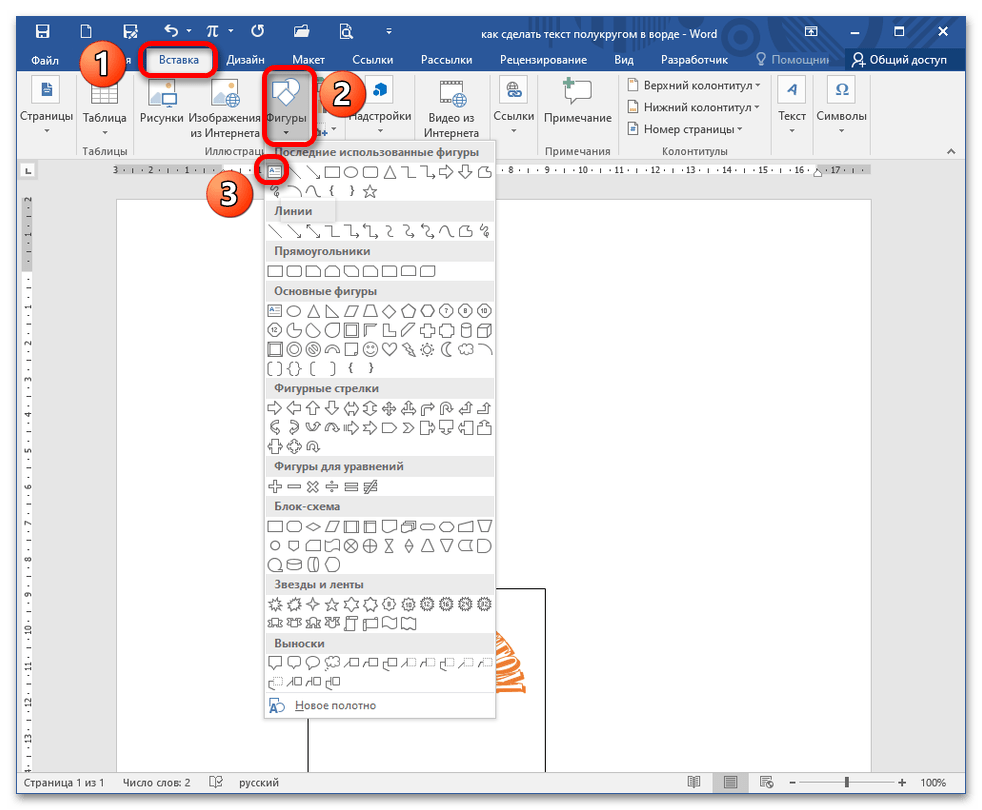
Для выполнения этой задачи откройте вкладку «Вставка» и выберите кнопку «Фигуры». После этого перед вами появится обширный перечень доступных фигур. В данном перечне необходимо найти элемент «Надпись», который легко обнаружить, так как он расположен в самом начале списка фигур. На предоставленном скриншоте ниже нужный элемент выделен стрелкой.
 После того как вы выбрали элемент «Надпись», ваш курсор превратится в крестовину. С помощью этой крестовины нужно нарисовать прямоугольник, в потом вставить или вписать в него текст, который должен быть оформлен в виде полукруга.
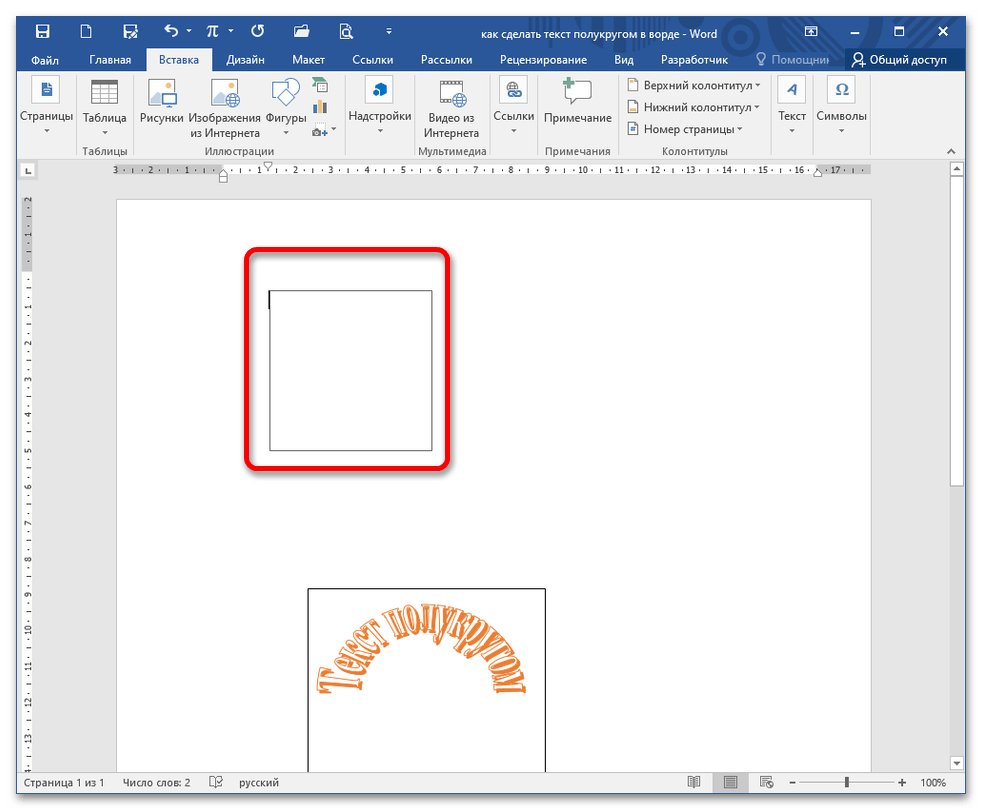
В результате у вас должен получиться примерно такой элемент, как на скриншоте внизу.  Дальше нужно убрать рамку вокруг текста. Для этого выделяем рамку с помощью мышки и переходим на вкладку «Формат».
Здесь нужно нажать на кнопку «Контур фигуры» и в появившемся меню выбрать вариант «Нет контура».  После удаления контура можно приступать к настройке оформления текста.
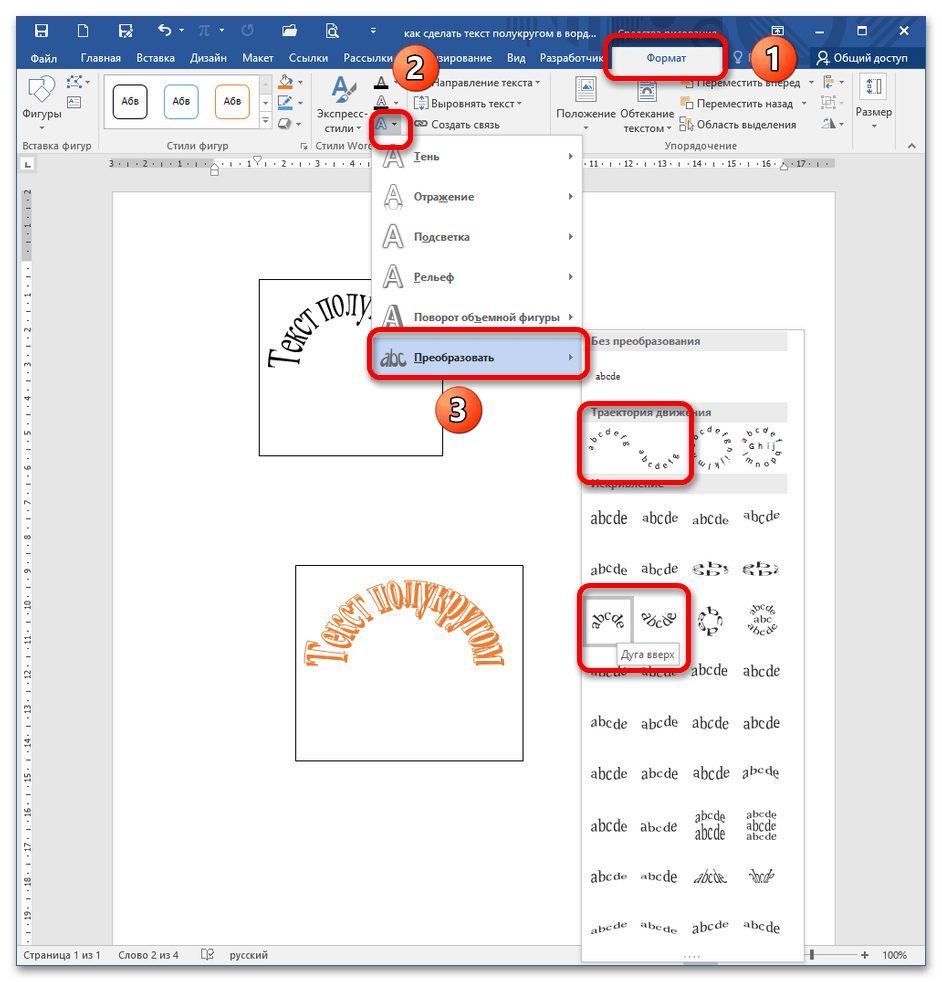
Для этого снова выделяем блок текста, переходим на вкладку «Формат» и нажимаем там на кнопку «Текстовые эффекты».  В результате откроется меню, в котором нужно выбрать эффект и применить его к тексту.
Для того чтобы сделать текст полукругом, вам нужно перейти в меню «Преобразовать» и выбрать там один из эффектов в разделе «Траектория движения».  Благодаря этому эффекту, текст внутри созданного вами текстового блока будет оформлен в виде полукруга.
Чтобы скорректировать кривизну полукруга, достаточно подкорректировать размеры текстового блока. В результате у вас может получиться текстовая надпись, схожая с изображением ниже.
 При необходимости полукруг из текста можно наклонить на любой угол вправо или влево. Для этого нужно навести курсор на зеленую точку над блоком с текстом, зажать левую кнопку мышки и передвинуть курсор в нужном направлении.
  Экспериментируя с настройками текста на вкладке «Формат», можно получить надписи с самым разным оформлением.
  Как пример – текст на скриншоте вверху.
Комментариев, ожидающих модерации: 0
Напишите ваш комментарий
О проекте

Карьерно-образовательный проект “ЭдуЛенд!”
Расположение текста полукругом в Word
В MS Word доступен единственный способ написания текста по кругу, полукругу или заданной траектории.
 Здесь вы можете увидеть различные стили расположения текста. Для конкретной задачи (текст полукругом) подойдут 4 функции: в «Траектории движения» – «Дуга вверх» и «Дуга вниз»; в «Искривлении» – инструменты с такими же названиями. Они отличаются размером и положением текста.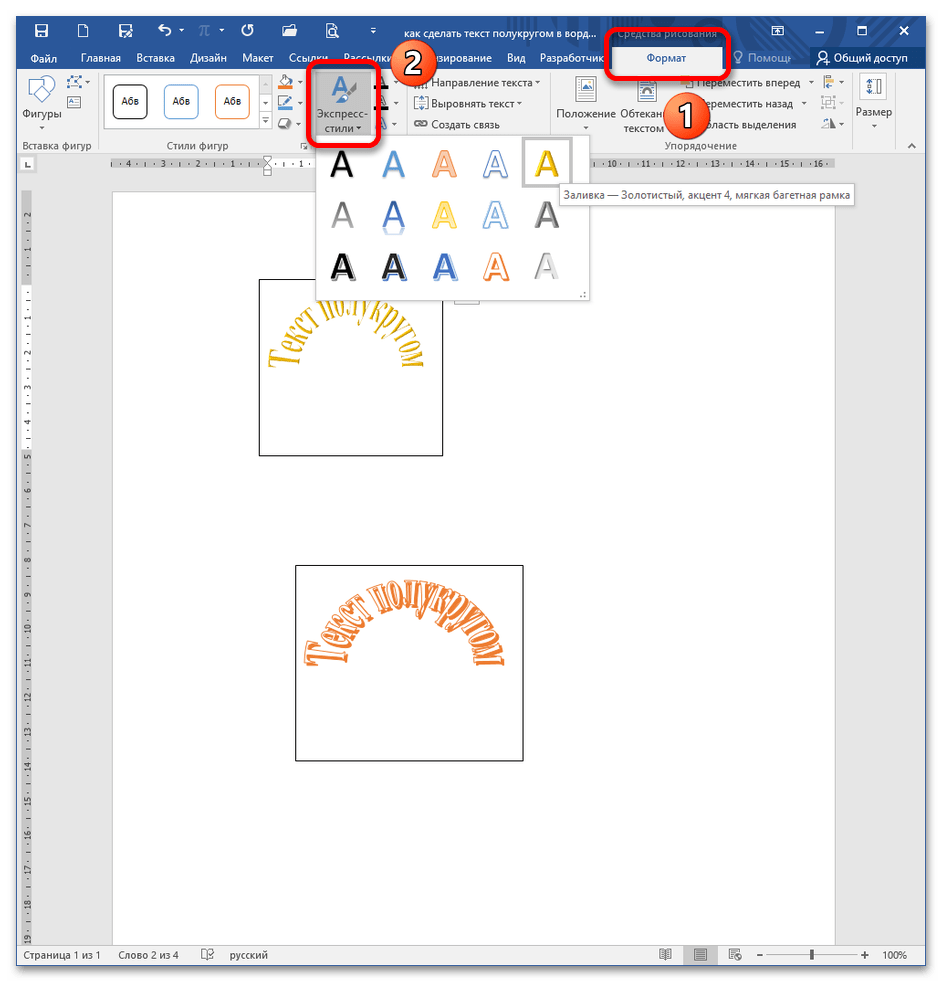
Обратите внимание! Используйте функцию «Нет заливки» для последнего элемента, так как он перекрывает фон овала.
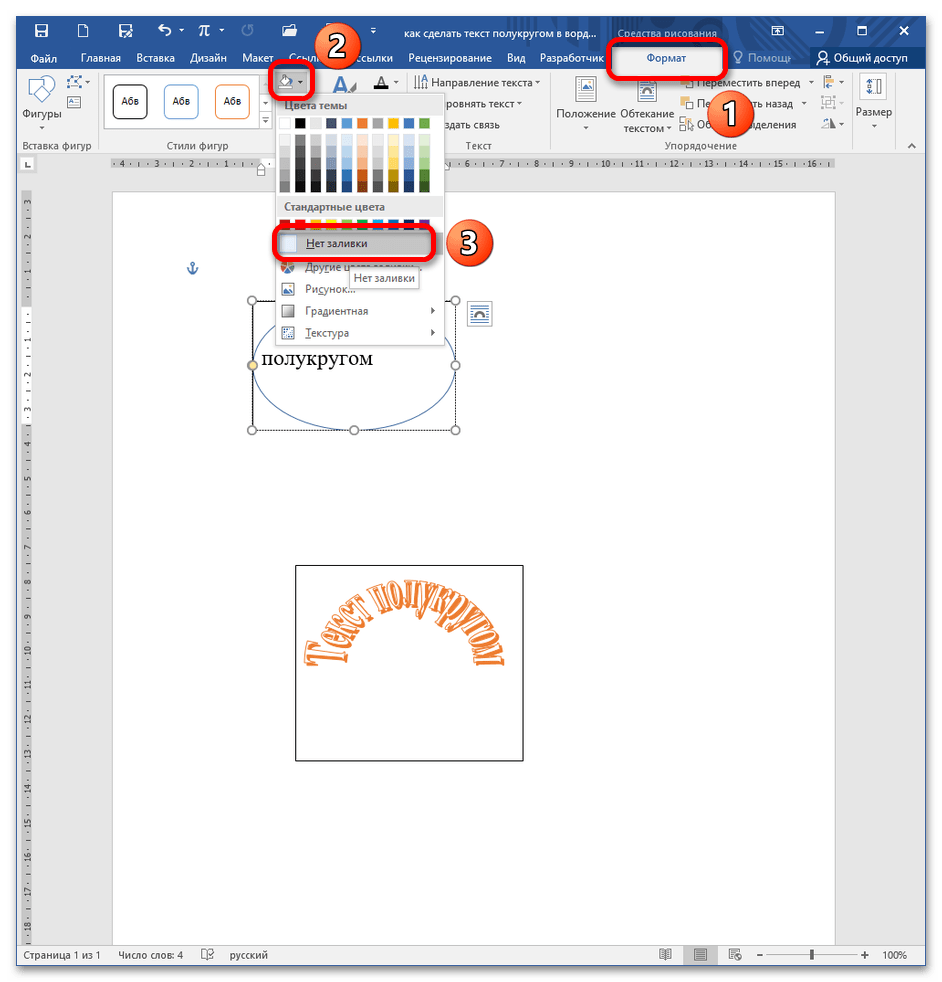
Затем повторите действия 3-4 для придания тексту формы.
Как сделать надпись в "Ворде" полукругом: способы и рекомендации

Полукруглая надпись в Ворде — эффектный элемент оформления. Она может стать изюминкой плаката, открытки или презентации. Узнайте в этой статье несколько способов создания таких надписей и получите полезные советы.
Почему стоит использовать полукруглые надписи в Ворде
Полукруглые надписи обладают рядом преимуществ:
Вопрос: Использовали ли вы ранее полукруглые надписи при оформлении документов?
Как сделать надпись полукругом с помощью инструмента "Фигуры"
Этот способ подойдет, если вам нужно разместить надпись на свободном месте документа. Давайте разберем его по шагам:
Как сделать текст по кругу с помощью инструмента "Надпись"
Этот способ позволит разместить надпись внутри любой замкнутой фигуры — овала, круга, прямоугольника. Давайте разберем пошагово:

Как сделать полукруглую надпись с помощью WordArt
Эффектные стили оформления WordArt позволяют легко преобразовать текст в полукруглую надпись. Порядок действий таков:
Полезные советы при создании полукруглых надписей в Ворде
При создании полукруглых надписей в Ворде полезно учитывать несколько важных рекомендаций:

Как подобрать удачное сочетание шрифта и эффектов
Чтобы полукруглая надпись смотрелась гармонично, важно правильно подобрать шрифт и спецэффекты:
Как быстро отредактировать надпись
Чтобы оперативно внести правки в полукруглую надпись:
Как исключить наложение надписи на другие объекты
Чтобы полукруглая надпись не перекрывала другие элементы документа:
Ошибки при создании полукруглых надписей и как их избежать
Рассмотрим типичные ошибки, возникающие при создании полукруглых надписей в Ворде, и способы их устранения:
Надпись слишком велика или мала
Чтобы исправить размер надписи, выполните следующие действия:
Не удается равномерно расположить слова по кругу
Чтобы исправить это:
После сохранения форматирование теряется
Чтобы сохранить все настройки форматирования полукруглой надписи при сохранении документа:
Другие типичные ошибки
Встречаются такие ошибки, как:
Инструменты и сервисы для создания полукруглых надписей
Помимо стандартных средств Word, существуют и другие инструменты для создания полукруглых надписей:
Пример создания полукруглой надписи для оформления обложки презентации
Давайте проанализируем пример формирования полукруглой надписи для оформления обложки презентации:
- Подберите подходящее цветовое решение, гармонирующее с темой презентации. Например, для презентации об экологии выберите зеленый и голубой цвета.
- Создайте полукруглую надпись при помощи инструмента WordArt. Выберите подходящий шрифт и примените эффекты объема и градиентной заливки.
- Добавьте дополнительные графические элементы — листики, ветки, птиц, которые подчеркнут тематику презентации.
- Примените различные эффекты оформления — тени, отражения, размытия. Это сделает дизайн более выразительным.
Таким образом можно создать стильную обложку для презентации с оригинальной полукруглой надписью. Экспериментируйте с разными шрифтами, цветами и эффектами!
Альтернативные сервисы для создания полукруглых надписей
Помимо Word, полукруглые надписи можно создавать в таких приложениях и сервисах, как:



