
Ползунок в Microsoft Word представляет собой инструмент, предназначенный для регулировки различных параметров документа. Использование ползунка в программе Word может оказаться полезным, особенно если необходимо настроить отступы, размеры шрифтов или интервалы между строками. В данной статье мы обсудим, как активировать ползунок в Microsoft Word и использовать его возможности.
Создание линейки в Word. Линейка в Word
Способы открытия ползунка в Word:
1. Откройте документ в Microsoft Word.
2. Обнаружьте слайдер, расположенный в правой части экрана.
3. Кликните левой кнопкой мыши по слайдеру и удерживайте кнопку нажатой.
4. Переместите ползунок вверх или вниз, чтобы прокрутить страницу.
5. Освободите кнопку мыши, чтобы зафиксировать ползунок на новом месте.
Теперь вам будет удобно перемещаться по документу с помощью ползунка в Microsoft Word.
Как установить табуляцию в Word
Как открыть ползунок в Word? Вот несколько простых шагов, которые помогут вам справиться с этой задачей.
Во-первых, откройте документ в Microsoft Word, который содержит ползунок, который вы хотите открыть. Затем найдите ползунок на странице и щелкните на нем. Во-вторых, проверьте, что вкладка "Разработчик" активирована в вашем интерфейсе Word.
Если она не отображается, перейдите в меню "Файл", выберите "Параметры" и активируйте вкладку "Разработчик".
После этого, на вкладке "Разработчик" найдите группу элементов "Управление содержимым" и выберите "Другие элементы". В открывшемся окне выберите среди доступных элементов "Ползунок" и нажмите "ОК". Теперь вы можете настроить свой ползунок с помощью различных параметров, таких как размер, направление и длина. После того, как вы настроили свой ползунок, нажмите "ОК" и сохраните изменения. Теперь ваш ползунок в Word открыт и готов к использованию!
Как сделать из кавычек
Как пользоваться линейкой в Microsoft Word? Выравниваем текст, картинки, таблицу линейкой в Ворде
Microsoft Word 2010. Линейка, отступы полей и отображение области колонтитулов
РАБОТАЕТ. КАК ОТКРЫТЬ ДВЕРЬ в ДЕТСКОМ САДУ в АВАТАР ВОРЛД. Секрет Avatar World
50+ БЕСПЛАТНЫХ ПОДАРКОВ в AVATAR WORLD ОБНОВЛЕНИЕ !
Пошаговое руководство по настройке параметров страницы, абзацев, интервалов и отступов в Microsoft Word
Вам также может понравиться:
Настройка линейки в Microsoft Word
С помощью линейки в MS Word можно табулировать текст, сдвигать поля, делать отступ или выступ красной строки. Если данный инструмент отключен, для его отображения в документе пройдите в меню «Вид» и установите галочку в чекбоксе «Линейка» в блоке «Показать».
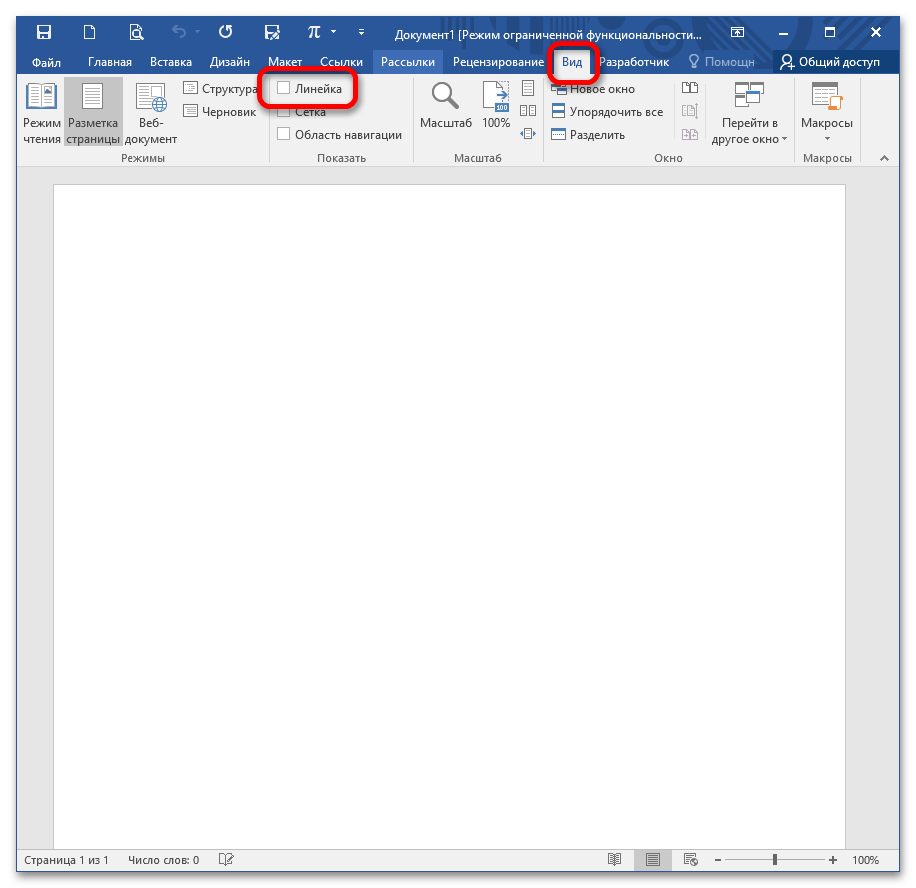
Позиции табуляции
При открытии документа в Word отсутствуют метки табуляции, однако если вы проставите их нажатием клавиши TAB, курсор будет передвигаться на заданный промежуток, равный 1,25 см. Вы можете настроить собственный интервал для лучшего контроля и выстраивания текста, повышения читаемости и усовершенствования формата документа.
Найдите слева на «перекрестке» двух линеек кнопку «Инструмент выбора позиций». С его помощью вы можете выбрать любую позиции табуляции и задать расположение текста относительно выбранной метки.
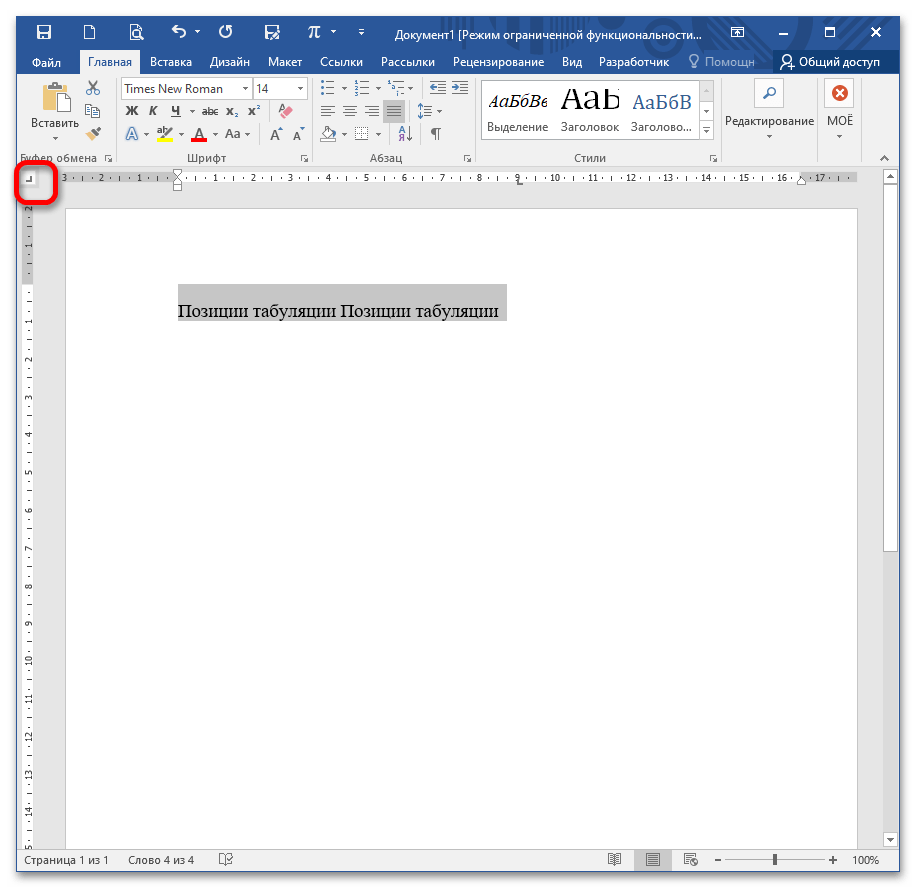
Настройка отступов
С помощью линейки вы можете быстро настроить абзацные отступы справа и слева, передвинув ползунки на заданный интервал. Также с помощью левых ползунков вы можете сделать либо отступ (стандартная красная строка), либо выступ.
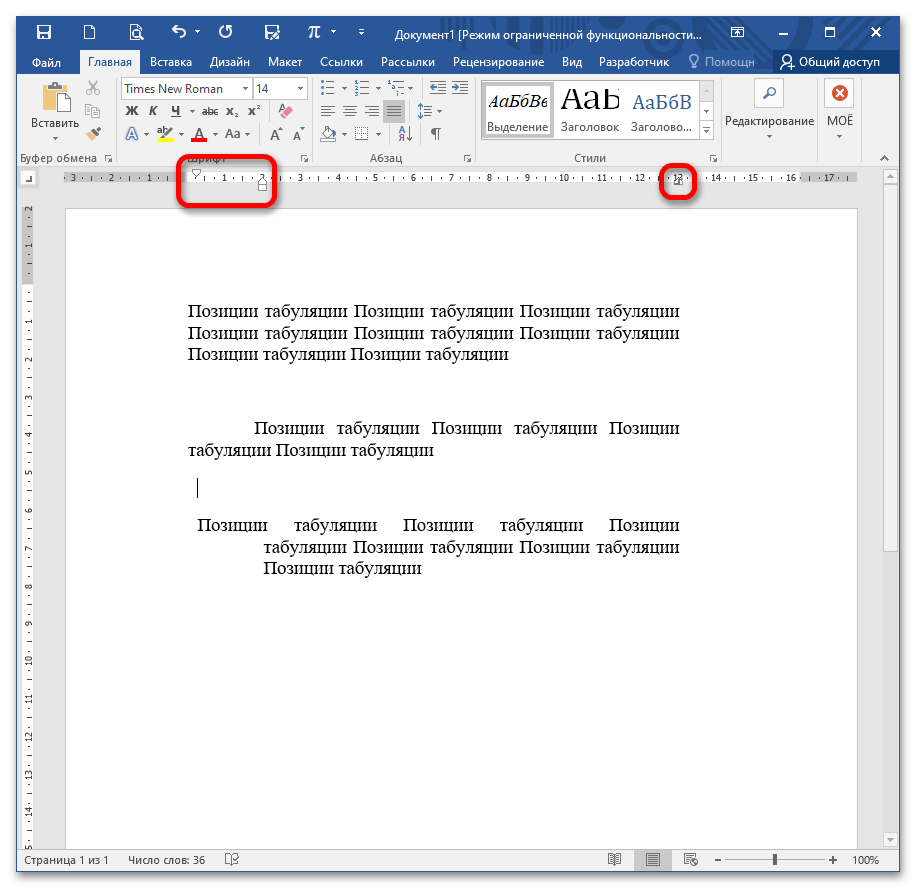
Настройка полей
Для быстрой настройки полей без вызова диалогового окна достаточно потянуть в нужную сторону границу серой и белой части линейки, при этом курсор примет вид двусторонней стрелки.
Как найти ползунок в ворде
Пропал бегунок на линейке. Фото во вложении. Как его включить?
Только не пишите как включать линейку. Она включена. нет бегунков!

Попробуйте снова зайти в формат — абзац и выбрать там, они могут уйти за пределы поля и стоять в минусовом положении, при этом поля и линейку вы видеть будете, а бегунков уже нет. Можно и правой кнопкой мыши выбрать абзац, чтоб не искать
Это часто встречающаяся проблема в Ворде. Она указывает на то, что настройки сбились. Чтобы ее исправить, переходим в раздел Файл. Далее выбираем Параметры. Ищем пункт Дополнительно. Там расположена вкладка Показывать содержимое документа.
И в этом окне ставим галку на Показывать обрезные метки.
Очень часто сталкиваемся с тем, что в программе обнуляются все настройки. иногда проблему можно устранить новыми настройками, а иногда приходится переустанавливать всю программу. Если ползунок или бегунок пропал, то попробуйте зайти в Файл, а затем в Параметры. Теперь жмем — Дополнительно и нажимаем пункт Показывать обрезные метки.
Иногда в word2013 бывают такие глюки. Слетают настройки. Для того, чтобы это исправить зайдите в меню “Файл” — “Параметры” — “Дополнительно” — ставим галочку “Показывать обрезные метки”. После этого бегунок на линейке должен появиться вновь.
Если в программе слетели настройки, то нужно опять восстанавливать введенные параметры. В редких случаях может помочь только новая загрузка программы. Можно попробовать зайти в “Файл” и выбрать “Параметры”. Кликаем “Дополнительно”, а затем жмем на раздел “Показывать обрезные метки”, после чего бегунок на линейке должен появиться.
Для того, чтобы избавится от этой проблемы. Нужно зайти в параметры страницы и указать верхний отступ выше нуля. после этого бегунок должен появится.
Чтобы вызвать параметры страницы необходимо дважды нажать левой кнопкой мышки по линейке.
Залезла в “Файл-Параметры-Дополнительно” и пощелкала галочки, связанные с линейкой. Бегунки появились=)
Если в Word 2013 пропадают бегунки/ползунки (очень часто это случается почему-то), нужно предпринять следующее:
Включаем отображение линейки в Microsoft Word

Линейка в Microsoft Word — это вертикальная и горизонтальная полосы, расположенные на полях, то есть за пределами страницы. По умолчанию этот инструмент отключен в документе, по крайней мере, если говорить о последних версиях текстового редактора. В этой статье мы расскажем о том, как включить столь иногда необходимый элемент, обеспечивающий более удобную работу.
Включение линейки в Ворде
Перед тем как перейти к решению проблемы, указанной в заголовке, давайте выясним, для чего вообще нужна линейка в Word. Прежде всего, этот инструмент служит для выравнивания текста на странице как по горизонтали, так и по вертикали, а также помогает расположить таблицы, диаграммы, изображения и другие графические элементы, если они присутствуют в документе. Процесс выравнивания может осуществляться как относительно друг друга, так и по краям документа. Разобравшись с теорией, можем уверенно перейти к практическим действиям.
Линейка в Word 2007-2019 / MS Office 365
Несмотря на то что из года в год интерфейс приложений из пакета MS Office хоть и незначительно, но все же меняется, а вместе с этим переименовываются некоторые важные элементы и опции, интересующее нас включение линейки во всех версиях Word (за исключением 2003) выполняется одинаково.

В блоке инструментов «Отображение» (ранее назывался «Показать», еще раньше – «Показать или скрыть») установите галочку напротив пункта «Линейка».

Перед вами появится горизонтальная и вертикальная линейка, которую можно смело использовать для работы, например, выравнивания текста или таблицы, о чем мы ранее писали в отдельных статьях.

Линейка в Word 2003

Если же вы по каким-то причинам все еще пользуетесь морально и, что более важно, функционально устаревшим Ворд 2003, для включения в нем линейки обратитесь к меню вкладки «Вид», в котором просто установите галочку напротив пункта «Линейка».
Устранение возможных проблем
Бывает и так, что с отображением линейки в текстовом документе Ворд возникают разного рода проблемы. К счастью, все они легко устранимы.
Линейка не отображается или отображается только горизонтально По умолчанию, и чаще всего этот параметр не меняется пользователем, работа с документом Word осуществляется в «Режиме разметки». Это стандартное для программы представление, и если включить в нем «Линейку», она появится как в горизонтальной, так и в вертикальной плоскости. Во всех остальных режимах отображения будет показана либо только горизонтальная линейка, либо она будет отсутствовать вовсе. Наглядный пример:

«Режим чтения» — линейки не отображаются;

«Веб-документ» — только горизонтальная;

«Структура» — линеек нет;

«Черновик» представляет собой лишь горизонтальный формат, который демонстрирует фактическую ширину страницы; при этом визуально страница воспринимается без границ и выглядит как бесконечная.

Отображается только горизонтальная линейка (в «Разметке страницы») Если вы работаете с документом в режиме «Разметки страницы», но при этом видите только горизонтальную линейку, необходимо выполнить следующее:
Воспользуйтесь меню «Файл» и выберите пункт «Параметры» (он находится внизу боковой панели). В более ранних версиях Word вам нужно щелкнуть на логотип MS Office в верхнем левом углу, а затем, когда появится меню, нажать на кнопку «Параметры Word».

В отобразившемся диалоговом окне перейдите во вкладку «Дополнительно».

Пролистайте перечень доступных в данном разделе опций до блока «Отображение» (ранее он назывался «Экран») и установите галочку напротив пункта «Показывать вертикальную линейку в режиме разметки». Для подтверждения внесенных изменений нажмите «ОК».
 В Word 2003 для активации обозначенной выше опции необходимо открыть «Параметры» (меню «Сервис»), а затем во вкладке «Вид» открывшегося диалогового окна установить галочку напротив пункта «вертикальная линейка (режим разметки)», расположенного в блоке «Параметры режима разметки веб-документа». Сделав это, воспользуйтесь кнопкой «ОК» для подтверждения.
Есть у проблемы отображения вертикальной линейки в Ворде и еще одна причина – отключен показ полей в документе. Решение в данном случае тоже весьма простое:

вкладка «Сервис» — пункт меню «Параметры» — «Вид» — галочка напротив пункта «Поля между страницами (режим разметки)» После того как вы измените указанный выше параметр и нажмите «ОК» для подтверждения своих действий, в текстовом документе будет отображаться не только горизонтальная, но и вертикальная линейка.

Вот так просто можно включить отображение горизонтальной и вертикальной линейки в текстовом документе Microsoft Word. Если же в процессе выполнения данной процедуры возникли какие-либо проблемы, теперь вы будете знать, как их устранить.
Мы рады, что смогли помочь Вам в решении проблемы.
Отблагодарите автора, поделитесь статьей в социальных сетях.
Как включить линейку в Ворд?

Линейка в Word помогает форматировать абзацы, таблицы, рисунки и другие объекты без вызова дополнительных окон. Но у начинающих пользователей бывают ситуации, когда линейка «куда-то пропала» и ее нужно как найти и установить. Как же включить линейку и настроить ее?
Наиболее простой вариант: если в интерфейсе программы отсутствуют необходимые кнопки или панели, следует изменить настройки отображения окна. В Word 2007 и 2010 эта опция доступна на верхней панели инструментов в соответствующей вкладке.

Соответственно, чтобы включит линейку, нужно нажать Вид — Линейка.
Еще один способ — нажать на кнопку Линейка сверху от полос прокрутки (под кнопкой Закрыть документ).

Нет вертикальной линейки
Еще может быть ситуация, когда горизонтальная линейка есть, а вертикальной нет. В этом случае нужно настроить линейку. Также можно сделать единицы измерения на линейке не сантиметры, а, например, дюймы.
Для этого нажмите Файл (или кнопка Офис) — Параметры — Дополнительно — (подзаголовок Экран) — Показать вертикальную линейку в режиме разметки.


Если хотите, чтобы Ваше имя стало известно автору, войдите на сайт как пользователь и нажмите Спасибо еще раз. Ваше имя появится на этой стрнице.

Понравился материал?Хотите прочитать позже?Сохраните на своей стене иподелитесь с друзьями
Вы можете разместить на своём сайте анонс статьи со ссылкой на её полный текст
Пожалуйста, выделите ее и нажмите на клавиатуре CTRL + ENTER.
Кстати, такая возможность есть на всех страницах нашего сайта
0 Нежелательная почта1 Замечания • 14:38, 20.01.2019
Отправляя материал на сайт, автор безвозмездно, без требования авторского вознаграждения, передает редакции права на использование материалов в коммерческих или некоммерческих целях, в частности, право на воспроизведение, публичный показ, перевод и переработку произведения, доведение до всеобщего сведения — в соотв. с ГК РФ. (ст. 1270 и др.). См. также Правила публикации конкретного типа материала. Мнение редакции может не совпадать с точкой зрения авторов.
Для подтверждения подлинности выданных сайтом документов сделайте запрос в редакцию.
О работе с сайтом
Мы используем cookie.
При этом редакция сайта готова оказывать всяческую поддержку как в публикации, так и других вопросах.
Если вы обнаружили, что на нашем сайте незаконно используются материалы, сообщите администратору — материалы будут удалены.



