
В Microsoft Word можно сделать пометки на полях, чтобы вносить заметки, комментарии или исправления без изменения основного текста. Чтобы сделать пометки на полях, необходимо открыть документ, выбрать вкладку «Свидетельство» в верхнем меню, затем выбрать «Пометки» и выбрать желаемый тип пометки. Затем вставьте нужный текст в поле комментария и нажмите «ОК».
В следующих разделах статьи рассмотрим подробнее различные типы пометок, такие как комментарии, исправления и отметки редактора, и поделимся полезными советами по работе с пометками на полях в Word.

Особенности работы с полями в Microsoft Word
Microsoft Word – это популярный текстовый редактор, который предоставляет множество функций для работы с текстом и документами. Одной из таких функций является возможность работы с полями, которые позволяют добавлять и управлять различными элементами на полях страницы. В этом экспертном тексте рассмотрим особенности работы с полями в Microsoft Word.
1. Оформление страницы
Поля в Microsoft Word позволяют изменять размеры и оформление страницы документа. Вы можете задать ширину левого и правого полей, а также верхнего и нижнего полей страницы. Для этого вам потребуется перейти во вкладку «Разметка страницы» и выбрать вкладку «Поля». Здесь вы сможете настроить необходимые параметры полей страницы.
2. Вставка номера страницы
С помощью полей вы можете вставить номера страниц в ваш документ. Для этого вам потребуется перейти во вкладку «Вставка» и выбрать вкладку «Номер страницы». Можно выбрать различные форматы и размещение номеров страниц, включая размещение номера внизу страницы по центру или вверху страницы справа.
3. Добавление заголовков и названий
Поля также могут использоваться для добавления заголовков и названий на полях страниц документа. Вы можете использовать поля для создания оглавления, заголовков разделов или названий глав. Для этого вам потребуется перейти во вкладку «Ссылки» и выбрать вкладку «Оглавление». Здесь вы сможете создать оглавление на основе стилей заголовков в документе.
4. Работа с таблицами
Поля в Microsoft Word также предоставляют возможность работы с таблицами. Вы можете использовать поля для создания таблиц с заданными размерами и оформлением. Для этого вам потребуется перейти во вкладку «Вставка» и выбрать вкладку «Таблица». Здесь вы сможете создать новую таблицу со своими параметрами или вставить существующую таблицу.
5. Создание макетов
Microsoft Word также предоставляет возможность создания макетов с помощью полей. Вы можете создавать макеты для печатных материалов, таких как брошюры, флаеры или открытки. Для этого вам потребуется перейти во вкладку «Вставка» и выбрать вкладку «Обложки». Здесь вы сможете выбрать и настроить желаемый макет.
Поля в Microsoft Word предоставляют широкие возможности для оформления и управления страницами документа. Они позволяют изменять размеры полей страницы, вставлять номера страниц и создавать заголовки, работы с таблицами и создание макетов. Использование полей в Word поможет вам создавать профессионально оформленные документы с легкостью.
Как вставить примечание в word 2010
Возможности настройки полей
Поля в Microsoft Word представляют собой области на странице документа, которые ограничивают текст и графические объекты. Word предлагает различные возможности для настройки полей, позволяющие изменять их размер, форматирование и расположение.
Изменение размера полей
Когда вы создаете новый документ в Word, по умолчанию установлены определенные размеры полей. Однако вы можете легко изменить их в любое время. Для изменения размера полей перейдите на вкладку «Разметка страницы» в верхней панели инструментов и выберите «Поля». В появившемся меню вы можете выбрать один из предварительно настроенных размеров полей или задать свои собственные значения вручную. После выбора нового размера полей они автоматически обновятся на странице документа.
Форматирование полей
Помимо изменения размера полей, в Word также можно форматировать их в соответствии с вашими требованиями. Вы можете выбрать различные параметры форматирования, такие как выравнивание, отступы и рамки, чтобы настроить внешний вид полей. Чтобы отформатировать поля, перейдите на вкладку «Разметка страницы», выберите «Поля» и нажмите на кнопку «Формат». В появившемся окне вы сможете настроить различные параметры форматирования полей и применить их к документу.
Расположение полей
Word предлагает различные варианты расположения полей на странице. Вы можете выбрать, где на странице должны быть размещены поля, чтобы удовлетворить своим потребностям. Чтобы изменить расположение полей, перейдите на вкладку «Разметка страницы», выберите «Поля» и нажмите на кнопку «Настройки». В появившемся окне вы сможете выбрать один из предварительно настроенных вариантов расположения или задать собственные значения расположения полей.
Настройка полей в Word позволяет контролировать размер, форматирование и расположение полей на странице документа. Это дает возможность создавать документы с уникальным внешним видом и легко адаптировать их под различные требования.
Параметры предварительного просмотра
Параметры предварительного просмотра – это инструмент в Microsoft Word, который позволяет просмотреть документ в режиме, приближенном к окончательной печатной или электронной версии. Данный режим позволяет увидеть, как будет выглядеть документ на печатной странице и внести необходимые изменения, прежде чем отправить его на печать или электронную публикацию.
Параметры предварительного просмотра позволяют контролировать такие элементы, как ориентация страницы, размер полей, масштаб, расположение текста и графики на странице, а также наличие и расположение различных элементов, таких как заголовки и номера страниц.
Ориентация страницы
С помощью параметров предварительного просмотра, можно выбрать ориентацию страницы — альбомную или книжную. Альбомная ориентация подразумевает, что страница будет шире, чем высокая, а книжная — что страница будет выше, чем широкая. Выбор ориентации страницы зависит от вида содержимого и требований формата.
Размер полей
Выбор размеров полей страницы также доступен через параметры предварительного просмотра. Размеры полей влияют на расположение текста и графики на странице. Можно изменить размеры верхнего, нижнего, левого и правого полей страницы в соответствии с требованиями форматирования документа.
Масштаб страницы
Изменение масштаба страницы в параметрах предварительного просмотра позволяет увеличить или уменьшить размер отображаемого документа. Это полезно для просмотра и редактирования документа с разными уровнями детализации.
Расположение текста и графики
Параметры предварительного просмотра позволяют также регулировать расположение текста и графики на странице. Можно выбрать горизонтальное или вертикальное выравнивание, а также установить отступы от краев страницы. Эти настройки помогут достичь оптимального визуального эффекта документа.
Размещение заголовков и номеров страниц
В параметрах предварительного просмотра также можно настроить размещение заголовков и номеров страниц. Можно выбрать, где будут располагаться заголовки разделов и страницы, а также настроить внешний вид и форматирование этих элементов.
Все вышеуказанные параметры предварительного просмотра позволяют новичкам в Microsoft Word улучшить визуальное представление своих документов и сделать их более профессиональными и удобными для чтения. Они также помогают сохранить документ в соответствии с требованиями формата и эффективно использовать печатное пространство на странице.

Создание пометок на полях в Microsoft Word
Microsoft Word — один из самых популярных текстовых редакторов, который предоставляет различные функции для удобного создания и форматирования документов. Одной из полезных функций является возможность создания пометок на полях документа.
Пометки на полях — это комментарии, которые можно добавить к определенной части текста, чтобы отметить ее, задать вопрос или внести исправления. Они могут быть полезны при редактировании документа или в процессе совместной работы над ним.
Чтобы создать пометку на поле в Microsoft Word, следуйте этим простым шагам:
- Выделите текст, к которому вы хотите добавить пометку. Для этого просто щелкните и перетащите курсор мыши по нужной части текста.
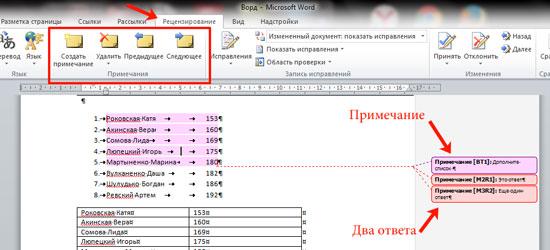
- Откройте вкладку «Обзор» в верхней панели инструментов Word.
- В разделе «Комментарии» нажмите кнопку «Новый комментарий».
- В появившемся окне введите свой комментарий или исправление.
- Нажмите кнопку «Готово», чтобы сохранить пометку на поле.
После создания пометки на поле, она будет отображаться в боковой панели документа. Вы сможете видеть текст пометки и автора, который ее создал. Вся информация о пометке будет сохранена в документе и будет доступна для просмотра и редактирования.
Вы также можете отвечать на пометки других авторов, удалять или редактировать свои пометки в любое время. Для этого просто выберите нужную пометку в боковой панели и используйте соответствующие кнопки в верхней панели инструментов.
Создание пометок на полях в Microsoft Word позволяет сделать вашу работу с документами более организованной и эффективной. Они помогут вам легко отслеживать изменения, комментарии и исправления, а также улучшить коммуникацию и совместную работу с другими пользователями.

Использование комментариев
Комментарии в Microsoft Word представляют собой удобный инструмент для обратной связи и совместной работы над документом. Комментарии позволяют пользователям оставлять пометки на полях документа, указывая на специфические моменты, предлагая исправления или задавая вопросы.
Комментарии в Word могут использоваться во многих ситуациях. Например, если вы работаете над текстом вместе с коллегами или редакторами, они могут использовать комментарии, чтобы указать на фразы, предложения или параграфы, которые нуждаются в исправлении или уточнении. Комментарии также могут быть полезны при рецензировании документа или при совместной работе над проектом.
Добавление комментариев
Чтобы добавить комментарий в Word, выберите слово, фразу или параграф, на который вы хотите оставить комментарий. Затем выберите вкладку «Вставка» в меню и нажмите кнопку «Комментарий». В появившемся окне введите свой комментарий и нажмите «ОК». Комментарий будет отображаться в правой части окна, рядом с выделенным текстом.
Один документ может содержать несколько комментариев, и все они будут отображаться в правой части окна. Вы можете просмотреть комментарии, щелкнув на них, и внести изменения или ответить на них.
Изменение комментариев
Если вы хотите изменить или удалить комментарий, просто дважды щелкните на нем в правой части окна или щелкните правой кнопкой мыши и выберите соответствующий пункт меню. Вы также можете сортировать комментарии по различным критериям, таким как автор комментария или дата добавления.
Работа с комментариями в режиме отображения
Если вы хотите скрыть комментарии на печати или просмотреть документ без комментариев, перейдите на вкладку «Отзывы» в меню и выберите пункт «Отображение комментариев». Вы можете выбрать разные варианты отображения комментариев, включая «Полный» (отображение всех комментариев) или «Прижать к тексту» (отображение комментариев в боковой панели).
Знание использования комментариев в Word поможет вам более эффективно работать с документами и улучшить коммуникацию с коллегами и редакторами. Комментарии представляют собой ценный инструмент для обратной связи и совместной работы.

Добавление пометок в виде текста
Пометки в виде текста — это полезный инструмент, который позволяет добавлять комментарии и заметки на полях документа в Microsoft Word. Они могут быть использованы для организации и пометки важных моментов в тексте, а также для обратной связи и совместной работы с коллегами или редакторами. Чтобы добавить пометки в виде текста в Word, следуйте следующим шагам:
Шаг 1: Выделите текст, к которому нужно добавить пометку
Перед тем как добавить пометку в виде текста, необходимо выделить текст, к которому она будет относиться. Для этого можно просто выделить нужный фрагмент текста с помощью мыши или использовать комбинацию клавиш (Ctrl + A), чтобы выделить весь документ.
Шаг 2: Нажмите правую кнопку мыши и выберите «Добавить комментарий»
После выделения нужного текста, щелкните правой кнопкой мыши и выберите в контекстном меню пункт «Добавить комментарий». Появится боковое окно с пометкой, где вы сможете ввести свой комментарий.
Шаг 3: Введите текст пометки
В появившемся боковом окне введите текст своей пометки. Вы можете использовать любую информацию, которую считаете нужной, включая комментарии, предложения по исправлению или просто заметки для себя. Вы также можете форматировать текст пометки, используя доступные инструменты в верхней панели окна комментария.
Шаг 4: Сохраните пометку
После того, как вы ввели текст пометки, нажмите кнопку «Сохранить» или просто закройте окно комментария. Ваша пометка будет сохранена и отображаться на полях документа рядом с соответствующим выделенным текстом.
Теперь вы знаете, как добавлять пометки в виде текста в Microsoft Word. Этот функционал позволяет вам легко организовывать и комментировать содержимое документа, облегчая работу с ним и сотрудничество с другими людьми.

Редактирование и удаление пометок на полях в Microsoft Word
Пометки на полях в Microsoft Word — это полезное средство для оставления комментариев, заметок или задач, связанных с определенной частью текста. В этом экспертном тексте я расскажу вам о том, как редактировать и удалять пометки на полях в Word.
1. Добавление пометки на поле
Чтобы добавить пометку на поле в Word, следуйте этим простым шагам:
- Выделите текст или поле, к которому хотите добавить пометку.
- Перейдите на вкладку «Обзор» в верхней панели инструментов Word.
- В разделе «Комментарии» нажмите на кнопку «Вставить комментарий».
- В открывшемся окне введите свой комментарий и нажмите «ОК».
2. Редактирование пометок на полях
Чтобы отредактировать пометку на поле, выполните следующие действия:
- Щелкните правой кнопкой мыши на пометке, которую хотите отредактировать.
- Выберите «Редактировать комментарий» в контекстном меню.
- Внесите нужные изменения в открывшемся окне и нажмите «ОК».
3. Удаление пометок на полях
Чтобы удалить пометку на поле, следуйте этим инструкциям:
- Щелкните правой кнопкой мыши на пометке, которую хотите удалить.
- Выберите «Удалить комментарий» в контекстном меню.
Вы также можете удалить все пометки на полях сразу, если их накопилось много:
- Перейдите на вкладку «Обзор».
- В разделе «Комментарии» выберите «Удалить» и затем «Удалить все комментарии в документе».
- Подтвердите удаление комментариев в появившемся диалоговом окне.
Теперь вы знаете, как редактировать и удалять пометки на полях в Microsoft Word. Используйте эти функции для удобной работы с текстом и обмена комментариями с коллегами или редакторами.
Как работать с примечаниями в Word
Изменение текста пометок
Пометки на полях в Microsoft Word — это полезный инструмент, который позволяет вносить комментарии, замечания или сделать отметки к документу без изменения основного текста. Это особенно полезно при совместной работе над документом или при редактировании текста другими людьми.
Чтобы изменить текст пометок, следуйте следующим шагам:
Откройте документ с пометками. Для этого вам потребуется файл в формате Microsoft Word, в котором уже есть пометки на полях.
Выберите пометку. Щелкните на пометке, чтобы выделить ее. Выделенная пометка будет отображаться в панели задач «Изменения».
Измените текст пометки. Введите новый текст непосредственно в пометке или нажмите правой кнопкой мыши на пометке и выберите «Изменить текст пометки» в контекстном меню.
Сохраните изменения. После внесения необходимых изменений в текст пометки сохраните документ, чтобы изменения вступили в силу.
Обратите внимание, что изменение текста пометок не влияет на основной текст документа. Пометки могут быть удалены или изменены в любое время в процессе работы над документом.



