
В состав методической разработки входит педагогическая характеристика, стандарт по теме, выписка из рабочей программы. Весь материал структурирован в информационном блоке имеется опорный конспект, в практическом блоке собраны рекомендации по рациональной организации практического занятия как для преподавателей (план практических занятий, учебно-методическая карта), так и для студентов (план и хронокарта аудиторной самостоятельной работы, перечень видов внеаудиторной работы).
Саркисова Анна Альбертовна, г. Ставрополь, ГБОУ СПО СК «Ставропольский базовый медицинский колледж»
Описание разработки
Цели:
обобщить знания студентов по теме: «Редактирование документов в MS WORD» на примере создания портфолио.
сформировать у студентов умения составлять портфолио по готовому образцу;
сформировать и развить информационную, коммуникационную, социально — трудовую компетенции;
развить умение применять полученные знания на практике.
способствовать воспитанию компетенции личного самосовершенствования;
воспитать чувства ответственности за своё дело, чувства сотрудничества, уважительного отношения друг к другу;
способствовать развитию самостоятельности, творческого мышления, эстетического вкуса.
Форма урока: систематизация и обобщение знаний; практическое занятие; проектная деятельность.
Форма организации учебной деятельности: самостоятельная работа за компьютером под руководством преподавателя с помощью методических рекомендаций и презентации на экране.
информационные — процессы подготовки и передачи информации обучающему, средством осуществления которых является компьютер;
проблемно — развивающие — организация учебных занятий, которая предполагает создание проблемных ситуаций и активную самостоятельную деятельность учащихся по их разрешению;
коллективное взаимообучение — организация занятий, при которой обучение осуществляется путем общения в динамических парах, когда каждый учит каждого;
игровые технологии — это форма учебного процесса в условных ситуациях, направленная на воссоздание и усвоение общественного опыта во всех его проявлениях: знаниях, навыках, умениях, эмоционально — оценочной деятельности;
различные методы контроля уровня знаний — опрос, выполнение самостоятельных заданий на компьютере.
Техническое оснащение занятия:
интерактивная доска, средства мультимедиа;
персональные компьютеры студентов с необходимым программным обеспечением.
Дидактические средства обучения:
ЭОР по теме: «Обработка информации средствами Microsoft Office Word»;
Электронная поддержка урока: презентация MS PowerPoint на экране (Приложение 1);
«шаблон портфолио студента» (Приложение 2);
Шаблоны грамоты, диплома (Приложение 3);
распечатки с материалами и данными студентов за годы обучения в колледже;
Методическая разработка по теме: «Создание портфолио средствами Microsoft Office Word».
Весь материал – смотрите документ.
Содержимое разработки
- практической работы студентов – 18 часов
- самостоятельной работы студентов:
- аудиторной – 4 часа;
- внеаудиторной- 4 часа.
- общеучебные умения работы с информацией (систематизация, обобщение, сравнение, классификация и др.);
- прогностические и проектировочные умения (выбор и формулирование целей, определение последовательности и результатов деятельности, планирование, выбор способов деятельности и др.);
- организационные (умение вести деловые записи, находить необходимые данные, использовать различные способы работы с информацией и её источниками и т.п.) и др.
- отражает динамику развития студента, результатов его самореализации;
- демонстрирует стиль учения, свойственный студенту, показывает особенности его общей культуры и отдельных сторон интеллекта;
- помогает студенту проводить рефлексию собственной учебной работы;
- служит формой обсуждения и самооценки результатов работы студента на семинаре, зачете и экзамене;
- помогает студенту самостоятельно установить связи между усвоенными ранее и новыми знаниями.
- оцениваются только процесс и характер работы над портфолио;
- оцениваются по заданным критериям только отдельные части портфолио (например, обязательные рубрики);
- оцениваются все рубрики, общая оценка выводится как среднее арифметическое;
- оценивается окончательный вариант портфолио по заранее определенным критериям;
- оценивается не только сам портфолио, но и качество его презентации;
- портфолио не оценивается, а студент выбирает отдельные части для презентации на итоговом занятии, что является допуском к зачету или экзамену.
- оперировать различными видами информационных объектов, в том числе с помощью компьютера, соотносить полученные результаты с реальными объектами;
- распознавать и описывать информационные процессы в социальных, биологических и технических системах;
- использовать готовые информационные модели, оценивать их соответствие реальному объекту и целям моделирования;
- оценивать достоверность информации, сопоставляя различные источники;
- иллюстрировать учебные работы с использованием средств информационных технологий;
- создавать информационные объекты сложной структуры, в том числе гипертекстовые документы;
- просматривать, создавать, редактировать, сохранять записи в базах данных, получать необходимую информацию по запросу пользователя;
- наглядно представлять числовые показатели и динамику их изменения с помощью программ деловой графики;
- соблюдать правила техники безопасности и гигиенические рекомендации при использовании средств ИКТ;
- основные технологии создания, редактирования, оформления, сохранения, передачи информационных объектов различного типа с помощью современных программных средств информационных и коммуникационных технологий;
- назначение и виды информационных моделей, описывающих реальные объекты и процессы;
- назначение и функции операционных систем;
- методы и средства сбора, обработки, хранения, передачи и накопления информации;
- базовые, системные, служебные программные продукты и пакеты прикладных программ;
- эффективного применения информационных образовательных ресурсов в учебной деятельности, в том числе самообразовании;
- ориентации в информационном пространстве, работы с распространенными автоматизированными информационными системами;
- автоматизации коммуникационной деятельности;
- соблюдения этических и правовых норм при работе с информацией;
- эффективной организации индивидуального информационного пространства.
| Раздел 2. Организация профессиональной деятельности с помощью средств Microsoft Office | 62 | ||
| Тема 2.1. Обработка информации средствами Microsoft Word | Содержание учебного материала: 1. Настройка пользовательского интерфейса. 2. Создание и редактирование текстового документа. 3. Настройка интервалов. Абзацные. 4. Работа со списками. 5. Создание и форматирование таблиц. 6. Стили в документе. Использование гиперссылок. 7. Создание титульного листа. Изменение регистра символов. 8. Вставка графических изображений в документ. Объекты WordArt. 9. Оформление страниц. 10. Печать документа. | 2 | 2 |
| Практические занятия: 1. Изучение программного интерфейса Microsoft Word. 2. 2. Изучение средств и алгоритмов создания таблиц в Microsoft Word. 3. Изучение способов создания стилей и гиперссылок. 4. Изучение способов автоматизации, редактирования и создание сложных текстовых документов. 5. Работа со списками. 6.Работа с графическими изображениями. Объекты WordArt, ClipArt, SmartArt. 7.Оформление и печать документа. | 18 | 3 | |
| Самостоятельная работа при изучении темы: 1. Подготовка сообщения по теме «Текстовые редакторы». 2. Работа с учебником по теме «Обработка информации средствами Microsoft Word». | 8 |
- Начало работы с Microsoft Office Word 2007.
Необходимо отметить, что Лента состоит из 9 стандартных встроенных вкладок. Корешки этих вкладок отображаются в окне приложения Word 2007: Главная, Вставка, Разметка страницы, Ссылки, Рассылки, Рецензирование, Вид, Разработчик и Надстройка. По умолчанию открывается только 7 встроенных вкладок. Дополнительно можно активизировать встроенную вкладку "Разработчик". Для этого необходимо щелкнуть на кнопке "Настройка панели быстрого доступа" расположенной справа от панели.
В открывшемся меню надо выбрать "Другие команды", откроется окно "По умолчанию для шаблона", в котором, щелкнув на команде Основные, можно установить флажок: Показывать вкладку "Разработчик" на ленте. Еще одна вкладка "Надстройка" появляется на ленте лишь после загрузки надстройки прежних версий Word.
Кроме того, в Word 2007 применяются контекстные группы вкладок, отображающиеся на Ленте при работе с определенным объектом в документе, например, при работе с рисунками, таблицами и т.д.
На ленту можно также добавить свою (пользовательскую) вкладку с группой команд или создать собственную ленту с вкладками. Для этого необходимы знания основ языка программирования VBA и разметки XML.
- щелкнуть на кнопке Пуск и в главном меню выбрать команду Microsoft Office Word 2007;
- щелкнуть на пиктограмме Microsoft Office Word 2007, размещенной на панели быстрого запуска;
- дважды щелкнуть на ярлыке приложения Microsoft Office Word 2007 на рабочем столе.
При запуске программы Word 2007 открывается окно приложения (Рис. 2.1.1.1), в окне документа (в окне редактирования) которого отображается пустой Документ 1. По умолчанию приложение открывается на вкладке Главная, на которой отображаются все требуемые средства для ввода текста или вставки текста из буфера обмена, его редактирования и форматирования.
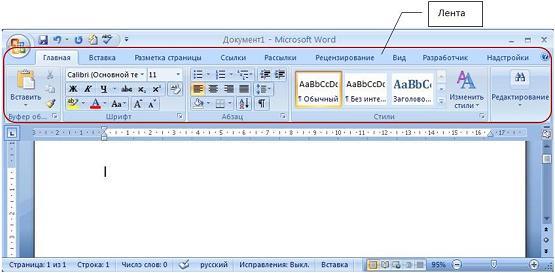
Если в Word 2007 открыть несколько документов, то каждый документ открывается в своем окне. Переход между окнами осуществляется при помощи программных кнопок на панели задач или с помощью команды "Перейти в другое окно" на вкладке Вид. Рис. 1 Пустой Документ 1 (Рис. 1) основан на глобальном (общем) шаблоне Обычный (Normal.dotm), шаблоне без содержимого, т.е. на пустом шаблоне.
Шаблон – это модель или образец для создания нового документа. В Word шаблоны используются для сохранения информации о форматировании документов.
По умолчанию все документы в Word создаются на основе шаблона Обычный (Normal.dotm). Составной частью шаблонов являются стили. Стиль как элемент шаблона предназначен для внешнего оформления документа и его абзацев.
Шаблон Normal.dotm определяет основную структуру документа и содержит настройки документа, а текст вводится в стиле Обычный (Экспресс-стиль), в котором установлены основные параметры форматирования абзаца: шрифт — (Calibri — по умолчанию) + Основной текст, выравнивание символов — По левому краю, междустрочный интервал — множитель 1,15 ин., интервал После абзаца — 10 пт., Запрет висячих строк.
- Ввод и редактирование текста документов Word 2007.
Создание документа начинается с запуска приложения Microsoft Word 2007. Для создания документа надозапустить приложение Word 2007 одним из трех способов. Откроется окно приложения Microsoft Word 2007, в котором отображается пустой документ "Документ 1" (Рис. 2), основанный на шаблоне без содержимого, т.е. на пустом шаблоне. Необходимо отметить, что по умолчанию в окне приложения Word 2007 на "Ленте" открывается вкладка Главная. На вкладке Главная расположены все инструменты для ввода текста. Лента — это область окна приложения, расположенная между строкой заголовка (Документ 1 — Microsoft Word) и окном редактирования документа (область окна приложения белого цвета, в которой вводится текст и другие объекты документа). В поле окна редактирования документа в верхнем левом углу отображается мигающий курсор ввода (мигающая вертикальная линия), который указывает на то, где будет вводиться с клавиатуры символ или вставляться . 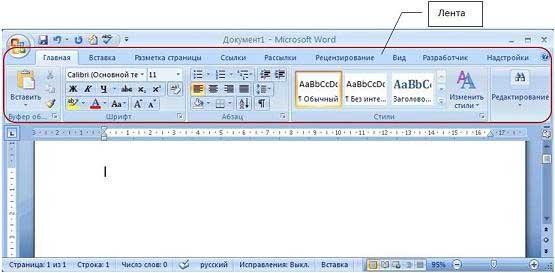 Рис. 2 Создаваемый документ целесообразно сохранить до ввода в него текста (Рис.3). Для сохранения документа можно щелкнуть на кнопке "Сохранить" на "Панели быстрого доступа" или щелкнуть на кнопке "Office" и выбрать команду "Сохранить", откроется окно диалога Сохранение документа.
 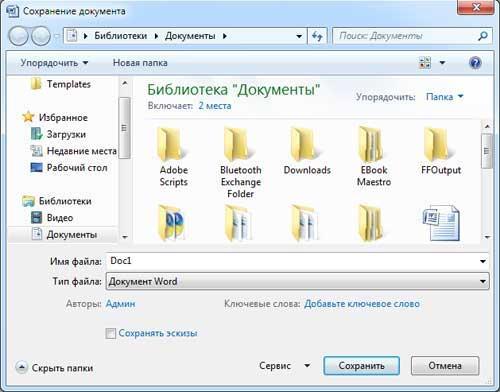 Рис. 3 Подробная технология сохранения документа изложена на страничке Создание и сохранение документа в Word 2007
Ввод текста в документ Текст вводится в том месте документа, где мигает курсор. Документы в Word могут быть созданы путем ввода текста с клавиатуры. Кроме того, создать документ можно методом копирования и вставки текста из других документов.
- шрифт — (Calibri — по умолчанию) + Основной текст;
- выравнивание символов — По левому краю;
- междустрочный интервал — Множитель 1,15 ин.;
- интервал После абзаца — 10 пт.;
- запрет висячих строк (режим в котором первая и последняя строка абзаца не отрываются от абзаца при переносе текста на следующую страницу).
Абзац — это непрерывная часть текста, которая заканчивается нажатием клавиши Enter (Ввод). Если в Word включен режим отображения скрытых символов форматирования, то при нажатии Enter (Ввод) в конце абзаца появится знак абзаца (непечатаемый символ конца абзаца).
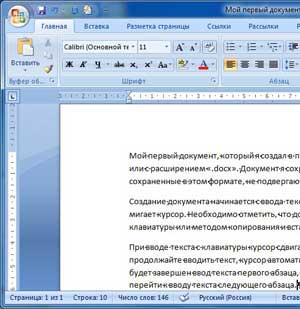
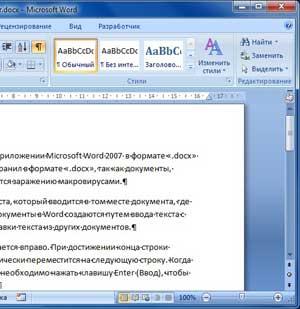 Рис. 4 Необходимо отметить, что при вводе текста между словами устанавливайте один жесткий пробел. Жесткие пробелы устанавливаются нажатием клавиши Space bar (клавиша пробела — это длинная нижняя клавиша без названия), а мягкие пробелы устанавливаются редактором автоматически при форматировании текста. Кроме того, жесткие пробелы не устанавливайте между словами и знаками препинания.
Неразрывный пробел устанавливайте посредством одновременного нажатия трех клавиш Ctrl + Shift + Space bar. Неразрывные пробелы целесообразно применять, например, между инициалами и фамилией в том случае, когда при вводе инициалов и фамилии они оказываются на разных строках. В этом случае применение неразрывных пробелов обеспечит неразрывность инициалов и фамилии.
Редактирование текста Редактирование предназначено для устранения ошибок, перемещения символов, слов, строк, фрагментов и внесение других изменений в содержимое документа. Редактирование документа осуществляется как в процессе ввода текста, так и после его ввода. Как правило, редактирование текста выполняется перед форматированием и применением стилей.
К средствам редактирования относятся следующие команды:
- проверка правописания;
- выделить, вырезать, копировать, вставить через буфер обмена;
- Найти и заменить;
- Отменить и Вернуть (кнопки на панели быстрого доступа).
Суть проверки орфографии заключается в том, что для проверки написания слова редактор сравнивает это слово со словарем Microsoft Office 2007, при этом неизвестные слова редактор подчеркивает волнистой красной линией. Таким образом, волнистая красная линия свидетельствует либо об ошибке в слове, либо о том, что в словаре Office 2007 такое слово отсутствует.
Что касается проверки грамматики, то редактор проверяет грамматические и стилистические правила письма (несогласованность подлежащего и сказуемого, неверные предложные сочетания). Для проверки и иборьбы ошибок можно использовать контекстное меню, щелкнув правой кнопкой мыши на слове с волнистой линией. При проверке орфографии — в появившемся контекстном меню выберите одно из действий: пропустить слово, откорректировать его или занести в словарь. При проверке грамматики — для устранения ошибок выберите одну из предлагаемых команд в контекстном меню.
В появившемся окне диалога "Правописание" (рис. 5) отображается первое предложение с ошибкой и записью в разделе "Варианты": Не хватает запятой после слова документ. Для устранения ошибки надо щелкнуть на кнопке "Изменить" и продолжать работу с окном диалога.
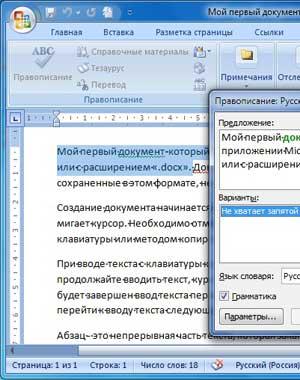
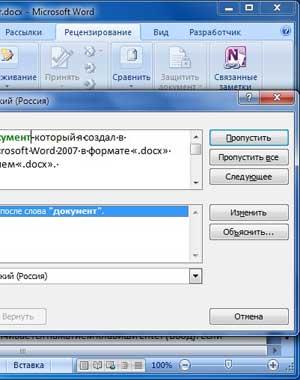 Рис. 5 После завершения редактирования текста документа надо выполнить его форматирование, т.е. изменить его внешний вид.
- Форматирование текста и документов Word 2007 в ручном режиме.
После редактирования текста необходимо изменить его внешний вид, т.е. оформить документ или выполнить его форматирование. Word 2007 позволяет форматировать символы, абзацы, таблицы, страницы и т.д.
К атрибутам форматирования символов относятся: гарнитура шрифта, размер шрифта, начертание шрифта (полужирное, курсивное, подчеркнутое), цвет выделения текста, цвет текста, регистр, интервал и т.д.
К параметрам форматирования абзацев следует отнести: выравнивание текста (по левому или правому краю, по центру, по ширине), отступы абзацев, отступы первой строки абзацев, межстрочный интервал, заливка и т.д.
К элементам форматирования таблиц можно отнести: границы и заливка (более подробно рассмотрим в разделе Работа с таблицами).
Форматирование документа в целом — это форматирование номеров страниц, оформление автособираемого или ручного оглавления и т.д.
В Word 2007 основные средства форматирования текста, абзацев и таблиц помещены на вкладке Главная. Для быстрого форматирования вручную символов (текста) и абзацев можно использовать команды в группе Шрифт и Абзац на вкладке Главная (Рис.6).  Рис.
Рис.
6 Кроме того, команды форматирования доступны на Мини-панели инструментов, которая появляется при наведении указателя мыши на выделенный фрагмент текста (Рис. 7)  Рис.
Рис.
7 Необходимо отметить, что существует еще один инструмент для быстрого форматирования текста — это кнопка "Формат по образцу" в группе "Буфер обмена" на вкладке "Главная", которая позволяет копировать параметры форматирования одного фрагмента и переносить на другой фрагмент текста при его выделении (Рис. 8). 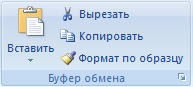 Рис.
Рис.
8 Для быстрого и одновременного изменения нескольких атрибутов форматирования символов и абзацев можно использовать Экспресс-стили из группы стили на вкладке Главная (Рис. 9).  Рис. 9 Стили предназначены для оформления текста документа и его абзацев. Для форматирования символов и абзацев вручную используют не только кнопки для быстрого форматирования, но и окна диалога Шрифт и Абзац, которые активизируются кнопками на вкладке Главная в группах Шрифт и Абзац соответственно.
Пошаговая инструкция форматирования текста: По умолчанию новый документ создается в стиле Обычный, а это означает, что весь текст выглядит одинаково. Но с помощью средств форматирования всегда можно изменить внешний вид документа. Для этого необходимо выделить символ, фрагмент или абзац и щелкнуть указателем мыши на требуемую кнопку, чтобы применить другой формат.
Форматирование документа в целом — это форматирование номеров страниц, оформление автособираемого или ручного оглавления и т.д. Номера страниц вставляются на вкладке Вставка в группе Колонтитулы. В диалоговом окне необходимо установить параметры формата номера страницы: Формат номера, Включить номер главы, Нумерация страниц (Продолжить или Начать с). Оглавление добавляется в документ на вкладке Ссылки в группе Оглавление, кнопка Оглавление.
- Образовательные:
- обобщить знания студентов по теме: «Редактирование документов в MS WORD» на примере создания портфолио.
- Развивающие:
- сформировать у студентов умения составлять портфолио по готовому образцу;
- сформировать и развить информационную, коммуникационную, социально-трудовую компетенции;
- развить умение применять полученные знания на практике.
- Воспитательные:
- способствовать воспитанию компетенции личного самосовершенствования;
- воспитать чувства ответственности за своё дело, чувства сотрудничества, уважительного отношения друг к другу;
- способствовать развитию самостоятельности, творческого мышления, эстетического вкуса.
- информационные- процессы подготовки и передачи информации обучающему, средством осуществления которых является компьютер;
- проблемно- развивающие- организация учебных занятий, которая предполагает создание проблемных ситуаций и активную самостоятельную деятельность учащихся по их разрешению;
- коллективное взаимообучение- организация занятий, при которой обучение осуществляется путем общения в динамических парах, когда каждый учит каждого;
- игровые технологии- это форма учебного процесса в условных ситуациях, направленная на воссоздание и усвоение общественного опыта во всех его проявлениях: знаниях, навыках, умениях, эмоционально — оценочной деятельности;
- различные методы контроля уровня знаний- опрос, выполнение самостоятельных заданий на компьютере.
- интерактивная доска, средства мультимедиа;
- персональные компьютеры студентов с необходимым программным обеспечением.
- ЭОР по теме: «Обработка информации средствами Microsoft Office Word»;
- Электронная поддержка урока: презентация MS PowerPoint на экране (Приложение 1);
- «шаблон портфолио студента» (Приложение 2);
- Шаблоны грамоты, диплома (Приложение 3);
- распечатки с материалами и данными студентов за годы обучения в колледже;
- Методическая разработка по теме: «Создание портфолио средствами Microsoft Office Word».
- Организационный момент (2 мин);
- Подготовка к активной учебной деятельности (25 мин):
- постановка учебной задачи (5 мин);
- актуализация знаний (20 мин);
- Выполнение практических заданий по созданию портфолио за компьютером (40 мин);
- Проверка проектной деятельности студентов (18 мин);
- Подведение итогов занятия (5 мин).
- Организационный момент.
- Подготовка к активной учебной деятельности:
- постановка учебной задачи:
Все про работу с excel, word, access, powerpoint

Находка для тех, чьи девушки и супруги работают в сфере услуг: маникюр, брови, ресницы и так далее. Вы же наверняка задумывались, как помочь своей половинке зарабатывать больше? Но что делать, если во всех этих маркетингах и процедурах не разбираешься от слова «совсем»? Мы нашли выход — это сервис VisitTime Чат-бот для мастеров и специалистов, который упрощает ведение записей: — Сам записывает клиентов и напоминает им о визите — Персонализирует скидки, чаевые, кешбек и предоплаты — Увеличивает доходимость и помогает больше зарабатывать А еще там первый месяц бесплатно, поэтому лучшее, что вы можете сделать сейчас — установить или показать его своей принцессе Всё интуитивно понятно и просто, достаточно нажать на этот текст и запустить чат-бота
Как сделать портфолио в программе word?
Очень часто в своих заказах вы спрашиваете, какой программой заполнять шаблоны портфолио приобретенные на сайте. Если вы не знаете программу Фотошоп, то есть альтернатива — программа Paint.NET. Скачать можно ниже по ссылке.
Если вы пользуетесь программой Microsoft Word, то вы легко сможете освоить и эту программу и запросто заполнить свое портфолио.
Paint.NET — бесплатный растровый графический редактор рисунков и фотографий для Windows, разработанный на платформе .NET Framework. Paint.NET является отличной заменой редактору графических изображений, входящему в состав стандартных программ операционных систем Windows.
Обладая многими мощными функциями, которые присутствуют только в дорогих графических редакторах, Paint.NET является полностью бесплатным.
Paint.NET имеет ряд преимуществ, отличающих его от конкурентов:
- программа бесплатна для распространения и использования;
- оптимизирован для работы с двуядерными и четырехядерными процессорами;
- имеет удобный интерфейс, похожий на Photoshop;
- позволяет работать с несколькими документами одновременно;
- поддерживает работу со слоями;
- прост в использовании.
История создания
Paint.NET был создан как проект старшекурсников по компьютерным наукам весной 2004 года. Рик Брюстер, один из основных разработчиков, в своём блоге сказал, что версия 1.0 была написана «за 4 месяца… и содержала 36000 строк кода». Один из последних релизов — приблизительно 140000 строк кода.
Развитие продолжается двумя разработчиками, которые теперь работают в Microsoft, оба из которых работали над предыдущими версиями Paint.NET пока были студентами Университета штата Вашингтон.
Как заполнить портфолио ребенка самостоятельно?
Как заполнить портфолио ребенка? Насущный вопрос многих родителей первоклашек и дошколят. Нельзя сказать, что портфолио ребенка – это обязательное составляющее в нашей системе образования, но во многих учебных учреждениях его требуют. Да, да буквально требуют. И казалась бы на первый взгляд, этот процесс очень сложный и не подъемный, но я помогу сделать его простым и приятным.
Меня зовут Александра Павлова, я дизайнер. Часть шаблонов на этой сайте – мои работы. Я заполняю портфолио для Вас и с радостью расскажу, как я это делаю.
Сегодня я расскажу Вам как вставить фотографию в любую страничку шаблона портфолио. Делать мы это будем в программе «Adobe Photoshop». Не бойтесь сразу, в этой программе работают тысячи человек и Вы точно справитесь. Тем более весь процесс я опишу детально и просто.
Давайте начнем заполнение портфолио
Выбираем в папке с портфолио (как разархивировать файлы портфолио) нужную страничку. В примере это будет файл странички «титульный», нажимаем на файл правой кнопкой мыши (далее ПКМ), выбираем команду «открыть с помощью» «Adobe Photoshop»(рис.1). Если вы уже установили программу (или же она была уже установлена), то откроется программа и файл.
рис.1
Таким же образом открываем фотографию, предназначенную для заполнения титульной страницы.
1. Нам нужно скопировать фотографию на файл портфолио
рис.2
Слева находится вкладка слои. Сейчас там отображается один слой, «ФОН». (рис.2)
Нажимаем на него ПКМ и выбираем команду «Создать дубликат слоя».(рис.3)
рис.3
В открывшемся окне, выбираем файл назначения, в который программа создаст дубликат. В нашем случае это будет «Титульный».(рис.4)
рис.4
Переходим на файл с портфолио, ваша фотография уже оказалась там. Саму фотографию мы можем закрыть, она нам больше не понадобиться.
2. Уменьшаем, увеличиваем фотографию
Если фотография очень большая и не подходит для рамки на страничке, нам нужно ее уменьшить. Конечно, фотография может быть и меньше, но хочу Вас предупредить, что после увеличения она станет не резкой, размоется. И портфолио с такой фотографией будет не красивое.
Выбираем инструмент «Перемещение», первый на панели инструментов (на рисунке 5 обведен желтым). Обратите внимание, у Вас должны стоять галочки, в верхней строке напротив слов АВТОВЫБОР и ПОКАЗАТЬ УПР. ЭЛЕМ, (на рисунке 5 обведены красными значками). Эти функции отвечают за то, чтобы вокруг нашей фотографии появилась рамка с управляющими элементами. С ее помощью мы будем трансформировать фотографию. Нажимаем на любой квадратик, на рамке с управляющими элементами (обведены красным), и, не отпуская левую кнопку мыши (далее ЛКМ), тащим в середину (уменьшает), наружу (увеличивает).(рис.5)
рис.5
ВНИМАНИЕ! Обязательно нажмите замочек (желтый кружок), он сохраняет пропорции фотографии и у ребеночка не деформируется лицо. Чтобы закончить трансформацию нажимаем галочку (синий квадрат).(рис.6)
рис.6
Получилось? Молодцы! Но мы видим, что наша фотография находиться над рамкой. Нам нужно поменять слои с файлом портфолио и слой с фотографией местами. Нажимаем ЛКМ на слой с фотографией и тянем вниз. Наша фотография должна переместиться под слой с рамкой.(рис.7)
Если мы увеличили или уменьшили фото не совсем точно, повторяем трансформацию.
Для примера Как заполнить портфолио использован шаблон Портфолио «Маша и ме
рис.7
Понравилась статья? Поделись с друзьями!
Здравствуйте, друзья! Сегодня я продолжу знакомить вас с моим мини-курсом «Создаём портфолио дошкольника за 5 дней».
Сегодня вы узнаете:
• Как подобрать красивые рамки и фоны для портфолио; • Как вставить фото в рамку + видео-урок – «Photoshop»; • Как оформить портфолио в «ворде» + видео-урок – «Word».
А начнем мы с просмотра портфолио моих детей.
Я ни в коем случае не считаю, что вы должны создавать портфолио дошкольника таким же. При желании вы можете сделать его ещё лучше!
Не судите мои работы строго, я не претендую на звание профессионала. Я делала портфолио дошкольника опираясь на собственные знания и метод «тыка».
Портфолио моего сына
Портфолио моей дочки
Если вы хотите вспомнить о чём шла речь в первых двух уроках мини-курса, то пройдите по этой ссылке.
Портфолио дошкольника. Как подобрать красивые рамки и фоны?
Сейчас я предлагаю вам окунуться в атмосферу творчества, заглянуть в бескрайние просторы интернета и найти рамки чтобы изготовить портфолио дошкольника.
Прежде чем начать нужно определиться с темой, на которую мы будем опираться в поисках. Чаще всего темой портфолио дошкольника становится название группы, которую посещает ребёнок, например: группа «Теремок».
Если в ДОУ нет определённых требований на этот счёт, выберите то, что вам ближе, это может быть какой-нибудь мультфильм или сказку.
Не стоит пускаться в крайности и выбирать все милые, но очень разные по внешнему виду и смыслу материалы. Мишки, зайцы, Леопольд, Микки-Маус, Маша и Медведь – вместе создадут в портфолио дошкольника ощущение сборной солянки.
Портфолио дошкольника. Как искать нужный материал?
Открываете любой поисковик, я использовала «google» (для удобства выберите кнопку «картинки») и вводите запросы:
• портфолио дошкольника фоны; • портфолио дошкольника рамки. Или просто: • рамки теремок; • рамки детские теремок; • рамки по сказке теремок; • фоны теремок; • сказочные фоны; • лесные фоны.
По каждому запросу можно найти рамки и подходящие фоны, советую использовать различные запросы, чтобы найти больше подходящего материала.
Сразу решите как будет выглядеть портфолио дошкольника и исходя из этого выбирайте рамки. Если портфолио дошкольника будет расположено вертикально, то предпочтение нужно отдавать таким же рамкам и фонам. Хотя некоторые горизонтальные фоны можно растянуть по вертикали, или разрезать пополам.
Приветствуются более светлые фоны с большим свободным пространством, т.к. на них придётся вставлять фрагменты рассказа о семье и ребёнке, а также фото.
Портфолио дошкольника. Как сохранить рамки и фоны на компьютер?
Выберите в поисковике понравившуюся вам рамку, фон или картинку, нажмите на неё. Картинка появилась в новом окне, вы попали на сайт, где теперь сможете её скачать или сохранить.
Портфолио дошкольника. Сохраняем (скачиваем) файлы бесплатно. Вариант №1
Просмотрите страницу, под рамками (фонами) вам предложат скачать этот материал с бесплатного файлообменника, выбирайте любой и качайте.
Если вы не знакомы с принципом скачивания с файлообменника, то он прост:
• После нажатия на ссылку скачивания появится страница загрузки, на которой вам предложат скачать файл быстро, т.е. платно, или медленно, но бесплатно – выбирайте второй вариант.
• Далее, с некоторым ожиданием появятся две надписи: «Установи и скачай файл бесплатно» и «Скачать медленно с рекламой и ожиданием 60 секунд» – выбираем — скачать медленно.
• После, вам предложат ввести свой номер мобильного телефона и скачать файл бесплатно в течение суток, нажимайте кнопку «Спасибо, не надо». Иногда, эта кнопочка появляется не сразу, а спустя минуту. Подождите немножко и жмите;
• Следующий этап – минутное ожидание;
• Финишная прямая – введите код с картинки или капчу, после, скорее всего откроется какой-нибудь сайт с рекламой. Закройте его, а в появившемся окне выберите «сохранить как», укажите где будет храниться файл и нажмите «ОК».
Если вы нашли ещё материал для скачивания, то используйте для загрузки файлообменник, с помощью которого на данный момент не происходит загрузка файлов.
Более подробно о скачивании файлов с файлообменника — тут.
Портфолио дошкольника. Сохраняем (скачиваем) файлы бесплатно. Вариант№2
Ну а если вы не хотите ждать пока файл качается бесплатно, к тому же из всего предложенного вас интересует одна картинка или рамка, то предлагаю более лёгкий путь:
• Выберите на сайте нужную вам картинку или рамку;
• Увеличьте её, если есть кнопка увеличить;
• Если картинка хорошего качества, то нажмите на неё правой кнопкой мыши и выберите опцию «сохранить изображение»;
• В появившемся окне «сохранить как» указываем путь сохранения, т.е. папку, где будет храниться файл. В строке «имя файла» пишем его имя или оставляем существующее. В строке «тип файла» выбираем jpeg (ipg) и нажимаем кнопку «сохранить». Рамки нужно сохранять в предлагаемом формате, лучше если он подходит для фотошопа — например, формат png, ну а если в формате jpeg, то тоже не страшно.
Не на всех сайтах представлены полноразмерные изображения, часто для показа используют миниатюры. Поэтому, если вы хотите скачать качественную рамку, с которой будет легко работать в программе «Photoshop», то следует воспользоваться первым способом.
Портфолио дошкольника. Как вставить фото в рамку?
Предлагаю вам подготовить титульные листы и оформить портфолио дошкольника, а именно вставить фотографии в рамочки с помощью программы «Photoshop».
Я расскажу и покажу вам, как вставить фото в рамку без углублённого изучения свойств этой замечательной программы.
Рамки будут нужны для изготовления пунктов портфолио для дошкольника: 1; 2; 2.3; 2.9; 3; 3.1. Кстати, если у вас нет этой замечательной программы, то можно воспользоваться её бесплатной версией. Просто наберите в поисковике: фотошоп онлайн и пользуйтесь на здоровье.
Портфолио дошкольника. Просмотрите видеоурок как вставить фото в рамку в программе «Photoshop»
Как оформить портфолио дошкольника в «Ворде»?
Сейчас мы с вами научимся оформлять весь собранный ранее материал в единое целое с помощью программы «Word». Мы будем экспериментировать, творить, создавать собственный неповторимый шедевр – портфолио дошкольника.
Процесс оформления портфолио дошкольника может потребовать от вас некоторого времени, но результат по достоинству оценят ваши домочадцы и воспитатели детского сада.
Оформляем портфолио дошкольника. Итак, начнём по порядку:
• Отрегулируйте заранее поля «Word» (файл, параметры страницы, поля), оптимальный размер для всех принтеров 0.5 см. Если печатать портфолио вы будете на своём принтере, то выставляйте поля 0 см. Принтер сам исправит их на допустимые, вам нужно будет только с этим согласиться.
• Не забывайте на каждой странице проверять, не сбились ли настройки текста, заголовки и подзаголовки выделяйте цветом, жирным шрифтом, отделяйте их от текста чистой строкой. Для заголовков размер шрифта 26-32. Разбивайте текст на абзацы, для удобства чтения.
Портфолио дошкольника. Как оформить собранный материал в один документ, смотрите в этом видеоуроке:
А сейчас детально рассмотрим каждый пункт содержания портфолио дошкольника:
. Портфолио (титульный лист). Вставьте подготовленное фото вашего ребёнка в рамке, растяните на размер листа, сверху на свободном месте напишите «Портфолио», под ним фамилию, имя ребёнка. Внизу справа или по центру – детский сад (номер, название), ниже номер и название группы. Весь текст на титульном листе оформляется как заголовки.
2. Наш(а) сын (дочь) (титульный лист). Вставьте подготовленную заранее рамочку с фотографией на лист, растяните, сверху, по центру напишите заголовок «Наш(а) (сынок, дочка) имя».
2.2. Тайна имени. Подберите фон или рамку, чтобы в неё поместился текст, если используете фон, то свободное пространство заполняйте фотографиями. Сверху заголовок Значение имени «имя ребёнка».
2.6. Мои любимые книги – заголовок. Фон, фотографии любимых книг, или полки с книгами и рассказ о них.
2.8. Мысли вслух – заголовок. На фоне или в подходящую рамку вставьте подготовленный рассказ и забавные фото вашего ребёнка.
2.9. Мои награды и достижения – заголовок. Титульный лист рамка с фото.
2.10. Чему я научился за год – заголовок. На фоне рассказ и фотографии.
2.11. Я помощник – заголовок. На фоне или в рамочке рассказ или стих, фото ребёнка.
3.2. Состав семьи.3.3. Девиз семейного воспитания.3.4. Национальный состав семьи.3.5. Особенности национального воспитания.3.6.
Семейные традиции.
Вставьте рассказ и фото на фон. Перечисленные 5 пунктов можно оформить на двух листах, если у вас много подходящих фотографий и большой текст, то оформляйте каждый пункт на отдельный лист. Названия пунктов являются подзаголовками, поэтому их можно не увеличивать, а выделять жирным и цветом, это касается всех заголовков этого раздела. Главный заголовок – «Моя семья», может быть на каждой странице этого раздела, начиная с пункта 3.2. до конца.
3.7. Семейные увлечения – заголовок. Вставьте на фон рассказ и фото. Если увлечения есть у каждого члена семьи, то выделяйте их как подзаголовки, выделяйте жирным и цветом, например: Хобби мамы: далее описание и фото.
3.8. Мечты семейного воспитания – заголовок. На фон вставьте рассказ и фотографии ребёнка.
3.9. Домашние питомцы – заголовок. На фон или в рамочку вставить фотографию домашнего любимца и рассказ о нём.
Надеюсь, мини-курс пришёлся вам по душе и помог создать своё, неповторимое портфолио дошкольника. Если у вас возникли вопросы, то можете задать их мне прямо здесь.
Желаю вам и вашим детям успехов во всех начинаниях!



