

Аккуратное форматирование текста с продуманными абзацами позволяет создать профессионально выглядящий документ. Давайте разберем основные способы настройки отступов в MS Word.

Использование клавиши Tab и отступа первой строки
Самый простой способ сделать абзац в Ворде — нажимать клавишу Tab. При этом создается отступ первой строки размером 1,25 см, который является стандартным.
Чтобы задать такой же отступ в уже написанном тексте, выделите его и нажмите Tab. Курсор автоматически сделает отступы в начале каждого абзаца.
Если вам нужен отступ другого размера, его можно настроить через пункт меню Абзац > Первая строка. Например, для курсовых и дипломных работ часто требуется именно 1,25 см.
- Выделяем текст
- Открываем диалоговое окно Абзац
- В разделе Первая строка ставим нужный отступ
В этом окне можно отключить дополнительные интервалы между абзацами. Для этого есть параметр "Не добавлять интервал между абзацами одного стиля".
Работа с линейкой
Еще один удобный инструмент для быстрой настройки абзацев в Ворде — Линейка. Чтобы ее включить, зайдите в меню Вид > Линейка.
| 1 | Выделяем абзацы для форматирования |
| 2 | Перетаскиваем маркер на линейке, создавая нужный отступ |
Преимущество линейки в том, что она позволяет визуально установить любые "произвольные" отступы. Минус в том, что это не всегда точный способ. Лучше всего использовать линейку для формата небольших фрагментов текста или при полном отсутствии стандартов.

Выравнивание и интервалы в диалоговом окне Абзац
Как сделать абзацный отступ в Ворде? Эта настройка находится в параметрах абзаца. Чтобы их открыть выделите текст и нажмите правую кнопку мыши или клавишу Ctrl+T .
- Отступ первой строки
- Интервалы до и после абзаца
- Междустрочный интервал
- Выравнивание текста
- Отступы от полей документа
Укажите нужное значение в сантиметрах в поле "Первая строка". Или выберите один из вариантов: выступ или отступ первой строки.
Здесь же можно задать выравнивание всего текста абзаца, например, по центру или с отступом справа/слева. Экспериментируйте с настройками, чтобы понять, какие варианты вам больше нравятся. Со временем вы найдете свой фирменный стиль оформления.
Создание собственных стилей с нужными параметрами
Сделать абзацный отступ в Ворде по своему индивидуальному вкусу можно с помощью создания стилей. Это удобно, если вы работаете с большими документами или пишете в определенном формате — научные статьи, художественную прозу, деловые бумаги.
Чтобы "сделать" уникальный стиль абзацев:
- Зайдите в раздел Главная > Стили
- Щелкните правой кнопкой мыши по стилю Обычный
- Выберите Изменить
- Перейдите на вкладку Формат
- Настройте параметры абзаца под себя
Абзацный отступ сохранится в вашем стиле и может применяться к другим документам. Также полезно создавать отдельные стили для заголовков, цитат, списков.
Использование шаблонов и готовых решений
Если вы не хотите возиться с форматированием "абзацного отступа" с нуля, то можете воспользоваться уже готовыми шаблонами и темами оформления Word.
Большой выбор стилей есть сразу в программе. Чтобы их посмотреть, зайдите в раздел Главная > Стили и выберите другую тему оформления слева внизу.
Также много бесплатных и платных шаблонов можно скачать из интернета. Выбирайте темы от проверенных разработчиков, чтобы не "подхватить" вирус.
Автоформатирование длинных документов
Если у вас объемный текст — книга, диссертация, отчет за год — то пригодится функция автоформатирования в Word.
Она позволяет автоматически сделать правильные интервалы между абзацами, отформатировать списки, заголовки. Выглядит так, будто текст отредактировал опытный корректор.
- Выделяем весь текст
- На вкладке Главная ищем Стили > Очистить форматирование
- После этого жмем Стили > Стили Word
Готово! Теперь можно немного подправить настройки. Экономит массу сил при подготовке объемных материалов.
Применение правил и рекомендаций
Основные требования к оформлению научных текстов
Если вы пишете научную статью, диссертацию, курсовую или дипломную работу, то есть определенные правила к оформлению текста и "абзацному отступу".
- Обычно используется шрифт Times New Roman, размер 12-14 пунктов
- Межстрочный интервал — 1,5
- Отступ первой строки абзаца — 1,25-1,27 см
- Выравнивание — по ширине
- Абзацный отступ одинаков по всему тексту
Проверьте требования в своем учебном заведении. Иногда есть небольшие отличия or факультетах.
Правила набора художественных произведений
Художественная литература — рассказы, повести, романы — оформляется немного по-другому, чем научные тексты.
- Чаще используются классические шрифты — Times New Roman, Garamond, Minion Pro
- Кегль 14 пунктов или больше
- Межстрочный интервал полуторный
- Отступы абзацев могут быть "вразнобой"
- Выравнивание — по ширине или по левому краю
В художественной литературе принято выделять прямую речь кавычками «», а внутренние мысли героев оформлять курсивом.
Отступы в деловой документации и отчетах
Деловые бумаги, отчеты, служебные записки также имеют стандарты оформления.
- Шрифт Times New Roman или Arial, размер 12 пунктов
- Межстрочный интервал одинарный
- Выравнивание по ширине
- Отступ первой строки 1-1,25 см
- Поля документа — 2 см слева, 1,5 см справа
Сделайте тестовый набор текста в таком формате, чтобы понять, насколько он удобен для восприятия. При необходимости внесите правки.
Как сделать абзац в ворде

Как сделать абзацы в Word знает каждый, кто пользуется этой программой достаточно долго, но тот, кто впервые сел за компьютер, чтобы набрать текст может испытывать при этом некоторые трудности. Здесь мы расскажем и покажем, как устанавливать и убирать абзацные отступы.
Что такое абзац?
Абзац в рукописных и машинописных тестах используется для разделения повествования на логические части. Текст в абзаце объединен определенной идеей, мыслью. В то же время слишком большие абзацы затрудняют восприятие текста и понимание основной мысли его содержимого.
Отделение одного абзаца от следующего делается по-разному. Встречаются тексты, где абзацы выделяются не традиционным отступом первой строки, а увеличением междустрочного интервала межу ними. Такой способ чаще можно увидеть в зарубежных изданиях и интернете.

Если же оформленный таким образом текст мы попытаемся сдать на проверку преподавателю, то, скорее всего, эту работу нам вернут из-за неправильного оформления. Это потому, что наш отечественный ГОСТ требует выделять абзацы отступом первой строки в четыре-пять пунктов.
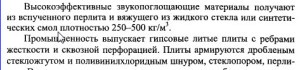
При печати на пишущей машинке абзацный отступ делают простым пятикратным нажатием на клавишу пробела. При компьютерном же наборе не все так просто. Если делать абзацные отступы при помощи клавиши «пробел», то при распечатке документа эти отступы, скорее всего, будут неодинаковыми (вразнобой).
Как сделать абзац?
В текстовом редакторе есть специальная функция, при помощи которой настраиваются абзацы. Во вкладке «Главная» меню Word есть раздел «Абзац», войдя в который, настраивают все абзацные параметры. В этом окне настраиваются отступы первой строки или всего текста, междустрочные интервалы. Настроив параметры абзаца в начале работы дальше можно о них забыть.
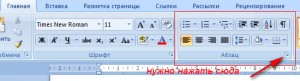
В случае если мы только собрались набирать текст нужно войти в это окно и нажать на «отступ», «первая строка» и указать значение отступа в сантиметрах (обычно 1,25-1,27 см). При этом важно проследить за тем, чтобы интервалы «до» и «после» равнялись нулю. Теперь, каждый раз нажимая на клавишу «Enter» мы начинаем новый абзац с точно установленными параметрами.
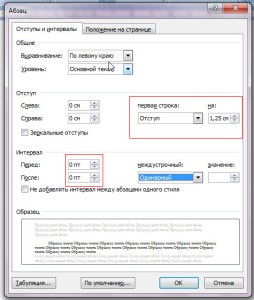
Если текст документа уже набран и требуется только изменить параметры абзаца, то предварительно выделяем нужный текст и выполняем те же, вышеописанные действия.
Как убрать абзацы?
И это не проблема, нужно лишь выделить текст или требуемый фрагмент и произвести настройки в окне «Абзац»: в блоке «отступ» этого окна нужно выставить все нули, а напротив «первой строки» указать «нет».
Таким образом, разделить текст на абзацы в приложении Ворд очень просто, даже проще чем на печатной машинке. Достаточно перед началом работы установить необходимые параметры в окне «Абзац».



