
В программе Microsoft Word можно легко сделать повторяющуюся шапку таблицы. Для этого необходимо выбрать первую строку таблицы, затем перейти во вкладку «Макет страницы» и в разделе «Средства таблицы» щелкнуть на кнопке «Повторяющиеся заголовки строк». Теперь шапка таблицы будет автоматически повторяться на каждой новой странице.
В следующих разделах статьи мы рассмотрим более подробно, как создать таблицу в Word и настроить ее параметры, как изменять шрифты и выравнивание текста в таблице, а также как вставлять и форматировать изображения в ячейках таблицы. Узнаем также, как добавить сноски и сноску ссылку на таблицу, а также каким образом можно сортировать данные в таблице. Наконец, мы рассмотрим способы изменения стиля таблицы и ее оформления, чтобы создать профессиональный и привлекательный документ.

Зачем нужна повторяющаяся шапка в таблице в Word
При работе с таблицами в Microsoft Word иногда возникает необходимость создать таблицу с большим количеством строк. В таких случаях, чтобы облегчить чтение и понимание данных, можно использовать повторяющуюся шапку. Но зачем она нужна и как ее настроить?
Повторяющаяся шапка в таблице — это возможность закрепить строку с заголовком таблицы таким образом, чтобы она автоматически повторялась на всех страницах, на которых размещена таблица. Это особенно удобно при печати больших таблиц, когда они занимают несколько страниц.
Почему нужно использовать повторяющуюся шапку?
Основная цель повторяющейся шапки — облегчить чтение и понимание данных для пользователя. Если в таблице присутствуют длинные столбцы или большое количество строк, то заголовок таблицы может быть невидим на последующих страницах. Таким образом, пользователю приходится постоянно прокручивать страницу вверх, чтобы прочитать заголовок. Повторяющаяся шапка позволяет избежать этого и всегда держать заголовок в поле зрения.
Как настроить повторяющуюся шапку в Word?
Чтобы настроить повторяющуюся шапку в таблице Word, нужно выполнить следующие шаги:
- Выделите строку с заголовком таблицы, которую вы хотите сделать повторяющейся.
- На вкладке «Разметка страницы» в группе «Размещение» нажмите кнопку «Заголовок строки».
- Выберите «Повторять заголовок строк на каждой странице».
После выполнения этих действий, строка с заголовком таблицы будет автоматически повторяться на каждой странице, на которой размещена таблица.
Важно помнить, что повторяющаяся шапка работает только с верхней строкой таблицы и не применима к другим строкам с заголовками. Если в таблице имеется несколько строк с заголовками, то каждую из них нужно отдельно указать как повторяющуюся.
Использование повторяющейся шапки в таблице Word значительно облегчает чтение и понимание данных, особенно при работе с большими таблицами. Запомните этот небольшой прием, и вы сможете создавать более удобные и информативные таблицы в Word.
Как в ворде закрепить заголовок таблицы на всех страницах
Удобство чтения и навигации
Чтение и навигация в тексте являются важными аспектами при создании документа, включающего повторяющуюся шапку таблицы. Грамотно оформленный документ позволяет читателю легко ориентироваться и быстро находить необходимую информацию.
Удобство чтения
Для обеспечения удобства чтения важно использовать понятный шрифт и размер текста. Шрифт должен быть читабельным, а размер — достаточным для комфортного чтения. Рекомендуется использовать шрифты с засечками, такие как Times New Roman или Arial.
Один из способов улучшить читаемость текста — это разбить его на абзацы. Каждый абзац должен содержать одну мысль или информацию. Переход к новому абзацу помогает читателю лучше организовать свои мысли и понять структуру документа.
Навигация
Навигация в документе с повторяющейся шапкой таблицы может быть облегчена с помощью различных элементов. Например, использование заголовков разного уровня позволяет создать оглавление, в котором читатель может быстро найти нужную информацию.
Также рекомендуется использовать списки, чтобы выделить ключевую информацию или перечислить элементы в определенном порядке. Нумерованные и маркированные списки помогают организовать информацию и сделать ее более структурированной.
Еще одним способом улучшить навигацию в документе является использование гиперссылок. Гиперссылки позволяют создать переходы между разными частями документа или к внешним ресурсам. Это удобно для читателя, так как он может быстро перейти к нужной ему информации без необходимости прокручивать весь документ.
Удобство чтения и навигации в тексте с повторяющейся шапкой таблицы является важным аспектом при создании документа. Правильное оформление, использование заголовков, списков и гиперссылок позволяет читателю легко ориентироваться и находить нужную информацию. Уделите достаточно внимания этим аспектам при создании документа, чтобы обеспечить удобство и понятность для ваших читателей.

Большой объем данных
Большой объем данных, или Big Data, является актуальной и важной темой в современном мире. В настоящее время мы живем в информационной эпохе, где данные играют важную роль во многих сферах жизни.
Большой объем данных отличается от обычных данных своими особенностями.
Во-первых, это огромные объемы информации, которые не могут быть эффективно обработаны с помощью традиционных методов и инструментов. Во-вторых, данные могут поступать из разных источников и иметь различный формат, включая структурированные, неструктурированные и полуструктурированные данные. В-третьих, это скорость обработки данных, которая может быть очень высокой и требовать специальных технологий для обработки в режиме реального времени.
Применение большого объема данных
Большой объем данных находит широкое применение в различных областях, включая бизнес, науку, медицину, транспорт, социальные сети и многое другое. В бизнесе анализ большого объема данных позволяет выявить скрытые закономерности и тенденции, прогнозировать спрос и предложение, улучшать стратегическое планирование и принимать взвешенные решения. В науке анализ данных помогает исследователям определять новые закономерности и открывать новые знания. В медицине большой объем данных позволяет более точно диагностировать заболевания, подбирать оптимальное лечение и предсказывать риск развития определенных заболеваний.
Технические аспекты обработки большого объема данных
Для обработки большого объема данных используются специальные технические инструменты и технологии. Это включает в себя распределенные системы хранения и обработки данных, параллельные и распределенные алгоритмы, а также специальные базы данных и аналитические инструменты. Важным аспектом является также безопасность данных и методы их защиты.
Вызовы и перспективы работы с большим объемом данных
Одним из главных вызовов при работе с большим объемом данных является обеспечение качества и достоверности информации. Важно также уметь правильно выбирать и анализировать данные, чтобы получить нужные результаты. В будущем ожидается, что объемы данных будут продолжать расти, и поэтому развитие и улучшение методов и инструментов для работы с данными будет продолжаться.
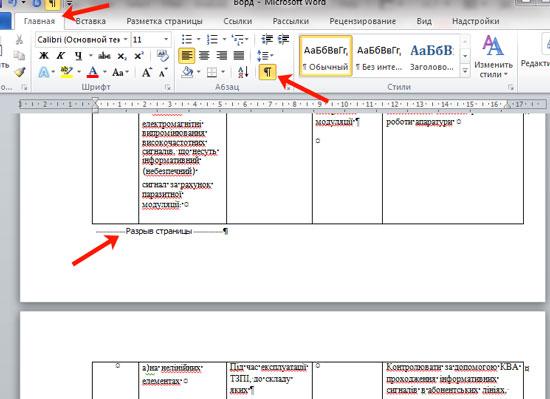
Печать и сохранение документа
Печать и сохранение документа являются важными функциями, которые доступны во многих текстовых редакторах, включая Microsoft Word. В данной статье мы рассмотрим процесс печати и сохранения документа в программе Microsoft Word.
Печать документа
Печать документа в Microsoft Word – это процесс, позволяющий получить физическую копию документа на бумаге. Для того чтобы распечатать документ, необходимо выполнить несколько простых шагов:
- Откройте документ, который вы хотите распечатать.
- Нажмите на вкладку «Файл» в верхней левой части экрана.
- В открывшемся меню выберите пункт «Печать».
- Настройте параметры печати, такие как количество копий, ориентацию страницы и другие параметры, если необходимо.
- Нажмите на кнопку «Печать», чтобы начать процесс печати.
После выполнения данных шагов документ будет отправлен на принтер, и вы получите физическую копию своего документа.
Сохранение документа
Сохранение документа в Microsoft Word позволяет сохранить ваши изменения и создать файл, который можно открыть и редактировать позднее. Для сохранения документа необходимо выполнить следующие действия:
- Нажмите на вкладку «Файл» в верхней левой части экрана.
- В открывшемся меню выберите пункт «Сохранить» или «Сохранить как», если вы хотите сохранить документ под другим именем или в другом формате.
- Выберите место, где хотите сохранить документ, и введите название файла.
- Выберите формат файла из списка доступных форматов.
- Нажмите на кнопку «Сохранить», чтобы сохранить документ.
После выполнения этих шагов документ будет сохранен в выбранном вами формате и будет доступен для дальнейшего использования.

Как создать повторяющуюся шапку таблицы
При создании таблиц в Microsoft Word возникает необходимость повторять шапку таблицы на каждой странице, если таблица занимает несколько страниц. Это особенно удобно, когда таблица содержит большое количество данных и нужно иметь обзорную информацию на каждой странице. В следующем руководстве я покажу вам, как создать повторяющуюся шапку таблицы в Word.
Шаг 1: Выделите шапку таблицы
Прежде всего, необходимо выделить шапку таблицы, которую вы хотите повторять на каждой странице. Шапка таблицы обычно содержит заголовки столбцов или другую важную информацию, которую вы хотите видеть на каждой странице.
Шаг 2: Закрепите шапку таблицы
После того, как вы выделили шапку таблицы, выберите вкладку «Верхний колонтитул» в меню «Вставка» в верхней части программы Word. Затем нажмите на кнопку «Шапка» и выберите опцию «Закрепить шапку».
Шаг 3: Проверьте результат
Теперь ваша шапка таблицы будет повторяться на каждой странице, где находится ваша таблица. После закрепления шапки таблицы вы можете прокручивать документ и убедиться, что шапка остается на месте при прокрутке. Это позволяет иметь обзорную информацию о таблице на каждой странице документа.
Надеюсь, что это руководство было полезным и позволило вам создать повторяющуюся шапку таблицы. Теперь вы можете легко управлять таблицами с большим количеством данных и иметь обзорную информацию на каждой странице.

Выбор таблицы
При работе с Microsoft Word одной из часто используемых функций является создание и форматирование таблиц. Таблицы помогают систематизировать информацию и представить ее в удобном виде. Одним из важных аспектов при работе с таблицами в Word является выбор самой таблицы для последующей работы.
В Word есть несколько способов выбрать таблицу:
1. Щелкните мышью на таблице
Простейший способ выбрать таблицу — это щелкнуть на ней левой кнопкой мыши. При этом таблица будет выделена, и вы сможете начать работу с ней: изменять ячейки, добавлять или удалять строки и столбцы, форматировать содержимое и т.д.
2. Используйте клавиши навигации
Для выбора таблицы можно использовать клавиши навигации — стрелки вверх, вниз, влево и вправо. Нажмите соответствующие клавиши, чтобы переместить курсор к нужной таблице, а затем нажмите клавишу Enter для выбора таблицы.
3. Используйте панель навигации
Word предлагает удобную панель навигации, которая позволяет просматривать и выбирать таблицы в документе. Чтобы открыть панель навигации, выберите вкладку «Вид» на ленте меню, затем в группе «Окно» нажмите кнопку «Панель навигации». В появившейся панели вы найдете список таблиц в документе и сможете выбрать нужную.
Выбор таблицы в Microsoft Word — это основной шаг для работы с таблицами. Выбрав нужную таблицу, вы можете приступить к ее форматированию и редактированию, чтобы визуально улучшить отображение и улучшить организацию данных.

Добавление шапки
Шапка таблицы – это первая строка, которая содержит заголовки столбцов. Она обычно повторяется на каждой странице, чтобы обеспечить удобство чтения и понимания данных. В Microsoft Word существует несколько способов добавления повторяющейся шапки таблицы.
1. Использование функции «Повторять заголовок строк»
Этот способ позволяет автоматически повторять заголовок строк на каждой странице, на которой таблица разбивается на несколько частей.
- Выделите весь столбец, который должен служить шапкой таблицы.
- На панели инструментов выберите вкладку «Расположение» и найдите группу «Разметка страницы».
- Нажмите на кнопку «Повторять заголовок строк».
2. Использование функции «Повторять заголовок таблицы»
Этот способ позволяет автоматически повторять заголовок таблицы на каждой странице, на которой таблица разбивается на несколько частей.
- Выделите первую строку таблицы, которая должна служить шапкой.
- На панели инструментов выберите вкладку «Расположение» и найдите группу «Разметка страницы».
- Нажмите на кнопку «Повторять заголовок таблицы».
3. Использование функции «Заголовок таблицы в колонках»
Этот способ позволяет добавить шапку таблицы в каждую колонку, если таблица разбивается на несколько страниц.
- Выделите первую строку каждой колонки таблицы, которая должна служить шапкой.
- На панели инструментов выберите вкладку «Расположение» и найдите группу «Разметка страницы».
- Нажмите на кнопку «Заголовок таблицы в колонках».
Все эти способы позволяют обеспечить повторение шапки таблицы на каждой странице, где таблица может быть разбита на несколько частей. Таким образом, читатели смогут легко просматривать данные и понимать их структуру без необходимости постоянного прокручивания страниц.
Заголовки таблицы на каждой странице в Word
Установка повторяющейся шапки
Повторяющаяся шапка таблицы – это очень полезное свойство, которое позволяет сохранять шапку таблицы на каждой странице документа. Это особенно важно, когда таблица занимает несколько страниц и необходимо, чтобы шапка была видна всегда.
Чтобы установить повторяющуюся шапку в Microsoft Word, следуйте следующим шагам:
- Выделите строку или строки, которые должны быть повторяющейся шапкой. Обычно это первая строка таблицы, содержащая заголовки столбцов.
- Откройте вкладку «Дизайн» в панели инструментов таблицы. Эта вкладка появляется при выделении таблицы или строки в таблице.
- В разделе «Размещение» на вкладке «Дизайн» найдите опцию «Повторять заголовок строк» и отметьте ее галочкой.
После выполнения этих шагов, выбранная строка или строки станут повторяющейся шапкой таблицы. Теперь, когда таблица будет разбита на страницы, шапка будет отображаться на каждой странице, где есть данные из таблицы.
Теперь вы знаете, как установить повторяющуюся шапку таблицы в Microsoft Word. Это очень удобное свойство, которое помогает сохранить наглядность и структуру таблицы даже в документах с большим объемом информации.



