
Word отображает документ на экране в том виде, в котором он будет выглядеть на бумаге, когда выбран режим «Разметка страницы» (Вид о Разметка страницы). В этом режиме на экране можно увидеть верхние и нижние колонтитулы, графические элементы, линии разделения страниц и другие подобные элементы. Однако некоторые пользователи все равно распечатывают контрольные версии документа, лишь для того чтобы оценить, как они будут выглядеть на бумаге. Ведь если документ выглядит прекрасно на экране, это вовсе не гарантирует, что такой он будет и после печати. Пользователи многократно печатают, стремясь достичь идеала, при этом расходуя значительное количество бумаги.
Давайте охранять наши леса!
Демонстрируя осознанность и одновременно экономя время, мы все можем воспользоваться отличной командой Предварительный просмотр. Она позволяет увидеть, каким образом ваш документ будет выглядеть на бумаге, прежде чем вы его отправите на печать.
Выберите команду Файл › Предварительный просмотр или щелкните мышью на довольно удобной кнопке Предварительный просмотр на стандартной панели инструментов. На экране Word появится незабываемый образ вашего документа (рис. 9.1).
Обратите внимание на размещение документа на странице. Убедитесь, что поля оформлены правильно. Если в документе присутствуют сноски или колонтитулы, они должны быть четко видны. В общем, внимательно все проверьте перед печатью документа.
Чтобы снова открыть документ и продолжить редактирование, кликните на кнопку «Закрыть».
Если все выглядит должным образом, щелкните на кнопке Печать , и ваш документ будет напечатан.
Рис. 9.1. Предварительный просмотр файла перед тем, как напечатать, поможет сохранить множество гектаров леса
- Полоса прокрутки поможет вам просмотреть весь документ.
- Если у вас мышь IntelliMouse, можете прокручивать документ с помощью колесика. Один щелчок колесика прокручивает документ на одну страницу.
- Если вы пользуетесь обычной мышью, щелкайте на кнопках полосы прокрутки или используйте клавиши PgUp и PgDn.
- В режиме предварительного просмотра указатель мыши принимает вид увеличительного стекла. Щелкнув на каком-либо участке документа, вы увидите его в увеличенном масштабе. Повторный щелчок вернет все на место.
Предварительный просмотр документа Microsoft Word перед печатью
Возможность предварительного просмотра в Microsoft Word позволяет пользователям ознакомиться с тем, как готовый документ будет выглядеть на бумаге. Это помогает быстро определить, корректно ли оформлен текст на странице, прежде чем отправить его на печать. В следующем разделе мы объясним, как активировать этот режим.
Предпросмотр документов в Ворде
Активировать режим предварительного просмотра в Word легко, независимо от версии приложения. Главное отличие заключается в названии кнопки, которую следует нажать в первую очередь. Тем не менее, она находится в одном и том же месте — в верхней части панели инструментов.
Способ 1: Меню программы
Итак, чтобы включить предварительный просмотр документа перед его печатью, необходимо попасть в раздел «Печать». Сделать это можно следующим образом:
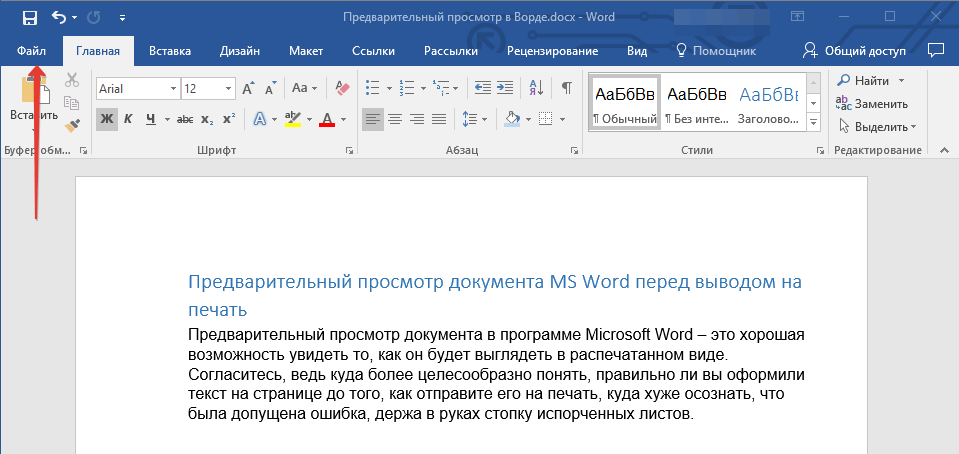
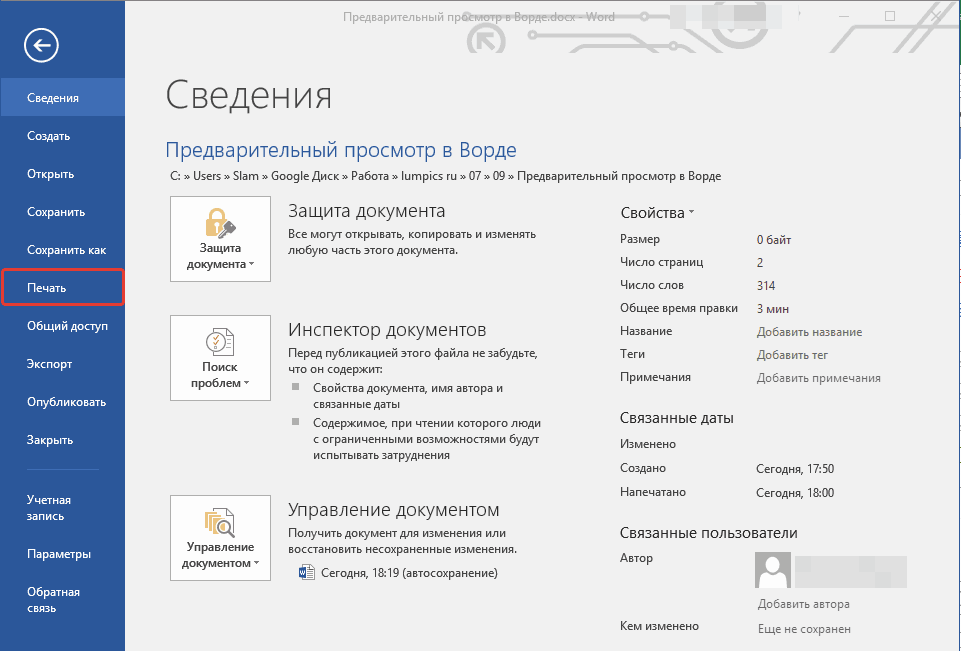

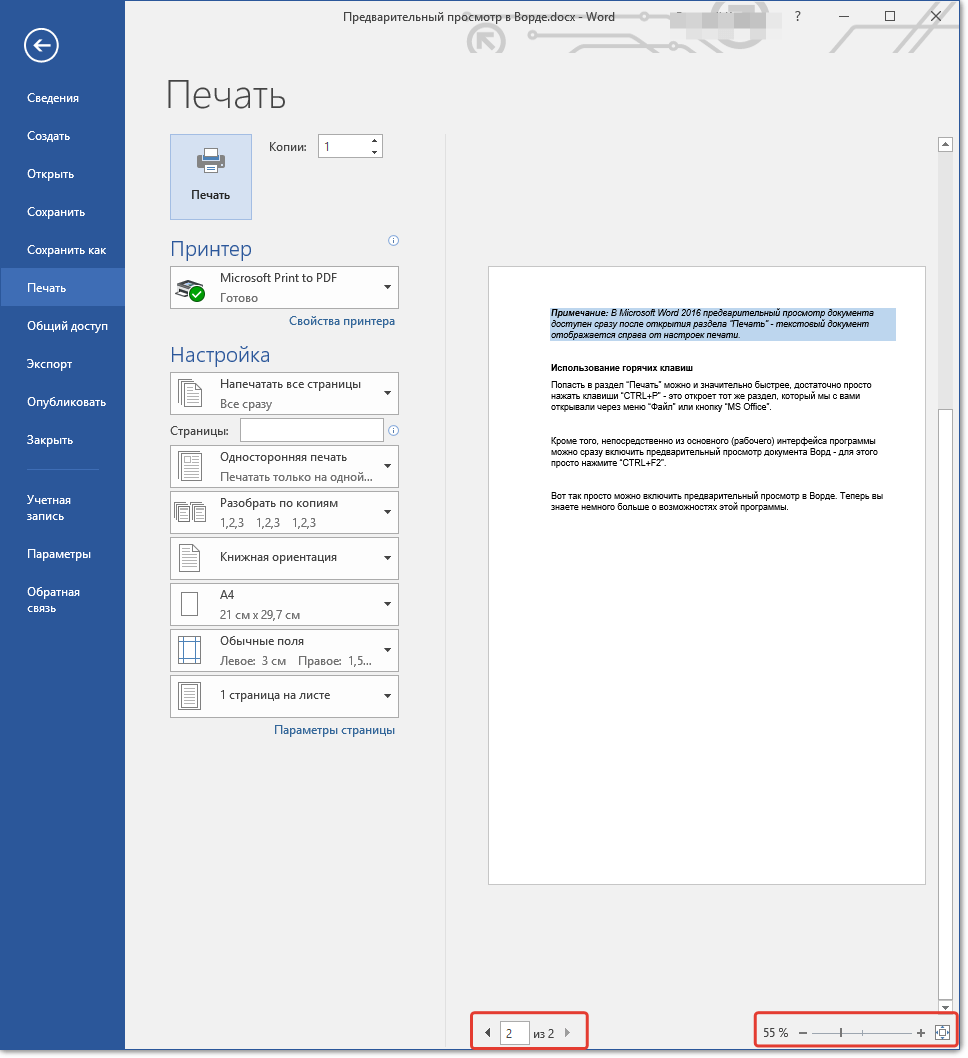
Важно: В программах Word 2016, а В версиях из пакета Microsoft Office 365 и 2019, предварительный просмотр документа можно увидеть сразу после открытия вкладки «Печать» — текстовый файл представлен справа от параметров печати. Пример этого показан на изображениях выше и ниже.
Если вас устраивает то, как выглядит текстовый документ, можно смело отправлять его на печать. О нюансах данной процедуры, а также необходимых в некоторых случаях настройках мы рассказывали в отдельной статье.

Распространенной проблемой, возникающей непосредственно перед распечаткой документов на принтере, является то, что их текстовое содержимое выходит за пределы области печати. Исправить это поможет правильная настройка полей, о чем рассказывается в представленной по ссылке ниже статье.
Способ 2: Горячие клавиши
Попасть в раздел «Печать» можно и не обращаясь к меню изучаемого текстового редактора. Достаточно воспользоваться указанными ниже горячими клавишами – это откроет тот же раздел, в который мы с вами переходили через вкладку «Файл» или кнопку «MS Office» в 1-2 шагах предыдущего способа.
Непосредственно из основного (рабочего) интерфейса программы можно сразу включить предварительный просмотр документа Ворд — для этого просто нажмите указанное ниже сочетание клавиш:
Дополнительно: Режимы просмотра документа
Если под предпросмотром вы подразумеваете не «оценку» документа перед его печатью на принтере, а просмотр его структуры, веб-версии или, например, более наглядное представление в режиме чтения, обращаться необходимо к другому разделу Майкрософт Ворд.
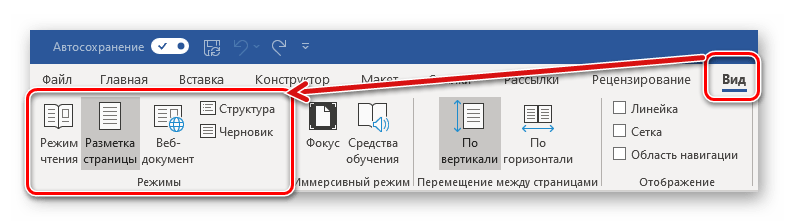
Откройте вкладку «Вид» и в расположенной слева группе инструментов «Режимы» выберите то, как вы хотите видеть текстовый документ.
Доступны следующие варианты:





Важно: Чтобы покинуть режим разметки, веб-документа или черновика, достаточно переключиться на другой режим. В «Режиме структуры» нужно кликнуть на кнопку «Закрыть режим структуры», а в «Режиме чтения» — нажать клавишу «ESC» на клавиатуре.
С недавнего времени в Word, входящем в состав пакета Microsoft Office 365, появился режим «Фокус», позволяющий в полной мере сосредоточиться на работе с текстовыми документами. При его включении из интерфейса программы убираются абсолютно все элементы управления и инструменты, на экране отображается только страница с текстом, за границами которой находится черный фон.
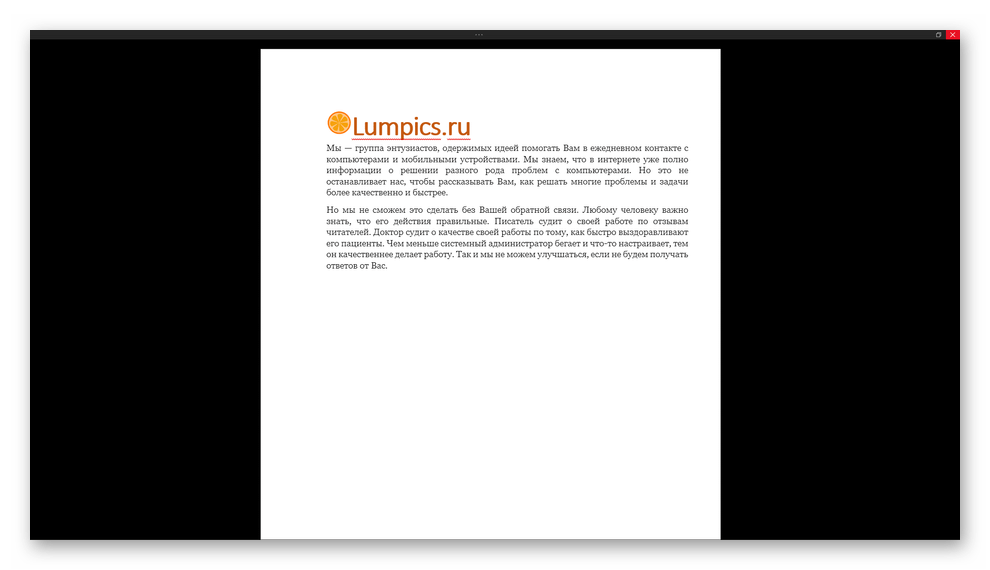 Для активации такого вида просмотра нажмите по кнопке «Фокус», расположенной в группе «Иммерсивный режим» вкладки «Вид» либо воспользуйтесь кнопкой в строке состояния. К слову, правее от нее можно активировать три основных режима просмотра – чтение, разметка, веб-документ.
  В режиме фокусировки, в отличие от того же «Режима чтения», можно продолжать работать с текстом, печатая его с клавиатуры, используя горячие клавиши и мышку. Выход осуществляется так же – нажатием кнопки «ESC».
Предварительный просмотр в ворде 2016
Если вы хотите узнать, как увидеть, как будет выглядеть текст после печати в Word, то этот урок для вас. Я расскажу, как на компьютере получить предварительный просмотр документа без необходимости печатать его на принтере.
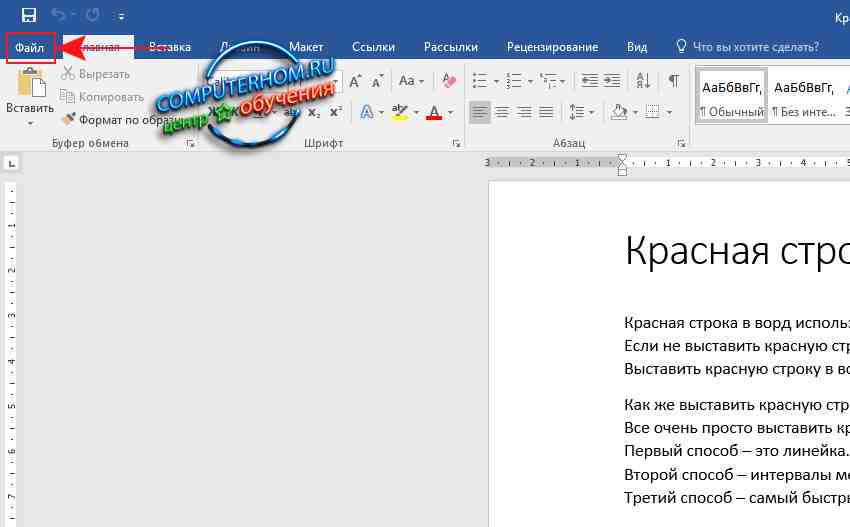
И так чтобы сделать предварительный просмотр документа в word 2016, вам нужно будет выполнить пару кликов мышью.Наводим курсор мыши на вкладку «Файл» и один раз нажимаем левую кнопку мыши.
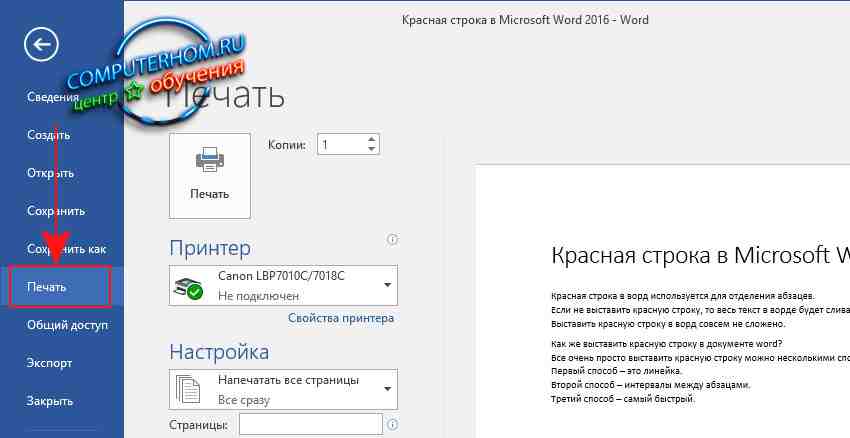
После чего раскроется меню с дополнительными функциями word 2016, в этом разделе вам нужно будет выбрать пункт «Печать».
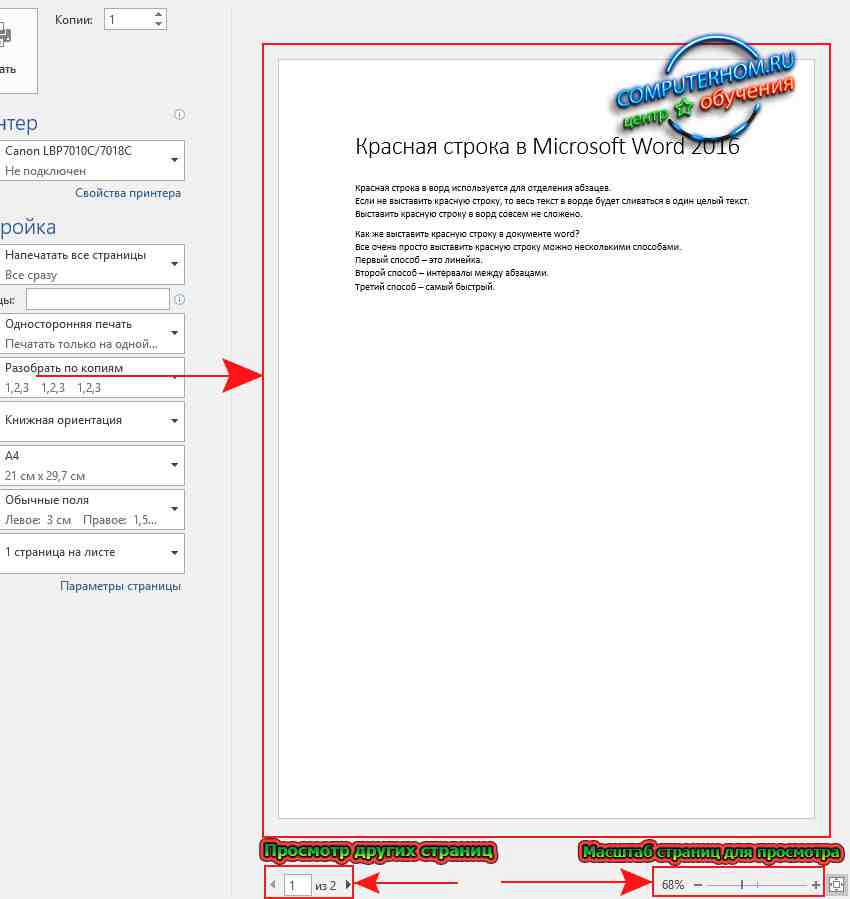
Когда вы выберите пункт «Печать», в правой части вы увидите предварительный просмотр документа, так как он будет выглядеть после печати на принтере.В самом низу предварительного просмотра вы можете увеличить, уменьшить масштаб просмотра.В низу есть специальная кнопка переключения страниц допустим у вас 10 страниц в документе чтобы посмотреть каждую страницу, вам нужно просто навести курсор мыши на стрелку переключения страниц и нажимать по одному разу левую кнопку мыши, после чего вы будите видеть каждую страницу в ворде.Обратите внимание: чтобы быстро посмотреть предварительный просмотр документа, вам нужно нажать комбинацию клавиш Ctrl+P.Чтобы вернуться назад к документу вам нужно в самом верхнем левом углу нажать на кнопку «Стрелка в лево».Для быстрого возврата к документу ворд на своей клавиатуре нажимаем клавишу Esc.
На этом у меня все, всем пока, удачи! До новых встреч на сайте computerhom.ru.
Вы можете оставить комментарии от своего имени, через соц. сервисы



