
В обычном тексте в Ворде линии используются довольно редко, но без них не обойтись при составлении различных бланков или форм. Подчеркнуть уже готовый текст довольно просто, но при составлении бланков подчеркивать нужно пустое пространство, а если учесть, что этот бланк будет заполняться в электронном виде, обычным подчеркиванием здесь не обойтись. Далее мы рассмотрим, как сделать линию в Ворде различными способами, из которых каждый сможет выбрать себе подходящий вариант.
Самый простой способ сделать линию под текстом в Ворде, это использовать меню подчеркивания текста. Подчеркнуть таким способом можно текст и табуляцию. Но использовать такое подчеркивание для размещения линии на пустом месте, т.е. создавать такими линиями поля для дальнейшего ввода текста, крайне неудобно. Когда на такой линии будет писаться текст, к нему будет применяться подчеркивание, но весь дальнейший текст будет перемещаться, что сразу может нарушить структуру документа.
Чтобы сделать такое простое подчеркивание текста необходимо на вкладке «Главная» в разделе «Шрифт» найти значок «Подчеркивание текста» , и нажать на него. Выделенный заранее текст станет подчеркнутым, а весь далее набираемый текст также будет подчеркиваться.
Если нажать на стрелочку вниз, можно будет выбрать различные стили подчеркивания и даже цвет линии.

Следующий способ сделать линию в Word заключается в использовании символа подчеркивания, который имеется на клавиатуре. Для этого необходимо зажать клавишу «Shift» и нажимая значок нижнего подчеркивания «_» рисовать линию необходимой длины. Но такая линия также далека от идеальной. Писать на такой линии в Ворде не получится, и она не совпадает по уровню с обычным подчеркиванием текста.
Более подходящий способ сделать линию в Ворде для подписи, это использовать ячейку таблицы, в которой нужно оставить видимой только нижнюю границу. При этом могут возникнуть некоторые проблемы с позиционированием отдельной ячейки, но ради возможности заполнять подчеркнутую область документа в электронном виде можно и постараться. Нужно всего лишь вставить таблицу из одной ячейки и настроить ее размещение, размер, а также границы.

Ну и последний способ нарисовать линию в Ворде, на которой можно будет писать, это просто нарисовать линию, как отдельный объект. Для этого переходим на вкладку «Вставка» и находим пункт «Фигуры» в разделе «Иллюстрации» . В фигурах находим обычную линию, нажимаем на нее и рисуем в нужно месте на листе. Если при рисовании линии удерживать клавишу «Shift» , то линия получится горизонтальной. При необходимости линию можно дополнительно настроить в соответствующем меню.

Казалось бы, зачем могут понадобиться четыре способа? Ведь практически каждый человек использует один способ, к которому он привык. Например, нажал на Shift и на клавишу «тире» несколько раз, вот и получилась горизонтальная линия.
А что, если при этом получается пунктирная линия, а нужна сплошная? — Скорее всего, на клавиатуре клавиша Shift неисправна. Тут придут на помощь другие способы.
Пожалуй, самый привычный способ сделать линию в Ворде – это использовать пару-тройку клавиш на клавиатуре.
I Тонкая, толстая, двойная, пунктирная линия с помощью клавиатуры
Ниже приведен рисунок клавиатуры с английской, но без русской раскладки, однако это не имеет значения, ибо нас интересует только три клавиши: Shift, тире и Enter.

Рис. 1. Три клавиши на клавиатуре: Shift, тире и Enter для непрерывной горизонтальной линии в Ворде
С помощью этих трех клавиш можно нарисовать непрерывную горизонтальную линию в Word: пунктирную или сплошную, тонкую или толстую, длинную или короткую.
1) При нажатии несколько раз на клавишу «-» (тире) в редакторе Word получаем пунктирную линию любой длины.
Чтобы сделать тонкую длинную линию на всю ширину страницы:
- Находим на клавиатуре клавишу «тире» (справа от клавиши «ноль», в зеленой рамке на рис. 1).
- С новой (!) строки в Word несколько раз нажимаем на эту клавишу: —
- И потом нажать на клавишу «Enter» (). Несколько напечатанных тире вдруг превратятся в непрерывную горизонтальную тонкую линию на всю ширину страницы.
2) При одновременном нажатии Shift и «-» (тире) печатается НЕ тире, а подчеркивание _________. Таким образом можно сделать непрерывную линию произвольной длины в любом месте документа.

Рис. 2. Тонкая и толстая горизонтальная линия в Word
Теперь печатаем толстую горизонтальную линию на всю ширину страницы:
- Снова находим эту же клавишу «тире», а также клавишу Shift (слева или справа, кому как нравится). Нажмите Shift, держите и не отпускайте.
- И теперь с новой (!) строки несколько раз (например, 3-4 раза) нажмите на тире (при этом не отпуская Shift): ___. Отпустите Shift.
- Теперь нажмите на клавишу Enter. Вы увидите толстую горизонтальную сплошную линию.
Подведем некоторые итоги в виде таблицы:

(Кликните для увеличения) Линии в Word с помощью клавиатуры
II Линия в Word с помощью таблицы
Горизонтальную линию можно получить, если использовать таблицу из одной клетки (1×1), в которой окрашена (будет видимой) только верхняя или нижняя граница, а остальные три стороны таблицы имеют незакрашенные границы (они будут невидимыми).
Ставим курсор в место, где должна быть линия. В верхнем меню Word кликаем:
- Вставка (1 на рис. 3),
- Таблица (2 на рис. 3),
- Одна клетка (3 на рис. 3).

Рис. 3. Как в Ворде вставить таблицу 1х1 (из одной клетки)
В результате получится таблица из одной большой клетки (1х1):
Осталось в таблице 1х1 с трех сторон убрать границы. Для этого
- переходим во вкладку «Главная» (1 на рис. 4),
- далее рядом с «Шрифт» находим «Абзац» и границы (2 на рис. 4),
- убираем все границы, кликнув «Нет границы» (3 на рис. 4),
- выделяем «Верхняя граница» или «Нижняя граница» (4 на рис. 4).

Рис. 4. Как в таблице Ворд убрать выделение границ (сделать границы невидимыми)
Наглядно я это показываю в видео (в конце статьи).
Кстати, на рис. 3 видно, что есть способ проще. Можно поставить курсор в начало строки в Word и кликнуть «Горизонтальная линия» (5 на рис. 4):
III Линия в Word с помощью рисования
Вставка (1 на рис. 5) – Фигуры (2 на рис. 5) – это еще один способ получить в Ворде горизонтальную линию.
Чтобы линия была строго горизонтальной, следует держать нажатой клавишу Shift и одновременно рисовать линию.

Рис. 5. Как нарисовать линию в Word
IV Линия в Ворде с помощью экранной клавиатуры
Чтобы найти экранную клавиатуру, в Поиск вводим фразу «экранная клавиатура», подробнее для Windows 7 , а для Windows 8 .
Для Windows 10 найти экранную клавиатуру можно также путем ввода в строку Поиска слов «экранная клавиатура».

Рис. 6. Экранная клавиатура
Горизонтальную линию будем создавать так же, как в первом варианте с обычной клавиатурой. На экранной клавиатуре понадобится три кнопки: тире, Shift и Enter.
С новой строки в Word несколько раз кликаем по тире (1 на рис. 6) и жмем на Enter. Получится тонкая горизонтальная линия.
2 Shift, тире и Enter
С новой строки в Word клик сначала Shift (2 на рис. 6), потом Тире (1 на рис. 6). Получится подчеркивание. Так повторим еще 2 раза, а потом нажмем на Enter.
В результате увидим толстую горизонтальную линию.
В текстовом документе линия выполняет различны функции. Декоративную, когда нужно придать тексту визуальное оформление. Разделительную, если нужно сделать текст более понятным для восприятия. как вставить линию в Word?
Способы установки непрерывной линии отличаются в зависимости от того, какая версия Word установлена на компьютере.
Способ 1. Word 2003
Стандартная версия программы:

Способ 2. Word 2007
Обновленный вариант программы:

Для дальнейшей работы начните печатать текст.
Важно! Для печати текста с новой строки необходимо жать на клавиши стрелок вместо «Enter».
Способ 3. «Подчеркнутый» текст
Метод подходит только для создания линии под текстом:

Начните печатать текстовое сообщение.
Способ 4. Отдельная линия
Способ подходит для создания линии как декоративного элемента, отдельной от текста:

Пунктирная полоса преобразуется в непрерывную автоматически.
Примечание! Такой способ доступен только в offline-версии программы пакета Office.
Процесс создания непрерывных линий в горизонтальной плоскости наглядно представлен в видео.
Видео — Горизонтальная линия в word: 4 способа
Как сделать горизонтальную и вертикальную линии?
Все варианты установки горизонтальной линии описаны в первом разделе статьи.
Чтобы установить вертикальную линию, используйте Способ №1 с некоторыми поправками:

Способ №2 также подходит для установки вертикальной полосы:
- После выбора графы «Абзац» обратите внимание на клавишу «Границы».
- Нажмите на стрелку справа от клавиши и выберите расположение границы – нижнее/верхнее или левое/правое.
Как сделать много подчеркнутых строк?
Для подчеркивания неограниченного количества строк в тексте подходит Способ №3 по установке полосы под текстом.
Чтобы сделать сразу несколько строк под или над текстом, воспользуйтесь Способом №4, но вместо символа «-» используйте «=» или «#».

Линия в Word с помощью рисования
С помощью этого метода непрерывная полоса может принимать любое направление: горизонтальное, вертикальное, диагональное.

Таким образом можно нарисовать полосу любой длины. Ее форматирование не зависит от текста.
Как в Ворде сделать линию над которой можно писать?
Для создания данного типа черты необходимо воспользоваться инструментом «Горизонтальная линия».
Чтобы изменить длину, ширину или дизайн черты, необходимо кликнуть 2 раза по фигуре. Откроется окно с функциями и параметрами, применимыми для линии.
На заметку! Для изменения размеров линии необязательно вызывать окно с функциями. Достаточно 1 раз нажать на линию, чтобы визуально проявилось ее поле с границами. Нажмите на одну из границ и перетаскивайте влево/вправо для сокращения/удлинения.
Линию можно перетащить в любую другую часть текста. Для этого нужно 1 раз нажать на нее и переместить туда, где она нужна. Линия не устанавливается поверх документа – после перемещения она автоматически настроится под текст.
Как сделать линию таблицы?
Черта может быть не только элементом разделения или украшения текста. В таблице она служит обозначением границ ячеек. Для добавления границы:

Продолжите работу с таблицей.
Как удалить линию?
Для удаления ненужной линии выполните следующие действия:
Способ подходит также для удаления линии в программе Outlook. Вместо раздела «Абзац» нужные параметры находятся во вкладке «Формат текста».
Создание и редактирование линейной полосы напрямую зависит от функций, которые она должна выполнять: подчеркивание текста, его разделение или графическое оформление.
Видео — Как сделать линию в Ворде
При пользовании Microsoft Word, нужно знать, как нарисовать линию в ворде. Для этих целей можно использовать функцию Границы word.
Границы word
Вы набираете текст и настает момент, когда вам необходимо начертить линию, разделяющую его, в документе. Как сделать подчеркивание в ворде без текста?
Один из способов: установите курсор в нужном месте, нажмите, не отпуская, клавишу shift и в это же время, нажмите тире. Тут уж вы сами сможете выбрать нужную вам длину черты. Это можно сделать это автоматическим методом, используя границы ворда.
Их можно применять в таблицах. Для этого, в необходимом месте расположите курсор. Далее нужно нажать на Границы (в панели форматирования). Здесь выбираем — Нижнюю границу.
Если нажать на верхнюю границу, то линия будет находиться под текстом. Также можно нажать на "Добавить горизонтальную линию", при этом образуется серая линия в горизонтальном положении.

Выбрав команду "Внешняя граница", мы создадим рамку, в которой можно набрать текст.

Если вам не нужна уже рамка — установите курсор внутрь ее и нажмите на "Удалить границы".

Также линии можно рисовать многими другими способами. Рассмотрим еще 2 из них
Вариант 1. Как в ворде сделать линию прямо под текстом? Вы набрали текст и теперь необходимо под ним прочертить линию. В таком случае выделяем весь этот текст и на панели нажимаем на значок Ч, весь текст станет подчеркнутым.
Вариант 2 — тут мы узнаем, как сделать черту в ворде без текста. Если вам нужна линия в любом месте текста, при чем она может быть не только горизонтальной, но и вертикальной, косой и т. д., то необходимо зайти во вкладку — Вставка и выбрать там "Фигуры", там выбираем значок с изображением прямой линии и устанавливаем её в необходимом месте, задав начальную и конечную ее точки.
Как писать над чертой в word?

Офисная программа Microsoft Word хороша тем, что одну задачу, в ней, можно решить разными способами.
Способ первый: нужно зайти в Разметку странички, дальше нажимаем на функцию — "Горизонтальная линия" и выбираем нужную, вариантов много: волнистая, ровная, жирная или пунктирная.
Второй способ — это рисунок при помощи вкладки "Рисование". Выбираем — Фигуры — Линии. Выбираем нужный нам вариант и устанавливаем линию в нужном нам месте.
Также третий способ уже описывался выше — используем нижнее подчеркивание.
Как нарисовать в ворде пунктирную линию
Как добавить пунктирную линию в документ Microsoft Word

Microsoft Word позволяет легко добавлять в документы пунктирную линию в качестве разделителя, и есть несколько способов сделать это. В этом руководстве мы покажем вам, как это сделать.
Как сделать пунктирную линию с помощью ярлыка
Простой способ создать пунктирную линию в документе Word – использовать ярлык, который вы можете ввести в свой документ, который Word затем автоматически преобразует в различные типы пунктирных линий.
Чтобы использовать ярлык строки, сначала откройте документ в Microsoft Word. Затем поместите курсор в то место, где вы хотите добавить пунктирную линию в документе.

Введите в документе звездочку («*») три раза.

Теперь нажмите Enter, и Word автоматически преобразует ваши звездочки в пунктирную линию.

Помимо звездочек, вы также можете использовать следующие символы для других стилей пунктирной линии:
- три тире (“-“)
- три знака равенства (“===”)
- три символа подчеркивания (“___”)
- три хэша (“###”)
- три тильды (“~~~”)
Не стесняйтесь экспериментировать с этим и посмотрите, какой из них вам больше нравится. Вы также можете отменить любую созданную вами строку, нажав Ctrl + Z в Windows или Command + Z на Mac.
И если эти автоматические горизонтальные линии когда-нибудь действуют вам на нервы, вы можете полностью отключить их в параметрах автозамены Word.
СВЯЗАННЫЕ С: Как убрать автоматические горизонтальные линии в Word
Как добавить пунктирную линию из предустановки фигуры
Microsoft Word предлагает предустановки для многих форм, включая пунктирные линии, во многих стилях. Чтобы получить доступ к этим предустановкам, сначала откройте документ в Microsoft Word.
Нажмите «Вставить» в главном меню, а затем нажмите «Фигуры». В появившемся всплывающем меню выберите стиль первой линии в разделе «Линии».

С помощью мыши нарисуйте линию в документе. Может быть любой длины. Затем убедитесь, что ваша новая строка выбрана (щелкнув ее один раз), и выберите «Формат формы» в меню в верхней части окна Word.

На вкладке «Формат фигуры» в разделе «Стили фигур» щелкните значок «Еще», который выглядит как карат, указывающий вниз с горизонтальной линией над ним.

В меню «Дополнительно» выберите стиль пунктирной линии из списка «Предустановки». После того, как вы нажмете на нее, стиль будет применен к линии, которую вы только что нарисовали и выбрали в документе.

Вот и все! Если вы передумали, не бойтесь отменить изменения с помощью Ctrl + Z (Windows) или Command + Z (Mac). Удачи в рисовании!
Как нарисовать линию в Word: прямая, пунктирная и кривая
Всем привет! В сегодняшнем нашем уроке я расскажу вам, как правильно сделать линию в Ворде. Мы научимся чертить прямые, кривые, горизонтальные, вертикальные, сплошные и пунктирные линии. Научимся изменять их вид, цвет, добавлять различные фильтры, тени, отражения и работать с текстом. Урок будет очень интересным, поэтому советую прочесть его от начала и до конца.
ШАГ 1: Отрисовка
Давайте посмотрим, как же в Microsoft Word можно нарисовать любую линию (без текста). На самом деле программа обладает рядом интересных инструментов, которые помогут сделать ваш документ более информативным. Так что давайте приступим к знакомству с новыми функциями.
- Откройте уже созданный документ или создайте новый.
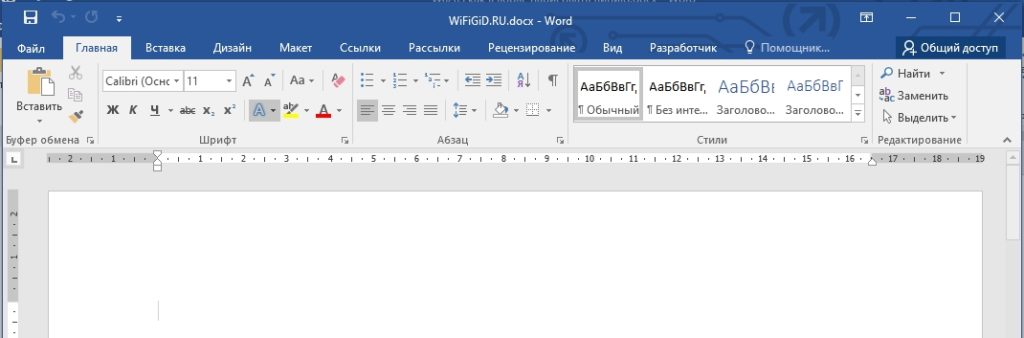
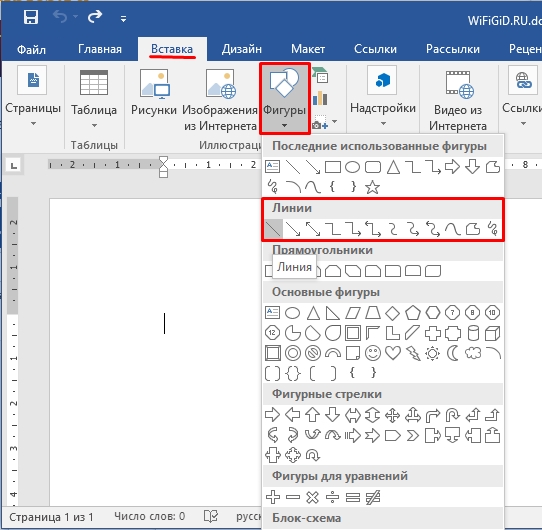
- Теперь в самом верху перейдите в основной раздел «Вставка» и найдите кнопку «Фигуры». Если вы не можете её найти, то помните, что она будет находиться в подразделе «Иллюстрации». Как только вы нажмете по кнопке, найдите линию, которую вы хотите нарисовать и нажмите по ней. Смотрите, тут есть как обычные линии, так и стрелки.
- Как только вы выбрали нужный вариант – на листе зажимаем левую кнопку мыши и тянем в сторону направления будущей черты. В конце еще раз нажимаем по левой кнопке.
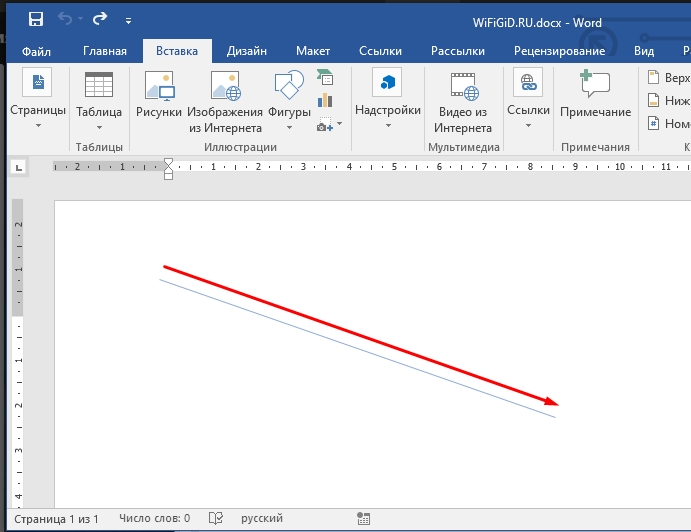
- Линия будет нарисована.
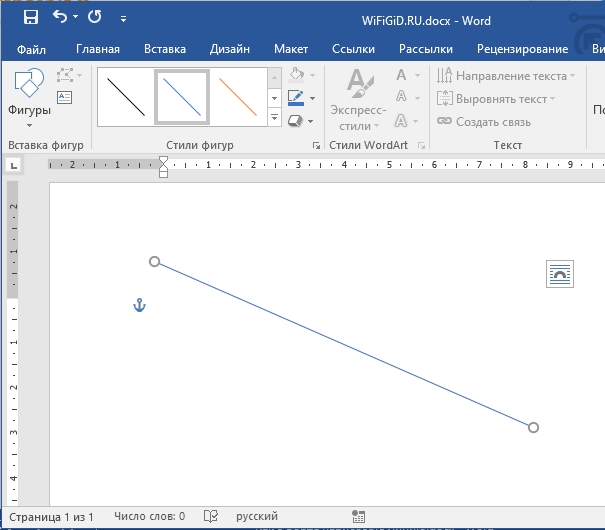
Вы можете посмотреть, что фигура существует как отдельный объект и подчиняется правилам вставленной картинки – об этом мы поговорим чуть ниже. Также эту фигуру можно изменять и форматировать под свой вкус. Мы не будем разбирать все виды линий – они все работают примерно одинаково. Вы можете порисовать их в документе, чтобы понять, как они будут выглядеть. Давайте перейдем к следующему шагу.
ШАГ 2: Изменение и редактирование
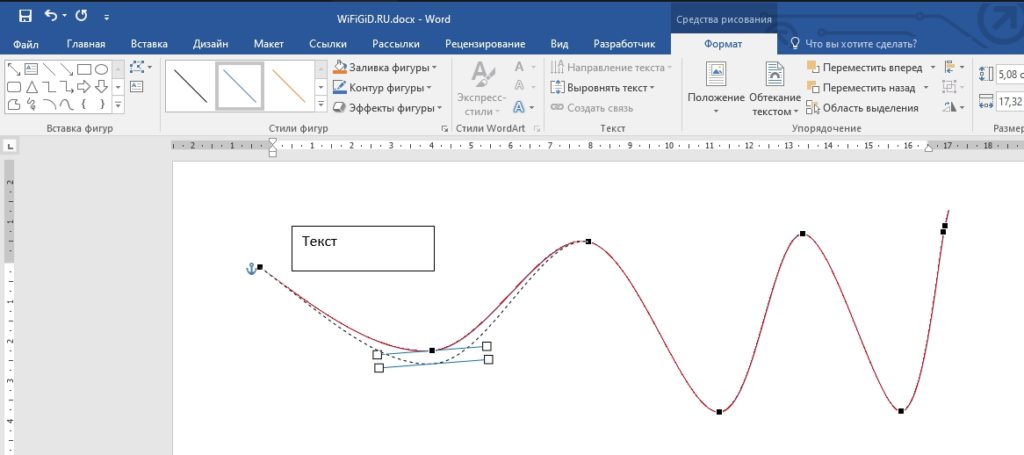
В этой главе мы поговорим, как можно форматировать линию, изменять цвет, жирность и т.д. Давайте для примера возьмем не прямую, а кривую и попробуем её нарисовать. Рисуется она немного по-другому – вам нужно постоянно выбирать направление движения черты. Чтобы закончить отрисовку, быстро нажмите два раза левой кнопкой мыши. Получилось неплохо.
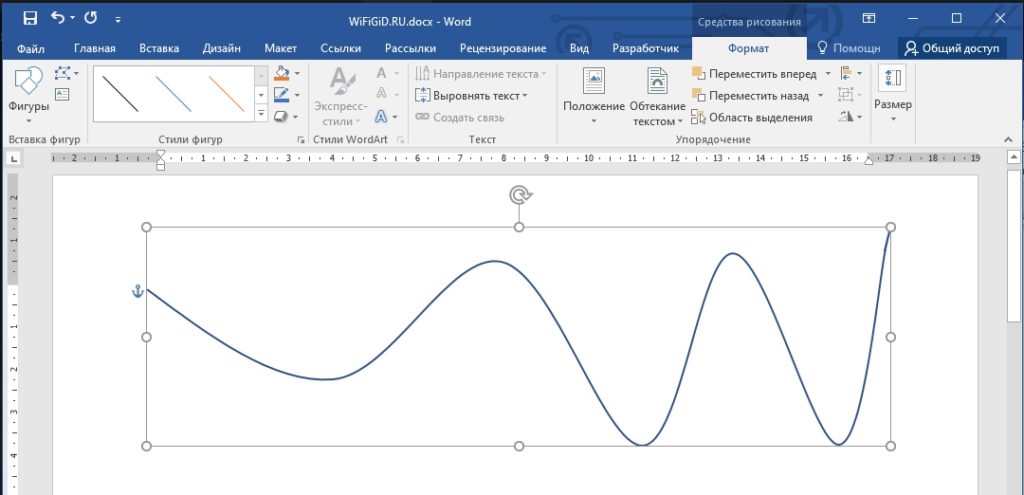
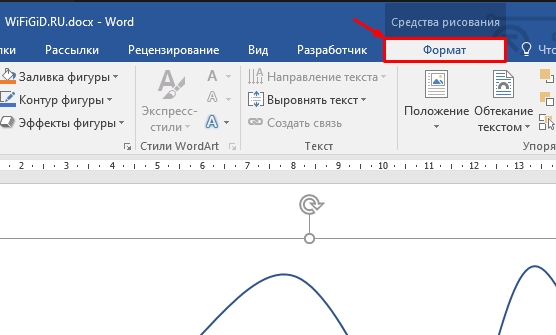
Итак, начертить линию в ворде нам удалось. Теперь давайте попробуем её изменить. При выделении какого-то подобного объекта вверху появляется дополнительная вкладка «Формат» – где мы можем менять какие-то свойства выделенного объекта. Если вы эту вкладку не наблюдаете – выделите черту, которую мы нарисовали.
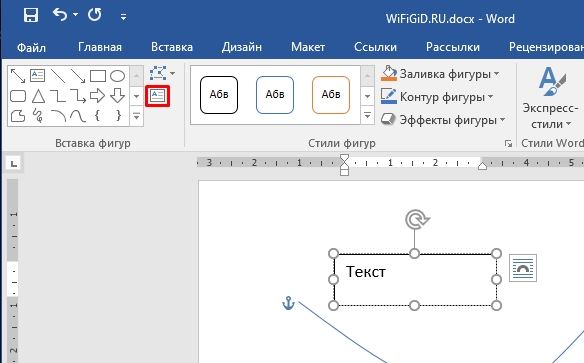
Давайте начнем с самого начала, а именно с подраздела «Вставка фигура». В первой области вы можете увидеть дополнительные фигуры, которые мы можем добавить к нашей линии. Но справа есть еще две интересные кнопки – давайте с ними познакомимся.
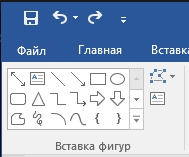
Значок с буквой «А» позволяет вставить прямоугольный блок с текстом для пояснения. Очень удобная штука, чтобы добавить информативности в ваш доклад, диплом или курсовую.
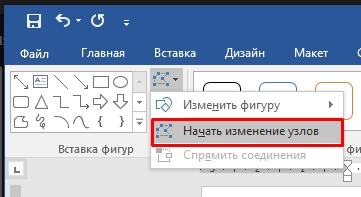
Есть также инструмент «Начать изменение узлов», который позволяет менять пропорции фигуры – давайте выберем его и попробуем изменить грани нашей кривой.
Далее просто выбираем грань и смещаем её по нужной оси. Можно также изменить направление черты.
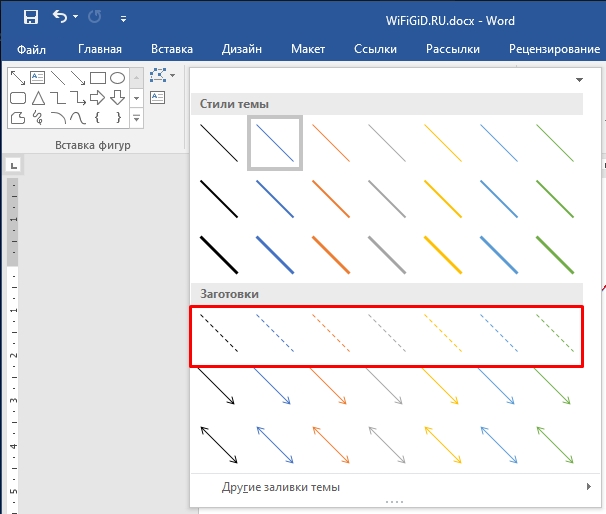
В письмах вы постоянно задаете один и тот же вопрос: как сделать пунктирную линию в Ворде? Раскройте все «Стили фигур» и посмотрите в заготовки – там можно выбрать прерывистую или полужирную линию. Можно даже изменить черту и добавить стрелки.
Очень интересная функция – «Заливка фигуры». Если линия позволяет, то можно залить её каким-то цветом. Или даже загрузить картинку, фотографию или любое другое изображение. Можно использовать градиент.
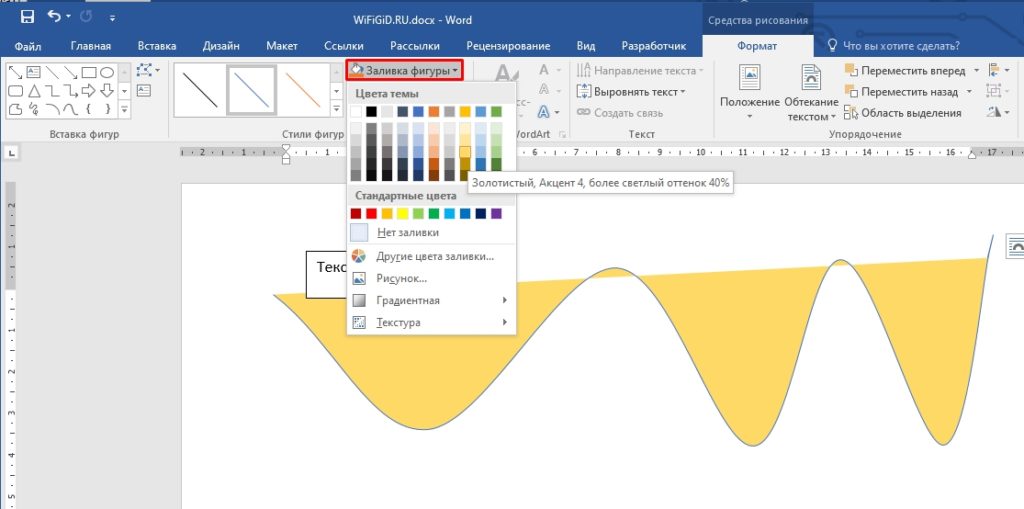
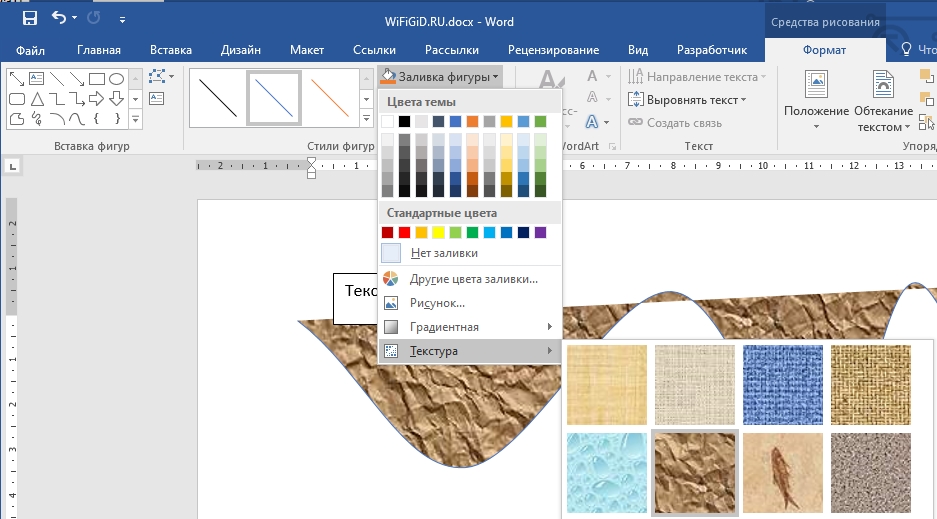
Посмотрите, как круто выглядят уже загруженные текстуры. Каждая заливка имеет дополнительные настройки.
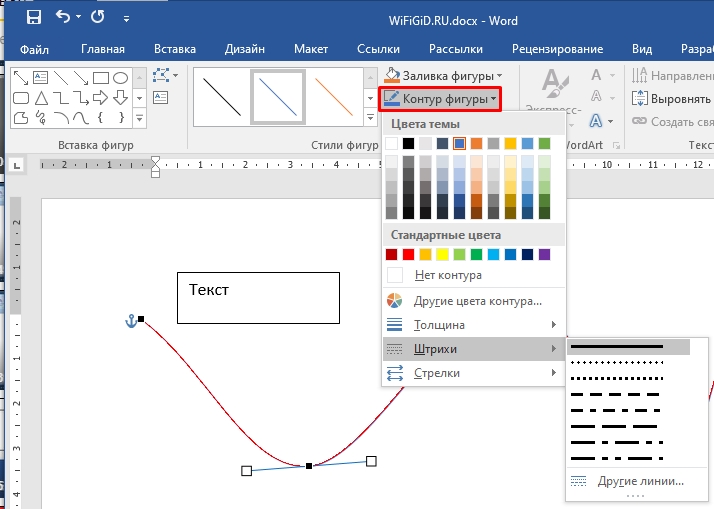
Если вам нужно изменить характер черты, то выбираем «Контур фигуры». Здесь можно поменять цвет начертания, толщину, даже добавить штрихи разного рода, от прерывистых до точек.
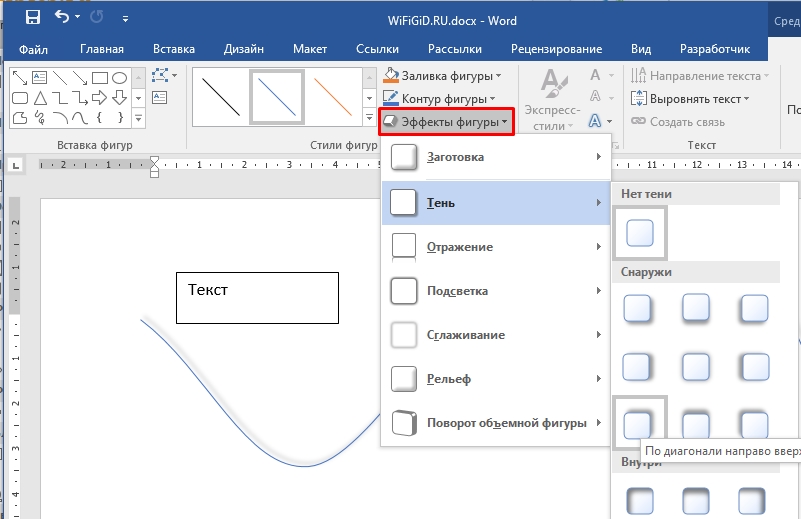
Эффекты фигуры – позволяют добавить отражение, тень, подсветку, задать рельеф или даже выполнить поворот. Но если вы начертили обычную прямую или кривую линию в Ворде, то некоторые эффекты работать не будут. Например, тоже отражение работает только с законченными фигурами – типа квадрата, круга, треугольника, звездочки и т.д.
ШАГ 3: Работа с текстом и фигурами
Сделать и провести линию или полоску нам удалось. И мы даже научились изменять некоторые параметры этой фигуры. Но что делать, если нам нужно её поместить в текст. Вы можете столкнуться с проблемой, когда фигура будет просто находиться поверх текста. Давайте для начала научимся перемещать блок с фигурой.
Для этого выделите объект, а потом зажмите левую кнопку мыши и перетащите сам блок в любое место.
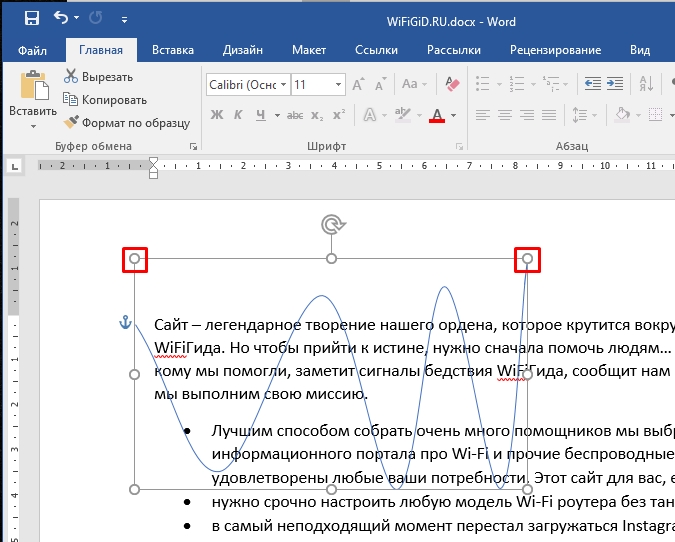
Вы можете изменять размер, сжимать или растягивать сам блок с фигурой – если зажмете любую из граней, и начнете тянуть в любую из сторон. Вы увидите, как блок деформируется и изменяется на глазах. Чтобы текст обтекал фигуру, в подразделе «Упорядочение» нажмите по кнопке «Приложение» и выберите любой из нужных вариантов.
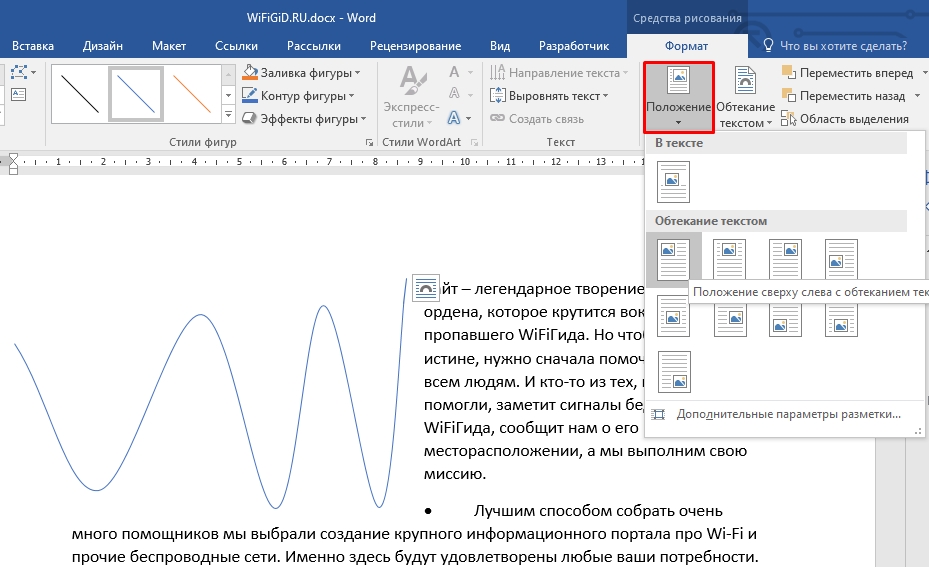
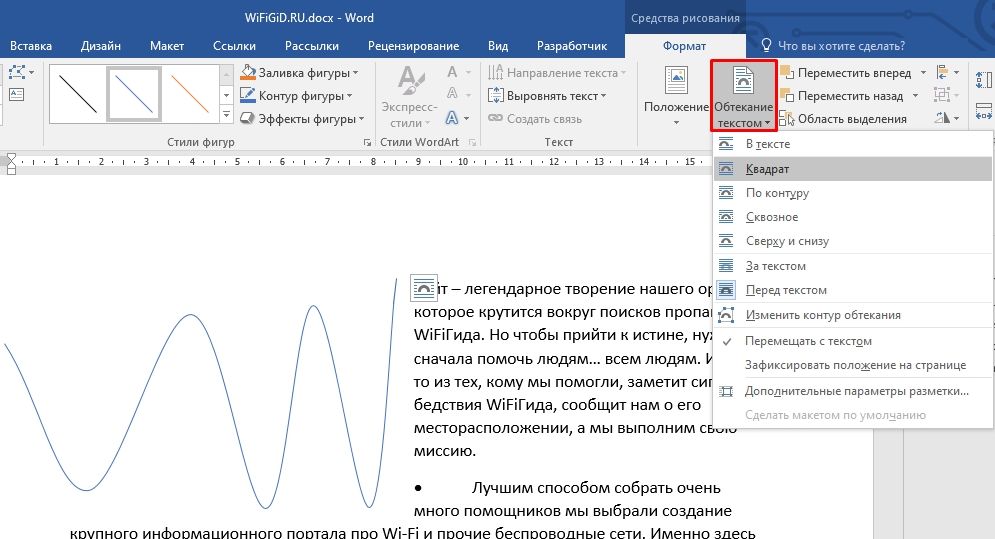
То же самое можно сделать при нажатии по кнопке «Обтекание текстом». Но в чем разница? В первом случае вы работаете со свойством объекта. А во втором со свойством текста, который данные объект будет обтекать. В визуальном плане это несильно видно, но вот с точки зрения программы разница есть.
ПРИМЕЧАНИЕ! Таким же образом можно сделать линию под текстом в Ворде, но я все же рекомендую пользоваться стандартным подчеркиванием – просто выделяем текст и жмем одновременно по кнопкам Ctrl + U .
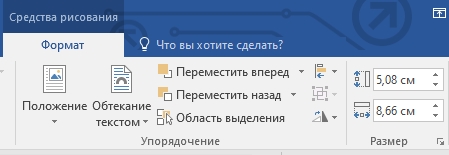
Рядом есть еще несколько кнопок, которые позволяют переместить фигуру вперед или назад – это нужно в том случае, если у вас очень много фигур. С ними стоит работать как со слоями. Правее можно назначить точный размер в сантиметрах.
На этом все, дорогие читатели портала WiFiGiD.RU. В этом интересном уроке мы с вами научились многим вещам, и надеюсь он был для вас полезен. Напомню, что вы всегда можете задать свои дополнительные вопросы в комментариях.
Как сделать пунктирную линию в Ворде (Word)?
Пунктирную линию в Ворде можно провести несколькими способами. Самый простой — это нажать на клавишу на компьютере или ноутбуке несколько раз и будет вам линия. Однако есть вариант провести пунктирную линию инструментами Ворд.

Находим вкладку «Вставка», потом «Таблица». Затем нарисуем простенькую таблицу из столбца и строки. Ставим курсор мыши в таблицу и нажимаем правую кнопку мышки, где выбираем «Граница и заливка», а в поле «Тип» — границу пунктирную. В поле образец убираем 3 границы и оставляем лишь нижнюю. В итоге у вас должна получиться пунктирная линия.

Второй способ — это нарисовать пунктир с фигуры. Его много авторов в этом вопросе уже описали.
система выбрала этот ответ лучшим комментировать в избранное ссылка отблагодарить Ксарф акс [156K] 5 лет назад
Пунктирная линия в Ворде
В некоторых схемах могут использоваться не только стандартные сплошные линии, но и пунктирные линии.
В Ворде сделать подобную линию несложно.
1) Сначала рисуем обычную линию.
Для этого на панели инструментов «Вставка» нужно нажать на «Фигуры» и в выпадающем списке выбрать линию.

2) Теперь щёлкаем на линии правой кнопкой мыши, чтобы вызвать контекстное меню.
В контекстном меню нужно выбрать «Формат фигуры».

3) На вкладке «Тип линии» находится поле под названием «Тип штриха».
Нужно раскрыть список и выбрать подходящую штриховку.

4) Остаётся нажать на кнопку «Закрыть».
Линия станет пунктирной.

Существует и другой способ сделать пунктир.
Когда линия выделена, становится доступной панель «Формат».

Нужно щёлкнуть на «Контур фигуры», а затем на «Штрихи», после чего выбрать тип линии из списка.
Теперь о том, как в Ворде сделать пунктирными границы таблицы.
1) В контекстном меню таблицы нужно выбрать пункт «Границы и заливка».

2) В открывшемся окне на вкладке «Граница» в поле «Тип» указывает одну из предложенных пунктирных линий.

Дополнительно можно указать ширину — чем больше ширина, тем будет больше расстояние между штрихами.
3) Нажимаем на «ОК».
Таблица будет выглядеть вот так:

комментировать в избранное ссылка отблагодарить Евген ий Ш-н [139] 5 лет назад
Если просто нарисовать, то выбрать автофигуры — прямая линия — тип линии пунктир.
Если в таблице, то таблица — обрамление — стиль линии.
комментировать в избранное ссылка отблагодарить Virid i [158K] 4 года назад
Пунктирную линию в ворде можно сделать несколькими способами. Самый простой, на мой взгляд, это воспользоваться таблицей. На панели, которая располагает сверху надо найти иконку, которую обозначили словом «Вставка». Кликаем на неё и рисуем табличку размером в одну строку и один столбик.

После этого располагаем курсор внутри этой таблицы и жмём кнопку мыши, которая располагается справа. В появившемся окошке выбираем строчку «Границы и заливка»,

а после в поле «Тип» выбрать пунктирную границу.

Теперь следующий шаг: нам надо убрать лишние три границы, это мы сделаем в поле «Образец». В итоге мы оставляем только нижнюю часть таблицы, которая путём нехитрых манипуляций превратилась у нас в в пунктирную линию.
Изменение цвета, стиля и толщины линии
Excel для Microsoft 365 Word для Microsoft 365 Outlook для Microsoft 365 PowerPoint для Microsoft 365 Классический клиент Project Online Publisher для Microsoft 365 Excel 2021 Word 2021 Outlook 2021 PowerPoint 2021 Project профессиональный 2021 Project стандартный 2021 Publisher 2021 Excel 2019 Word 2019 Outlook 2019 PowerPoint 2019 Project профессиональный 2019 Project стандартный 2019 Publisher 2019 Excel 2016 Word 2016 Outlook 2016 PowerPoint 2016 Project профессиональный 2016 Project стандартный 2016 Publisher 2016 Excel 2013 Word 2013 Outlook 2013 PowerPoint 2013 Project профессиональный 2013 Project стандартный 2013 Publisher 2013 Excel 2010 Word 2010 Outlook 2010 PowerPoint 2010 Publisher 2010 Excel 2007 Word 2007 Outlook 2007 PowerPoint 2007 Publisher 2007 Еще. Меньше
Вы можете изменить внешний вид линии, выбрав ее цвет, стиль или толщину. Чтобы быстро сделать это в Excel, Outlook, Word или PowerPoint, можно применить готовый экспресс-стиль.
Примечание: Эти возможности доступны только в классических версиях указанных выше приложений.
- Применение экспресс-стиля к линии
- Изменение цвета линии
- Сделайте линию пунктирной или пунктирной
- Изменение толщины линии
- Работа с линиями в Project
- Форматирование границ ячеек в Excel
Применение экспресс-стиля к линии
Экспресс-стили для линий содержат цвета из темы документа, тени, стили линий, градиенты и трехмерные перспективы. Если вы наведете указатель мыши на эскиз экспресс-стиля, вы можете просмотреть, как стиль отразится на фигуре. Попробуйте применить разные экспресс-стили, пока не найдете тот, который вам нравится.

- Выберите линию, которую вы хотите изменить. Если вы хотите изменить несколько линий, выберите первую, а затем, удерживая нажатой клавишу CTRL, щелкните остальные.
- На вкладке Формат щелкните экспресс-стиль. Чтобы увидеть остальные экспресс-стили, нажмите кнопку Дополнительные параметры .
Изменение цвета линии

- Выберите линию, которую нужно изменить. Если вы хотите изменить несколько линий, выберите первую, а затем, удерживая нажатой клавишу CTRL, щелкните остальные.
- На вкладке Формат щелкните стрелку Контур фигуры и выберите цвет.
Примечание: Если вы не видите вкладку Формат, убедитесь, что выбрали линию.
Сделайте линию пунктирной или пунктирной

- Выберите линию, которую вы хотите изменить. Если вы хотите изменить несколько линий, выберите первую, а затем, удерживая нажатой клавишу CTRL, щелкните остальные.
- На вкладке Формат щелкните стрелку Контур фигуры.
Примечание: Если вы не видите вкладку Формат, убедитесь, что выбрали линию.
Изменение толщины линии

- Выберите линию, которую нужно изменить. Если вы хотите изменить несколько линий, выберите первую, а затем, удерживая нажатой клавишу CTRL, щелкните остальные.
- На вкладке Формат щелкните стрелку Контур фигуры.
Примечание: Если вы не видите вкладку Формат, убедитесь, что выбрали линию.
Примечание: Чтобы создать двойную линию, нарисуйте одинарную линию, скопируйте ее, вставьте рядом с первой вторую линию, а затем сгруппируйте их.
Форматирование границ ячеек в Excel
Если вы хотите настроить тип линии и цвет границ в Excel, см. следующие статьи:
- Применение и удаление границ ячеек
- Создание и применение стиля границ ячейки
- Отображение и скрытие сетки на листе
Рабата с линиями в Project
Чтобы выполнить эти действия, откройте диаграмму Ганта.
- Щелкните правой кнопкой мыши линию, которую вы хотите изменить, и выберите пункт Свойства.
- В разделе Линии выберите цвет в списке Цвет и толщину в списке Линии.
См. также
Важно: Office 2010 больше не поддерживается. Перейдите на Microsoft 365, чтобы работать удаленно с любого устройства и продолжать получать поддержку.
- Применение экспресс-стиля к линии
- Изменение цвета линии
- Сделайте линию пунктирной или пунктирной
- Изменение толщины линии
Применение экспресс-стиля к линии
Экспресс-стили для линий включают цвета из темы документа, тени, типы линии, градиенты и трехмерные перспективы. Если вы наведете указатель мыши на эскиз экспресс-стиля, вы можете просмотреть, как стиль отразится на линии. Применяйте разные экспресс-стили, пока не найдете тот, который вам нравится.

- Выберите линию, которую нужно изменить. Если вы хотите изменить несколько линий, выберите первую, а затем, удерживая нажатой клавишу CTRL, щелкните остальные.
- В разделе Средства рисования на вкладке Формат в группе Стили фигур щелкните нужный экспресс-стиль. Чтобы увидеть остальные экспресс-стили, нажмите кнопку Дополнительные параметры . Пример группы «Стили фигур» на вкладке «Формат» Если вкладка Средства рисования или Формат не отображается, убедитесь, что вы выделили линию. Для открытия вкладки Формат может потребоваться дважды щелкнуть линию.
Изменение цвета линии
- Выберите линию, которую нужно изменить. Если вы хотите изменить несколько линий, выберите первую, а затем, удерживая нажатой клавишу CTRL, щелкните остальные.
- В разделе Средства рисования на вкладке Формат в группе Стили фигур нажмите стрелку рядом с кнопкой Контур фигуры и щелкните нужный цвет. Пример группы «Стили фигур» на вкладке «Формат«. Если вкладка Средства рисования или Формат не отображается, убедитесь, что вы выделили линию. Для открытия вкладки Формат может потребоваться дважды щелкнуть линию. Чтобы изменить цвет, который не входит в цвета темы, щелкните элемент Другие цвета контура, а затем либо выберите требуемый цвет на вкладке Обычные, либо создайте собственный цвет на вкладке Спектр. Пользовательские цвета и цвета на вкладке Обычные не обновляются при последующем изменении тема документа.
Сделайте линию пунктирной или пунктирной

- Выберите линию, которую нужно изменить. Если вы хотите изменить несколько линий, выберите первую, а затем, удерживая нажатой клавишу CTRL, щелкните остальные.
- В разделе Средства рисования на вкладке Формат в группе Стили фигур щелкните стрелку рядом с кнопкой Контур фигуры. Если вкладки Средства рисования и Формат не отображаются, дважды щелкните линию, чтобы выбрать ее.
- Наведите указатель мыши на пункт Штрихи и выберите стиль линии. Для создания пользовательского стиля щелкните Другие линии, а затем выберите необходимые параметры.
Изменение толщины линии

- Выберите линию, которую нужно изменить. Если вы хотите изменить несколько линий, выберите первую, а затем, удерживая нажатой клавишу CTRL, щелкните остальные.
- В разделе Средства рисования на вкладке Формат в группе Стили фигур щелкните стрелку рядом с кнопкой Контур фигуры. Если вкладки Средства рисования и Формат не отображаются, дважды щелкните линию, чтобы выбрать ее.
- Наведите курсор на пункт Толщина, а затем щелкните нужную толщину линии. Для создания пользовательской толщины линии щелкните Другие линии, а затем выберите необходимые параметры.
Примечание: Чтобы создать двойную линию, нарисуйте одинарную линию, скопируйте ее, вставьте рядом с первой вторую линию, а затем сгруппируйте их.
Как написать слово пунктиром
Набираете в Word’е нужный Вам текст,выделяете его и нажимаете на правую кнопку мыши. Далее в высветившемся меню выбираем «Шрифт. «. Всплывает окно. Снизу в этом окне есть кнопка «Текстовые эффекты. «. Нажимаем! Всплывает ещё одно окошечко.
В графе «Заливка текста» меняем цвет на белый(а то не видно будет границы). Дальше нажимаем на «Контур текста», выбираем «Сплошная линия». Кликаем на «Тип контура» и на «Тип штриха», выбирайте тот, который нужен. Создавайте ту ширину, которая нужна Вам. УДАЧИ!
Сделать буквы пунктиров в Word можно. Только для этого создается не обычный текст, а требуется вставка декоративного текста — WordArt. Делать это надо следующим образом:
- Заходим в меню Вставка — Текст — WordArt. Я взяла самый первый вариант, при этом у меня есть белые буквы с черным контуром;
- Выделяем надпись и выбираем меню Стили WordArt — Контур фигуры.
- Из выпавшего меню выбираем пункт Штрихи. И решаем, какие именно штрихи нам нужны. При необходимости изменяем толщину линий обводки, дабы все смотрелось красивее. В результате получается нечто подобное. Но если есть желание, можно даже создать свою пунктирную линий.
Как в Ворде сделать буквы пунктиром?
Сделать буквы пунктиров в Word можно. Только для этого создается не обычный текст, а требуется вставка декоративного текста — WordArt. Делать это надо следующим образом:
- Заходим в меню Вставка — Текст — WordArt. Я взяла самый первый вариант, при этом у меня есть белые буквы с черным контуром;
- Выделяем надпись и выбираем меню Стили WordArt — Контур фигуры.
- Из выпавшего меню выбираем пункт Штрихи. И решаем, какие именно штрихи нам нужны. При необходимости изменяем толщину линий обводки, дабы все смотрелось красивее. В результате получается нечто подобное. Но если есть желание, можно даже создать свою пунктирную линий.

Набираете в Word’е нужный Вам текст,выделяете его и нажимаете на правую кнопку мыши. Далее в высветившемся меню выбираем «Шрифт. «. Всплывает окно. Снизу в этом окне есть кнопка «Текстовые эффекты. «. Нажимаем! Всплывает ещё одно окошечко. В графе «Заливка текста» меняем цвет на белый(а то не видно будет границы).
Дальше нажимаем на «Контур текста», выбираем «Сплошная линия». Кликаем на «Тип контура» и на «Тип штриха», выбирайте тот, который нужен. Создавайте ту ширину, которая нужна Вам. УДАЧИ!
Для этого вам необходимо сделать следующие действия: напишите свой текст выделите его и нажмите правой кнопкой мыши. В окошке выберите пункт Шрифт и в окне снизу будет кнопка Текстовый эффект. После нажмите на кнопку Контур текста и выберите сплошную линию. И выбираете Тип штриха или контура и выбираете более подходящею для вас ширину для пунктира.
Обычно пунктиром оформляют заглавные буквы, если мелкие буквочки печатать пунктиром, просто не будет видно, что это пунктир. Когда вы напечатали какое-то слово, его выделяйте. И клацните на правую педаль вашей мышки. Вы это сделали для того, чтобы найти в меню слово «Шрифты». Затем в перечне находим слова «Текстовый эффект», далее — «Контур текста» — «Тип штриха».
Первым делом необходимо будет написать тот текст, который будет в последствии подвергнут изменению. Затем производим его выделение за счет кнопки мышки.
Дальше жмем правую кнопку мышки и с ее помощью находим категорию шрифты, а уже с нее переходим на текстовый эффект. После уже там же выбираем тип текста и контур штриха, который нам нужен.
Для начала нужно набрать текст, который в дальнейшем будет подлежать изменениям. Далее выделяем текст и нажимаем на нем правой кнопкой мыши. Переходим в раздел «шрифты», а оттуда в подпункт «текстовые эффекты». Где собственно и выбираем «тип текста» и «контур штриха», который вам нравиться.
Проще всего скачать пунктирные шрифты для Word и отредактировать любой текст с помощью них. Могу посоветовать Perfograma или k22_Spotty_Face. Используя их, я создавала первые прописи для своего ребёнка.
Для начала скажу, что буквы сами должны быть немаленькими, иначе пунктир не будет виден и все сольется в одну кашу.
Поэтому сам шрифт увеличиваем, выделяем текст, нажимаем на правую кнопку мыши и переходим в «Шрифты».
Откроется окно, внизу которого вы увидите опцию «Текстовые эффекты. » — переходите на нее. Выбираем Сплошную заливку и белый цвет.
В Типе контура выставляете ширину и тип штриха. У меня вот такие настройки:

Для того что бы внест изменения, вам потребуется выделить текст который вы хотите изменить. Далее в верхней панели вы увидите колонки, с помощью которых можно внести любые изменения, выбирая масштаб, шрифт и размер.
Добрый день. В таком случае вам поможет специальная программа или просто настройте вашу клавиатуру. Программа называется K22 spotty face. Сам ею пользовался, отличное приложение. Попробуйте.может вам тоже поможет.
Считаем: 1 пункт (в чём измеряется кегль шрифта) = 1/72 дюйма = 2,54/72 см = 0,03528 см.
0,5 см (нужный размер) / 0,03528 = 14,17.
Получаем шрифт «миттель» размером 14 пунктов.
Можно в текстовом процессоре, в ворде том же, задать отображаемый размер 100% от реального, взять линейку и проверить прямо на мониторе.
Традиционно размер шрифта обозначают в типографских пунктах по системе Дидо, которую впервые предложил в 1785 г. французский гравер Дидо. В метрической системе 1 pt = 0,3759 мм (на практике округляют до 0,376 мм). У американцев своя, дюймовая система, в которой 1 пункт равен 1/72 части дюйма, или 0,3527 мм, т.е на 6,2% меньше типографского. В MS Windows, естественно, применяется американская система, поэтому шрифт 14 pt означает размер символов 4,9378 мм, это заметно меньше российского типографского 14-го кегля (5,264 мм). В том числе и поэтому профессиональные полиграфисты терпеть не могут макеты, свёрстанные в Word.
Начертание символов не имеет никакого отношения к проверке пунктуации. Есть шрифты с поддержкой кириллицы, есть шрифты в которых поддержки кириллицы нет. Система не проверяет шрифт, система проверяет слова и предложения описанные некими кодами, где каждой букве присвоен определенный код. Например символ с кодом 131 это буква «Г».
Все что касается проверки текста настраивается в параметрах Word.

Возможны случаи когда документ импортирован из среды разработки отличной от Word, тогда вместо текста вы увидите кашу из непонятных символов. На рубеже веков попадались утилиты которые были способны распознать исходный текст и транслировать его в необходимый для нормального восприятия.
Вы можете сами назначить удобную Вам комбинацию «горячих клавиш», если их даже и нет. В разных версиях Офиса это делается немного по-разному, но логично. Например.
В 2003 Офисе:
Сервис —> Настройка. —> Команды —> Кнопка «Клавиатура. «

Далее. Категории: «Формат» —> Команды: «Color» —> Выбираете цвет и назначаете комбинацию клавиш.

В 2007 Офисе:
Большая кнопка слева с краю —> Параметры Word —> Настройка —> Сочетания клавиш: Кнопка «Настройка». Дальше аналогично 2003-му Ворду. Ищите нужную команду и назначайте клавиши. Удобна, на мой взгляд, команда вкладки «Главная» FontColorPicker, открывающая список цветов шрифта.
Скриншоты, надеюсь, должны помочь. Других версий Ворда на данный момент у меня нет. В 10-м, или какой там сейчас модный, должно быть похоже на 2007-й Офис. Хотя мой любимый — 2003-й. Конверторы позволяют открывать документы более поздних версий.
Как сделать букву пунктиром в word?
Статус темы: Закрыта.
Нужен пунктирный шрифт, чтобы сделать что-тот типа прописей.
Нужен английский, русский и иврит.
А то мой старший внук пошел в школу, а прописей тут нет.
Зато уже в первом классе учит и иврит и английский. Вот и нужна помощь.
Если таких шрифтов нет, то как сделать. В WORD можно сделать через
WORDART обводкой, но получаются толстые буквы, а нужен обычный шрифт.
———————— Заграница нам поможет
Иврит пропись фонт, Это по англицки как? Первое и последнее слово понятно, а вот как пропись по английски?
Нужен пунктирный шрифт
Нажмите, чтобы раскрыть…
Не факт что пунктирный, достаточно довольно тонкого, или серым покрасить.
И советую поискать таки бумажные прописи. Отсканируй, обработай, положи сюда
Специалист по предпечатной подготовке (в подполье )
Для поиска: englishhebrew cursiveitalic dotteddashed font (scripthandwritten — тоже можно попробовать, но это скорее художественные рукописные)
Например Яндекс выдает:
http://www.fontspace.com/category/cursive,dotted Там еще слева можно в «Related categories» потыкать.
Однако я, как предложил участник JAW, печатал бы прописи подходящим оттенком серого (возможно сейчас так и делают), это намного удобнее и в плане наличия шрифтов, и для восприятия. Горизонтальные линейки для прописей тоже нужны? Линейки придется в Ворде нарисовать и под шрифты и строки подогнать, но это только одну шаблон-страничку.
http://nekin.info/e25.htm в конце ссылка на английские шрифты
Не помню, есть ли в ВиндеОфисе рукописный иврит, выберите здесь шрифт, подходящий для школы (если найдется):
Нажмите, чтобы раскрыть…
Не понял на каком сайте искать. просвети, плиз.
Да, серым отлично получается. Спасибо. Если понадобятся линейки, то нарисую в InDesign. Или готовый шаблон найду. Пока речь о шрифтах. Русский нашел, английский не самый лучший вариант. Ищу другой.
С ивритом сложнее — посоветоваться нужно.
———————— Заграница нам поможет
Не понял на каком сайте искать. просвети, плиз.
Нажмите, чтобы раскрыть…
bingo
Русский нашел, английский не самый лучший вариант. Ищу другой.
Нажмите, чтобы раскрыть…
Статус темы: Закрыта.
Довольно распространённым вопросом, касательно работы в программе Word, является создания линии. О какой линии идет речь? Жирная, сплошная, пунктирная, горизонтальная, вертикальная? Какую функцию должна выполнять такая линия? На все эти вопросы достаточно сложно дать один ответ.
Поэтому рассмотрим способы создания различных линий в программе Word.
Как сделать линию подчёркивания в тексте?
Если вы написали текст и вам нужно провести под ним прямую линию или подчеркнуть какое-то слово, предложение, в программе Word есть специальный инструмент подчёркивания. Чтобы его применить выполняем следующие действия:
- Выделяем нижнее предложение, слово, которое нужно подчеркнуть.

- В данном случае мы подчёркивали последнюю строчку. Под ней появилась линия.
Как в Word сделать жирную, пунктирную или двойную линию?
Для того, чтобы создать жирную линию, двойную или пунктирную, стоит воспользоваться следующими способами:
- Если жирная или двойная линия должна подчёркивать текст, выбираем инструмент подчеркивания. Если нажать рядом с ним стрелочку, появятся варианты различных линий. Выбираем жирную, пунктирную, двойную или другого формата.

- Если жирная линия должна быть за пределами текста, выбираем инструмент «Границы». Выбираем местоположение линии.

- Нажав на ней правой кнопкой мыши, указываем цвет, толщину и размер линии.

Как сделать сплошную линию или линию под текстом?
На панели инструментов есть ещё одна кнопка, которую можно использовать для создания сплошной линии на всю ширину листа или линии под текстом.
- Ставим курсор после строчки, под которой нужно провести сплошную линию.

- Во вкладке «Главная» выбираем кнопку «Границы».

- В данном случае нам нужно поставить линию между текстом. Выбираем «Внутренняя» граница. Если линию нужно поставить в конце текста – «Нижняя линия».


Как в сделать горизонтальную и вертикальную линии?
Ровную горизонтальную и вертикальную линии можно создать предыдущим способом с помощью инструмента «Границы». В нём есть варианты горизонтальной и вертикальной линии. Если же линию нужно провести в произвольном порядке, используем следующий способ.
- Переходим во вкладку «Вставка» и выбираем «Фигуры».

- Во всплывающем меню выбираем «Линии».

- Выбираем тип линии и проводим её в нужном направлении.

Как сделать ровную линию?
На цифровом ряде клавиатуры есть кнопка, которая обозначает тире. Если зажать клавишу «Ctrl+тире», появится ровная линия.

Однако этот способ не подходит для подчёркивания текста.
Как сделать линию для подписи?
Для того, чтобы в Ворде сделать линию для подписи, стоит выполнить следующие действия:
- Жмём «Вставка» и выбираем значок «Строка подписи».

- Откроется новое окно. Вводим данные о лице и жмём «Ок».

- Если положение подписи вас не устраивает, выделяем область подписи и меняем положение в тексте.

Как сделать линию таблицы?
Для того, чтобы в Word сделать линию таблицы или нарисовать таблицу с помощью линий, выполняем следующее:
- Жмём «Вставка», «Таблица», «Нарисовать таблицу».
- На листе появится карандаш, а на линейке будут отображаться границы таблицы.
- Рисуем таблицу и линии в ней.
Если же вам необходимо добавить линию до готовой таблицы, можно воспользоваться функцией вставки.
Или же выделить таблицу, нажать «Конструктор», выбрать «Нарисовать таблицу» и добавить с помощью карандаша нужную линию.
Как сделать линию невидимой?
Чтобы линия в Word была невидимой, она должна быть частью таблицы.
- Рисуем таблицу и заполняем её текстом или числами.
- Выбираем «Конструктор», «Границы» и выставляем «Нет границы».
- Линии таблицы станут невидимыми.
Привет, друзья блога moikomputer.ru!
Сегодня раз речь пойдет о работе с текстовым редактором расскажу, как в Word сделать линию под текстом над ним по обе его стороны и вокруг него.
В статье будет показано 4 разных способа, с помощью которых можно свободно создать линии разнообразных типов и цветовых раскрасок.
Как сделать линию в Word
Наверное, самый простой многим известный способ, но все же включен мной в список так, как он самый функциональный.
Чтобы в редакторе Word сделать линию под текстом подчеркнуть отдельный абзац или слово необходимо выделить нужный текстовый участок, на главной странице редактора нажать в панели инструментов на подчеркнутую букву Ч.
Но это еще не все в этом способе есть возможность сделать цвет, двойное, пунктирное, волнистое и другое подчеркивание текста смотрите сами.
Если по правою сторону буквы Ч нажать на маленькую стрелку, то откроется меню, с разнообразными линиями, которые также можно раскрасить.
А для более «искушенных» есть еще инструменты, для этого нужно нажать ссылку «Другие подчеркивания», для перехода по форматированию текста, но и линий тоже.
Многие задают вопрос как сделать зачеркивание? Здесь вы сможете это также реализовать.
- Если на клавиатуре нажать три раза клавишу Тире, а потом Enter, то получиться горизонтальная черта на ширину всего документа.
- А применив клавишу Равно, двойная черта.
- Зажав Shift и нажимая Тире можно уже регулировать длину черты.
Переходим к разделу Вставка, выбираем инструмент Фигуры, где находим линию кликаем по ней, вставляем в нужное место.
Этот способ хорош тем, что линии можно сделать разной длины, они могут быть как горизонтальными так вертикальными и вообще иметь любой угол.
Также благодаря форматированию есть возможность получить не только прямые отрезки, но пунктиры, плюс изменение цвета и толщины.
Для модифицирование уже нарисованного отрезка кликаем по нему ЛКМ появиться по краям две точки. После на панели меню нажмите инструмент Контур фигуры.
На главной странице редактора найдите инструмент Границы, где из выпавшего списка нужно выбрать в каком месте будет находиться отрезок.
Если не устраивает пунктир, то его легко можно изменить на сплошную, а заодно задать колор, для этого выбираем последний пункт Границы и заливка.
Выбрать тип отображения линии, например, такой и нажать ОК, не забыв поменять цвет.
На этом у меня сегодня все, обязательно просмотрите видеоролик.
Валерий Семенов, moikomputer.ru
Если в документе Microsoft Word Вам нужно заполнить бланк, анкету или что-то подобное, то там, наверняка, нужно вписывать свои данные: имя, фамилию, отчество. Очень часто для всего этого оставляют пустое место, которое нужно заполнить. Или же может быть много пустых полей, в которых необходимо написать свое мнение или развернутый ответ.
Статью, как сделать строчки в Ворде, можно прочесть, перейдя по ссылке.
Если такие пустые строки были изначально добавлены правильно, тогда что-то напечатать на них будет не сложно. Но может быть и так, что во время набора она будет продлеваться, или вовсе остается неподчеркнутой. Что делать в таком случае?
Вот давайте в данной статье мы и разберемся, как сделать такую линию, чтобы была возможность писать над строкой в Ворде. Расскажу про различные варианты, а Вы сами выберите, какой из них подойдет Вам больше.
Пишем текст на строке
Начнем с самого простого – просто включим режим подчеркивания и напечатаем слова.
Для начала, удаляем пустую прямую, которая была сделана ранее. Затем на вкладке «Главная» нажмите на кнопку «Ч», чтобы писать подчеркнутым. Поставьте курсор в нужном месте, в примере, после слова «Имя», и нажмите несколько раз пробел, чтобы отделить друг от друга слова. Затем напечатайте то, что требуется, и продолжите подчеркивание, нажимая кнопку пробел.
Это самый простой способ, и сделать, таким образом, все что нужно, достаточно легко.
Как писать на строке в Ворде через TAB
Если заполнять в документе нужно много пустых полей, тогда создавать линию и продлевать ее, используя пробел, будет долго. Для этого можно воспользоваться кнопкой «Tab».
Удаляем готовые линии и ставим курсив сразу после того слова, откуда она должна начинаться. На вкладке «Главная» нажмите на «Ч», чтобы включить подчеркивание. Затем кликните по кнопке «Tab» (на клавиатуре она находится слева, на ней нарисованы две стрелки, указывающие в разные направления) столько раз, чтобы получилась нужная длина.
Напечатайте все необходимое. Обратите внимание, она немного может сместиться. Чтобы это исправить, поставьте курсив в конец набранного текста, и нажмите «Delete» необходимое количество раз.
Строчка выйдет нормальной длины с написанными на ней словами.
Печать над линией таблицы
Чтобы создать строки, можно воспользоваться и вставкой таблицы в документ. Этот способ не самый простой, но с его помощью подчеркивание можно сделать в любом месте документа, и при заполнении, ничего смещаться не будет.
Посчитайте, какого размера таблицу нужно сделать. У меня будет 4 столбца и две строки. Перейдите на вкладку «Вставка», нажмите на кнопку «Таблица» и выделите необходимое количество плиток.
Подробнее прочесть, как сделать таблицу в Ворде, можно в статье, перейдя по ссылке.
Дальше введите названия для полей в соответствующие ячейки. Затем переместите вертикальные границы ближе к названиям.
Чтобы убрать ненужные границы в таблице и оставить только те, которые нужно заполнить, ставьте по очереди курсив сначала в ячейки с названиями. Дальше перейдите на вкладку «Работа с таблицами» – «Конструктор», нажмите на небольшую стрелочку на кнопке «Границы» и выберите в выпадающем списке «Нет границ».
Таким образом, я убрала границы для ячеек, в которые введены названия строк: «Имя», «Фамилия», «Дата».
Теперь уберите все остальные, которые не нужны. Ставьте курсив в определенную ячейку и на вкладке «Работа с таблицами» – «Конструктор» в выпадающем списке «Границы» отключайте те, которые не нужны.
Подробно о том, как убрать границы в Ворде, написано в соответствующей статье.
Я удалила правую границу в таблице, и нижнюю в крайней правой ячейке.
В результате остались видимыми только те линии, которые будут заполняться. Вводите текст поверх них и будьте уверенны, они останутся на месте.
Как написать над нарисованной линией
Есть еще один способ, как можно написать в Ворде над прямой – это просто начертить линию в на листе.
Для этого удалите те строки в документе, где нужно написать текст. Потом напечатайте то, что должно быть. Чтобы добавить отступы между словами, лучше использовать кнопку «Tab», но можете воспользоваться и пробелом.
Затем перейдите на вкладку «Вставка» и нажмите на кнопку «Фигуры».
Из выпадающего списка выберите «Линия».
Курсор примет вид плюсика. Нарисуйте прямую под напечатанным текстом. Чтобы она получилась ровная, нажмите и удерживайте, во время рисования, клавишу «Shift».
Если ее цвет не черный, а какой-нибудь другой, тогда перейдите на вкладку «Средства рисования» – «Формат» и выберите нужный или в списке готовых стилей, или кликнув по кнопке «Контур фигуры».
Вот такие линии можно нарисовать, используя соответствующую фигуру в Ворде.
Как видите, существует несколько способов, чтобы в Ворде правильно заполнить подчеркнутые строки. Надеюсь, хоть один из описанных Вам поможет.



