
Уметь грамотно преподнести свою работу – высокое искусство. Вот почему так важно знать тонкости создания презентации на компьютере. Но если раньше вы никогда не встречались с этим «зверем», мы подробненько расскажем и покажем, как сделать презентацию в ворде (а В powerpoint) с пошаговой инструкцией.
Какую презентацию можно сделать самому?
В офисном пакете (а именно в Microsoft Power Point), который уже освоили, скорее всего, все студенты, можно сделать весьма достойную презентацию – из нескольких листов (слайдов), со звуковыми эффектами, с графиками и диаграммами.
Но перед началом работы вам придется запастись самым необходимым – тем, без чего не получится ни одна презентация:
- качественный текст – лучше писать его самостоятельно с учетом особенностей аудитории, перед которой вы будете выступать с вашей презентацией. Немного юмора (главное не переборщить) и красивого оформления – и презентация пройдет на «Ура»!
- качественные картинки, графики, схемы, диаграммы – лучше всего использовать личные фото или рисунки. Но если таковых нет, смело используйте стоковые изображения с хорошим разрешением. Если не знаете, в какой программе можно лучше сделать чертежи для презентации на компьютере, используйте graph – она отлично справляется с составлением графиков. Если все это слишком сложно для вас – ок: берите листик и ручку, чертите сами, фотографируйте и вставляйте в презентацию как рисунок!
- видео (при необходимости). Если вы не умеете снимать качественные видео, то лучше не использовать их совсем. Кроме съемок нужно также уметь хорошо обрабатывать отснятый материал. Впрочем, да здравствует youtube, где можно найти массу всего полезного и уже отснятого кем-то.
Ну и конечно же, самое главное, что нужно для составления презентации в powerpoint – это план! Как бы красиво не представлялась вам ваша собственная презентация в мыслях, без плана и строй логической последовательности мыслей она будет лишь набором текста, картинок и графиков. Тщательно продумайте свою целевую аудиторию, а Время, в которое вы должны будете уложиться.
Бесценная инструкция, как сделать презентацию в Powerpoint
Запуск программы и создание слайдов
Запустите Power Point, найдите пункт «Главная» и нажмите кнопку «Создать слайд». Здесь можно создавать и удалять слайды, менять их местами при необходимости, задавать им заголовки. Если установленный вид презентации вас не устраивает, поиграйте с выбором макетов слайдов.
Просто щелкните по слайду правой клавишей мышки по самому слайду. Слева появится действий, где выберите настройку «макет. ». Теперь самое время поработать над внешним видом презентации в поверпоинт. Выбрать тему можно путем открытия тем – найдите в панели инструментов кнопку «Дизайн» и выберите там «Темы».
Редактирование текстовой информации
Тут все удивительно просто – нажмите в нужный блок. Автоматически на этом месте появляется курсор, который позволит ввести нужную информацию или вставить ее из другого документа/файла. Опять же, с помощью мышки вы можете повернуть или переместить этот блок с текстом в нужное место – просто нажмите левой клавишей мышки на край рамки, в которой находится текст.
Работа с графиками, диаграммами и таблицами
Их употреблять в презентациях не только можно, но и нужно. Презентация сама по себе – отличный наглядный материал, который делает сложную информацию более легкой для восприятия. А графики, диаграммы и таблицы, собственно, сложат той же цели. Грех было бы не воссоединить все эти инструменты в одном месте.
Итак, чтобы нарисовать диаграмму, достаточно выбрать в строке инструментов «Вставка/Диаграммы». Далее выбираем тот вид диаграммы, который нужен вам – круговую, точечную, линейную или другую.
После того, как вы выбрали нужный тип диаграммы, программа откроет для вас окошко, в которое нужно будет ввести основные показатели для отображения в презентации. Вот как это будет выглядеть:
С таблицами тоже работать просто – в инструментах выбираем «Вставка/Таблицы», сразу выбираете нужное количество строк и столбиков (все как в ворде) и заполняйте себе на здоровье!
Работа с картинками
Этот элемент презентации – самый популярный из всех (после текста, конечно же). Так что не поленитесь поработать над грамотным подбором картинок и их вставкой. Картинки должны быть качественными, крупными по одной на слайд. Вставить изображение просто – панель инструментов «Вставка/Изображения» предложит вам выбрать место на компьютере, где хранится картинка.
Работа с видео и звуком
Оба эти элемента по сути добавляются одинаково. Единственное что вам стоит учесть, если уж вы решили добавлять эти специфические элементы – будут ли установлены необходимые кодеки для их проигрывания на том устройстве, которым вы будете пользоваться во время презентации. Итак, вставлять их просто – выбирайте в панели инструментов «Вставка/Фильм (звук)», укажите место, где расположен файл с видео или звуком и готово.
Соглашаемся на условие программы, что во время просмотра слайда видео будет проигрываться автоматически и все.
Можно также поиграть с разными видами анимации, кадрирования и прочих «фишек», но мы с вами рассматриваем базовое создание, поэтому как-нибудь в другой раз.
Непосредственное представление презентации
Чтобы начать просмотр вашей презентации, достаточно запустить ее и нажать F5. Можно и иначе – запустить презентацию, нажать «Показ слайдов» и выбрать «Начать показ сначала».
Вот вы и создали самую простую, но вполне симпатичную презентацию, которая поможет вам добиться желаемого эффекта. Если же у вас нет возможности (ну, скажем, компьютера) или времени на собственноручное ее создание презентации в Power Point, вы всегда можете обратиться за помощью в студенческий сервис.
Мы поможем сдать на отлично и без пересдач
- Контрольная работа от 1 дня / от 120 р. Узнать стоимость
- Дипломная работа от 7 дней / от 9540 р. Узнать стоимость
- Курсовая работа от 5 дней / от 2160 р. Узнать стоимость
- Реферат от 1 дня / от 840 р. Узнать стоимость
Наталья – контент-маркетолог и блогер, но все это не мешает ей оставаться адекватным человеком. Верит во все цвета радуги и не верит в теорию всемирного заговора. Увлекается «нейрохиромантией» и тайно мечтает воссоздать дома Александрийскую библиотеку.
Как быстро создать презентацию в PowerPoint и Word
С помощью PowerPoint и Word вы мгновенно превратите свою информацию в эффектную презентацию.
Для действительно быстрого получения результата необходимо воспользоваться объединенной мощью нескольких офисных программ. Мы покажем, как это работает, на примере PowerPoint.
После загрузки документа Word вы получите практически готовую презентацию, которую останется лишь немного отполировать. После выбора темы и целевой группы можно начинать.
Подготавливаем грубый набросок в Word
Откройте новый пустой документ и напишите все заголовки, которые понадобятся вам в презентации. Для того чтобы PowerPoint впоследствии смог с этим работать, заголовки необходимо отформатировать в соответствии с иерархией. Из «Заголовков 1» PowerPoint создаст новый слайд.
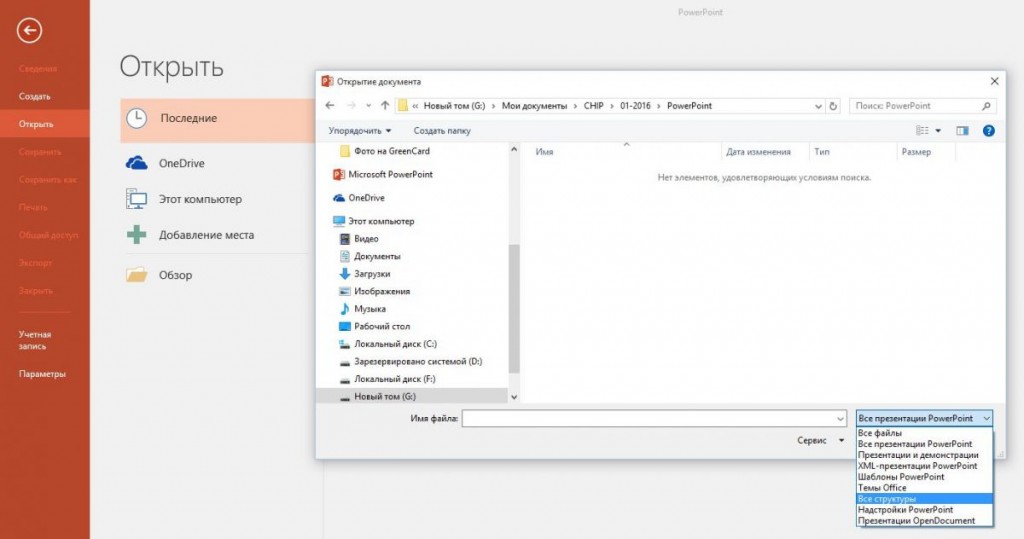
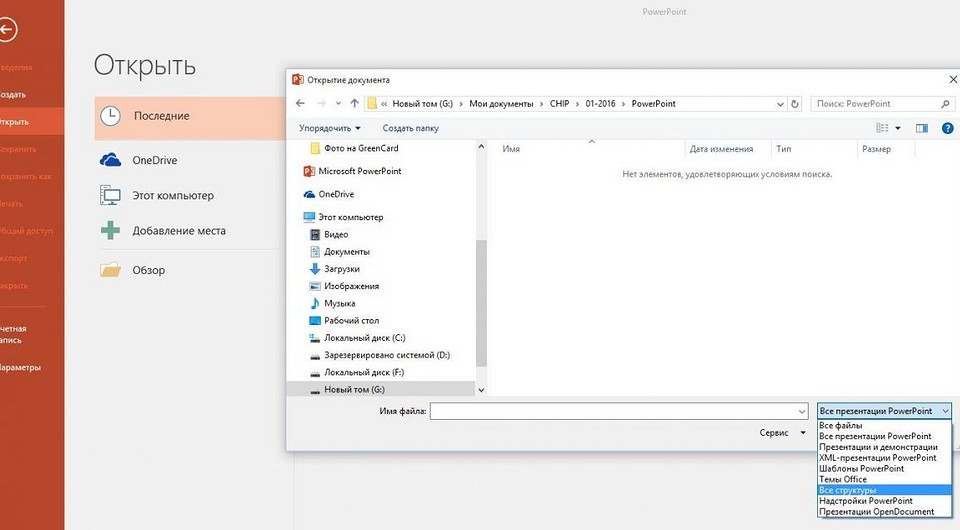
Подчиненные форматы (Заголовок 2, Заголовок 3 и т. д.) будут присвоены первому «Заголовку 1» и попадут в тот же слайд. Тексты без заголовков будут полностью проигнорированы. После составления плана запустите PowerPoint и выберите «Файл | Открыть». Перейдите к месту расположения документа, поменяйте «Все презентации PowerPoint» на «Все структуры» и откройте файл.
Создаем структуру в PowerPoint
Разумеется, разбивку можно сделать напрямую в PowerPoint, однако это чуть сложнее. Перейдите на вкладку «Структура» или же выберите в PowerPoint 2016 «Вид | Режим структуры». Нажмите на значок для создания нового слайда и введите заголовок. Клавишей [Enter] завершите создание слайда.
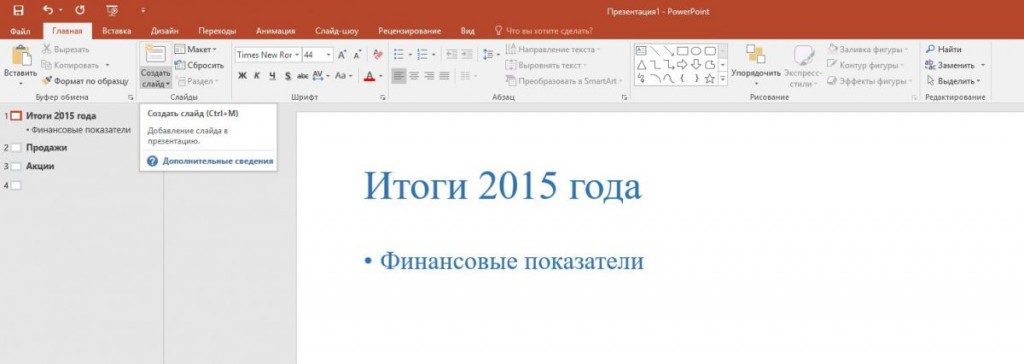
Чтобы добавить подзаголовки, нажмите на [Tab]. Клавишами [Shift] + [Tab] вы перейдете на ближайший более высокий уровень. Создайте необходимое количество слайдов.
Добавляем разбивку в презентации
Если необходимо расширить уже имеющуюся презентацию, создайте новый план в Word, перейдите в PowerPoint и на вкладке «Главная» в категории «Слайды» нажмите на «Новый слайд».
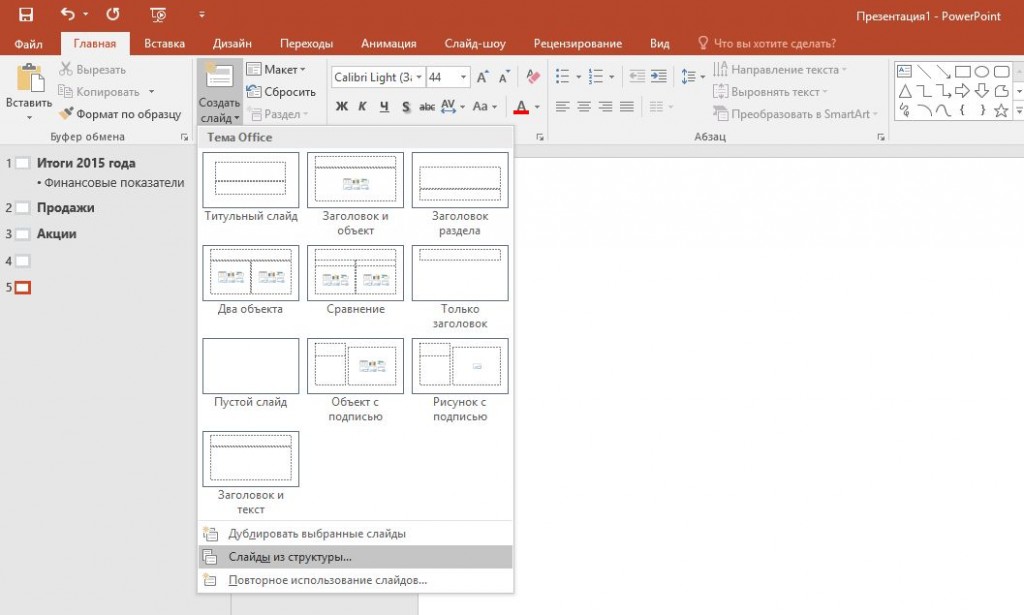
С помощью команды «Слайды из структуры» вы можете выбрать свой документ Word и «Добавить» новые заголовки.
Подбираем подходящий дизайн
На вкладке «Дизайн» выберите один из предложенных вариантов. При движении по ленте мышью PowerPoint отображает текущий слайд в соответствующем дизайне. Стрелкой в нижнем правом углу вы сможете вызвать дополнительные шаблоны.
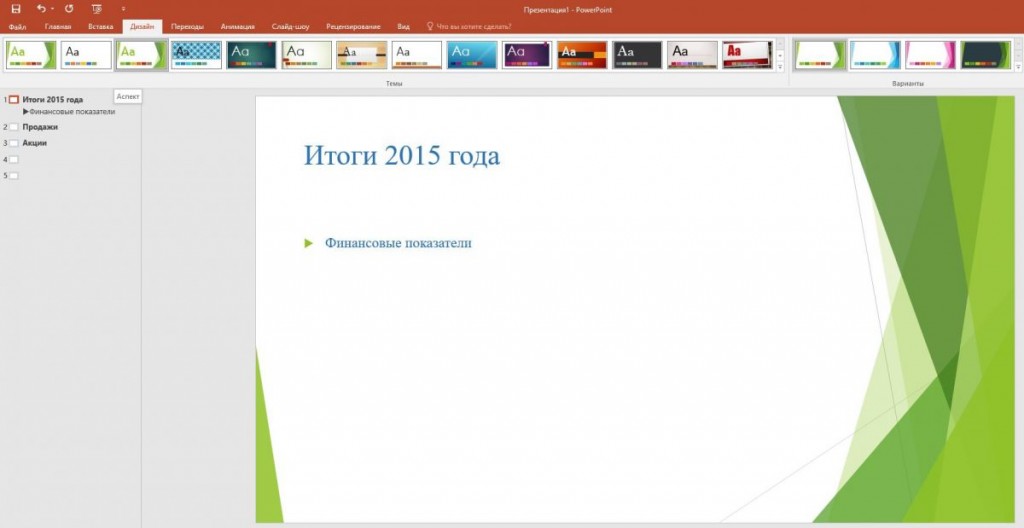
Чтобы остановиться на каком-то варианте, щелкните по нему. Если же тема должна применяться только к определенным слайдам, правой кнопкой мыши щелкните по ней и выберите пункт «Применить к выделенным слайдам».
Разрабатываем индивидуальный дизайн
Если вам не понравилось ни одно из готовых решений, на вкладке «Дизайн», в окне «Варианты | «Дополнительные параметры», нажмите по параметру «Цвета» и выберите «Настроить цвета». В левой части окна укажите желаемую цветовую гамму, задайте имя и сохраните тему.
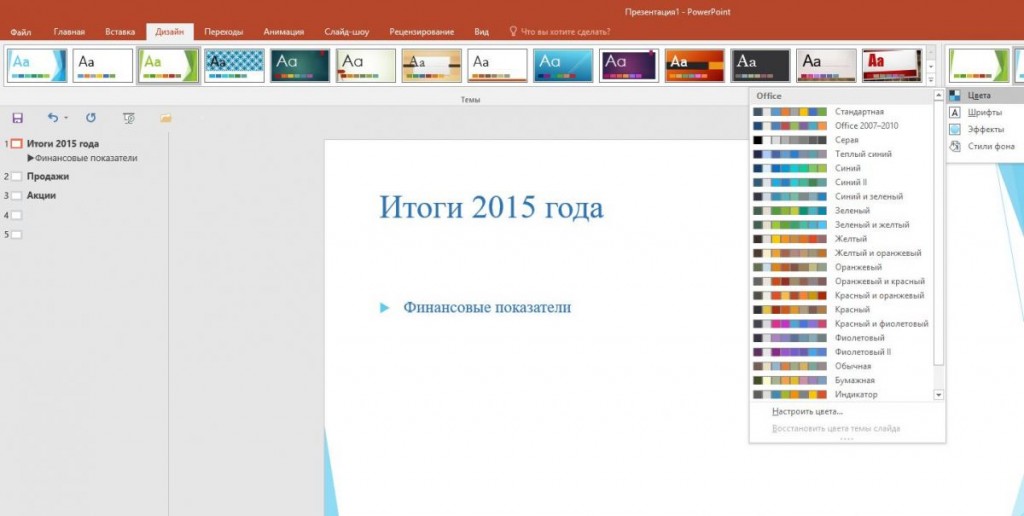
Теперь щелкните по кнопке «Шрифты», выберите «Настроить шрифты». После выбора подходящего, сохраните свой вариант. Теперь в группе «Темы» нажмите на самую нижнюю правую стрелку и выберите «Сохранить текущую тему». Ваш собственный дизайн вы найдете в группе «Пользовательские».
Улучшаем внешний вид содержания
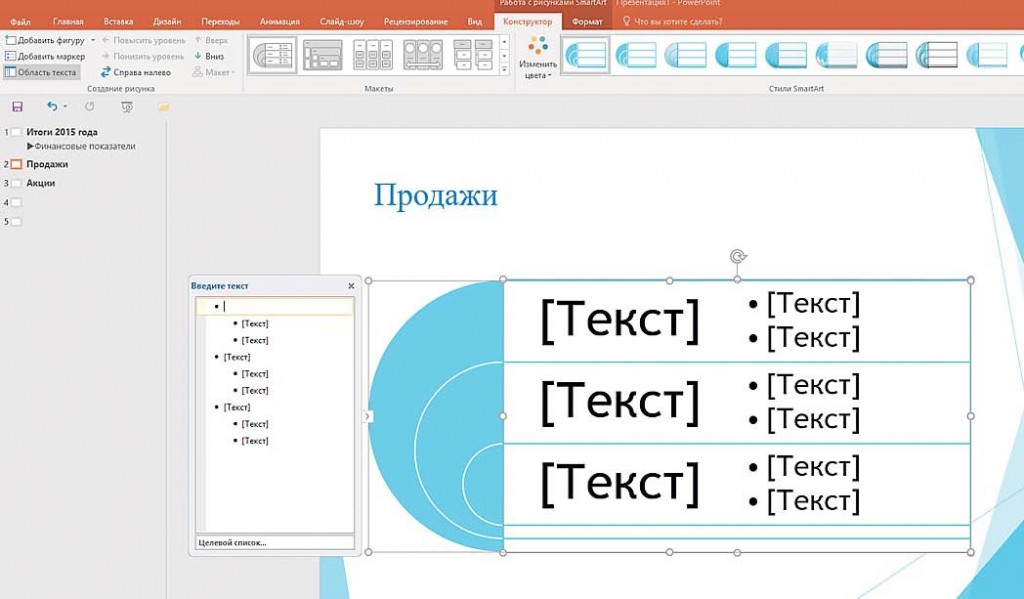
Теперь добавьте собственно содержание. Длинные тексты вы можете выделить и оформить через «Главная | Параграф | Преобразовать в графический объект SmartArt». Инструменты категории «Работа с рисунками SmartArt» улучшат внешний вид остальных элементов презентации.
Добавляем верхние и нижние колонтитулы
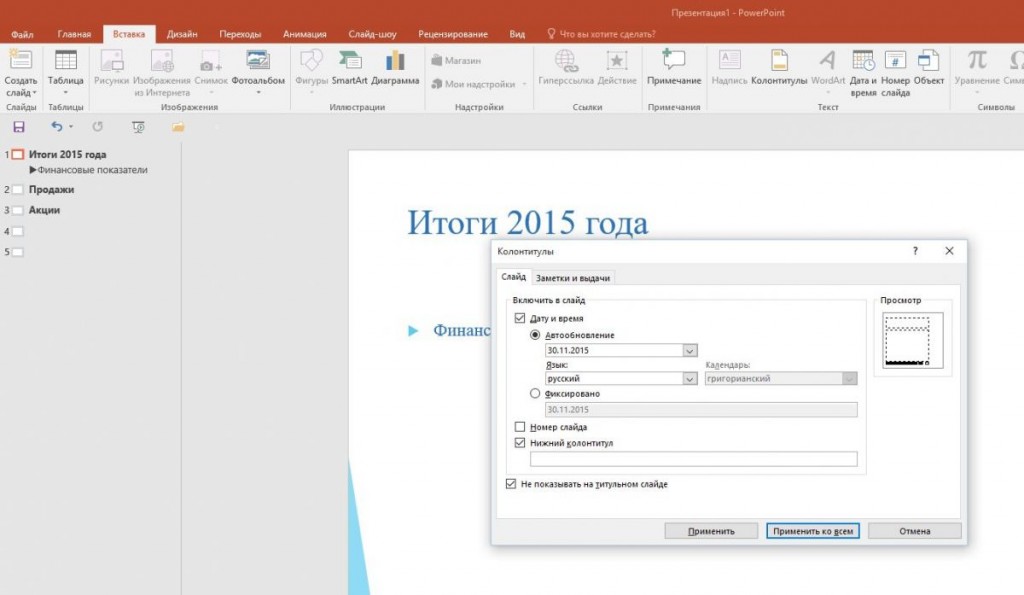
На вкладке «Вставка» щелкните по кнопке «Колонтитулы». Решите, что должен содержать верхний колонтитул, например, дату и номер слайда. «Нижний колонтитул» необходимо активировать отдельно. Поставьте флажок перед опцией «Не показывать на титульном слайде» и нажмите на «Применить ко всем».
Настраиваем переход слайдов
Напоследок на вкладке «Переходы» в группе «Переход к слайду» выберите подходящий вариант. Откажитесь от оптических игр и при необходимости смягчите эффект в разделе «Параметры эффектов».
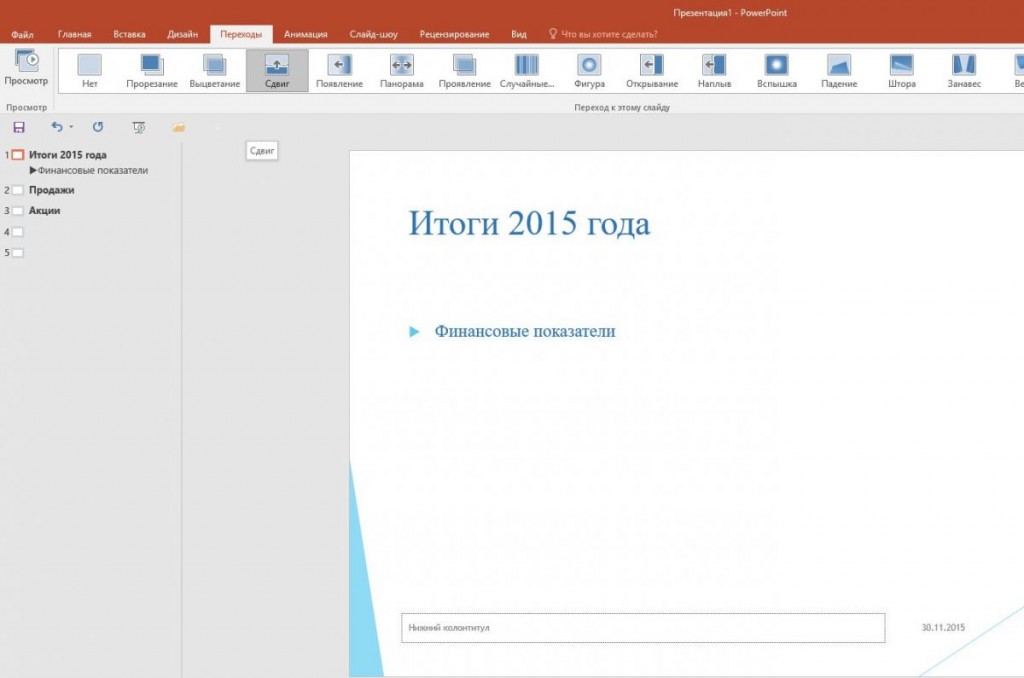
Благодаря кнопке «Просмотр» вы можете оценить проделанную работу. В группе «Время» щелкните по «Применить ко всем». Теперь ваша презентация готова к показу.
-производители
Превращаем файл word в презентацию
Сегодня MS Office word испоняется 40 лет! Отмечаем праздник полезной функцией, которые иногда меня очень выручает!
Office 365 позволяет превращать текстовые документы в презентации.
Для этого используется искусственный интеллект. Текст разбивается на слайды, подбираются дизайн элементы по ключевым словам + поверпоинт накидывает варианты оформления и компоновки слайдов.
Как экспортировать текстовый документ в PowerPoint
1.Откройте ваш документ в Word Online
2.Нажмите File → Export → Export to PowerPoint
3.Выберите одну из предложенных тем оформления
4.Нажмите Open Presentation
5.Презентация откроется в PowerPoint Online и автоматически сохранится в корневой папке OneDrive
Делайте презентации УМОМ
Больше полезных статей по презентациям ищите у меня в блоге
Графический дизайн
Копирайтинг
Нравится 1981917 и ещё 35
311
Вадим Куприянов
Дизайнер презентаций
связей
подписчиков
подписок
Написать
Другие публикации автора
Must Have гайд на шаблоны презентаций для бизнеса
Так вышло, что я за всю свою деятельность дизайнера презентаций не встречал экспертов или владельцев бизнеса, которые бы разбирались в шаблонах PowerPoint до конца. Я имею ввиду на должном уровне. Не знаю с чем подобное связано, но могу точно сказать, что не с технической сложностью. Ее просто нет. Достаточно понять логику работы и шаблоны станут лучшим другом.
Сейчас расскажу как сделать так, чтобы образцы слайдов и макеты работали на Вас, на благо бизнеса или эксперта. Чтобы искусственно не повышать объем статьи я опущу сравнение шаблона с полноценной презентацией. А своим мнением по этому поводу поделюсь в конце. Давайте разбираться! Все шаблоны, которые делаются в PowerPoint (PP, ПП) я создаю через образец слайдов.
Ничего нового, для этого он тут и сделан. Чтобы понять принцип работы проведу аналогию с коробкой. Внутри презы мы можем создать сколько угодно образцов слайдов, а к ним сколько угодно макетов. Большая коробка с коробками, в которых лежат макеты. ВСЕ, что Вы помещаете на слайд, который обзывается «образец слайдов» — будет отражено на макетах, а сам этот образец использовать нельзя.
Например, я могу поместить туда логотип. Пусть будет правый нижний угол. Теперь он будет на каждом слайде, к которому мы применим макет. В нашу коробку мы можем поместить разные слайды, они сослужат добрую службу, если правильно их настроить!
Например, я хочу видеть ссылку на свой сайт (тг) на каждом слайде, но часто мне приходится использовать разные места размещения текста и фото на макете. Чтобы они не наезжали на текст, мне нужно альтернативное расположение ссылки, я его и добавлю! Таких комбинаций может быть множество. Нужно отталкивать от задач.
Например, можно сделать несколько вариантов типовых слайдов: титульный, с текстом или без, завершающий слайд с контактами. Это сэкономит минуты у опытных пользователей. И часы на дистанции в год у тех, кто не в ладах с powerpoint. Дальше мы займемся, по сути, оптимизацией работы с макетами. Этой инфы достаточно, чтобы закрыть базовую потребность в корпоративных слайдов.
Для начала подготовим текст. Щелкнув по нужной коробкее — образцу слайдов выберите «шрифты» во вкладке образца слайдов сверху. Тут вы можете задать шрифтовую тему или настроить свою. Как видите, у меня несколько тем под моих постоянных заказчиков. Возможно, Вам будет удобно использовать один шрифт для внутренних презентаций и другой для клиентов.
Кстати, если не хотите в ручную менять во всей презе, то это можно сделать через замену, но уже не в редакторе слайдов. Выйдите из образца слайдов и на главной найдите функции «заменить» Чтобы было проще ориентироваться на слайдах, вы можете настроить в образце направляющие во вкладке «вид». Как для всей коробки в целом, так и для уникального макета.
У меня направляющие стоят вот так: 15 пунктов на линейке по горизонтали и 8 по вертикали на слайде 16:9 Для еще большего ускорения можно добавлять заполнители. Текстовые , изображения, видео. Сами по себе заполнители не будут видны при демонстрации презентации. Их видно только в режиме редактирования. Т.е если их не заполнят или создадут текст с нуля, ничего лишнего на слайде не будет!
Тут внимательно: если добавить текст на макет или образец, то в режиме редактирования презы его будет не поменять. Сперва будет непривычно, но пара ошибок при создании и можно привыкнуть. Будет полезно прописать в текстовых заполнителях размер и тип шрифта для забывчивых сотрудников) Текст все равно надо будет заменить, а так еще и напоминание.
Для продвинутых есть возможность создавать собственные цветовые схемы. Здоровская функция, когда есть несколько цветовых гамм в компании. Для одной цветовой комбинации можно обойтись и без этого. Хотя я бы все равно сделал. Удобно разделить по цвету презентации для отчетов, для ежемесячных докладов и презентаций клиентам.
Просто как идея) В среднем, этих функции более чем достаточно для неплохого шаблона. Хотя там есть еще много приколов, которые могут быть интересны. Сразу на ум пришла возможность создавать собственные темы для таблиц(уникальные, а не просто шаблоны внутри проги) Если говорить об альтернативах: они все похожи. Везде +- одни и те же функции.
Используйте какую удобнее, но ПП явно мощнее и продуманнее. Флагманский продукт, как не крути. А так последнее слово про презы. Презентации важнее, чем кажутся. Никакой шаблон не заменит грамотный подход к контенту и его визуализации!
Для каждой презентации свой контекст, везде нужна собственная структура, визуальные метафоры, грамотно объясненные идеи. Если Вам тоже нужен шаблон или отдельная презентация, буду рад помочь! Связаться со мной можно в тг@vadim_yao Делайте презентации УМОМ! дизайнпрезентаций #презентация #маркетинг
Тендерные презентации. Море контента, минимум слайдов
Делюсь внутренностью кейсы по подготовке презентации к тендеру. Ко мне за помощью пришел СЕО коммуникационного агентства Винсла. С Ильей мы знакомы еще с осени, ему понравилась моя статья и он решил со мной связаться. Чтобы знакомство прошло продуктивнее я предложил Ильей сделать обзор на презу, после которого мы работаем уже 4ый раз!
В этот раз Илья со своей командой выдвигается на тендер, где достаточно жесткие условия. Нужно уложиться в 3-5 слайдов, куда должна войти вся необходимая информация. Было еще одно (скрытое) условие, о котором я расскажу в конце. Понятно, что такого количества слайдов очень мало, чтобы рассказать о компании во всей красе.
Основываясь на этой мысли мы стали думать о чем рассказать в первую очередь, а что не нужно совсем. Я предложил формулу, которая должна выиграть тендер: цифры + услуги + команда + кейсы Стандартная боевая машинка, которая работает, как часы. Работает, правда еще с одним слагаемым. Не могу же я сразу все карты раскрывать?) Сложности на структуре не закончились.
Как-то так вышло, что с таким опытом на рынке, у Ильи нет собственного фирменного стиля! Никакой айдентики — даже шрифт не выбран. Оттолкнувшись от логотипа (единственное, что было), я выбрал простой и понятный стиль. Тот самый простой-сложный минимализм. Все эти решения были взяты не просто так.
Объявление о тендере команда Ильи заметила в день, когда прием заявок заканчивался. Поэтому мне пришлось подготовить все это с нуля всего за 3 часа. Результат можете видеть на слайдах) Илье очень зашла презентация, теперь ждем результатов тендера! Если хотите себе такую же презентацию, то пиши в личные сообщения Делайте презентации УМОМ презентация #дизайнпрезентаций #тендер #тендеры



