
Выбираем приложение для презентаций на android-устройствах: Microsoft PowerPoint и Google Presentations
Без презентаций сейчас никуда, и это касается не только деловой среды. Первое знакомство с ними происходит уже в школе, а уж в университете умение работать с проектами переходит на новый уровень. К тому же продемонстрировать свое детище можно с мобильного устройства или при его подключении напрямую, например, к проектору. Но отметим одно – таких приложений в Google Play крайне мало.
Страницы материала
Вступление, Microsoft PowerPoint: знакомство, первое впечатление и настройка
реклама
- Знакомство
- Первое впечатление и настройка
- Делаем презентацию
- Нагрузка на систему
- Выводы
Вступление
Без презентаций сейчас никуда, и это касается не только деловой среды. Презентации начинают делать даже школьники, а уж студенты стараются отличиться и презентовать свой проект.
Что уж говорить о простом слайд-шоу с фотоотчетом об отдыхе, которое по силам и обычному пользователю. К тому же продемонстрировать свое детище можно прямо с мобильного устройства через соответствующий интерфейс или при подключении смартфона напрямую, например, к проектору. Поэтому, что это такое и с чем это едят, объяснять не надо.
Но стоит отметить одно – приложений для презентаций в Google Play крайне мало. Налицо «социальное неравенство», поскольку балом правит заработавший себе имя Microsoft PowerPoint. Именно поэтому мы рассмотрим его пусть немногочисленных, но конкурентов, то есть отдельные программы, а не часть офисных пакетов, коих немало. Действительно, зачем загружать комплекс приложений только ради презентаций?

Для начала рассмотрим обновленный «тот самый» PowerPoint, а затем – его несколько упрощенного, но эффективного собрата – Google Presentations. Не будем ходить вокруг да около и приступим к обзору.
В качестве тестового оборудования использовались:
- Планшет DEXP Ursus 8EV2 3G (Android 4.4.2, процессор MT8382, 4 x Cortex-A7 1.3 ГГц, видеоядро Mali-400 MP2, 1 Гбайт ОЗУ, аккумулятор 4 000 мАч, 3G-модуль, Wi-Fi 802.11b/g/n);
- Смартфон Homtom HT3 Pro (Android 5.1 Lollipop, процессор MT6735P, 4 x Cortex-A53 1.0 ГГц, 64-бит, видеоядро Mali-T720, 2 Гбайт ОЗУ, аккумулятор 3 000 мАч, 4G-модуль, Wi-Fi 802.11b/g/n).
Microsoft PowerPoint

Знакомство
Думаю, Microsoft PowerPoint в представлении не нуждается, благо мой коллега в свое время упоминал его вскользь. Отмечу только, что приложение на днях обновилось, получив ряд незначительных фишек, однако это не означает, что его нельзя рассмотреть в целом и с максимальной объективностью, чем я и займусь.
| Оценка в Google Play | 4.4 |
| Разработчик | Microsoft Corporation |
| Количество загрузок в Google Play | 100 000 000-500 000 000 |
| Совместимость приложения с другими версиями ОС Android | 4.4 или более поздняя |
| Размер приложения после установки | 88 Мбайт |
| Версия приложения | 16.0.8027.1007 |
| Покупки в приложении | От 46.39 до 249.00 руб. |
Как сделать презентацию со слайдами на телефоне: приложения, процесс, советы
Разбираемся, как работать с мобильными приложениями по созданию презентаций и какими особенностями отличается создание слайдов на телефоне.
Необходимо создать презентацию, а доступа к компьютеру нет? Не беда – мобильные приложения позволяют создавать слайд-шоу, по качеству ничем не уступающие тем, что сделаны на ПК. Давайте разберемся, как сделать презентацию на телефоне и какими особенностями отличается этот процесс.


Лучшие мобильные приложения для презентаций
Для создания презентаций на телефоне разработано множество приложений, но признанными лидерами в этом списке являются PowerPoint, Canva, Google Slides, WPS Office, Zoho Show. Все они поддерживаются как на Android, так и на iOS.
PowerPoint
Microsoft PowerPoint – одно из самых известных приложений для создания презентаций, которое поддерживается в мобильной версии. Функционал почти не отличается от десктопа: на телефоне можно выбирать и загружать шаблоны, менять шрифты, добавлять изображения и иллюстрации, делать заливку фона и монтировать такие объекты, как кнопки, указатели, иконки. Помимо этого, программа поддерживает обширную библиотеку переходов, добавление музыки и видео.
К преимуществам программы можно отнести:
- широкий ассортимент инструментов;
- возможность совместного редактирования;
- возможность экспортировать презентацию в разные форматы и открывать ее в различных программах на компьютере и телефоне.
Недостатков у мобильной версии PowerPoint практически нет.
Canva
Canva – инструмент для создания качественных профессиональных презентаций. В мобильной версии функционал практически не урезан – создание анимаций, необычные переходы, добавление различных объектов, база шрифтов и даже стоковых картинок оказываются в распоряжении у каждого, кто решает создать слайд-шоу в этой программе. Любая презентация, созданная в мобильной версии Canva, выглядит профессионально благодаря большому набору функций.
Преимущества программы:
- расширенный набор инструментов;
- соответствие всех функций компьютерной версии;
- интуитивно понятный интерфейс.
Из недостатков можно выделить только отсутствие возможности совместного редактирования и наличие большего количества шаблонов и шрифтов только в полной платной версии.
Google Slides

Сервис от Google предоставляет возможность создавать простые, но очень стильные презентации. Большое количество шаблонов, поддержка любых шрифтов из интернета, добавление неограниченного количества изображений и иллюстраций помогут подготовить полноценное слайд-шоу без компьютера. Полезная функция – возможность совместного редактирования с коллегами или с разных устройств.
Плюсами программы являются:
- все необходимые для создания качественной презентации инструменты;
- совместное редактирование;
- простой и понятный интерфейс.
Единственный ее недостаток – это отсутствие возможности создания анимаций.
WPS Office
WPS Office – это пакет приложений, в который входит и программа для создания презентаций. По функционалу она ничем не уступает компьютерным версиям: в ней можно менять шаблоны и шрифты, выбирать разные макеты слайдов, добавлять картинки, иллюстрации, иконки. Библиотека поддерживает большое количество разнообразных переходов между слайдами, можно добавлять аудио и видео, настраивать интервал смены изображений.
Преимущества следующие:
- полный функционал;
- понятный интерфейс;
- экспорт в разные форматы.
Из недостатков можно выделить только то, что программа достаточно требовательна и может зависать на слабых смартфонах.
Zoho Show
Zoho – инструмент для создания качественных профессиональных презентаций. Помимо базовых функций, он поддерживает добавление смарт-объектов, вставку изображений прямо из интернета, галерею дизайнерских шаблонов. Разобраться с интерфейсом помогают подсказки, появляющиеся на экране при первом использовании. Таким образом презентация, созданная в этом приложении, совершенно не будет отличаться от компьютерного слайд-шоу.
К преимуществам относятся:
- широкий набор инструментов для редактирования;
- возможность совместной работы;
- поддержка разных форматов.
Из недостатков можно выделить сложный интерфейс, связанный с широким функционалом: новичку будет сложно разобраться со всеми инструментами.
Итак, какое же приложение в итоге выбрать? Все они отличаются похожими функциями, поэтому выбор зависит от собственных предпочтений. Если у вас есть опыт в создании презентаций на компьютере, лучше выбирать то же приложение – интерфейс мобильной и десктопной версии часто совпадает. Если же опыта нет, стоит ориентироваться на подобные программы: если вы привыкли работать в Microsoft Word, лучше выбирать PowerPoint или WPS Office, если в программах из пакета Гугл – Google Slides. А вот для более продвинутых и сложных презентаций хорошо подойдут программы Canva и Zoho Show.
Процесс создания

Процесс создания презентаций на телефоне схож с этапами работы на компьютере, но имеет свои особенности. Стоит придерживаться следующей последовательности работ.
- Подбор информации. В момент сбора фактов для доклада лучше сразу выделять главное, то, что будет размещено на слайдах. В это время можно продумать структуру и заголовки.
- Выбор визуала. Необходимо определиться со стилистикой презентации и решить, как ее можно оформить исходя из возможностей выбранного приложения. Все программы предоставляют базу шаблонов, но ими лучше не пользоваться. В качестве образца можно использовать другие презентации, в том числе и созданные на компьютере.
- Наполнение презентации. Вся предварительно собранная информация добавляется на слайды и сопровождается изображениями, иллюстрациями, иконками. Проводится шрифтовая работа: текст делают удобным для чтения и восприятия с большого расстояния.
- Редактирование. После того как презентация готова, ее необходимо сверстать: проверить однородность шрифтов, настроить выравнивание по ширине или по одному из краев, главное – не посередине, проверить, что текст и изображения на разных слайдах находятся на одном уровне.
- Проверка. Если презентация, составленная на телефоне, будет открываться на компьютере или демонстрироваться на проекторе, то перед выступлением лучше запустить ее на этом устройстве, чтобы проверить, что при экспорте внешний вид слайд-шоу не изменился. Если такой возможности нет, ее лучше повторно просмотреть хотя бы на телефоне: это поможет выявить логические и визуальные ошибки.
Особенности создания презентации на телефоне
На телефоне можно создать не менее качественную презентацию, чем на компьютере, главное – не думать, что мобильная версия ограничивает возможности разработки слайд-шоу и учитывать некоторые особенности.
- Соотношение масштаба. Нужно учитывать, что то, что выглядит мелким на экране телефона, будет иметь нормальный размер на компьютере или проекторе, поэтому легко ошибиться – сделать текст слишком объемным или наоборот, плохо читаемым. Поэтому лучше ориентироваться на стандартные размеры: от 20-24 пт для текста и от 36-46 – для заголовков.
- Разница в цветопередаче. Как правило, цвета на телефоне выглядят более насыщенными, чем на экране компьютера. Например, презентация в пастельных тонах будет выглядеть слишком блеклой. Поэтому палитру стоит сделать более насыщенной, чтобы она была гармоничной.
- Разрешения изображений. Если на экране телефона картинка низкого разрешения будет выглядеть приемлемо, то на компьютере она станет пиксельной и плохо воспринимаемой. Чтобы не ошибиться, лучше избегать изображений с разрешением меньше 600 пикселей по короткой стороне.
Придерживайтесь общих советов по разработке презентаций. Мобильные приложения для слайд-шоу – это не урезанные версии компьютерных программ. Это адаптированные под мобильный интерфейс инструменты со всем необходимым функционалом, поэтому во время работы можно пользоваться обычными гайдами по созданию презентаций и использовать все существующие настройки.
Вертикальная презентация

В последнее время многие отказываются от громоздких компьютеров и переходят на компактные телефоны, делая их основным рабочим гаджетом. Поэтому если вы создаете презентацию, которую будут просматривать с мобильных устройств, можно сделать ее вертикальной: читать ее будет удобнее, а внешний вид слайдов будет более стильным и современным. Ее создание имеет некоторые свои особенности, поэтому придерживайтесь следующих советов.
10 приложений для создания презентаций

Смартфон, безусловно, является главной техникой последнего десятилетия в жизни любого человека на Земле. Тем не менее, до недавнего времени сложно было представить плодотворный рабочий процесс в рамках телефона или планшета, даже при наличии нужных инструментов. Сегодня создатели программ окончательно привыкли к мобильному формату, а зачастую ориентируются уже только на него.
Сейчас редко можно встретить хорошую публичную презентацию, на слайдах которой присутствует чрезмерное количество информации. Компания Apple, пионер в области визуальных презентаций, придерживается правила «одна цифра на один слайд», придуманного еще Стивом Джобсом. А маркетинговый «евангелист» того же технологического гиганта Гай Кавасаки советует придерживаться простой формулы 10/20/30: 10 слайдов в презентации на 20 минут выступления, используя 30-й размер шрифта.
Разбираемся в особенностях мобильных приложений, которые помогут создать качественный визуальный ряд вашего выступления:

Привычное в использовании приложение для презентаций, основанное на возможности совместного редактирования. Любой, при наличии ссылки на проект, может дополнить слайды, добавить заметки и предложить улучшения. Показ слайдов осуществляется в браузере или в самом приложении. Особенно подходит тем, кто пользуется и другими сервисами Google. Можно работать через web-версию.
1. «Google презентации»
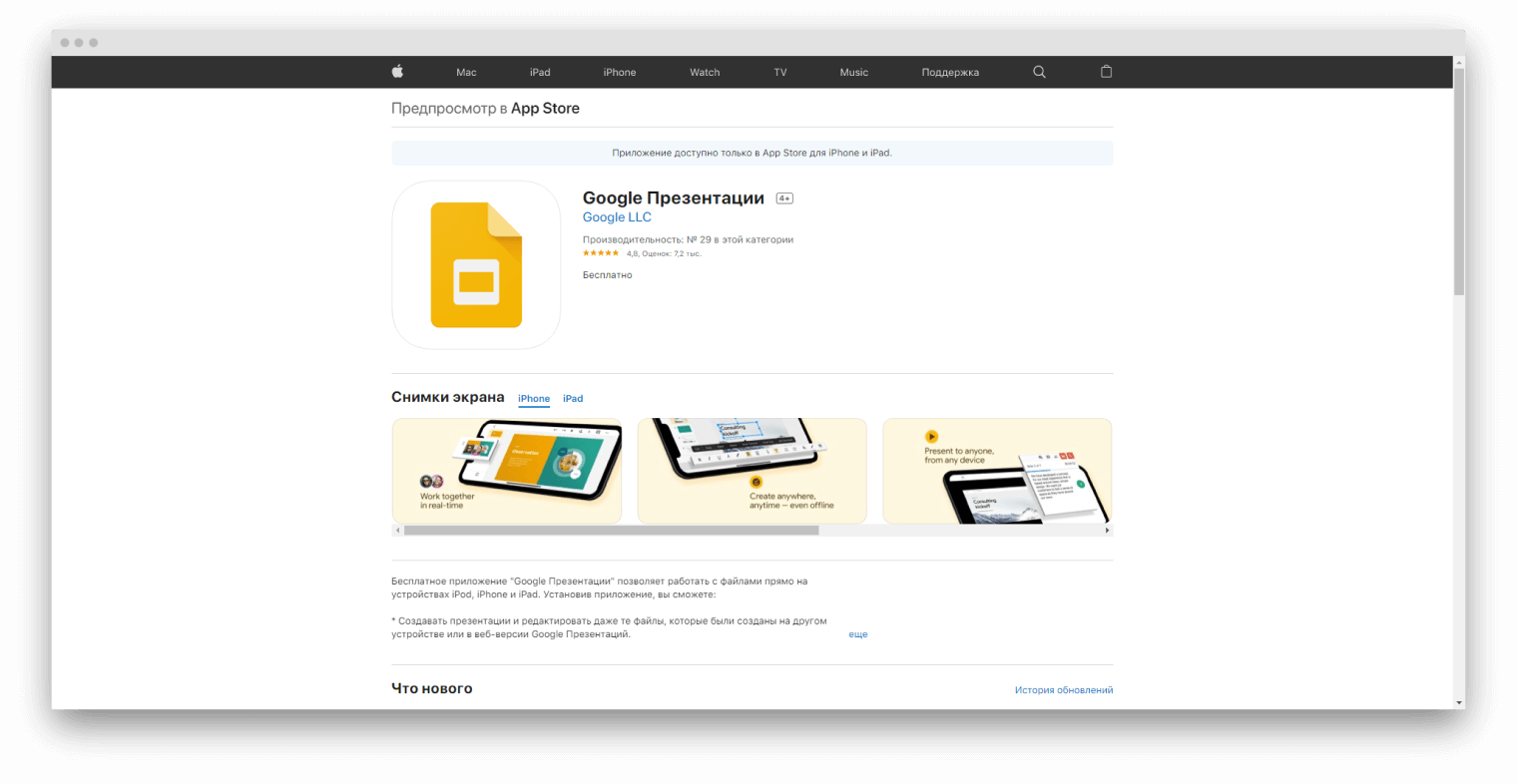
Плюсы:— Привычный и легкий в использовании интерфейс— Поддержка презентаций, созданных в Powerpoint и Keynote— Есть русскоязычная версия— Возможность показывать презентации на видеовстречах
Минус:— Нельзя вставлять видео
Цена:Приложение бесплатное
Приложение, созданное специально для работы на планшете. При отправке ссылки на проект, есть функция оповещения создателя презентации о том, что его проект начали рассматривать. Более того, можно узнать, кто именно просматривал презентацию и на каких слайдах внимание было сосредоточено больше всего. Поддерживается на macOS.
2. FlowVella
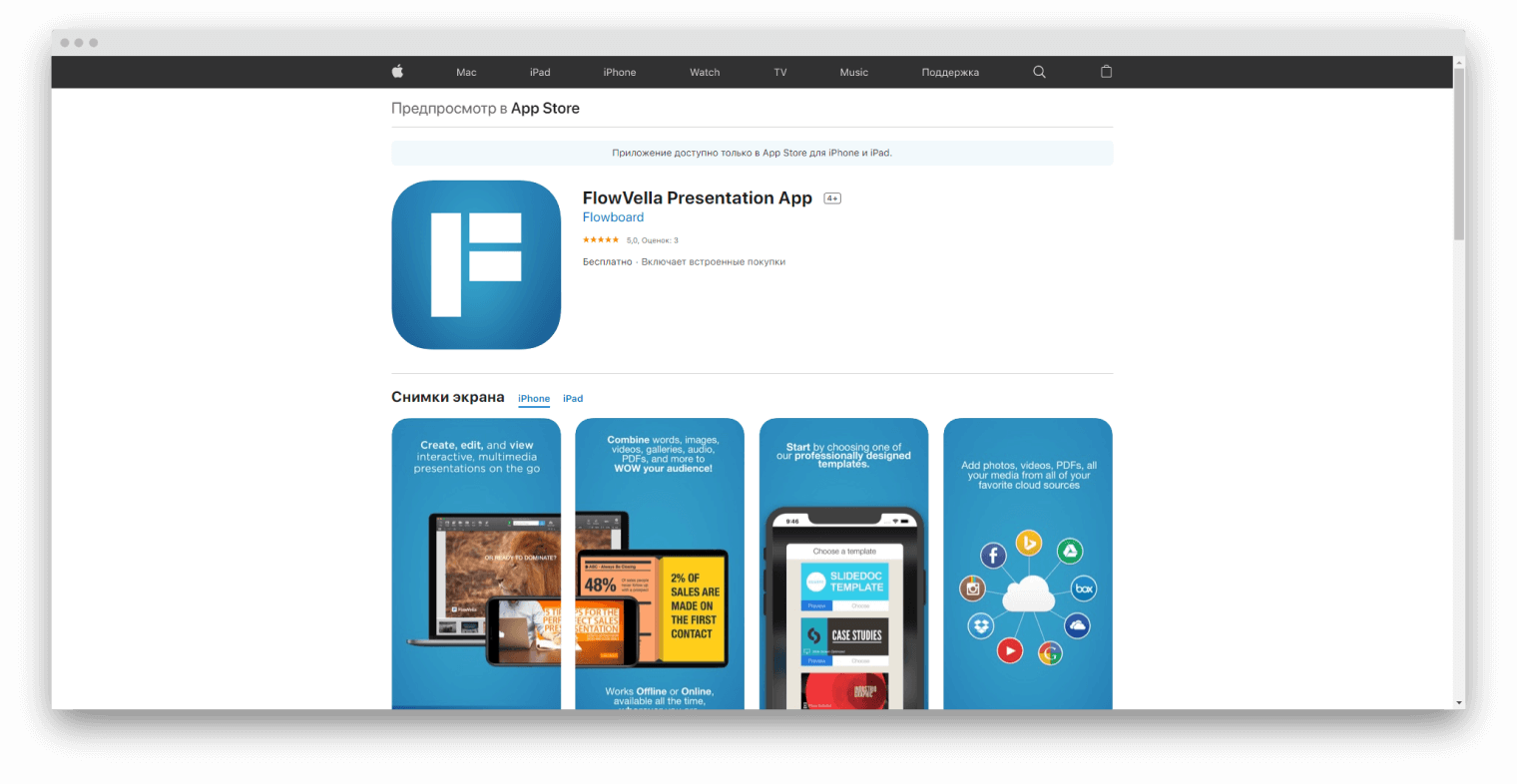
Плюсы: — Возможность редактирование без интернет соединения — Возможность интеграции видео из youtube — Автоматическое воспроизведение видео
Минусы: — Поддерживается только на IOS — Нет русскоязычной версии
Цена: В бесплатной версии доступно создание 4 публичных презентаций объемом не более 10-ти слайдов. Расширенный доступ стоит от $10/месяц
Prezi помогают составлять презентации, основанные на визуализации, взаимодействии с аудиторией и целостном повествовании. Компания даже проводила исследование, в котором выявила, что именно эти составляющие являются гарантом хорошего выступления. У приложения креативный интерфейс, который больше напоминает ассоциативную карту, состоящую из ваших слайдов. Есть возможность приближать выбранную часть слайда или рассматривать всю презентацию целиком.
3. Prezi
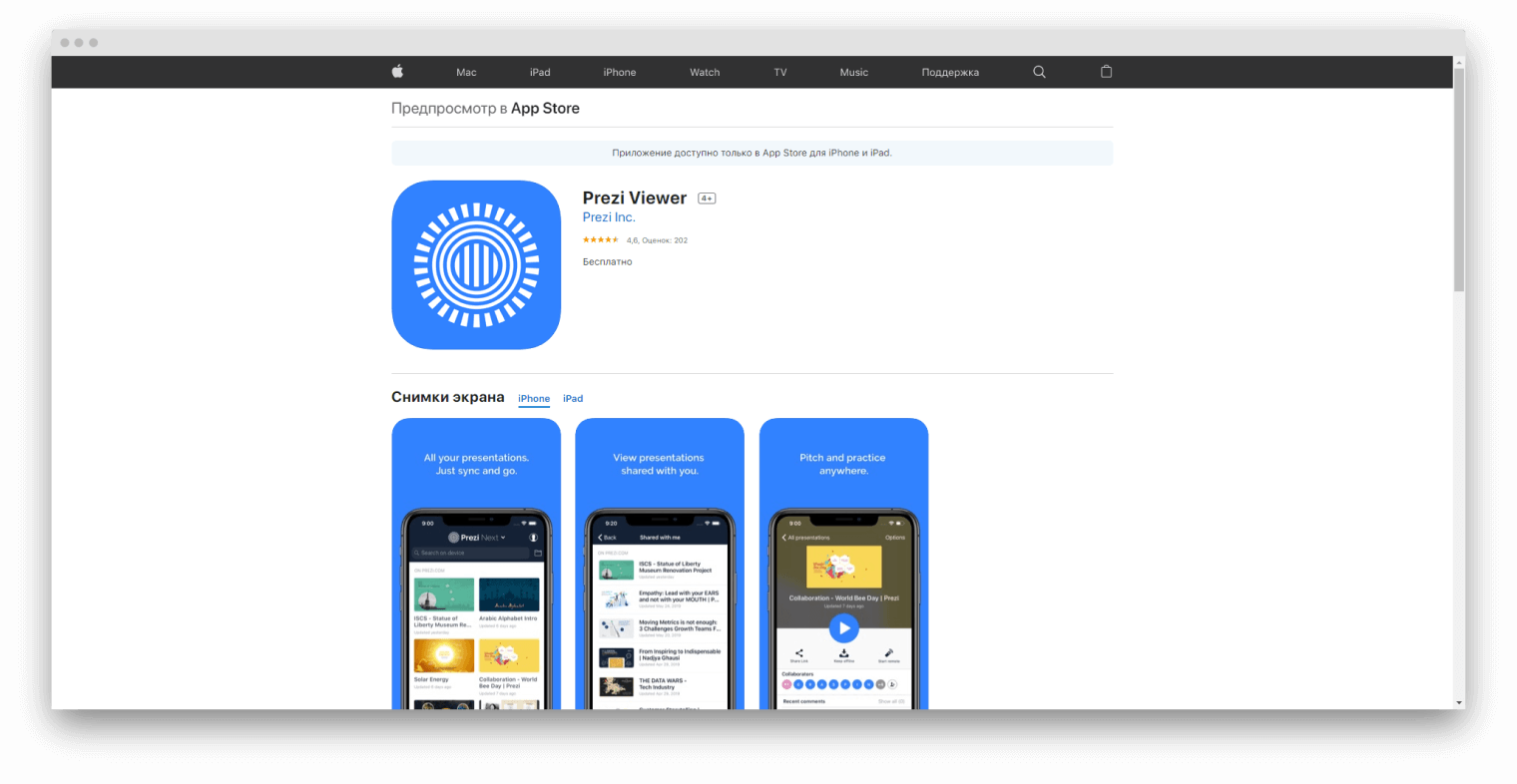
Плюсы: — Необычный подход к созданию презентаций — Можно конвертировать PowerPoint презентации в формат Prezi — Есть бесплатная функция Prezi Video, позволяющая использовать слайды во время онлайн-конференций — В расширенном плане есть возможность работать оффлайн
Минусы: — Придется привыкнуть к нестандартному интерфейсу — Нет русскоязычной версии — Много жалоб в Appstore о проблемах со входом
Цена: Базовая версия бесплатная. Расширенные планы стоят от $7/месяц
Еще одно креативное, но простое в использовании приложение, позволяющее оформлять презентации в игровой форме. Можно осуществлять просмотр слайдов через браузер.
4. Haiku deck
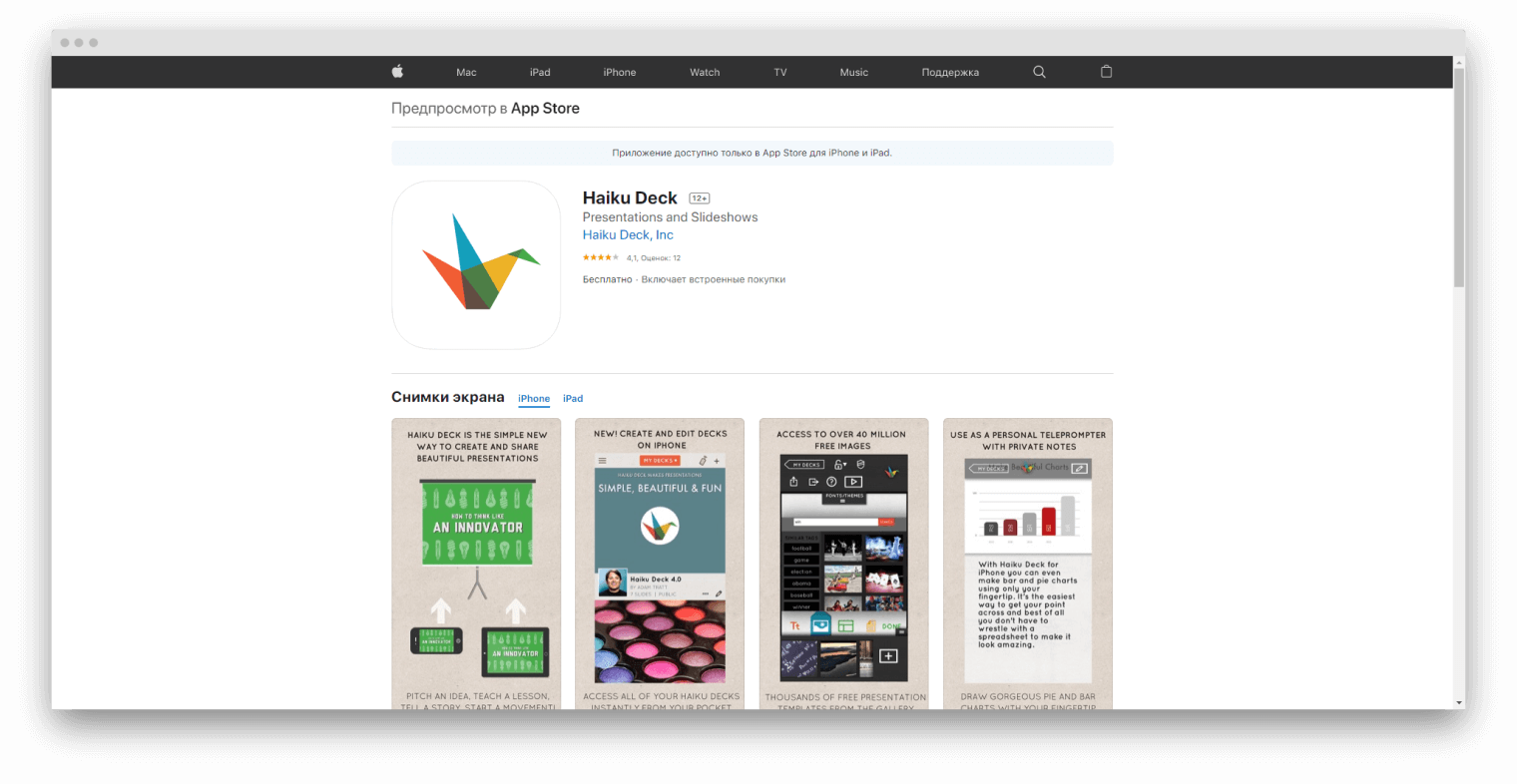
Плюсы: — Большое количество инструментов — Привычный интерфейс — Большой выбор стоковых изображений
Минусы: — Не подходит тем, кто любит графики и чарты — Не самый модный интерфейс
Цена: Основные функции приложения бесплатны. Pro-план стоит от $9.99/месяц
В приложении сосредоточена коллекция шаблонов для дизайна и конструирования любых типов графики, среди которых есть и работа над презентациями. Подходит тем, для кого изображения, диаграммы и схемы имеют большое значение.
5. Canva

Плюсы:— Возможность создавать графики прямо в приложении— Собственные стоковые изображения— Инструменты по созданию логотипов— Помимо мобильного приложения, доступно для macOS, Windows и через web-версию
Минусы:— В отзывах из Appstore много жалоб о том, что приложение периодически «вылетает»— При экспорте собственных изображений в предлагаемый шаблон их качество ухудшается— Нет русскоязычной версии
Цена:Бесплатное использование ограниченного числа шаблонов. Подписка на Pro-версию с расширенным доступом — $12,95/месяц



