
На большинстве компьютеров установлен пакет Microsoft Office, включающий несколько специализированных приложений. Каждое из них имеет свои предназначения, но необходимо отметить, что многие функции между ними пересекаются. Например, создание таблиц возможно не только в Excel, но и в Word, а для разработки презентаций можно использовать как PowerPoint, так и Word, где можно сформировать базу для презентации.
Обычно презентация состоит из серии слайдов, каждый из которых включает графические элементы, заголовок и текст. Таким образом, при формировании основы презентации в Word важно организовать информацию в соответствии с логикой ее дальнейшего отображения.
Обратите внимание: заголовки и текст для слайдов можно подготовить в Ворде, но лучше вставлять изображения непосредственно в PowerPoint. В ином случае графические файлы могут быть неправильно отображены или даже недоступны.
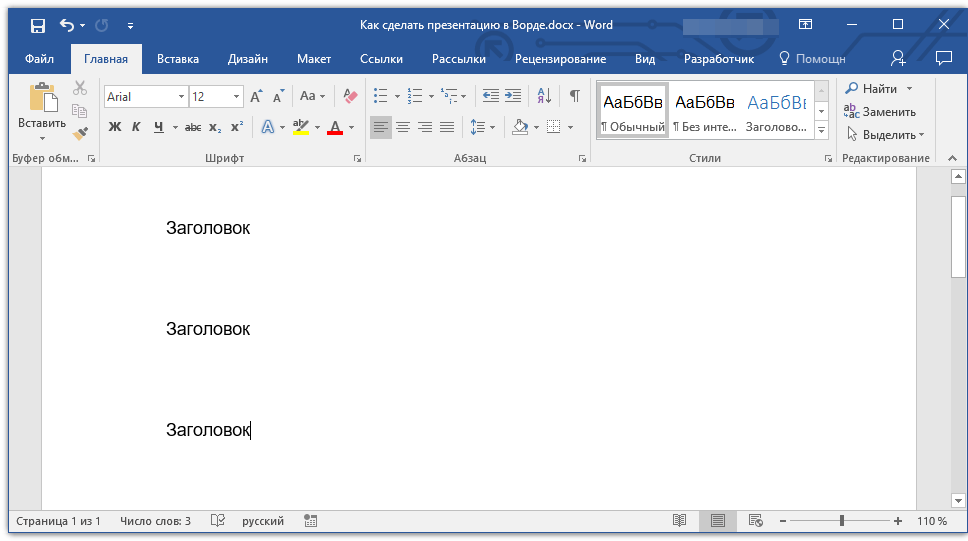
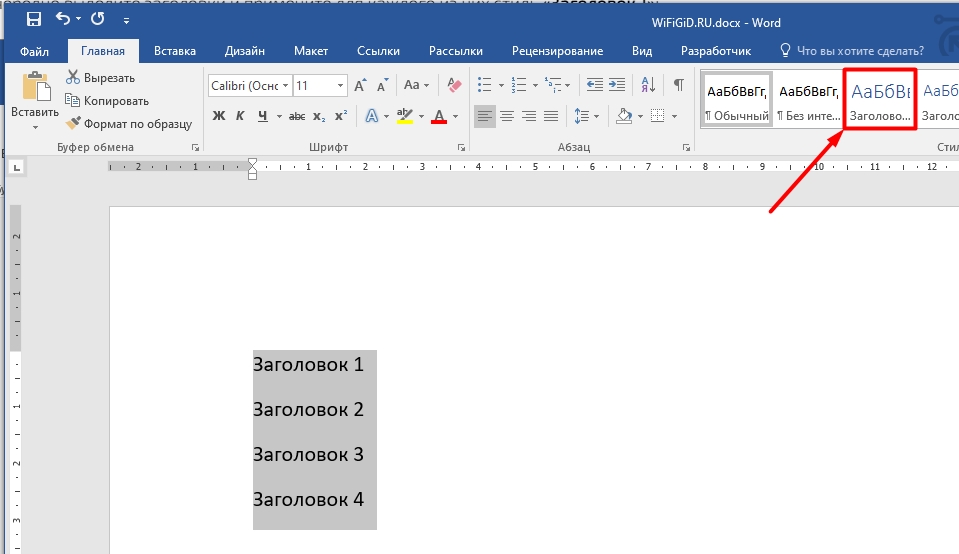
- Определитесь с тем, сколько у вас будет слайдов в презентации и отдельной строкой пропишите в документе Word заголовок для каждого из них.
![]()
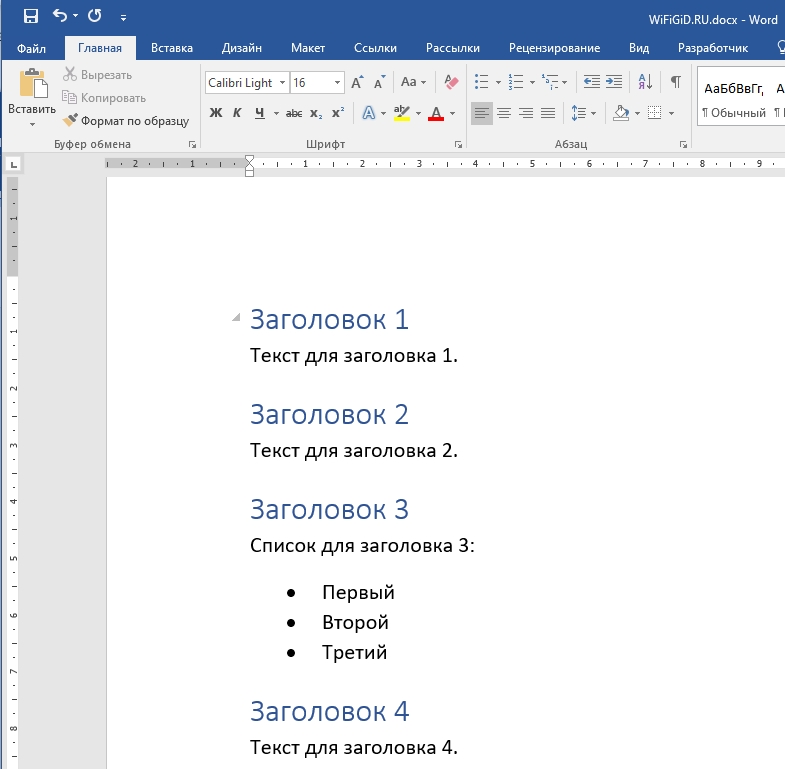
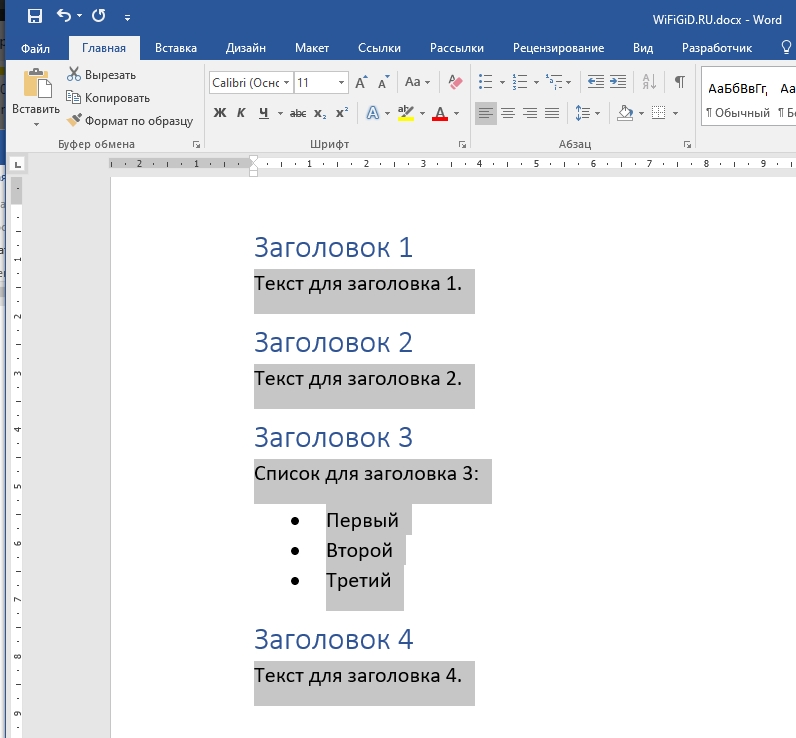
- Под каждым заголовком впишите необходимый текст.
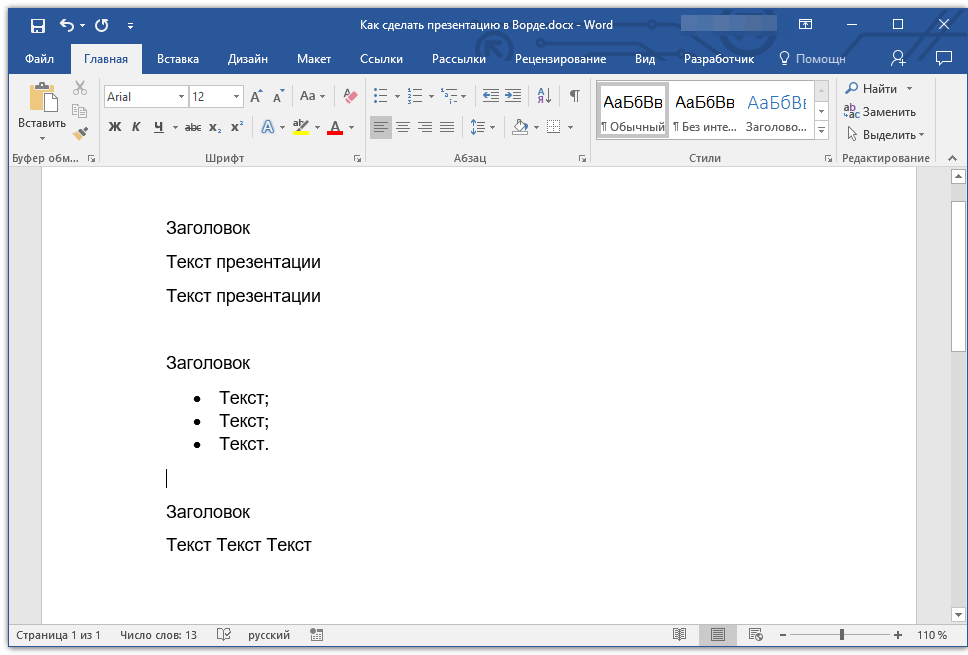
Внимание: Содержимое под заголовками может включать множество элементов, а также маркированные списки.
Избегайте слишком длинных записей, так как это может затруднить восприятие презентации.
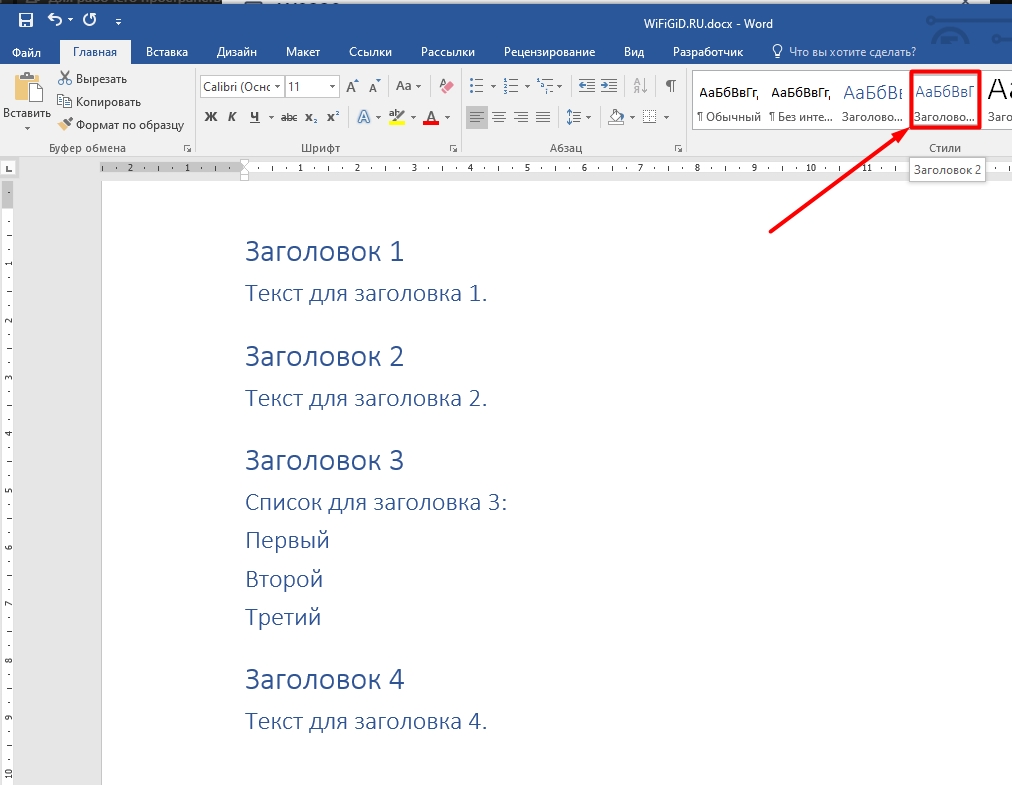
Внимание: Панель выбора стилей текста расположена на вкладке «Главная» в разделе «Стили».
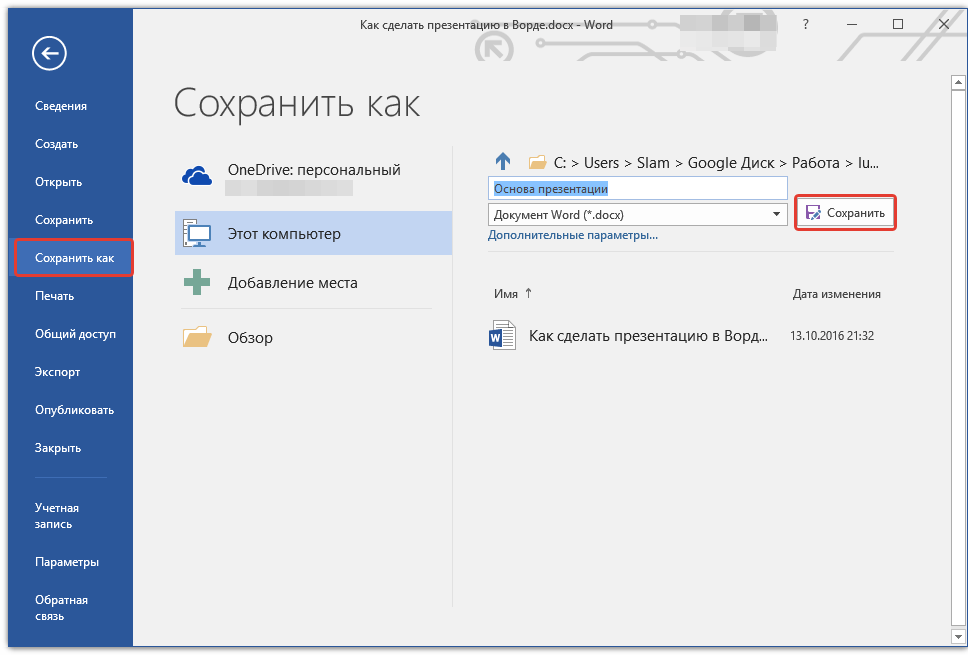
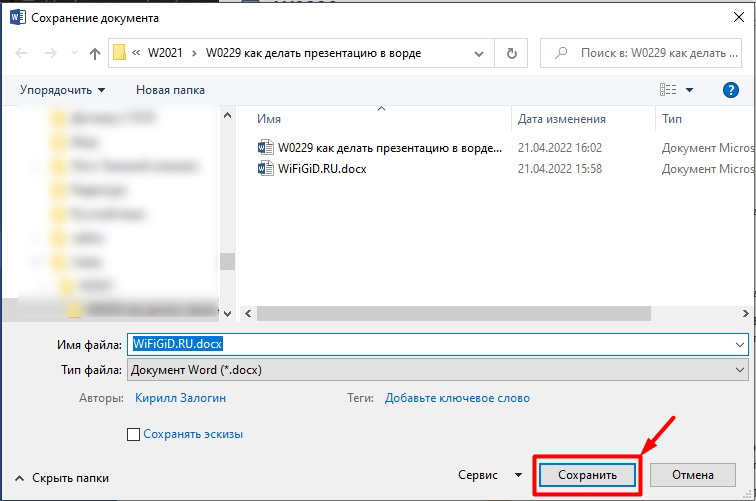
Поместите файл в удобное для вас место, выбрав стандартный формат документа (DOCX или DOC).
Обратите внимание: В случае, если у вас установлена устаревшая версия Microsoft Word (до 2007 года), при сохранении файла (выбрав опцию «Сохранить как») вы можете выбрать форматы программы PowerPoint — PPTX или PPT.
Откройте папку с сохраненной основой презентации и кликните по нему правой кнопкой мышки. 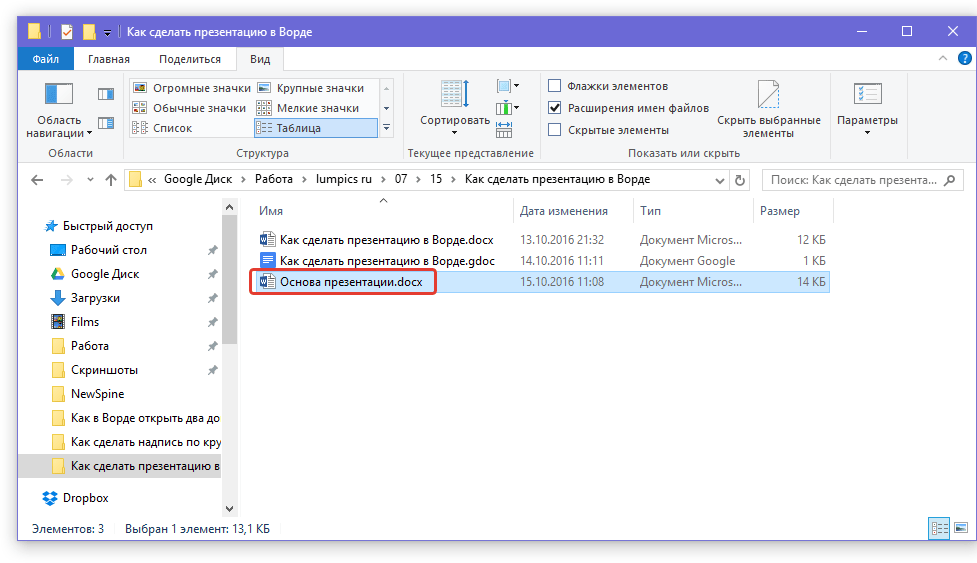
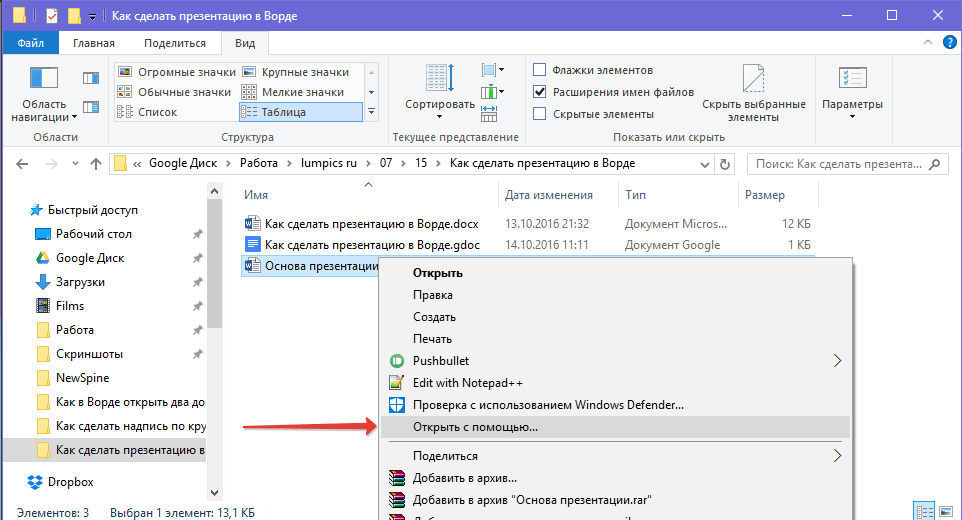
Замечание: Если нужная программа отсутствует в списке, воспользуйтесь опцией «Выбор программы». В появившемся окне проверьте, чтобы опция «Использовать выбранную программу для всех файлов такого типа» не была отмечена.
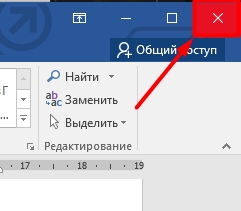
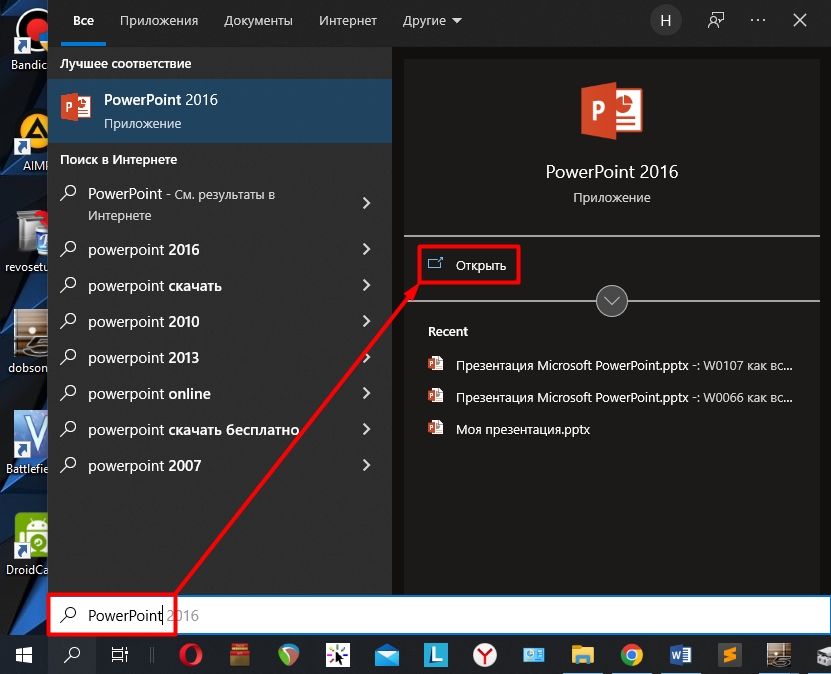
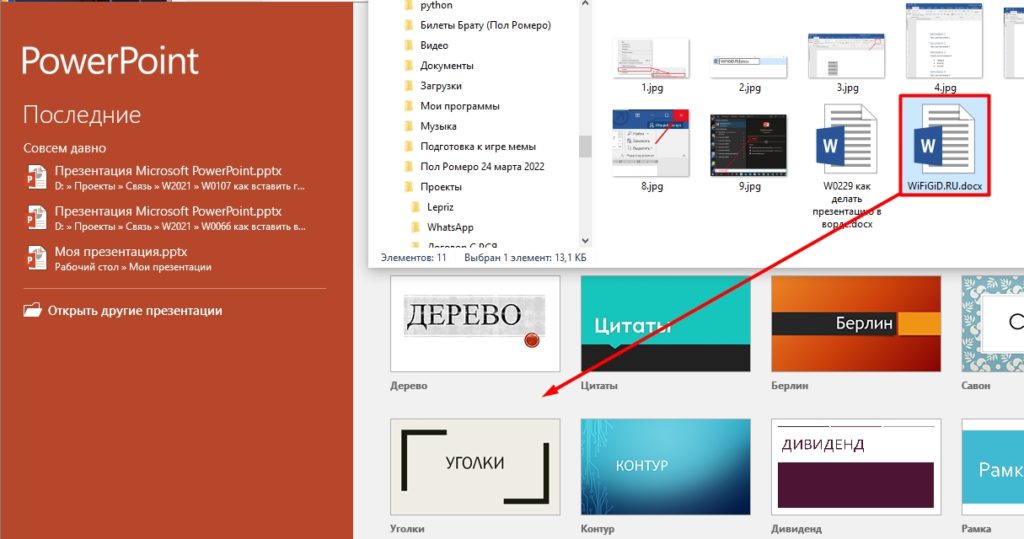
Кроме того, вы можете открыть файл не только через контекстное меню, но и запустив PowerPoint, а затем загрузив в него документ, который послужит основой для вашей презентации.
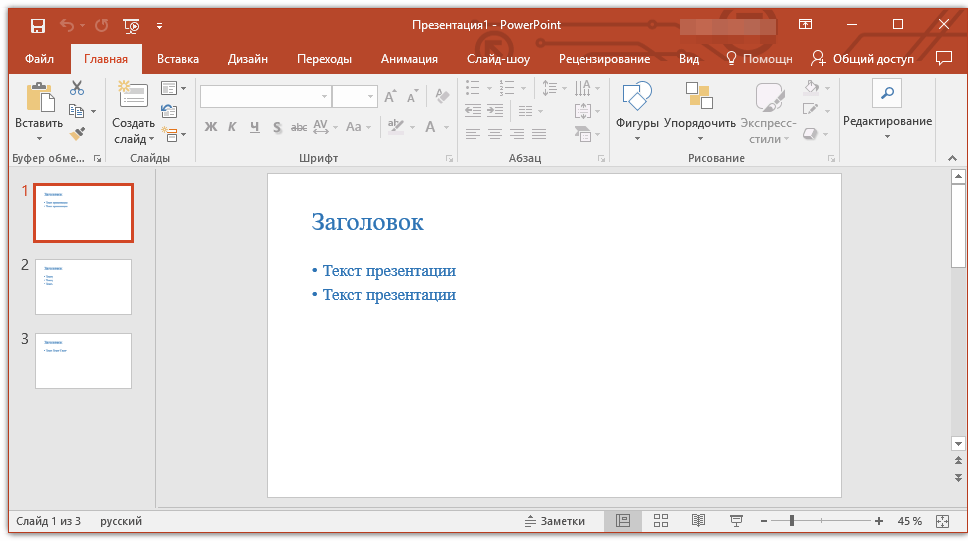
Основа презентации, созданная в Word, будет открыта в PowerPoint и разделена на слайды, количество которых будет идентично количеству заголовков.
На этом завершаем. Из данной краткой статьи вы узнали, как создать базу для презентации в Word. Существенно улучшить её поможет специализированное программное обеспечение — PowerPoint. Кстати, в последнем можно также добавлять таблицы.
Как делать презентацию в Word: создаем слайды вместе с Бородачом
Всем привет! Сегодня мы посмотрим, как можно сделать презентацию в Ворде, и вообще –возможно ли это. На самом деле сделать презентацию в Word можно, но есть небольшой нюанс. По умолчанию при установке даже минимального пакета Microsoft Office вы получаете три программы:
Как в Word возможно создать таблицу для дальнейшей работы в Excel, так и для презентации. Однако в этом случае функционал будет значительно ограничен. В основном мы сможем лишь обозначить структуру презентации, которую впоследствии потребуется корректировать и открывать в PowerPoint. К примеру, если вы являетесь руководителем отдела и вам нужно быстро подготовить план презентации и передать его подчиненному для дополнения изображениями и анимацией.
В таком случае основной каркас можно разработать в Word. Если вы в любом случае планируете создавать основную презентацию, рекомендую сразу обратить внимание на статью о том, как создать презентацию с помощью PowerPoint. Этот урок весьма интересен, так что стоит ознакомиться с ним более подробно.
Инструкция

Как создается проект презентации с слайдами и текстом в Ворде – давайте изучим это вместе. Сначала давайте кратко рассмотрим, что именно должно включать в себя презентация. Поскольку мы сосредоточимся на создании лишь основы или структуры, особое внимание уделим тексту. Каждый слайд обязательно должен содержать заголовок.
Далее идет основной текст, который может быть представлен просто блоком или списком. Картинки мы трогать не будем, их лучше вставлять непосредственно в PP.
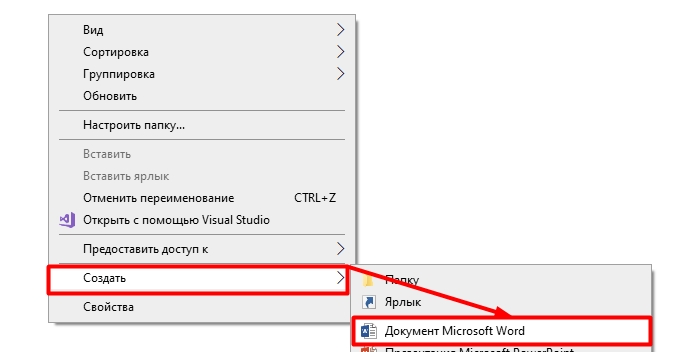
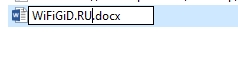
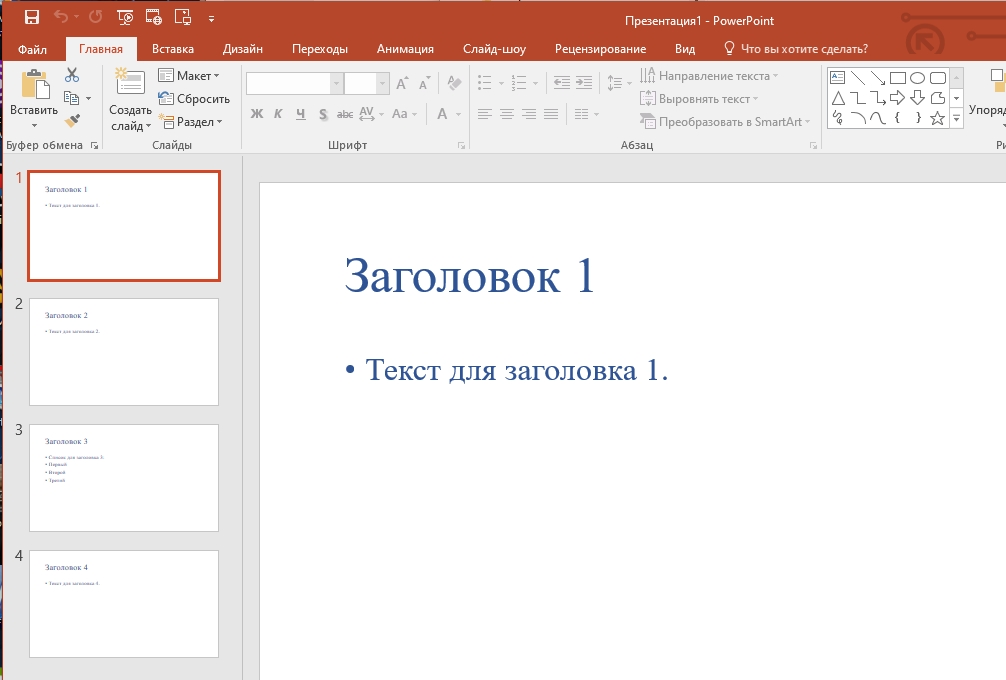
Как видите – это всего лишь голый текст, без стилей, картинок, видео и т.д. Я вам настоятельно рекомендую просмотреть урок, ссылку на который я оставил в самом начале. Там я подробно расскажу, как создавать новые слайды, как вставлять картинки, видео, как добавлять анимацию, списки и как правильно добавлять текстовую информацию.
На этом все, дорогие читатели WiFiGiD портала. Теперь вы понимаете, как можно сделать презентацию на компьютере в программе Microsoft Word. Если я что-то забыл указать, или вы нашли ошибку – пишите в комментариях. Берегите себя, и всем пока.



