
Создание приглашения-открытки для дня рождения отца в MS Word
В этом видео мы создадим приглашение-открытку для дня рождения отца с помощью программы Microsoft Word. Следуйте инструкциям, чтобы узнать, как самостоятельно создать оригинальное приглашение.
Создание размера страницы и полей
Перейдите в меню "Разметка" и выберите опцию "Другие размеры страницы". Установите ширину страницы 5 дюймов, а высоту — 7 дюймов. Затем перейдите во вкладку "Поля" и установите все поля страницы в ноль.
Создание фона и рамки
Перейдите в меню "Вставка" и выберите опцию "Фигуры". Нарисуйте прямоугольную форму, чтобы создать фон для приглашения. Нарисуйте еще один прямоугольник для создания внутренней рамки. Удалите цвет фона, выравняйте прямоугольник по центру страницы.
Добавление изображений и флажков
Вставьте изображения ярких флажков сверху страницы. Измените их размер и расположите по верху страницы.
Вставка изображения шара и создание текстового блока
Вставьте изображение шара внизу страницы. Преобразуйте его в форму и примените градиентное заполнение. Создайте текстовый блок для написания текста приглашения отца к дню рождения.
Добавление возраста и шляпы
Добавьте возраст отца и сделайте его ярким акцентом на приглашении. Добавьте изображение шляпы, чтобы придать уникальный вид открытке.
Загрузка готового шаблона
Вы можете загрузить готовый шаблон приглашения отца к дню рождения в формате MS Word с веб-сайта officetemplatesonline.com. Ссылка на загрузку доступна в описании под видео.
Как создать приглашение в Word
Практически безграничные возможности Word позволяют с его помощью создавать не только сухие документы или сложные таблицы, но и разбавлять их графикой, красивыми текстовыми надписями и другими элементами. Отталкиваясь от такого инструментария, можно с легкостью создать приглашение, используя лишь ворд.
Самый быстрый и удобный способ сделать, с одной стороны, простое, но, с другой, качественное приглашение – воспользоваться шаблонами, которые есть в программе. Для этого нужно перейти на вкладку «Файл» и открыть пункт «Создать». Затем в поле поиска ввести «Приглашение». При этом интернет на устройстве должен быть включен. Нажав на понравившийся шаблон, можно прочесть краткое описание и скачать его для дальнейшей работы.
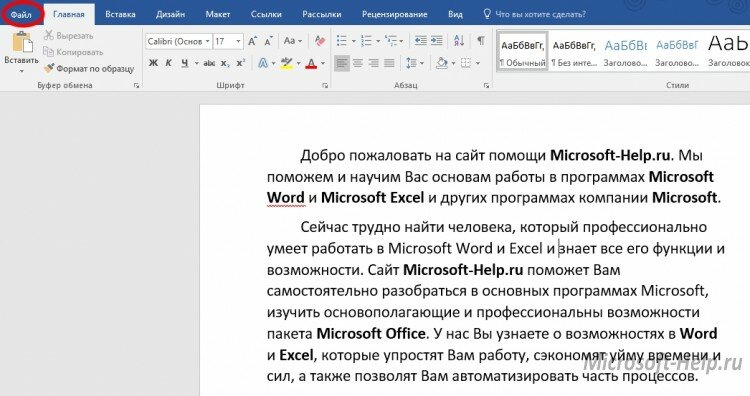

Текст, заранее введенный в шаблонах, используется исключительно для примеров. Его можно просто переписать, поменять настройки оформления, выбрать другой шрифт и так далее. То же самое касается и графики, которая может присутствовать на этих шаблонах.
Количество шаблонов именно для создания приглашений достаточно велико, поэтому найдется вариант для любого мероприятия и цели.

Но если все-таки нужно создать что-то действительно уникальное, то можно использовать весь потенциал Word.
Следующий вариант является лишь одним из множества возможных для создания качественного и привлекательного приглашения в Ворд.
В первую очередь стоит создать пустой документ, перейдя на «Файл» à «Создать». Затем отправляемся на вкладку «Дизайн». Там можно поставить подложку. Простой, но очень привлекательный инструмент. Используются либо собственные изображения, либо найденные с помощью Bing. Также можно залить страницу сплошным текстом или градиентом.
И, наконец, добавить границы. В настройках лишь нужно выбрать стиль оформления, толщину и цвет границ.

Далее можно работать над оформление самого приглашения. В верхнюю часть страницу добавить приветственный баннер. Для этого или найти собственное изображение или на вкладке «Вставка» нажать «Изображения из Интернета», а затем ввести необходимый запрос в поле поиска. То же самое можно будет повторить и в нижней части страницы. После этого идет работа с текстом.

Для наших целей отлично подойдут современные стили WordArt. Их можно найти на вкладке «Вставка» в разделе «Текст». Нажимаем на иконку буквы «А» и выбираем понравившийся стиль. Менее важный текст можно вводить просто так, меняя лишь цвет, начертание или шрифт.

Используя множество других инструментов, можно написать текст в несколько колонок, добавить таблицу, оставить пустое место для заполнения имени от руки и еще многое другое.

Определенный набор шаблонов для создания приглашений есть и в старых версиях Word. Вышеописанная инструкция актуальная для новейших версий программы. Но большая часть действий с аналогичным успехом выполняется и в Ворд 2003. Единственное – не рекомендуется использовать старые стили WordArt. Они значительно устарели и будут портить весь дизайн документа.
Как в Word создать информационную рассылку, например, красивых приглашений на День рождения
С помощью Word вы можете легко создавать информационные рассылки по электронной почте. Это могут быть красиво оформленные открытки или приглашения на семейный праздник — День рождения, Юбилей или свадьба. Из нашего практикума вы узнаете, как это сделать самостоятельно без помощи профи.

Для отправки писем сразу нескольким адресатам по электронной почте многие используют встроенный в онлайн-почтовый сервис редактор текста. Но его графические и дизайнерские возмодности сильно ограничены. Мы расскажем, как выполнить информационную рассылку прямо из текстового редактора Word. Ниже вы увидите, как по шагам выполнить настройку редактора и осуществить саму рассылку. Мы будем выполнять все действия в программе Word 2010, но в других версиях операции осуществляются аналогично.
- Запустите Word и откройте новый документ.
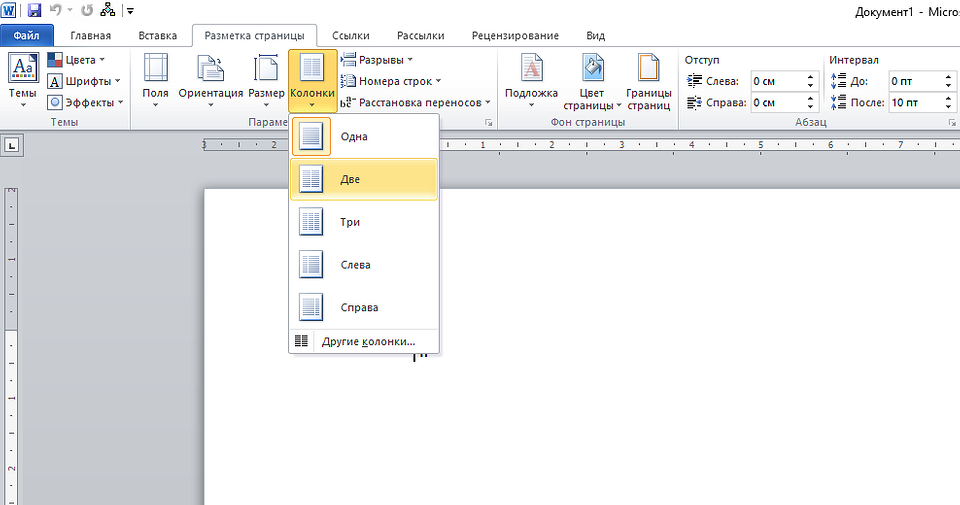
- Перейдите на вкладку «Разметка страницы» в верхнем меню и в разделе «Размер» выберите нужные параметры страницы для рассылки. Мы рекомендуем выбрать «Legal 21,59 х 35,56 см».

- После этого нажмите «Ориентация» и выберите «Альбомная ориентация».
- Теперь нажмите «Колонки» и выберите «Две». Это сделает вашу информационную рассылку более упорядоченной.
- Поместите курсор в начало документа и введите там команду «=Rand(30,6)». Подтвердите действие нажатием [Enter].

- Таким образом вы Цифра 30 означает количество абзацев в информационной рассылке, а 6 — количество предложений на абзац. После выполнения команды активируете заполнение случайным текстом полей созданного вами шаблона. Вместо него вы можете создавать свой текст или вставлять изображения, таблицы или диаграммы.

- Увы, но Word не позволяет адаптировать информационную рассылку к принимающим устройствам. Правда, профессиональная информационная рассылка подразумевает адаптивный дизайн. Здесь мы можем вам рекомендовать использовать подходящее программное обеспечение, специализирующееся на создании рассылок.
Как отправить информационную рассылку Word через Outlook
После того, как вы разработали и создали свою информационную рассылку в Word, вы можете отправить ее с помощью Outlook. Чтобы письмо пришло ко всем получателям, сначала создайте список рассылки.
- Сохраните информационную рассылку Word как HTML-документ. Для этого выберите формат «Веб-страница с фильтром».

- Откройте Outlook и создайте новое сообщение электронной почты.
- Нажмите «Вставить файл» и выберите HTML-документ.
- В правом нижнем углу рядом с кнопкой «Вставить» нажмите на маленькую стрелку и выберите «Вставить как текст».

- Теперь ваша информационная рассылка будет вставлена в окно Outlook и ее можно отправлять.
- Как сделать нумерацию страниц в Word



