
Задача : В Word нужно набрать в словах приставки, корни суффиксы, окончания, постффиксы, и основы и т.п. (т.е. грамматические основы русского языка) и подчеркивания разными линиями (двойные, волнистые, штриховые, пунктирные).В Word этого сделать нельзя и было решено попробовать через LaTeX сделать картинку слова набранного с приставками и корнями и вставить это чудо в Word. Нужно простенько по одному слову . вот так вот.
Препятствия : Ни в зуб ногой в LaTeX
Возможные решения: — Самое нескромное. Может ли кто подкинуть заготовочку ? — Втрое решение. Можете ли мне указать дорогу? Куда пойти, где чего почитать и посмотреть как это сделать?
Re: Как набрать в словах приставки, корни, суффиксы и т.д. 12.03.2010, 12:16
progerbes в сообщении #296900 писал(а):
В Word нужно набрать в словах приставки, корни суффиксы, окончания, постффиксы, и основы и т.п. (т.е. грамматические основы русского языка) и подчеркивания разными линиями (двойные, волнистые, штриховые, пунктирные).В Word этого сделать нельзя

Это почему? В 2003 и 2007 можно (Font -> Underline Style).
Re: Как набрать в словах приставки, корни, суффиксы и т.д. 12.03.2010, 12:25
В ворде можно и рисунком сделать, если всего пару примеров. Re: Как набрать в словах приставки, корни, суффиксы и т.д. 12.03.2010, 12:39
Да, можно рисунком. Но для «конечный пользователей» кто будет это набирать, возможно окажется излишне трудоемко постоянно рисовать дуги и т.п. Я хочу попробовать как это можно реализовать в LaTeX, сделать им шаблончики, они только подставляли бы нужные им буковки и получали бы катиночки. Вот..я же сам бы конечно использовал бы стандартные графические средства ворда.
Re: Как набрать в словах приставки, корни, суффиксы и т.д. 12.03.2010, 13:43
В Word- овский документ вставьте таблицу Excel, в ячейках которой «. приставки, корни суффиксы, окончания, постффиксы, и основы и т.п. (т.е. грамматические основы русского языка) и подчеркивания разными линиями (двойные, волнистые, штриховые, пунктирные). » Ненужные ячейки убираете сообразно разбираемому примеру (слову). А еще лучше — всё делать в Excel. Но и Word- овская таблица вполне сносно работает с ячейками, только каждой задайте своё подчеркивание шрифта — выберите тип линии, как было предложено выше.
Re: Как набрать в словах приставки, корни, суффиксы и т.д. 12.03.2010, 16:47
Можно, конечно, на LaTeX, но это несерьезно (здесь на форуме парсер некорректно стили картинки ставит. В нормальном LaTeX нормально отрисуется):

1.
В общем, LaTeX это очень специальный инструмент. При этом типографически чуждый русской типографике.
— издатель по профессии.
Как в Word правильно поставить знак градуса
При работе с текстовыми документами Word иногда возникает необходимость вставить в текст знак градуса, используемого для указания температуры по Цельсию или Фаренгейту. Нет ничего страшного в том, если вы напишите +35 по Цельсию, но более грамотным будет употребление специального значка градуса «°С», отделенного от цифры пробелом. Беда в том, что не все начинающие пользователи знают, как правильно поставить этот значок, а ведь ничего трудного в этом нет.
Как не нужно ставить значок градуса
Те, кто уже знаком с понятием надстрочного символа (возведения в степень) в Word, нередко используют его, но это неправильно.
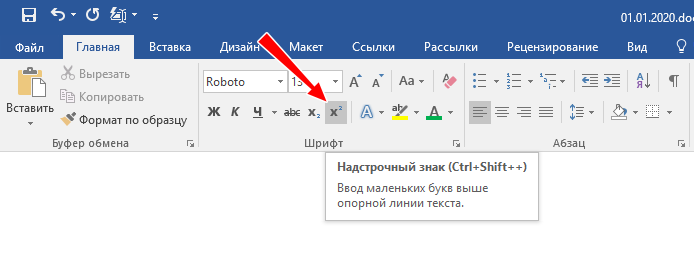
Вот результаты двух способов добавления градуса с помощью надстрочного символа, смотрите сами:
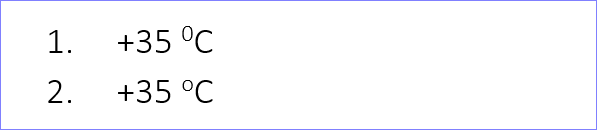
В первом случае в качестве значка использовалась цифра 0, во втором маленькая буква «о». А теперь отформатируйте их или вставьте в Блокнот, и вы увидите, что получится. А получится то, что все символы примут свой исходный вид.
Как правильно поставить значок градуса
Правильным будет использование специального значка, вставляемого в документ набором 248 на цифровой клавиатуре при зажатой клавише Alt . По умолчанию цифровой блок обычно отключен, так что сначала его нужно будет включить нажатием Num Lock .
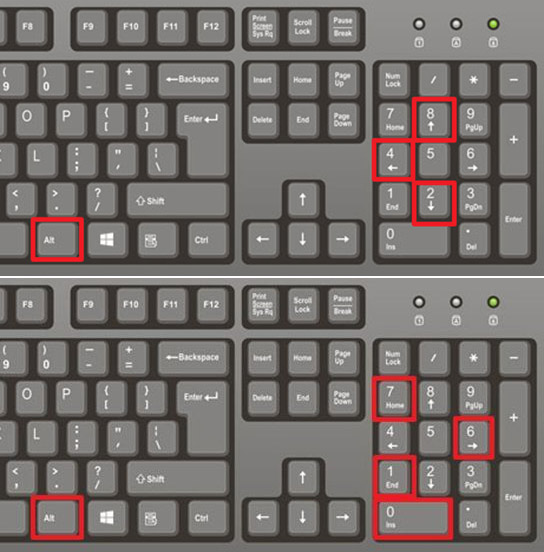
Вместо 248 подойдет и комбинация 0176, тут как кому удобнее. Что из этого получилось, смотрите на скриншоте. Очевидно, что третий вариант правильный, поскольку хотя мы и отформатировали текст, вид значка от этого не изменился.

Если нет цифровой клавиатуры
На небольших ноутбуках блок цифровой клавиатуры обычно отсутствует, зато в самой Windows есть таблица символов, открываемая командой charmap.exe в окошке Win + R . Найдите его в таблице и, убедившись, что его код соответствует U00B0 или комбинации Alt + 0176 , дважды кликните по нему и скопируйте в буфер обмена.
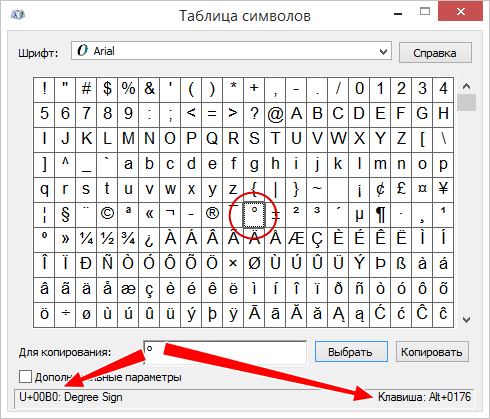
Ну и не забывайте про таблицы символов Юникода в интернет, они подчас содержат куда больше специальных символов, чем встроенная в Windows утилита Charmap.
Как в Ворде разобрать слово по составу?
В Ворде можно наглядно представить морфемный разбор слова — для этого есть интересная вкладка «Фигуры».
Для примера, попробуем разобрать слово «Приметный» по составу.
Оно произошло от слова «Метка», следовательно можно увидеть, что общей частью (то есть корнем) этих слов будет «МЕТ».
Попробуем просклонять слово: Приметный -> Приметного -> Приметному -> Приметный -> Приметного -> (О) Приметном.
Видно, что меняются две последних буквы слова — «ЫЙ». Это и будет окончанием.
После этого легко выделить приставку «ПРИ» и суффикс «Н».
Основа слова — ПРИМЕТН.
Теперь о том, как это красиво отобразить в Ворде.
На вкладке «Фигуры» есть инструменты «Линия» и «Дуга».

Для рисования корня используем дугу, для всех остальных морфем — линию.
Для корня можно нарисовать две дуги в разных направлениях или одну дугу, добавив к ней дополнительный узел.
Для изменения цвета линии нажимаем правой кнопкой мыши на ней и выбираем «Формат фигуры».
Там есть вкладка «Цвет линии», где можно указать цвет, который вам по душе.

Таким образом, я нарисовал все морфемы и пометил каждую из них своим цветом.
Знак корня в русском языке
понадобилось набрать много слов для школы по русскому языкутам упражнения на обнаружение приставки ,корня, суффикса и тп.подскажите с помощью чего можно набрать такие слова, чтобы с обозначениями сверху это было.через таблицу символов не получается это сделать.с помощью формул тоже. например в формулах есть знак похожий на корень (и врде в таблице символов) но это только для одного символа — несколько уже не впишешь.гугл и яндекс результатов не дают.
2 Ответ от shanemac51 18.04.2013 10:29:46
Re: Знак корня в русском языке
хотя бы рисунком посмотреть, что надо получить
3 Ответ от aka_smile 18.04.2013 15:46:09
Re: Знак корня в русском языке
4 Ответ от shanemac51 18.04.2013 16:11:20
Re: Знак корня в русском языке
я подобные вещи через таблицу
Post’s attachments
koren18.pngkoren18.png 12.95 Кб, файл не был скачан.
You don’t have the permssions to download the attachments of this post.
5 Ответ от aka_smile 18.04.2013 16:47:17
Re: Знак корня в русском языке
вообще конечно вариант но он очень неудобен при оформлении большого набора текста
6 Ответ от Вождь 18.04.2013 18:49:50
Re: Знак корня в русском языке
Лучше конечно использовать формулы. Слышал, есть расширенный вариант надстройки Equation.
Но можно сделать на колене. Прилагаю примерчик с инструкцией. Довольно просто менять, удалять, вставлять.
Post’s attachments
root.doc 31.5 Кб, 7 скачиваний с 2013-04-18
You don’t have the permssions to download the attachments of this post.
Макросы под заказ и готовый пакет — mtdmacro.ru
7 Ответ от viter.alex 19.04.2013 04:18:13
Re: Знак корня в русском языке
re>Option Explicit Enum LexicalUnits luRoot = 0 luPrefix = 1 luPostfix = 2 luEndfix = 3 End Enum 'Вставить корень Sub AddRoot() Call AddLexicalUnit(luRoot) End Sub 'Вставить приставку Sub AddPrefix() Call AddLexicalUnit(luPrefix) End Sub 'Вставить суффикс Sub AddPostfix() Call AddLexicalUnit(luPostfix) End Sub 'Вставить окончание Sub AddEndfix() Call AddLexicalUnit(luEndfix) End Sub Sub AddLexicalUnit(LexUnit As LexicalUnits) Dim nL As Single, nT As Single, nW As Single, nH As Long Const HEIGHT As Single = 3 ' ActiveWindow.GetPoint 0, 0, 0, nH, Selection.Range nL = Selection.Information(wdHorizontalPositionRelativeToPage) nT = Selection.Information(wdVerticalPositionRelativeToPage) + 2 Selection.Collapse wdCollapseEnd nW = Selection.Information(wdHorizontalPositionRelativeToPage) - nL Select Case LexUnit Case luRoot 'Корень With ActiveDocument.Shapes.BuildFreeform(msoEditingAuto, CSng(nL), CSng(nT)) .AddNodes msoSegmentCurve, msoEditingAuto, CSng(nL + nW / 2 - 1), CSng(nT - HEIGHT) .AddNodes msoSegmentCurve, msoEditingAuto, CSng(nL + nW - 2), CSng(nT) .ConvertToShape.Select End With Case luPrefix 'Приставка With ActiveDocument.Shapes.BuildFreeform(msoEditingAuto, CSng(nL), CSng(nT)) .AddNodes msoSegmentLine, msoEditingAuto, CSng(nL + nW - 2), CSng(nT) .AddNodes msoSegmentLine, msoEditingAuto, CSng(nL + nW - 2), CSng(nT + 2 * HEIGHT / 3) .ConvertToShape.Select End With Case luPostfix 'Суффикс With ActiveDocument.Shapes.BuildFreeform(msoEditingAuto, CSng(nL), CSng(nT)) .AddNodes msoSegmentLine, msoEditingAuto, CSng(nL + nW / 2 - 1), CSng(nT - HEIGHT) .AddNodes msoSegmentLine, msoEditingAuto, CSng(nL + nW - 2), CSng(nT) .ConvertToShape.Select End With Case luEndfix 'Окончание nH = Selection.Font.Size With ActiveDocument.Shapes.AddShape(msoShapeRectangle, nL, nT, nW, CSng(nH)) .Fill.Visible = msoFalse .Select End With End Select Selection.ShapeRange.WrapFormat.Type = 3 End Sub
Четыре процедуры: для приставки, корня, суффикса и окончания. Нужно выделить текст и выбрать нужную процедуру. С окончанием пока проблема: не могу точно вычислить высоту прямоугольника выделения
Лучше день потерять — потом за пять минут долететь!
8 Ответ от aka_smile 19.04.2013 11:05:53
Re: Знак корня в русском языке
viter.alexчудесный код!!только вот вертикальную черту в Приставке надо бы подлинее сделать, не смог разобраться какая цифра (-ы) за это в ответе
9 Ответ от aka_smile 19.04.2013 11:07:12
Re: Знак корня в русском языке
Вождь ваш способ тож может жить, только вот я не понял что вы волшебного сделали, что при изменении любой фигуры — другие под нее подстраиваются. Причем они ж не сгруппированы..
10 Ответ от Вождь 19.04.2013 13:44:37
Re: Знак корня в русском языке
. точно вычислить высоту прямоугольника выделения.
В ворд это проблематично. И нужна высота не прямоугольника, а выделенного текста. Selection же — это прямоугольник от предыдущей строки до текущей, т.е. это высота самого большого, что есть в строке. Думаю, можно взять максимальный размер шрифта в слове за высоту, приблизительно но сойдет.
Для прямоугольника можно использовать функцию GetPoint, но она возвращает результат в Screen Pixels, которые надо еще перевести в Points. Кстати, кто знает как? Надо кажется учитывать масштаб окна, разрешение экрана.
. при изменении любой фигуры — другие под нее подстраиваются.
Это обычные автофигуры в тексте, потому и подстраиваются. Плюс этого метода, что все привязано к слову, вместе с ним легко перемещается или удаляется, не нарушая целостности текста. Все это тоже можно запихнуть в макрос с подгонкой размеров.
Как разобрать слово по составу


Простые решения
Как научить ребенка разбирать слова по составу?
Заметив у ребенка трудности с разбором слов по составу, прежде всего следует разобраться и понять, почему это не получается.
Причины этого затруднения могут заключаться в следующем:
- ребенок может плохо знать части слова: приставку, корень, суффикс и окончание;
- не умеет правильно находить ту или иную часть слова;
- не является владельцем алгоритма разбора слов по составу.

Первое, что нужно сделать — это выучить части слова
Учить так, чтобы ребенок не путался, не запоминал, а четко знал, что такое корень, приставка, суффикс и окончание.
Способ №2
Этот метод подходит для отображения не только квадратного корня, но и кубического корня, и корня четвертой степени.
- Поместите курсор туда, куда вы хотите вставить значок корня;
- Откройте вкладку «Вставка» в Word»;
- Найдите столбец «Формула»;
- В открытом конструкторе слева вы увидите всевозможные корни;
- Выберите нужный значок и нажмите на него — он появится в указанной ранее строке текста. Введите root в пустое поле под значком root. Готовый!
Корень
Корень слова – основная значимая часть слова. В корне содержится лексическое значение слова.
Чтобы найти корень, нужно выделить слова с одним корнем и выделить в них общую часть.
Приставка
Приставка — это большая часть слова, которая стоит перед корнем и используется для образования новых слов.
Чтобы найти приставку в слове, необходимо выбрать слово с одним кодом без приставки или с другой приставкой. Часть слова перед корнем будет префиксом.
Способ №5
Другая возможность ввести в текст символ квадратного корня заключается в следующем.
- «Пуск» -> «Все программы» -> «Стандартные» -> «Инструменты» -> «Таблица символов»;
- В появившейся таблице найдите нужный значок и нажмите на него. Затем нажмите «Выбрать» (в строке появится значок для копирования) и «Копировать»;
- С помощью сочетания клавиш Ctrl+C скопируйте корневую директорию в нужную строку в тексте.
Теперь вы знаете, как написать корень на клавиатуре. Как видите, существует множество способов добавить заданный математический символ в ваш текст, и все они довольно просты.
Суффикс
Суффикс – это значительная часть слова, которая следует за корнем и используется для образования новых слов.
Чтобы найти суффикс в слове, вы должны выбрать слова с одним корнем без суффикса или с разными суффиксами. Часть слова, которая следует за корнем перед окончанием, будет суффиксом.
Приставка, корень и суффикс являются значимыми частями слова.
Способ №3
Для отображения корня любой степени удобно использовать следующий метод:
- Поместите курсор туда, куда вы хотите вставить значок корня;
- Откройте вкладку «Вставка» в Word»;
- Найдите столбец «Объект» и в открывшемся окне найдите строку «Microsoft Equation 3.0».
- В раскрывающемся списке найдите столбец «Дробные и радикальные шаблоны» и щелкните значок корня.
- Выберите нужный вариант корня и нажмите на него — он появится в тексте. Введите подкоренное выражение и показатель степени в пустые поля символа. Вы также можете выбрать значок квадратного корня из списка.
Окончание
Окончание – это переменная значимая часть слова, которая служит для соединения слов в предложении.
Окончание стоит после корня или после суффикса. Чтобы найти окончание в слове, нужно изменить форму слова. Другими словами, измените слово по регистру. Обратите внимание, что в русском языке много слов с нулевым окончанием. Например: стол, лошадь.
Как в Ворде разбирать слова по составу (т.е обозначить приставку, корень, суффикс и так далее)?
Корень: вставка — формы — КРИВАЯ. Вы щелкаете по начальной точке корня (1), затем подводите курсор к средней точке корня (2), щелкаете, перемещаетесь в конечную точку корня (3), щелкаете мышкой и тут самое главное не двигать курсор дальше. Вы нажимаете клавишу «esc» рут готов))
Окончание: там же вставить — цифры — ПРЯМОУГОЛЬНИК. Вы рисуете прямоугольник прямо на тексте по контуру нужной концовки: нажимая точку (1), удерживая кнопку, растягиваете его до нужного размера, а затем щелкаете кнопкой мыши (2). Затем выберите этот прямоугольник (щелкните по контуру). Затем щелкните правой кнопкой мыши, чтобы открыть контекстное меню. Выберите формат автофигуры. В окне выберите «без цвета» в «заливке»
Префикс, основа и суффикс рисуются одинаково: вставка-фигура-ЛИНА Каждый раз, когда вы выбираете эту операцию, вы рисуете одну линию (1-2). Затем выделяем все отдельные линии (нажимая на каждую часть с зажатой клавишей «ctrl») Потом правой кнопкой мыши по пути — в контекстном меню: группировка — группировка (3) Получается вся фигура
полученные символы можно растянуть. Чтобы точнее добраться до места, перемещайте стрелки на клавиатуре. Удерживая клавишу «ctrl», вы можете перемещать стрелки клавиатуры прямо на миллиметры.
Корень: вставка — формы — КРИВАЯ. Вы щелкаете по начальной точке корня (1), затем подводите курсор к средней точке корня (2), щелкаете, перемещаетесь в конечную точку корня (3), щелкаете мышкой и тут самое главное не двигать курсор дальше. Вы нажимаете клавишу «esc» рут готов))
Окончание: там же вставить — цифры — ПРЯМОУГОЛЬНИК. Вы рисуете прямоугольник прямо на тексте по контуру нужной концовки: нажимая точку (1), удерживая кнопку, растягиваете его до нужного размера, а затем щелкаете кнопкой мыши (2). Затем выберите этот прямоугольник (щелкните по контуру). Затем щелкните правой кнопкой мыши, чтобы открыть контекстное меню. Выберите формат автофигуры. В окне выберите «без цвета» в «заливке»
Префикс, основа и суффикс рисуются одинаково: вставка-фигура-ЛИНА Каждый раз, когда вы выбираете эту операцию, вы рисуете одну линию (1-2). Затем выделяем все отдельные линии (нажимая на каждую часть с зажатой клавишей «ctrl») Потом правой кнопкой мыши по пути — в контекстном меню: группировка — группировка (3) Получается вся фигура
полученные символы можно растянуть. Чтобы точнее добраться до места, перемещайте стрелки на клавиатуре. Удерживая клавишу «ctrl», вы можете перемещать стрелки клавиатуры прямо на миллиметры.
Как в ворде выделить суффикс корень окончание
Прежде всего, откройте Word. Набираем любое слово, у которого есть окончание. В нашем случае это будет слово «Боровик». Выделите окончание «-i» с помощью мыши»:

Затем находим вкладку «Разметка страницы». В этой вкладке находим и смело нажимаем «Границы страницы»:

Изначально вы окажетесь во вкладке «Страница». Но здесь важно перейти на вкладку «Граница» и не забыть сделать это в следующий раз, когда будете устанавливать концовку, потому что содержание этих вкладок практически одинаковое и важен смысл:

Затем выберите тип бордюра – «рамка»:

Далее можно нажать «ОК» и наслаждаться результатом проделанных операций. Но просто стоит остановиться на небольшом количестве настроек.
Тип линии — позволяет изменить конечную линию кадра с обычной на пунктирную и даже на полноценную рамку изображения.
Цвет — черный по умолчанию, изменяет цвет линии, а не цвета пространства кадра.
Ширина — регулирует размер линии рамки (от 0,25 pt до 6 pt).
Теперь нажимаем знаменитую кнопку «ОК» и любуемся.
Корень слова – это часть слова без окончания.
Корень слова включает в себя приставку, корень и суффикс.
Второе — это знать, как правильно находить ту или иную часть слова
Проверь свои знания
Тест «Состав слова»
1. Как называются ЛЕС, ЛЕС, ЛЕСНИК? а) антонимы; б) синонимы; в) связанные.
2. Часть слова без окончания называется: база; б) корень; в) суффикс.
3. Общая часть родственных слов называется: база; б) корень; в) прекращение.
4. Часть слова, стоящая после корня и служащая для образования новых слов, это: а) прекращение б) суффикс; в) приставка.
5. Определите окончание в слове мечта. и это; борьба; в) тыс.
6. Продолжите фразу. Основное слово это: а) часть слова, которая изменилась; б) общая часть родственных слов; в) часть слова без окончания.
7. Из каких частей может состоять корень слова? а) приставка, корень, окончание; б) корень, суффикс, кончик; в) приставка, корень, суффикс.
8. Определите, в какой строке все слова имеют один корень. а) гусиные, гусиные, гусиные, густые; б) школа, школа, школа, ученик; в) рисунок, рис, рисунок, рис.
9. Завершите фразу. Приложение это: а) часть слова, которая стоит перед корнем; б) часть слова, следующая за корнем; в) официальная часть речи.
10. В каком из этих слов есть приставка w-? полезный; б) подарок; в) на дороге.
11. Завершите фразу. Суффикс: а) часть слова, которая стоит перед корнем; б) часть слова, которая изменилась; в) часть слова, следующая за корнем.
12. Выберите слово с суффиксом. завод б) зонт; в) собака.
13. Выберите значимые части слова. а) приставка, корень, окончание; б) корень, суффикс, кончик; в) приставка, корень, суффикс.
Третье — это необходимо запомнить порядок разбора слов по составу
Выделяем окончание, корень, приставку или суффикс в Ворд
Как видно на изображении, в Word можно выделить и префикс, и суффикс, и остальную часть слова с помощью простого макроса.
Следующие инструкции просты для понимания и подходят для всех, кто использует офисную программу.
Первым делом переходим на вкладку «Инструменты», затем почти в самом низу ленты находим «Макросы».
Или вы можете просто нажать Alt + F8 в самом Word.

В открывшемся окне введите имя макроса. Придумываем любой, например «зззззз», а затем нажимаем «Создать».

В новом окне, которое откроется, выберите все и удалите.

Копируем содержимое нашего будущего макроса по ссылке.

Вставьте макрос в окно и сохраните.

Теперь мы можем обозначать части слова. Для этого выберите деталь, перейдите в «Инструменты» и выберите «Макросы» или просто нажмите Alt+F8.

Выберите нужный макрос, в нашем случае это «префикс». Нажмите «Выполнить».
Ставим знак кубического корня ³√
Чтобы поставить на клавиатуре знак кубического корня ³√, придется, как говорится, немного повозиться. Чтобы не запутаться с этой операцией, я разделю ее на пункты. Итак, для того, чтобы поставить отметку кубического корня, нужно выполнить следующие действия.
- Перевести клавиатуру на английский (латиница
- Нажмите клавишу «Alt»
- Удерживая клавишу «Alt», введите цифры 0, 1, 7, 9 в правую колонку
- Отпустите клавишу Alt. Вы увидите знак градуса ³ в позиции курсора
- Поместите корневой знак, как указано выше. Вам не нужно менять раскладку клавиатуры.
Выполнив описанные выше шаги, вы получите знак куба ³√. Как видите своими глазами, знак кубического корня на клавиатуре ставить не очень удобно. Поэтому, если таких символов в вашем тексте много, вы можете просто скопировать их и вставить дальше, куда вам нужно.
Все мои друзья. Я показал вам, как ставить знак квадрата и кубический корень. Надеюсь, эта информация поможет вам.
И на этом я с вами прощаюсь. Всем удачи и до скорой встречи!
Тем, кто собирается писать курсовую, диссертацию или любой другой технический текст, могут пригодиться символы, которых нет на клавиатуре. Среди них значок квадрата, корня кубического, корня четвертой степени и т д. На самом деле вставить в текст этот символ — радикал — не так сложно, как кажется. Посмотрим, как пишется root на клавиатуре.
Схема морфемного разбора слова
- Определите слово как часть речи.
- Найдите окончание измененного слова (измените слово, чтобы найти правильное окончание; не забывайте, что неизменяемые слова не имеют окончания).
- Дайте основу слова.
- Выделите корень (для этого подберите слова с одним корнем);
- Выберите вложение.
- Выберите суффикс.

Примеры морфемного разбора слов разных частей речи:
покупка
1. Часть речи — существительное
2 окончание -A (без покупки, с гордостью покупаю)
3 база — ПОКУПКА-
5 программный префикс
пришкольный
1. Часть речи — имя прилагательное
2 окончание -Y (школа, школа)
3 база — ПРИШКОЛА-
расцветают
1. Часть речи — глагол
2 окончание -ЮТ (цветет)
Четвёртое — знание приставок и суффиксов разных частей речи
Знание приставок, особенно суффиксов существительных, прилагательных и глаголов, облегчает ребенку анализ слова по составу.
Самые распространённые приставки русского языка:
без- (бес-), ин- (ин-), воз- (вос-, воз-), вз- (солнце-), ты-, перед-, за-, з- (ис-, изо-), на-, най-, недо-, над- (нужно-), не-, дно- (нис-, низко-), о-, об- (обо-), ожирение- (обес-), от- (от -), по-, под- (подо-), ре-, пре-, пре- (пре-), ат-, про, раз- (рас-, дис-), с- (со-)
Чтобы ваш ребенок мог легко узнавать их в словах, вы можете потренироваться в формировании новых слов, используя соответствующие префиксы. Как правило, это упражнение очень нравится детям. Например, берем глагол ШОЛ и начинаем подбирать приставки: ушел, пришел, приехал, пошел, ушел и так далее
Самые распространённые с уффиксы имен существительных
ан-(-ян-), -ани (-яни), -анин (-янин), -ач, -эни, -эт-, -т-, -ест-(-ств-), -ис, -ец , -изм, -изн-, -ик (-ник), -ин, -ист, -итель (-тел), -ич -итс- (-ниц-), -к-, -л-, -лх, -лен, -щик (-лжец-), -от-, -ост, ун, -чик (-чиц-, -щик)
Как правило, значение слова придают суффиксы.
- ик — создает человека с чертами (медик, старик)
- itz — лицо женского пола или животное (девушка, курица, тигрица)
- ист, щик, ай — лицо, относящееся к полю действия (десантник, барабанщик, скрипач)
- прозвище — человек, предмет, место, животное (наездник, плавник, хищник, ледник)
- ошк, ушк, чик, юшк, юшк, энк, йошк — придать теме уменьшительно-ласкательные формы.
Суффиксы прилагательных
-ал (-эль-), -ан (-ян-), -аст (-ат-), -ев (-ов), -эват (-оват-), -ен, -энн (-онн-), -енск (-инск-), -ив (-лив, -чив-), -ин, -ит (-овить-), -к, -л, -н (-шн-), -тельн-, -уч (-юч, -яч-), -цать, -к(а), -ск, -тел, -ист—
Суффиксы глаголов
-а (-я, -ка), -е, -ева (-ова, -ыва, -ива), -и, -л, -хорошо, -ся, ся, -т (-ти)
- l — образует прошедшее время (был, спал, плавал)
- ti, t, которые — образуют неопределённую форму глагола (инфинитив) (нести, делать, сохранять)
Пятое — обязательная тренировка
Чем больше ребенок будет выполнять тренировочные упражнения, тем легче ему будет безошибочно разбирать слова по составу.
Предлагаю вам тренировочную работу по теме «Состав слова» в двух вариантах
Эти тренировочные упражнения можно использовать для отработки темы, а В качестве проверки урока.
1. Расположите слова по их составу:
Времена, перевязь, глоток, гнёздышко, горный, подосиновик, далёкий, подарок, денёк, длинный, вздох, дочурка, свинина, дровишки, еловый, пирожок, билет, свисали, проводила, беленький
2. Запишите три слова с одним корнем, выберите корень:
Тропа — …………………………………………………………………………
Трус — ………………………………………………………………………….
Тепло — …………………………………………………………………………
3. Возьмите из оглавления часть от каждого слова и запишите новое слово.
| приставка | источник | суффикс | конец |
| беспомощный | подарок | вкусный | добрый |
| водить машину | вода | консолидированный | тяжелый |
| уродливый | жизнь | съеден | белый |
| осудил | школа | вода | черный |
| простота | дом | цветок | ключи |
| повернуть | детский сад | свалка | рыбы |
| замороженный | сухой | куча | курица |
| вышел | мысль | каменщик | означающий |
| начал | горячий | маленькая рыба | одежда |
| подход | учреждение | хранить | пирог |
1) Сортировать по составу:
качка, победа, выпечка, плясун, заместитель, разлиновка, завязка, раскидистый, вымостил, рыбаки, взгляд, выдумщик, сырок, сторожить, прихватка, поговорка, рассказ, повис, подбородок, желток
2. Запишите три слова с одним корнем, выберите корень:
Сырой — …………………………………………………………………………
Стекло — …………………………………………………………………………
Стена — ………………………………………………………………………….
3. Возьмите из оглавления часть от каждого слова и запишите новое слово.
| приставка | источник | суффикс | конец |
| лошадь | лето | плакать | мягкий |
| подтянутый | локоть | мясник | молодежь |
| написать в | обслуживать | зима | мяч |
| жить | водитель | книга | ботанический сад |
| заяц | смотреть | строгий | землистый |
| срок | китти | мир | ножницы |
| рассвет | школа | лесничий | радость |
| аргумент | краска | короткая | лодзь |
| стул | сирень | погода | карандаш |
| вход | поле | крыша | полк |
Скачать эту работу можно по ссылке ниже.
Учебная работа по теме «Словесный состав»
Ввод надстрочного и подстрочного индекса в Microsoft Word
Написание индекса в Ворде
Возможности Microsoft Word позволяют легко переключаться между верхними и нижними индексами с помощью инструментов группы шрифтов или сочетаний клавиш. В этой статье мы рассмотрим как возможности, так и способы отмены такого ввода.
Способ 1: Инструменты группы «Шрифт»
Изменение индекса, в котором текст сохранен или будет только сохранен, происходит в той же группе инструментов, где изменяется шрифт в целом, его размер, стиль, цвет и некоторые другие параметры. Для этого в этом блоке вкладки Главная есть отдельные кнопки.
- Выберите фрагмент текста, который вы хотите преобразовать в указатель, или поместите курсор туда, где вы планируете ввести текст только в надстрочном или подстрочном индексе.
- На вкладке Главная в группе Шрифт щелкните Подстрочный или Надстрочный индекс, в зависимости от того, хотите ли вы вводить строчные или прописные буквы.
- Выделенный текст будет преобразован в index. Если вы этого не выбрали, а только собирались писать, введите индекс, который нужно построить.
- Чтобы вернуться к обычному набору текста, щелкните левой кнопкой мыши место после преобразования текста в надстрочный или подстрочный индекс. Отключите кнопку нижнего или верхнего индекса, чтобы вернуться к «классическому» набору текста.
Просто используйте инструменты на ленте текстового процессора Microsoft, чтобы написать надстрочный или подстрочный текст или преобразовать в него существующую запись. Но есть еще более простое и удобное решение для его реализации.
Способ 2: Горячие клавиши
Вполне возможно, что, выполняя предыдущий способ, вы заметили, что при наведении курсора на кнопки, отвечающие за смену индекса, отображается не только их назначение, но и комбинация клавиш, отвечающая за быстрый вызов этих функций. Если вам проще выполнять определенные действия и использовать инструменты Microsoft Word с помощью сочетаний клавиш, просто запомните следующие комбинации:
- «CTRL» + «=» — переключиться на нижний индекс;
- «CTRL» + «SHIFT» + «+» — переключиться на верхний индекс. Как и в случае с кнопками на панели управления, выберите текст, который вы хотите преобразовать в надстрочный или подстрочный индекс, и нажмите соответствующую комбинацию клавиш или просто используйте ее, если вы собираетесь писать текст только в этой форме. Как поставить разметку квадратных и кубометров в Word
Способ №1
Этот метод подходит для отображения значка квадратного корня, и в этом случае показатель степени 2 обычно опускается.
- Поместите курсор туда, куда вы хотите вставить значок корня.
- Откройте вкладку «Вставка» в Word»;
- Найдите столбец «Символ» и выберите «Другие символы»;
- Выберите строку «Математические операторы» и среди отображаемых символов найдите нужный вариант. Нажмите «Вставить».
Если вам нужно вставить корневой символ более одного раза, очень удобно использовать эту функцию. Все ранее использовавшиеся значки появляются непосредственно под кнопкой «Символ».
Способ №4
Этот способ не требует использования специальных функций Word — все, что нужно для написания квадратного корня, есть на самой клавиатуре.
- Убедитесь, что вы активировали цифры на правой стороне клавиатуры. Чтобы включить цифровой замок, нажмите кнопку Num Lock. Обычно он находится в правом верхнем углу цифровой клавиатуры.
- Если у вас нет цифрового блока (например, на ноутбуке), Num Lock можно активировать комбинацией клавиш, например, Fn + F8 или Fn + F11 (последняя клавиша может отличаться в зависимости от производителя или модели ноутбука).
- Зажмите клавишу Alt и на активированной цифровой клавиатуре нажмите в строке цифры 2, 5 и 1. Это означает, что вы нажимаете Alt + 251. Вы увидите значок корня в указанном месте.



