
Научный форум dxdy
Как набрать в словах приставки, корни, суффиксы и т.д
Как набрать в словах приставки, корни, суффиксы и т.д.
Задача : В Word нужно набрать в словах приставки, корни суффиксы, окончания, постффиксы, и основы и т.п. (т.е. грамматические основы русского языка) и подчеркивания разными линиями (двойные, волнистые, штриховые, пунктирные).В Word этого сделать нельзя и было решено попробовать через LaTeX сделать картинку слова набранного с приставками и корнями и вставить это чудо в Word. Нужно простенько по одному слову . вот так вот.
Препятствия : Ни в зуб ногой в LaTeX
Возможные решения: — Самое нескромное. Может ли кто подкинуть заготовочку ? — Втрое решение. Можете ли мне указать дорогу? Куда пойти, где чего почитать и посмотреть как это сделать?
Re: Как набрать в словах приставки, корни, суффиксы и т.д.
progerbes в сообщении #296900 писал(а):
В Word нужно набрать в словах приставки, корни суффиксы, окончания, постффиксы, и основы и т.п. (т.е. грамматические основы русского языка) и подчеркивания разными линиями (двойные, волнистые, штриховые, пунктирные).В Word этого сделать нельзя

Это почему? В 2003 и 2007 можно (Font -> Underline Style).
Re: Как набрать в словах приставки, корни, суффиксы и т.д.
В ворде можно и рисунком сделать, если всего пару примеров.
Re: Как набрать в словах приставки, корни, суффиксы и т.д.
Да, можно рисунком. Но для "конечный пользователей" кто будет это набирать, возможно окажется излишне трудоемко постоянно рисовать дуги и т.п. Я хочу попробовать как это можно реализовать в LaTeX, сделать им шаблончики, они только подставляли бы нужные им буковки и получали бы катиночки. Вот..я же сам бы конечно использовал бы стандартные графические средства ворда.
Re: Как набрать в словах приставки, корни, суффиксы и т.д.
В Word- овский документ вставьте таблицу Excel, в ячейках которой ". приставки, корни суффиксы, окончания, постффиксы, и основы и т.п. (т.е. грамматические основы русского языка) и подчеркивания разными линиями (двойные, волнистые, штриховые, пунктирные). " Ненужные ячейки убираете сообразно разбираемому примеру (слову). А еще лучше — всё делать в Excel. Но и Word- овская таблица вполне сносно работает с ячейками, только каждой задайте своё подчеркивание шрифта — выберите тип линии, как было предложено выше.
Re: Как набрать в словах приставки, корни, суффиксы и т.д.
Можно, конечно, на LaTeX, но это несерьезно (здесь на форуме парсер некорректно стили картинки ставит. В нормальном LaTeX нормально отрисуется):
1.  2.
2. 
Вам нужно использовать инструмент, специально предназначенный для выкрутасов с текстом. Это издательские системы типа InDesign. Это нормальный инструмент, в котором можно назначить самые фантастические извращения над одним символом, сохранить его стиль, и потом назначать по ходу работы. Все заготовленные стили помечаются тегами XML, затем можно работать по принципу LaTeX, то есть в Notepad, и затем можно обратно скормить XML InDesign. Вы можете написать парсер, а поскольку InDesign выгружает XML, Вы можете через CSS отобразить всё это буйство фантазии типографически точно как HTML страницу.
Вы можете сначала набрать текст, а потом программно каждую букву: вертеть, при этом наезжать на другую, при этом пускать по синусоиде, при этом менять цвет по математической функции, внутри каждой буквы вместо цвета заливки поместить паттерн, другие буквы, битмап, при этом менять стили начертания, размер, при этом весь абзац еще раз вертеть, весь абзац сделать полупрозрачным, градиентным, и еще раз математически трансформировать, а можно всё это начать дублировать при вращении, размножая, можно даже фракталы строить из текста.
В общем, LaTeX это очень специальный инструмент. При этом типографически чуждый русской типографике.
— издатель по профессии.
Добавление знака корня над словом в Microsoft Word
Обратите внимание! Все действия далее выполняются в Microsoft Word 2013 – 2021 годов, но руководство подойдет и для остальных версий текстового процессора. Отличия будут заключаться только в графическом оформлении приложения и наименовании некоторых элементов интерфейса.
Способ 1: Вставка фигуры
Нарисовать корень в Microsoft Word можно посредством добавления объектов в документ. Этот метод трудоемкий, если требуется обработка большого объема текста, но в единичных случаях является более эффективным.
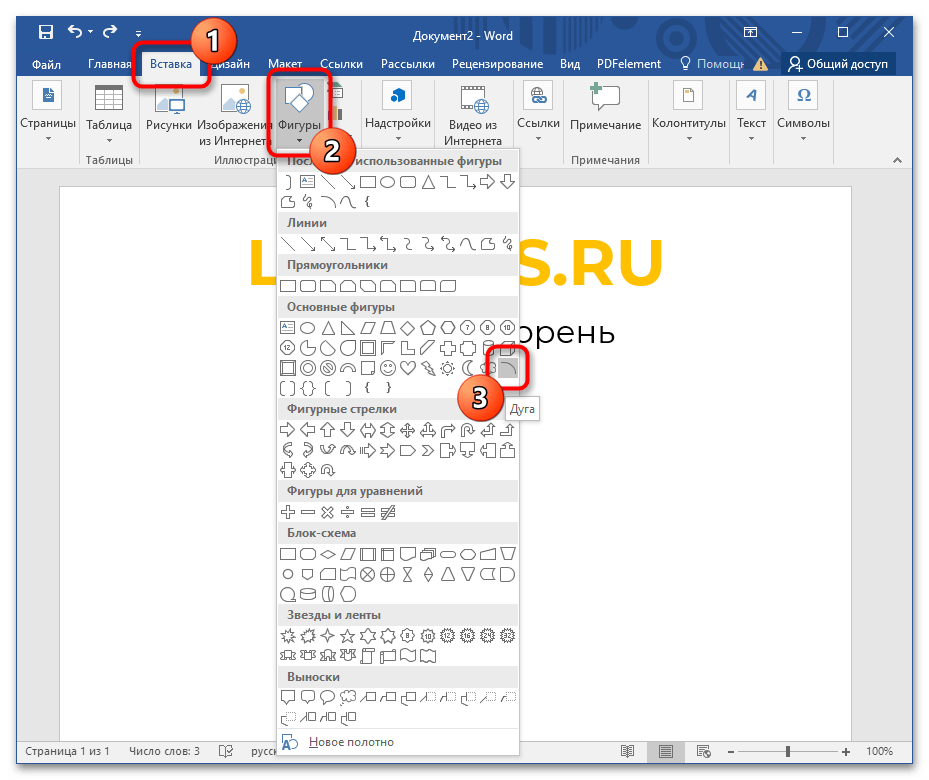
- Перейдите на вкладку «Вставка», нажмите по инструменту «Фигуры» и в появившемся выпадающем списке выберите пункт «Дуга», находящийся в категории «Основные фигуры». Подробнее: Вставка и создание фигур в Microsoft Word
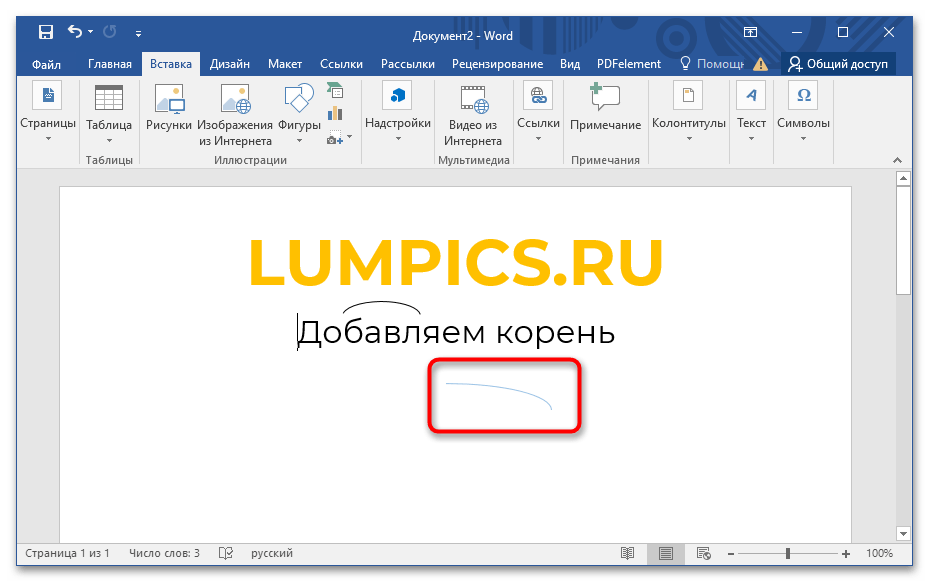
- После того как курсор мыши сменится на крест, зажмите левую кнопку и проведите по диагонали, чтобы на странице появилась дугообразная линия. Делать это можно в произвольном месте документа.
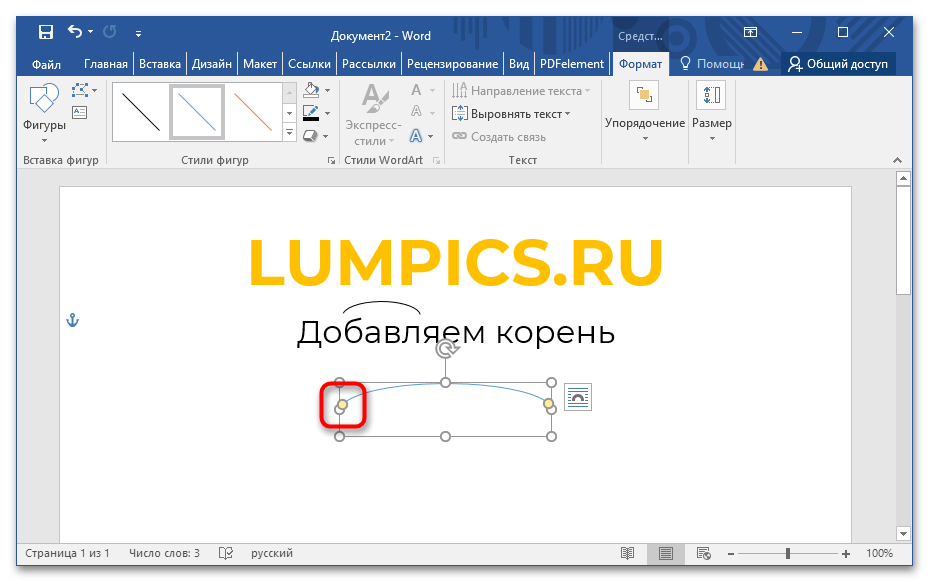
- Выделите образовавшуюся фигуру, чтобы появились маркеры элемента для редактирования. Кликните по желтому, который находится в левой части, и проведите линию для образования знака корня.
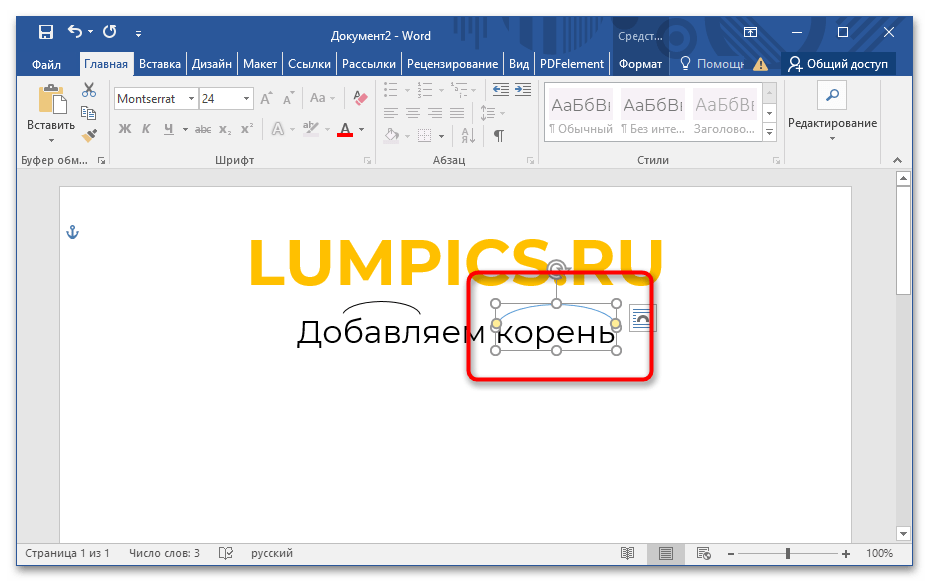
- Переместите фигуру над нужной частью слова и измените размеры, воспользовавшись остальными маркерами.
- Перейдите на вкладку «Формат» и, воспользовавшись инструментами на верхней панели, измените цвет и толщину линии.
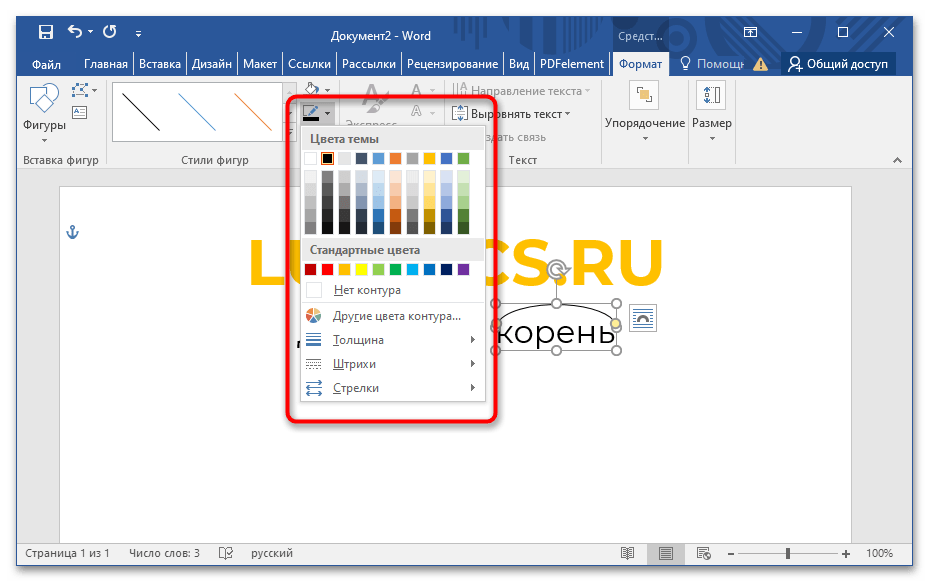
Аналогичным образом можно добавить знак корня над всеми другими словами. В случае возникновения проблем во время рисования дуги рекомендуем ознакомиться с другой нашей статьей, где подробно рассказывается об азах рисования в текстовом редакторе.
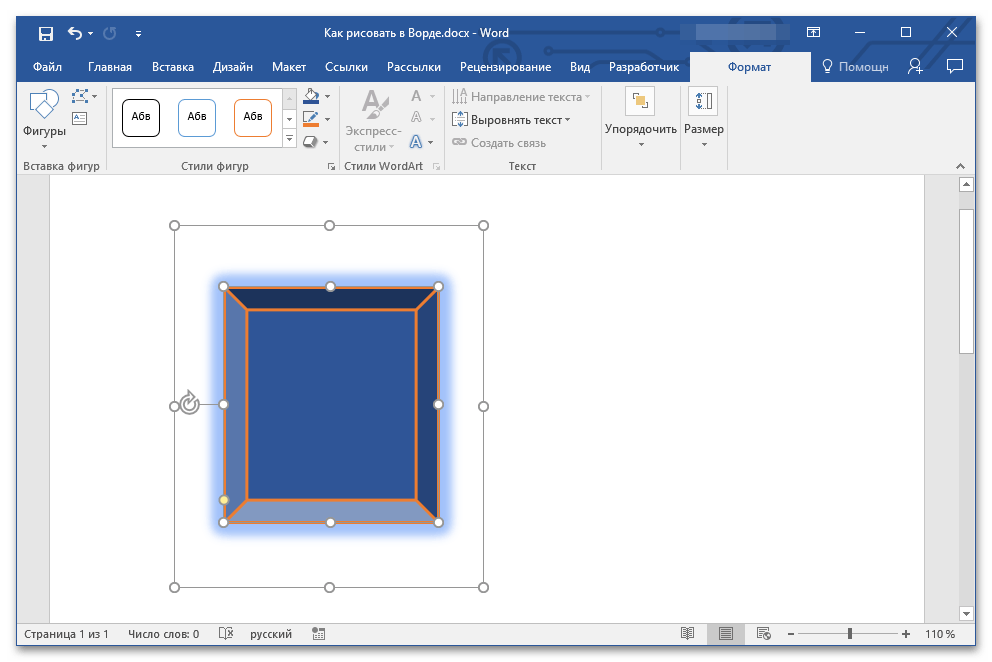
Подробнее: Основы рисования в Microsoft Word
Способ 2: Использование макроса
Если выделять корень в словах требуется часто, целесообразнее будет воспользоваться специальным макросом, который автоматически добавляет нужную фигуру. Для этого потребуется создать новый объект, вставить код сценария и сохранить его в Word. Делается это следующим образом:
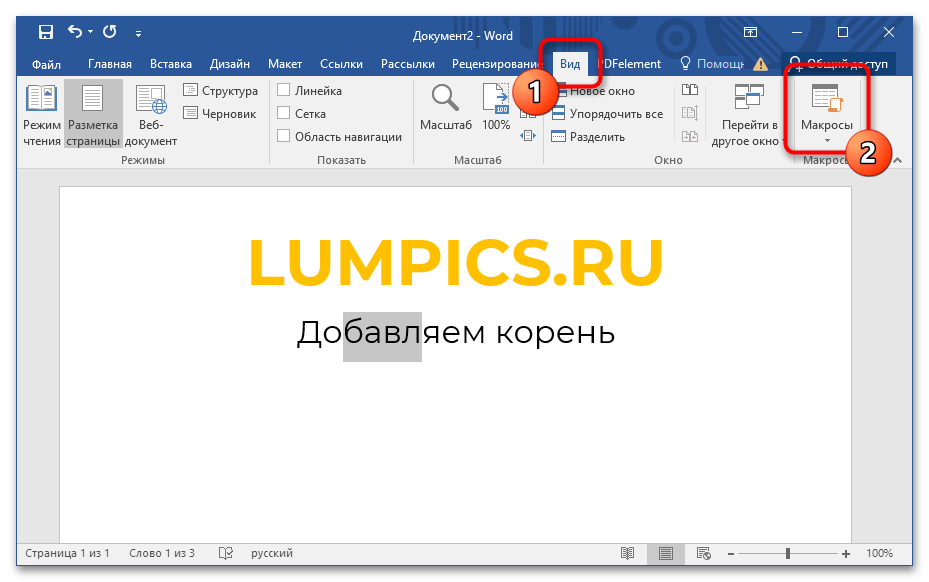
- Перейдите во вкладку «Вид» и нажмите по кнопке «Макросы», расположенной на панели инструментов.
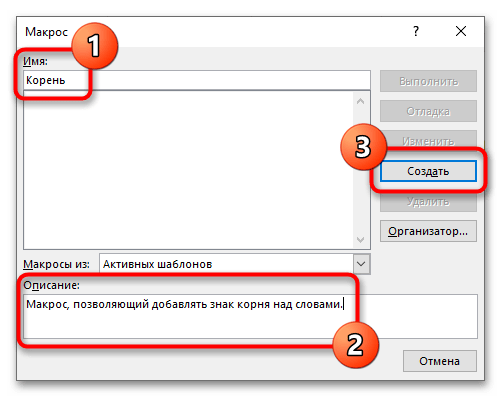
- В появившемся окне введите произвольное название макроса и при необходимости заполните поле с описанием. После этого нажмите по кнопке «Создать».
- Откроется новое меню, в котором удалите весь имеющийся текст и вставьте следующий код — он позволяет рисовать знак корня над словами: Option Explicit Enum LexicalUnits luRoot = 0 luPrefix = 1 luPostfix = 2 luEndfix = 3 End Enum ‘Вставить корень Sub корень() Call AddLexicalUnit(luRoot) End Sub Sub AddLexicalUnit(LexUnit As LexicalUnits) Dim nL As Single, nT As Single, nW As Single, nH As Long Const HEIGHT As Single = 3 ‘ ActiveWindow.GetPoint 0, 0, 0, nH, Selection.Range nL = Selection.Information(wdHorizontalPositionRelativeToPage) nT = Selection.Information(wdVerticalPositionRelativeToPage) + 2 Selection.Collapse wdCollapseEnd nW = Selection.Information(wdHorizontalPositionRelativeToPage) — nL Select Case LexUnit Case luRoot ‘Корень With ActiveDocument.Shapes.BuildFreeform(msoEditingAuto, CSng(nL), CSng(nT)) .AddNodes msoSegmentCurve, msoEditingAuto, CSng(nL + nW / 2 — 1), CSng(nT — HEIGHT) .AddNodes msoSegmentCurve, msoEditingAuto, CSng(nL + nW — 2), CSng(nT) .ConvertToShape.Select End With End Select Selection.ShapeRange.WrapFormat.Type = 3 End Sub
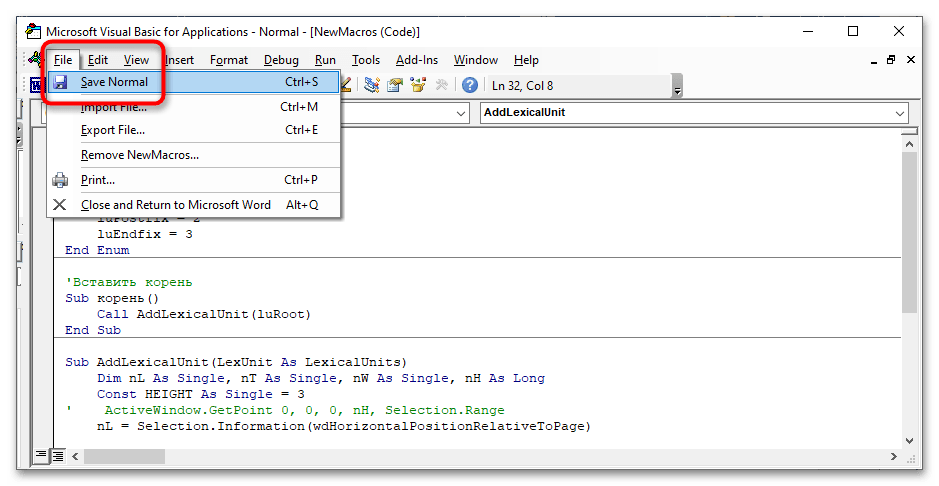
- После этого нажмите по кнопке «Save Normal», находящейся в скрытом меню «File». Эту же операцию можно произвести посредством горячих клавиш Ctrl + S.
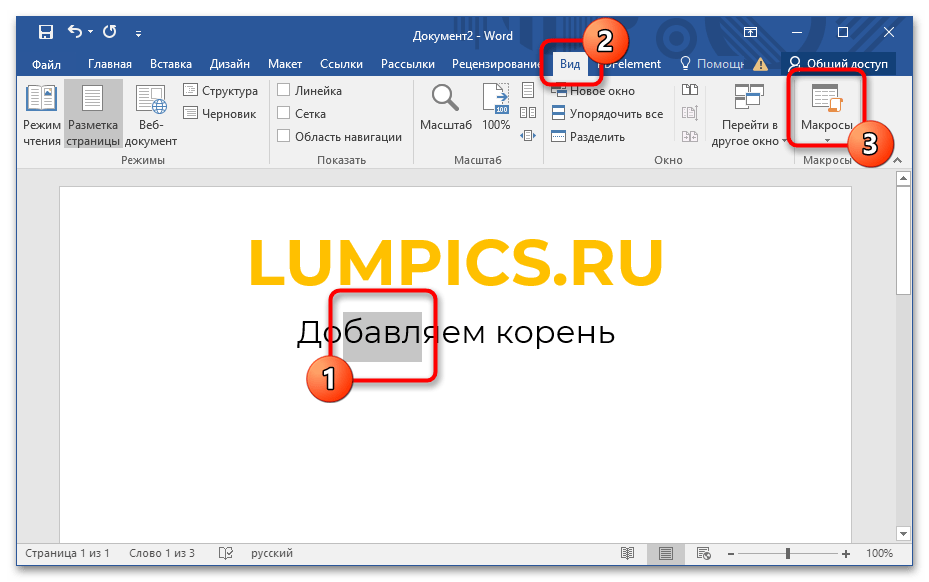
- Закройте все дополнительные окна и вернитесь на страницу документа. Выделите часть слова, над которой нужно нарисовать корень, и на вкладке «Вид» снова щелкните по кнопке «Макросы».
- В новом окне выделить название только что созданного скрипта и кликните «Выполнить».
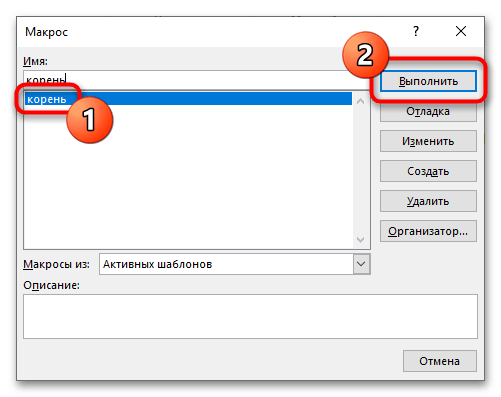
После этого корень будет автоматически установлен над выделенной частью слова. При необходимости его можно отредактировать — изменить цвет, толщину, расположение и тому подобное.
Обратите внимание! Чтобы каждый раз не переходить на вкладку «Вид» для открытия меню с макросами, можно воспользоваться горячими клавишами Alt + F8. У нас на сайте также есть отдельная статья, посвященная клавиатурным сочетаниям в этом текстовом процессоре. Рекомендуем ознакомиться, чтобы оптимизировать выполнение рутинных действий.
Подробнее: Горячие клавиши для удобной работы в Microsoft Word
Все про работу с excel, word, access, powerpoint

Находка для тех, чьи девушки и супруги работают в сфере услуг: маникюр, брови, ресницы и так далее. Вы же наверняка задумывались, как помочь своей половинке зарабатывать больше? Но что делать, если во всех этих маркетингах и процедурах не разбираешься от слова «совсем»? Мы нашли выход — это сервис VisitTime Чат-бот для мастеров и специалистов, который упрощает ведение записей: — Сам записывает клиентов и напоминает им о визите — Персонализирует скидки, чаевые, кешбек и предоплаты — Увеличивает доходимость и помогает больше зарабатывать А еще там первый месяц бесплатно, поэтому лучшее, что вы можете сделать сейчас — установить или показать его своей принцессе Всё интуитивно понятно и просто, достаточно нажать на этот текст и запустить чат-бота
Как сделать черту над буквой в word?
Когда речь идет о постановке буквы над буквой в текстовом документе, то вариантов может быть предложено несколько.
Во-первых, это постановка буквы над буквой, в виде дробного числа. Во-вторых, постановка буквы в виде степени. В нашей статье мы разберем несколько способов, как в Ворде поставить букву над буквой.
Постановка буквы над буквой: «возведение в степень»
Если пользователю необходимо поставить букву «в степень», то ему достаточно сделать несколько несложных действий:
- Для начала открываем документ и находим фрагмент текста, где требуется постановка буквы в степень.
- Далее — выделяем необходимую букву.
- Затем, на панели инструментов находим значок «Надстрочный знак». Именно он позволит создавать буквы выше опорной линии.
- Жмем на него. Если все сделано правильно, то буква примет форму «степени», при этом уменьшится размер ее шрифта.

Как в Ворде поставить букву над буквой в виде дроби?
Если пользователю необходимо разместить букву (число) поверх другого символа, разделив при этом их горизонтальной чертой, то это без труда позволит сделать функции текстового редактора Ворд. Что для этого необходимо сделать?
Во-первых, пользователю необходимо поставить курсор на то место, где планируется размещаться буква над буквой. Далее – зайти в меню текстового редактора, в раздел «Вставка». После в раздел «Символ», который позволяет вставить в текстовый документ символы, отсутствующие на клавиатуре (например, товарный знак, знак цитирования и т.д.) После этого находим пункт «Дробь» и выбираем необходимый для нас формат простой дроби.

Если все было сделано правильно, то одна буква разместиться ровно над другой, при этом они будут разделены горизонтальной чертой.
В добавление хочется отметить, что порой пользователи не видят раскрывающийся список «Набор». Чтобы это устранить необходимо в правом нижнем углу окна выбрать пункт под названием Юникод (шестн.).
В данной статье мы рассмотрели, как в Ворде поставить букву над буквой, выполнив это несколькими способами. Любой из них – достаточно прост, поэтому справиться с ним сможет даже начинающий пользователь текстового редактора Ворд.
Вам понравилась статья?
Наши авторы уже более 10 лет пишут для студентов курсовые, дипломы, контрольные и другие виды учебных работ и они отлично в них разбираются. Если Вам тоже надо выполнить курсовую работу, то
и мы оценим его в течение 10 минут!
В разделе Другие языки и технологии на вопрос Как ставить черту над буквой в MS Word. заданный автором Алексей Богач лучший ответ это Редактор формул или, как вариант +773
2 ответа
Привет! Вот подборка тем с ответами на Ваш вопрос: Как ставить черту над буквой в MS Word.
Ответ от Иван ПомидоровВ Word есть внутреннее приложение MS Equation. Обычно он находится в Вставка—>Объект там в окне выберешь объект Microsoft Equation. В нем можно вводить формулы в различных видах, в т. ч. поставить черточку над буквой.
Ответ от KhiВыделите текст, который требуется подчеркнуть. Потом На вкладке Начальная страница в группе Шрифт выберите команду Подчеркнутый. Или нажмите сочетание клавиш CTRL+U.
Ответ от Макс+773 ставит не над буквойспершу буква а потом +773
2 ответа
Привет! Вот еще темы с нужными ответами:
Лучший ответ
- MidoriFonDorn 7 (39039) 6 29 89 7 лет Вставка-Объект-Microsoft Equation Insert-Object-Microsoft Equation
Ответы
- Виталька 5 (2655) 3 6 7 лет открой приложение с формулами
- mihanya 1 (182) 2 7 лет Маркером нарисуй
- Тони 5 (4664) 2 14 30 7 лет Insert -> Symbols ,там посмотри,должно быть
- iamflyingcookie 4 (1405) 4 9 7 лет гарумзимес чтоли?!
- Как в Ворде 2007 поставить настройки так, чтобы в латышском ставить гарумзимэ? Я уже все клавиши перетыкала, не ставится эта черточка А сам язык лв у тебя установлен в винде?Если правильный (Latvian (QWERTY)), то или Alt, или ‘….или ; + нужная буква.У меня всегда Alt был. У кого то то ли ; , то ли ‘ .
- Как в ворде можно сделать так чтоб буквы были написаны только по контуру а внутри пустые?(пояснение) Набираешь нужный текст, потом выделяешь его, потом твои действия: ФОРМАТ —> ШРИФТ, там в подразделе «Видоизменение» ставишь галку рядом с «контур»Надеюсь понятно и по теме =)
- почему Word не исправляет ошибки в русских буквах? По умолчанию в Word-е нет проверки русской орфографии.Установи Microsoft Proofing Tools. Если надо, пиши лично, как-нить скину.
- У меня проблема с Word’om! У меня гарумзиме не ставяться на буквы- i, l.В чем проблема может быть? не ставяТся (что делаюТ) Мешает драйвер интеловской видеокарты. Убирайте из процессов hkcmd.exe — всё заработает. И вообще, как это вы не следите, что за процессы загружаются при старте? Или ваш администратор не выполняет свои обязанности, опять же..
- Word не исправляет ошибки в русских буквах? для иборьбы ошибок в Ворде не обязателен Proofing Tools. надо просто настройки поставить в Ворде. 1. окрываем Ворд2. tools3. options4. там одна из закладок есть — Spelling & Grammar5. ставим галочки если нужна коррекция при написании, и т.д.
- В Ворде курсор ставится на саму букву — как убрать? кнопка инсерт
- Интересно а можно добавить в ворде wordArt буквы помимо стандартных? Я разрешаю )) добавь если ты хакер..
- Я на что-то нажала в Word. Теперь соседние буквы стираются, если я пишу новые. Как исправить? Нажми Insert
- Как настроить расстояние между буквами и строчками в Microsoft Word 2007? View — Paragraph
- как в Ворде 2003 поставить ударение на букву заглавную (на лат. раскладе) ? да там что то шрифты. У меня такаяже фигня была. так я забил на неё.



