
Оформление курсовой работы – один из важнейших этапов подготовки проекта к защите, от которого зависит, будет ли он допущен к защите, какая оценка будет получена автором по итогу выступления. Поэтому к этому делу следует подойти с особой щепетильностью и вниманием.
Содержание (оно же оглавление) курсовой/дипломной работы представляет собой свод разделов и подпунктов с их постраничным указанием. Визуально это одна (иногда 2, в зависимости от объема курсовой/дипломной работы) страницы печатного текста.
Содержание студенческой и любой научно-исследовательской работы располагается между титульным листом и введением. С помощью данного раздела члены экзаменационной комиссии получают первое представление о работе: что было изучено и проанализировано, какие методы использованы, какие действия предприняты, каков объем работы и пр.
С помощью содержания научный руководитель и экзаменаторы могут оценить умение студента следовать утвержденным стандартам, структуру курсовой/дипломной работы.
Требования ГОСТ, предъявляемые к оглавлению курсовой и дипломной работы
К оглавлению студенческих и научных работ предъявляются довольно жесткие требования. Каждый шаг автора регламентирован ГОСТ 7.32-2001. Шаг влево, шаг вправо – расстрел. Поэтому важно хорошенько ознакомиться с этим документом и учесть все постулаты.
Нередко в методических рекомендациях ВУЗа имеется пример по оформлению содержания. С его помощью студент зрительно оценивает задачу: как оформить, что указать, как написать, где и что вставить и пр.
Нужна помощь преподавателя?
Мы всегда рады Вам помочь!

- В верхней части листа А4 по центру пишется «СОДЕРЖАНИЕ»;
- Делается отступ в 1 строку;
- Начинается список разделов с их постраничным указанием (отражается исключительно начало раздела, подпункта). Начинать оглавление следует с введения. Затем с каждой новой строки указываем наименование раздела, подпункта. Напротив каждого элемент должен присутствовать номер страницы, с которой он начинается. Здесь требуется проявить особую внимательность, несколько раз перепроверить правильно указания номера страницы и расположения текста.
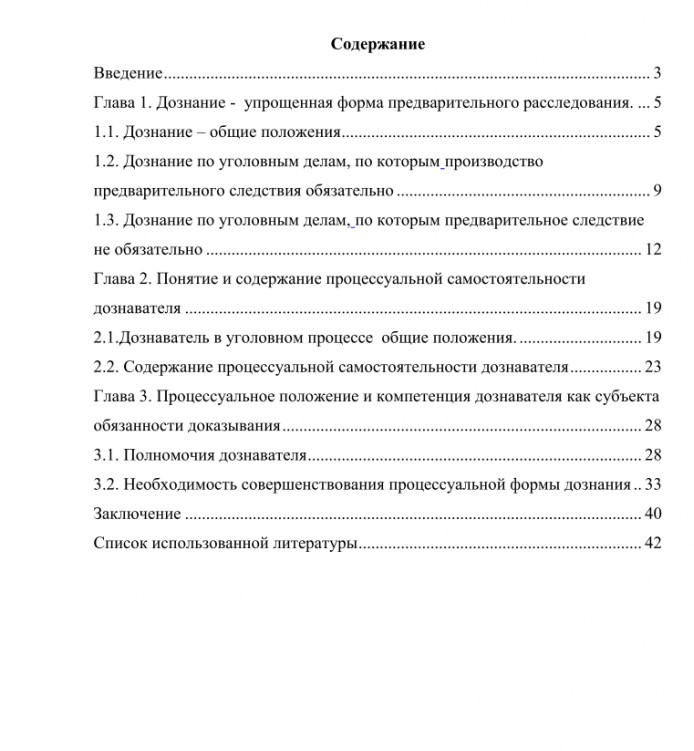
Текст в содержании и всей работе оформляется шрифтом Times New Roman – 14. Уменьшать шрифт или межстрочный интервал не нужно. Между названием раздела, подпункта и номером страницы должны быть точки. Начало каждой строчки и расположение номера страниц должны быть на одном уровне. Для нумерации следует использовать исключительно арабские цифры.
Никаких дефисов, линий, пустого места. Только точки.
Казалось бы, в его оформлении нет ничего сложного: укажи разделы и страницы их начала. Кто-то делает это вручную, сталкиваясь с массой проблем: начинаю от соблюдения требований ровности (чтобы все пункты начинались на одном уровне, номера страниц располагались четко друг под другом) и заканчивая непосредственными настройками страницы. Чтобы подобных вопросов не возникало, опытные пользователи и студенты рекомендуют пользоваться специальным инструментом офиса Ворд по создаю оглавления.
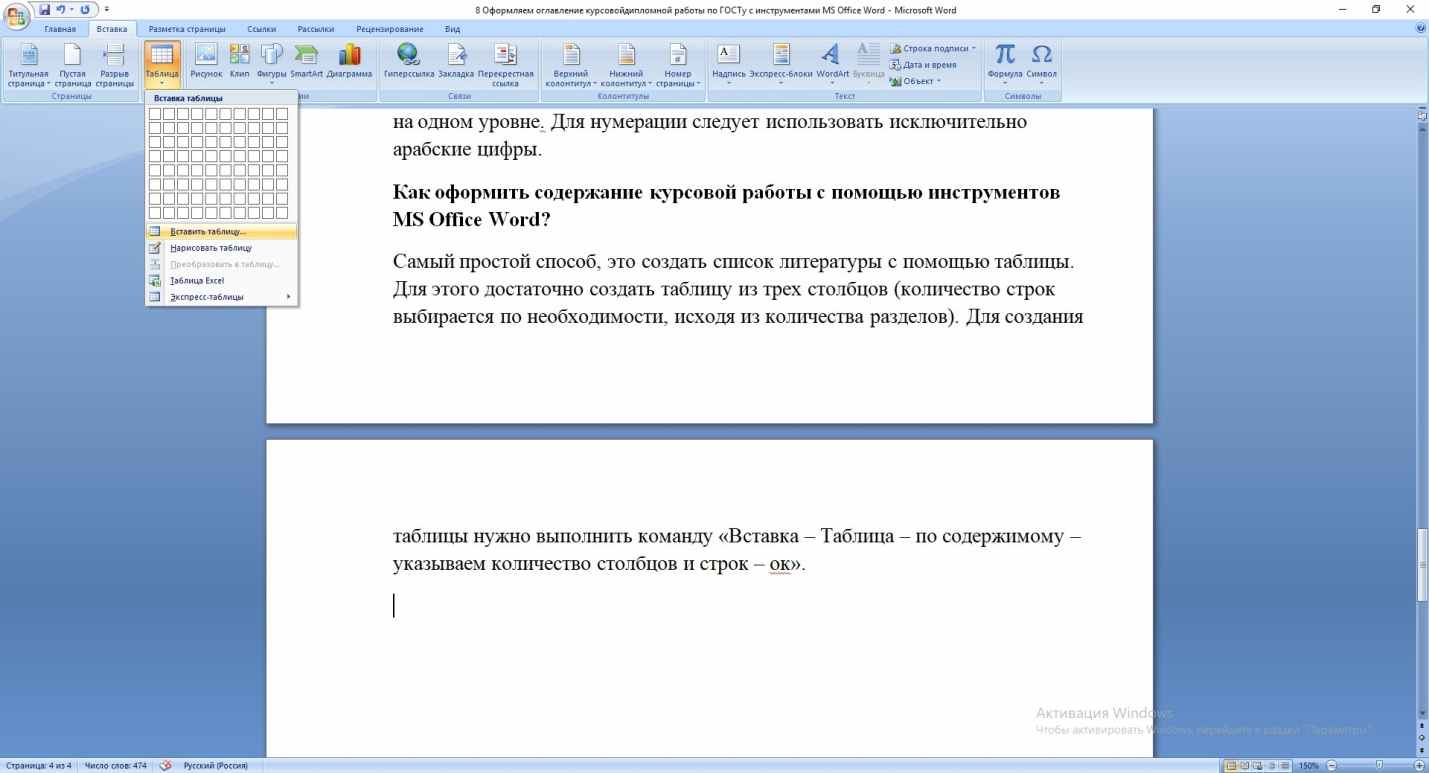
Самый простой способ — это создать список литературы с помощью таблицы. Для этого достаточно создать таблицу из двух столбцов (количество строк выбирается по необходимости, исходя из количества разделов). Для создания таблицы нужно выполнить команду «Вставка – Таблица – По содержимому – указываем количество столбцов и строк – ОК».
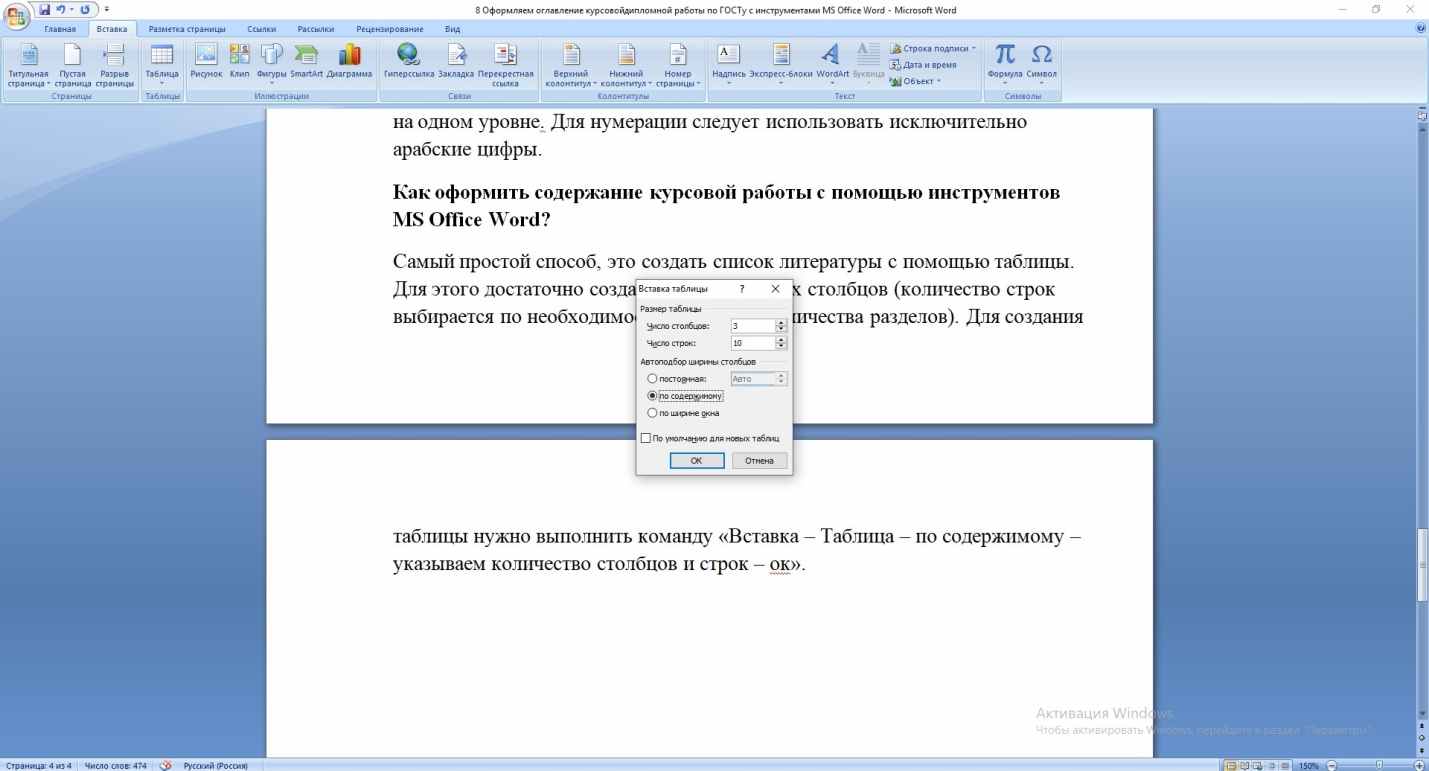
Далее – дело техники. В первый столбец вписываем номер раздела/подпункта и его наименование, ставим точки (пока последняя ячейка не сместится в конец строки), во втором – номер страницы.
Также можно работать в трех столбцах: в первом – номер пункта и наименование раздела, во втором – проставляем точки, в третьем – номер страницы (начало раздела).
Как выбрать подходящий сценарий? Здесь все просто! Какой из вариантов вам удобнее, с тем и работаете.
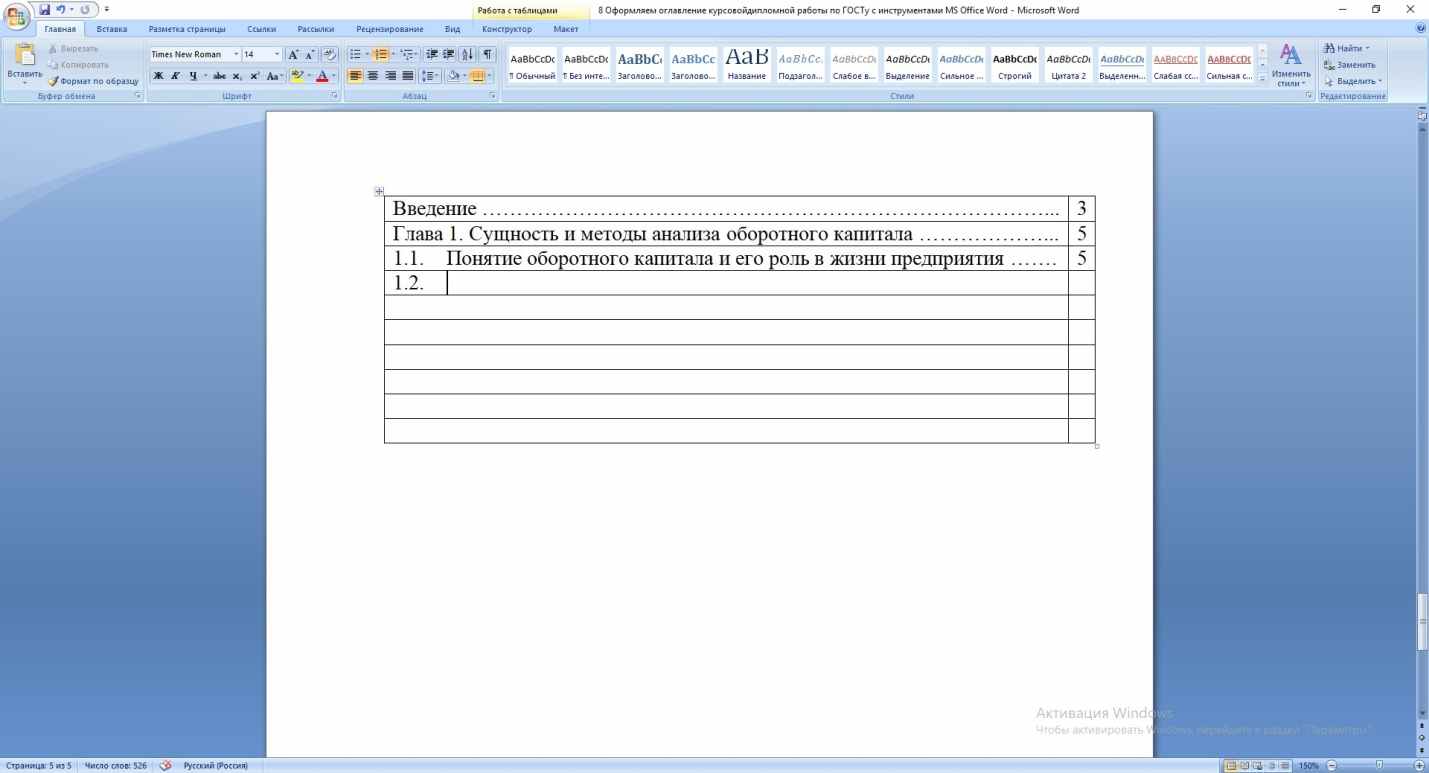
По мере заполнения таблицы необходимо сделать ее границы невидимыми. Для этого нужно выполнить следующую команду «Выделить таблицу – щелкнуть правой кнопкой мыши – Границы и заливка».
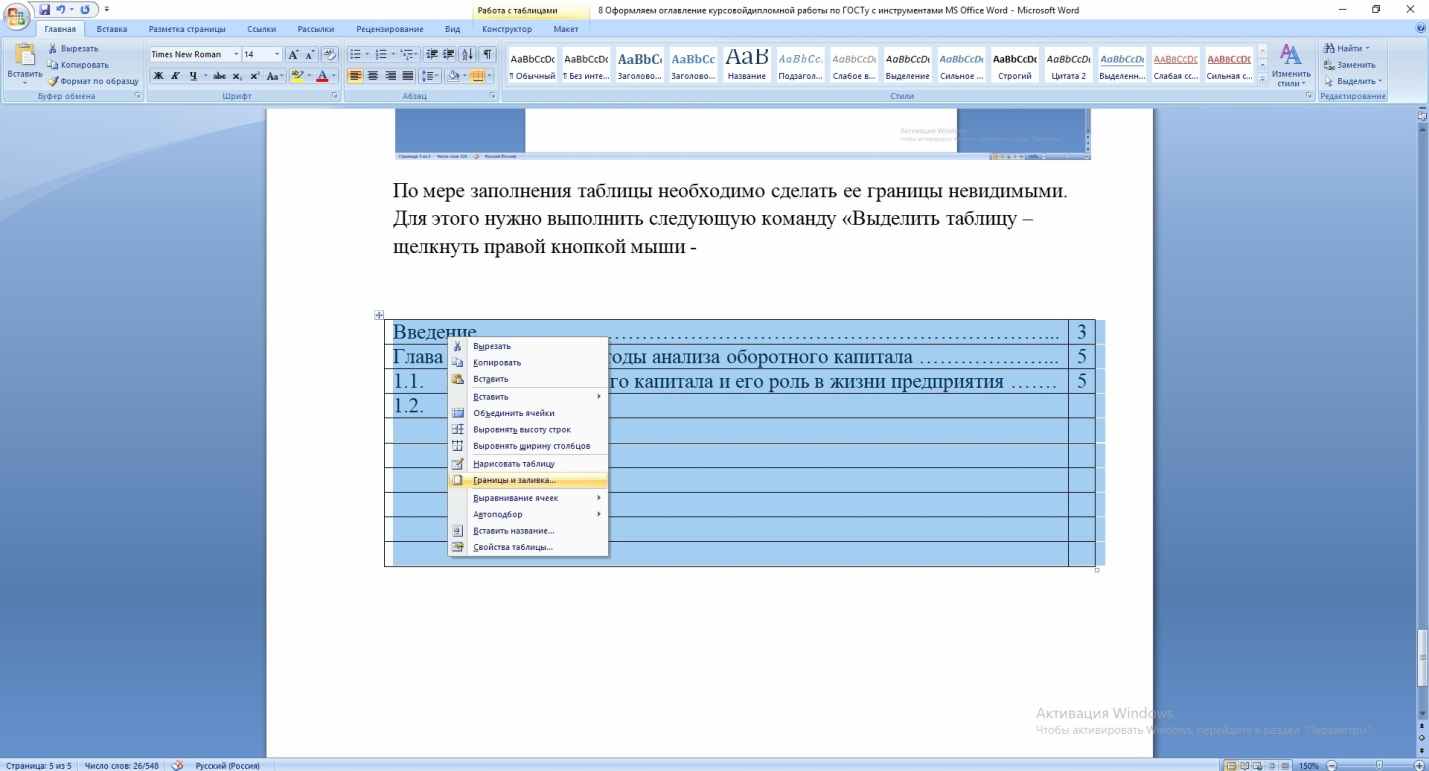
В появившемся окне выбираем «нет» и нажимаем «ОК».
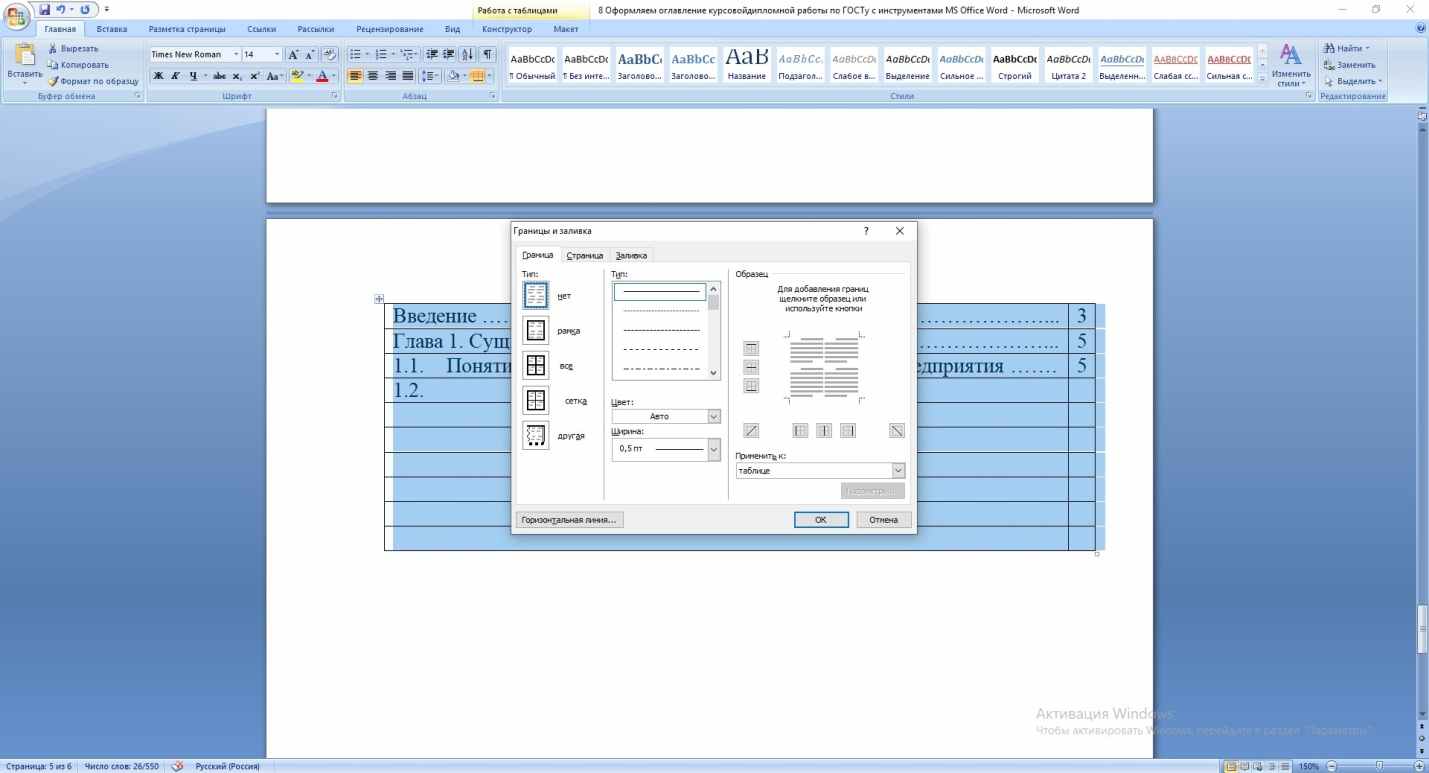
Согласитесь, что ручной подход требует довольно кропотливой работы: текст (заголовки) нужно ввести без ошибок, грамотно расположить на одном и том е уровне по всей странице, аналогично — с расстановкой точек и нумерации страниц и пр.
Также создать оглавление можно с помощью специальных инструментов MS Office Word. Здесь не помешают знание и владение текстовым редактором и его базовым инструментарием: знать что и где располагается, понимать как им пользоваться, настраивать и пр. Для создания оглавления достаточно выполнить команду «Файл – Вставка – Ссылки – Оглавление».
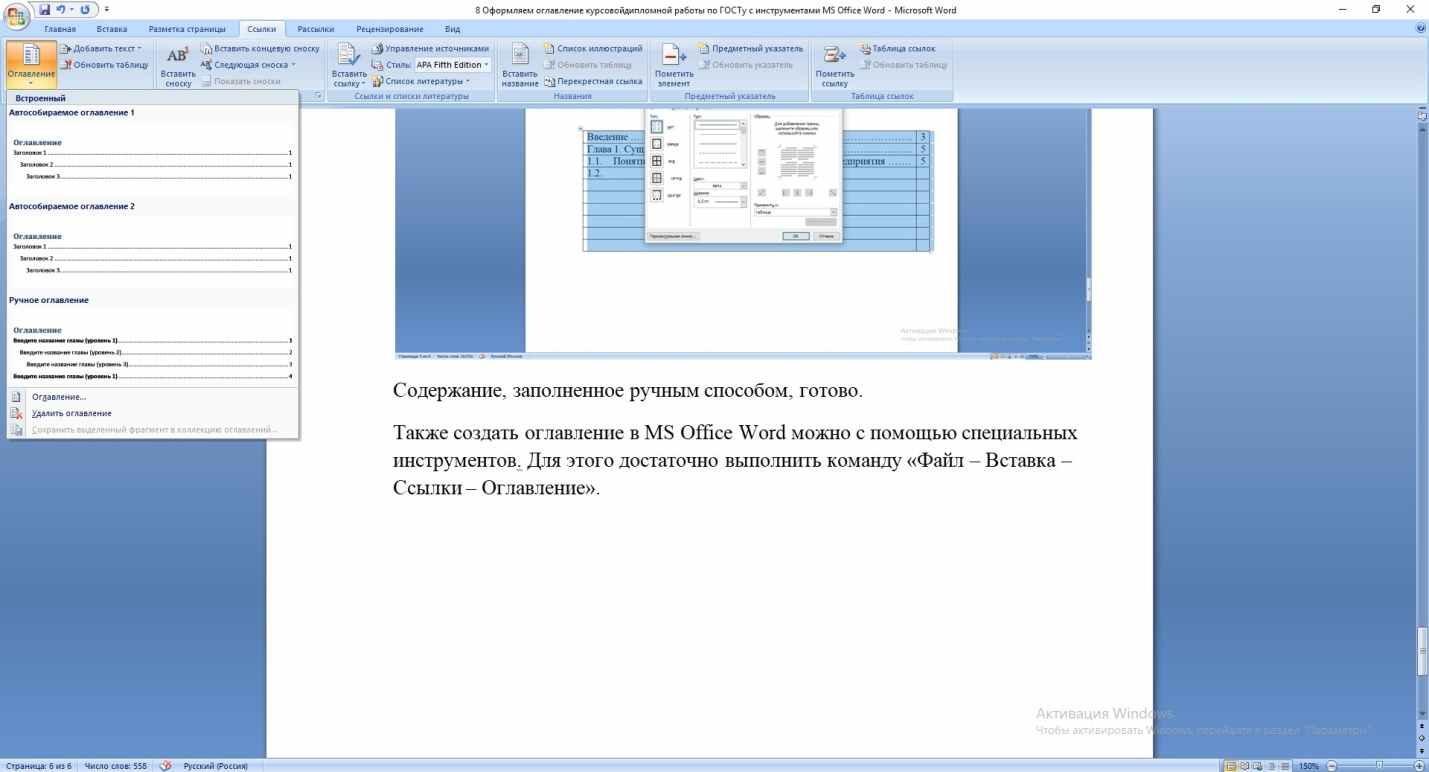
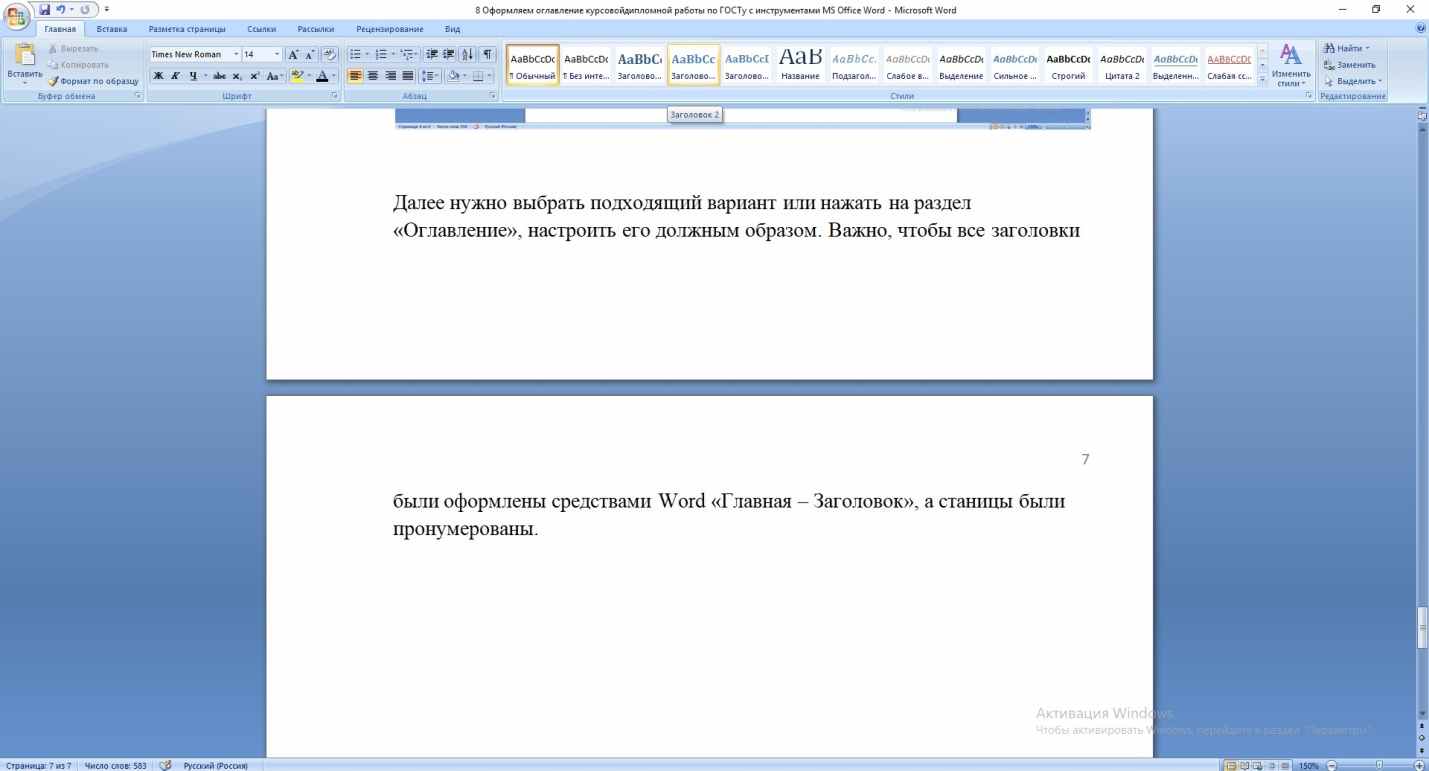
Далее останется пометить в разделе «ссылки – Добавить текст» уровни заголовков, включаемые в оглавление и нажать на «оглавление – ОК».
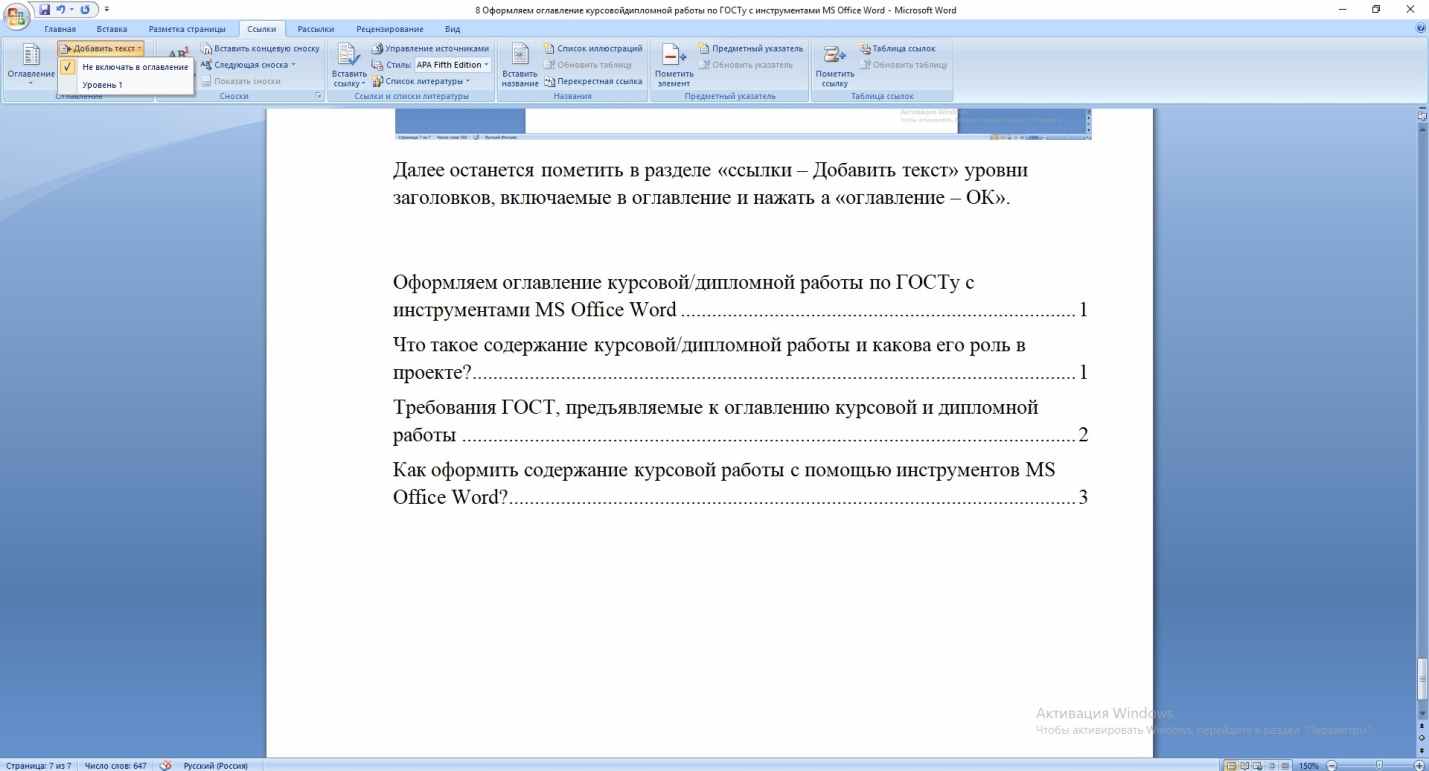
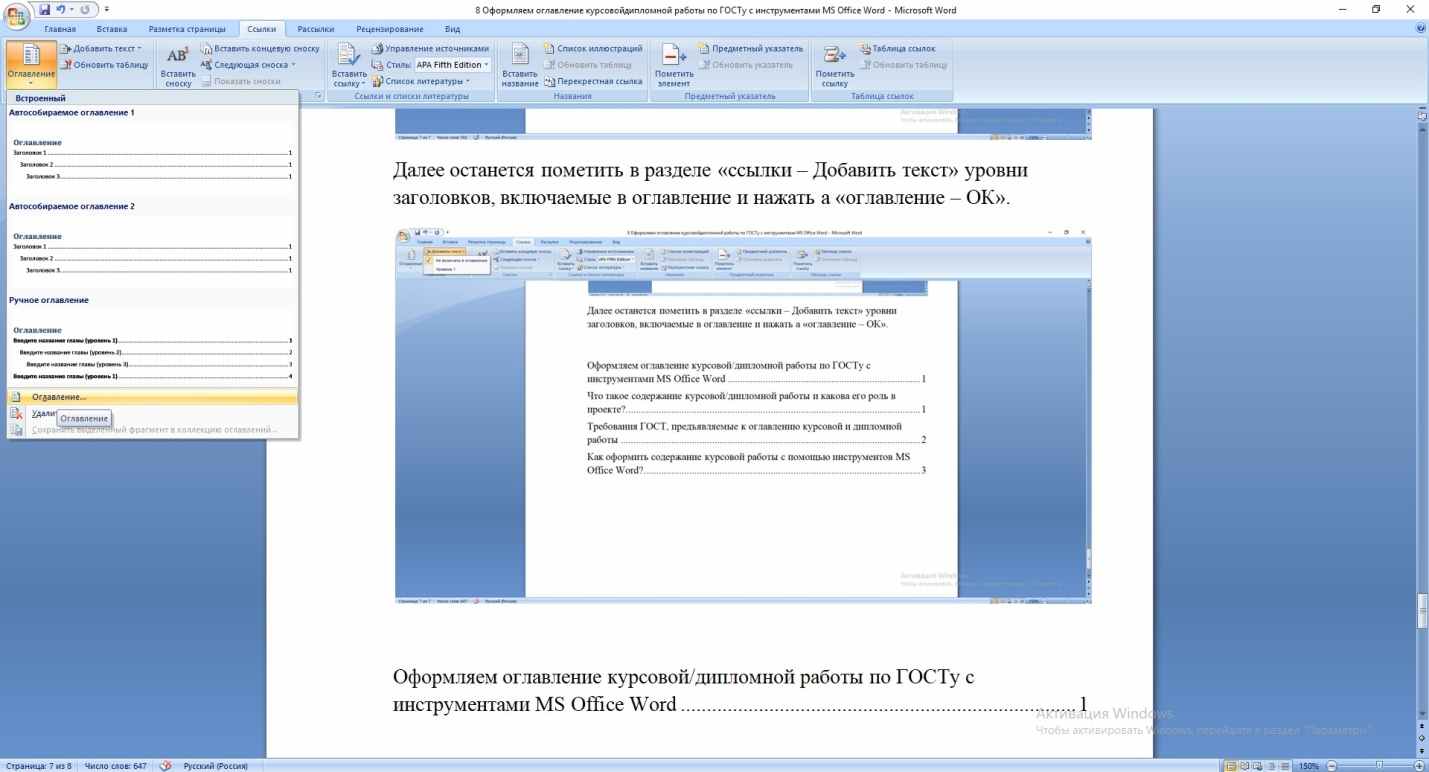
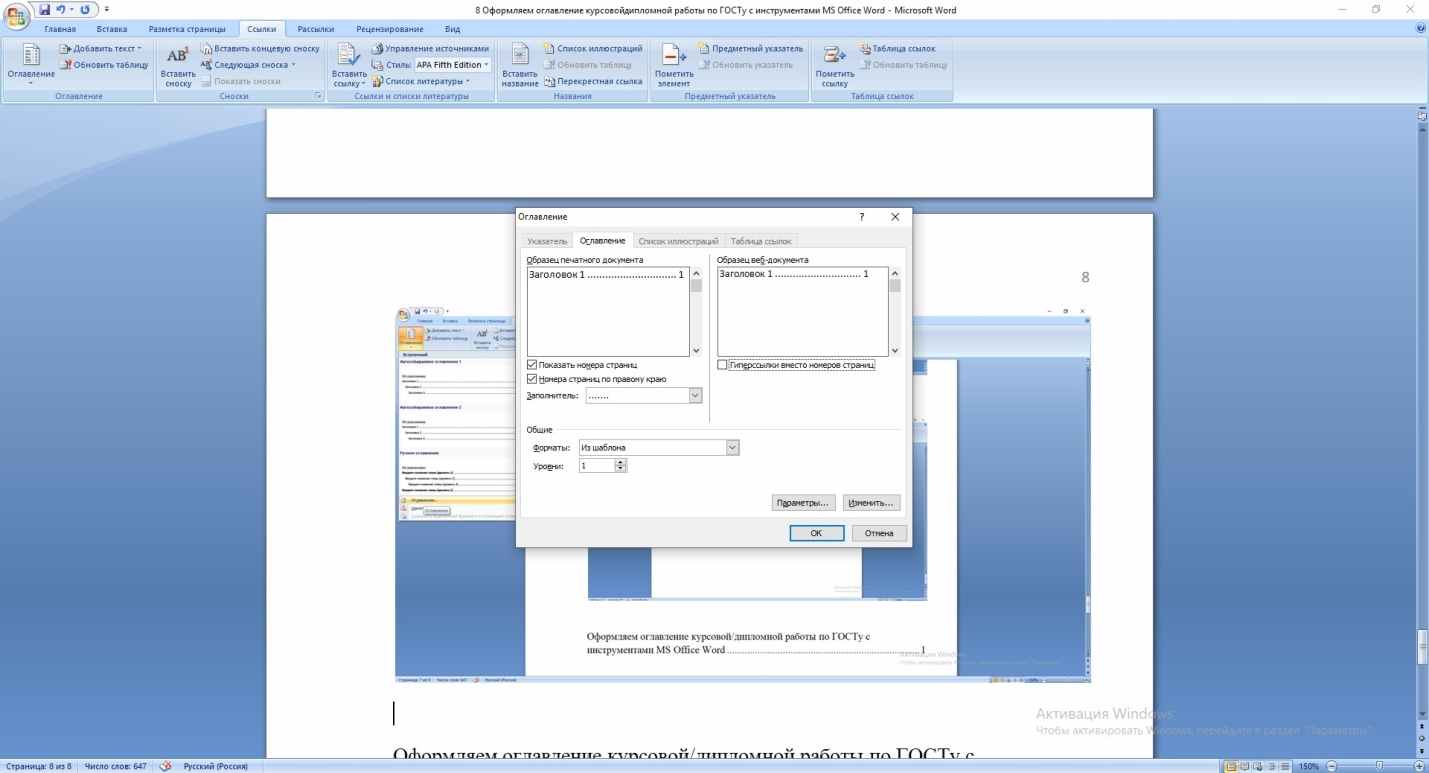
После чего получим готовое оглавление. Выделив его, можно настроить нужный шрифт, его размер и пр.
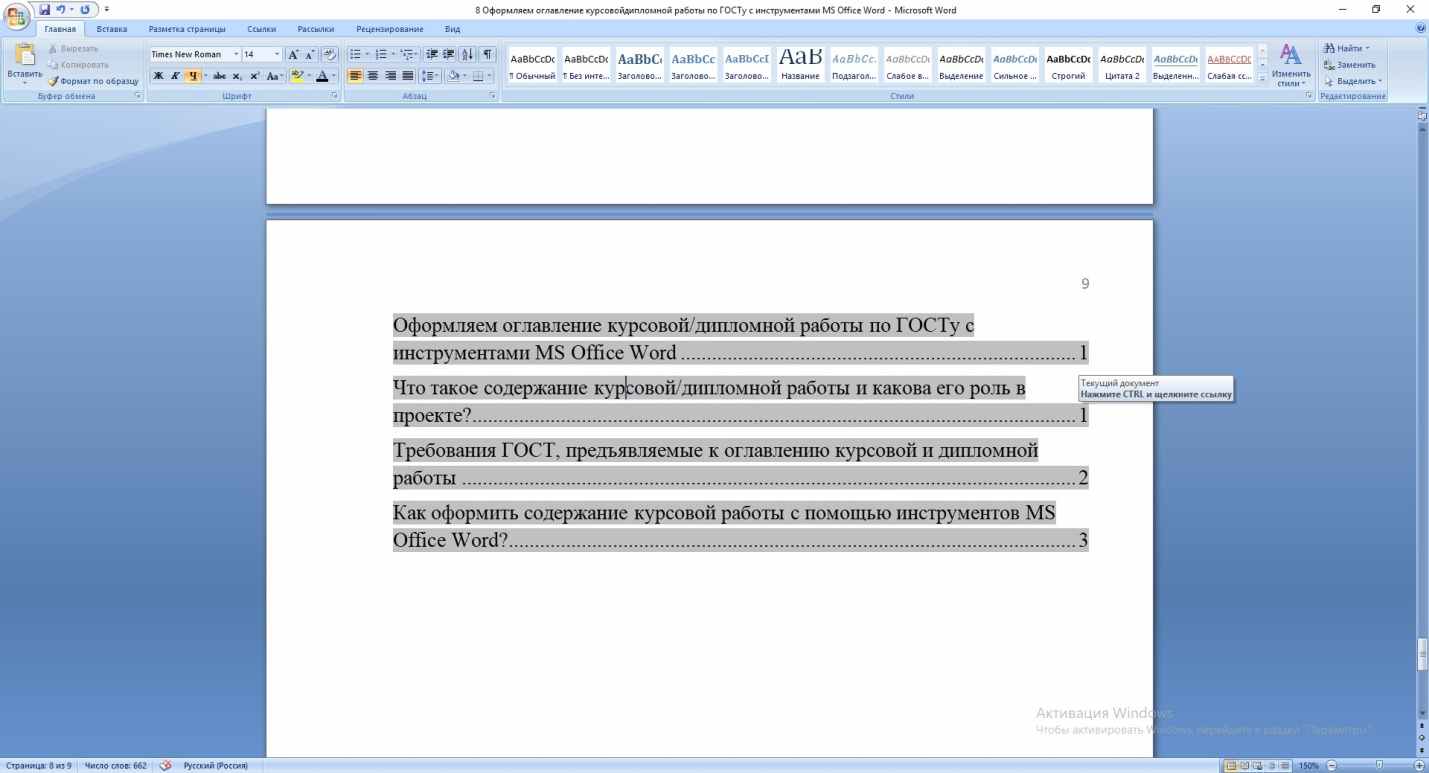
Выбирайте наиболее удобный для Вас способ оформления оглавления и действуйте согласно ГОСТам. Тогда успех будет гарантирован.
Если вы ранее уже писали курсовые работы, НИР, отчеты и иные проекты, то наверняка сталкивались с оформлением оглавления. В 2024 году изменений в ГОСТах относительно раздела «Содержание» не было. Поэтому проблем при его подготовке возникать не должно: все будет в привычном русле.
Трудности с учебой?
Помощь в написании студенческих и аспирантских работ!
Обязательные разделы в содержании по ГОСТ

Согласно распоряжению Минобрнауки РФ, оглавление размещают на второй странице сразу после титульного листа с темой курсовой или дипломной работы, сведениями об исполнителе работы, месте его учебы, теме текущего задания, ФИО студента-исполнителя и научного руководителя.
Содержание курсовых и дипломных работ специалистов должно включать:
- • Реферат (по требованию ВУЗа). Информация об объеме отчета, количестве листов документа, иллюстраций, таблиц, количестве использованных источников, составленных приложений, семантическая структура документа. Не нумеруется.
- • Раздел расшифровки терминов, сокращений — по требованию.
- • Введение.
- • Основная часть курсовой работы или диплома. Введение, подробная информация о главах и обязательных к рассмотрению вопросах, изложенных в методических пособиях ВУЗа.
- • Заключение. Краткие выводы по работе.
- • Библиографический список использованной литературы.
- • Приложения. При необходимости.
Согласно ГОСТ 7.32-2017 СИБИД и ГОСТ 2.105-95 ЕСКД, по центру верхней части второй страницы курсовой работы пишется слово «Содержание» шрифтом Times New Roman, 14 кегелем с полуторным интервалом. Буквы могут быть строчными, заглавными или наклонными. Указание порядкового номера листа и стиль шрифта оглавления ВУЗ определяет самостоятельно.
Остальные структурные элементы раздела выравнивают по левой стороне, оформляют списком шрифтом Times New Roman, 14 кегелем. Перечень размещают на 2 интервала (Энтера) ниже Содержания. Напротив каждого пункта указывают номер страницы начала раздела. Интервал между названием параграфа и цифрой заполняют точками. Подпункты сдвинуты на 0,5 см относительно глав.

Автоматическое форматирование избавляет от необходимости постоянной подгонки визуального представления оглавления при изменении шрифта или названий параграфов курсовой работы или реферата. Функция доступна для приложений Microsoft Word старше версии 2003 года.
Основные настройки текста находятся в панели работы Ворда. Иногда ее не видно. Для отображения панели следует нажать на ориентированную вниз стрелку в правом верхнем углу приложения рядом со значком Справки.

Тогда откроется базовая панель работы с текстом.

Заголовки
Упрощают навигацию по документу. Заголовки выставляют через раздел панели работы с документом под название «Стили».

Вид блока может отличаться в зависимости от версии Ворда.

Обычный (без выделения) — это шрифт простого форматирования текста наполнения раздела. Содержание» обозначается заголовком первого уровня. Подразделы, в зависимости от вложенности, оформляют заголовками второго и третьего и нижнего уровня.
Для форматирования заголовка необходимо выделить название параграфа мышкой, выбрать соответствующий раздел в панели. Если вид текста стал идентичным представлению в панели, скорее всего, все сделано правильно.

Часто ВУЗы устанавливают собственные требования к оформлению текста. Чтобы привести вид параграфа в соответствие с нормативами, необходимо выделить его название, щелкнуть правой кнопкой мыши, в открывшемся меню выбрать «Стили», выставить подходящий вариант.


Если среди предоставленных вариантов нет подходящих, используют инструменты раздела «Шрифты». С их помощью текст делают жирным, наклонным, специфическим по виду. Для этого мышкой выделяют фрагмент строчки, в соответствующем разделе устанавливают форматирование. Заголовки обозначают и в тексте, и содержании курсовой или дипломной работы.
Для корректного оформления курсовой работы заголовки выделяют и в содержании, и в параграфах текста. Это значит, что разделы проставляют в оглавлении, внутри текста с учетом уровня вложенности заголовка.
Чтобы увидеть структуру текста необходимо в основном меню документа зайти в раздел «Вид». Там в категории «Показать» поставить галочку напротив пункта меню «Область навигации».

Слева появится полная структура текста.

Для перехода в нужный раздел достаточно щелкнуть на его название в области навигации.
Если в оглавлении что-то меняется, необходимо нажать на «Обновить таблицу». Содержание курсовой, дипломной работы сразу изменится в соответствии с нумерацией документа.

Чтобы понять, было ли разделение, в панели работы Ворд, выберите раздел «Главная», нужна категория «Абзац». Нажмите на П — это невидимые при распечатке знаки. Буква П означает переход на новую строчку (Enter, ↵ на клавиатуре), точка — пробел между словами.

Разрыв страницы так и обозначается.

Затем на второй странице в рабочей панели выбрать закладку «Ссылки». В ней щелкнуть на крайний левый раздел «Оглавление». В выпадающем меню откроются варианты структурирования глав.
После выбора подходящего по структуре варианта получится:


Нумерация
В панели работы Ворд «Вставка» перейти в пункт «Номер страницы». В выпадающем меню выбрать «Формат номера страницы».

В открывшемся окошке в разделе «Нумерация страниц», в поле «Начать с» при помощи стрелочек установить 0. Подтвердить выбор и нажать кнопу ОК.

Вернуться в основную панель редактирования содержания курсовой, дипломной работы. Нажать «Номер страницы», выбрать ориентацию номеров листов. Как правило, это центр нижней страницы.

Распространена нумерация в верхнем правом углу. Уточняйте форматирование содержания курсовой или дипломной работы у научного руководителя.
После всех изменений документ необходимо сохранить!
Существует два способа оформления содержания вручную.
Второй способ оформления. На новой странице после слов «Содержание» или «Оглавление»переходят на новую строку. В меню выбирают «нумерованный список» и пишут заголовок первого раздела (например, «Введение»). Курсор необходимо оставить у последнего слова,далее нажать «Разметка страницы», «Абзац», «Табуляция».
Следует установить следующие параметры: сантиметры до номера, выравнивание по правому краю, заполнитель. Печатая следующие названия глав и параграфов, нажимают на «Tab», чтобы переместить курсор на место, где обозначается страница.
Оформление содержания таким способом выглядит более аккуратным, так как цифры располагаются точным столбиком.
Содержание курсовой и диплома в виде таблиц
Из раздела «Вставка» панели работы Ворд выбрать раздел «Таблицы». Здесь можно обозначить габариты матрицы.
В первой ячейке указывают наименование параграфа. Во второй — название разделов содержания курсовой и дипломной работы.
Чтобы границы таблицы сделать невидимыми, необходимо в плевом верхнем углу найти квадрат с крестиком. Щелкнуть на нем правой кнопкой мышки, навести курсор на поле «Граница и заливка», указать заливки таблицы по оттенку страницы.

В левом разделе прописывают название параграфа. Справа — номер страницы начала главы. Обобщая, можно сказать, что форматирование вручную близко принципам разметки вручную.
Оглавление — простой с виду параграф, от которого зависит перспектива документальной работы. Включите в документ продуманные разделы, взвешенные заключения. Тогда за работу точно получите «отлично», будь то дипломная работа или отчет по практике.



