
Для создания простой брошюры оптимально использовать Word: в этой программе вы сможете сделать это бесплатно, и при правильных настройках любую типографию устраивает такая полиграфия. Навыков требуется немного — даже начинающий пользователь сможет настроить Word. Наша подробная пошаговая инструкция окажет вам необходимую помощь.

Брошюра или буклет: есть ли разница?
Многие люди нередко смешивают эти термины, хотя они представляют собой разные виды публикаций по своему предназначению и оформлению. Создание буклета в Word является довольно простым процессом, так как это лист формата А4, сгибаемый в двух или трёх местах.
Брошюра же может включать в себя множество страниц, которые соединены между собой. Поэтому верстка такого типа документа представляет собой более сложную задачу — тут необходимо заранее определить полосы и правильно расположить содержание на страницах.

Преимущества выбора Word
Word обычно используется для создания текстовых документов — здесь есть все необходимые для этого функции. Но при этом программа также подойдёт и для разработки полиграфии. Если вы не делаете её на профессиональном уровне (не работаете в студии дизайна и не фрилансите в этой сфере), можно воспользоваться Вордом.
Данная программа обладает рядом достоинств:
- Чтобы сделать изделие в Adobe Photoshop, Illustrator, InDesign, CorelDraw (CDR), не обойтись без навыков — если их нет, придётся потратить время на изучение функционала и возможностей программ. Создание полиграфической продукции в Word не требует специальных знаний.
- Бесплатно пользоваться выше описанными программами можно только в Trial-версии (обычно даётся около 30 дней на проверку всех функций). Поэтому вам либо придётся платить за лицензию, либо скачивать «взломанное» ПО. Последний вариант не самый удачный, ведь вместе со скачанной программой на вашем компьютере может оказаться опасный «троян». Office Word устанавливается автоматически.

Вы можете использовать онлайн-платформы, однако большинство из них также предлагают свои услуги на платной основе. А те, которые предоставляют возможность печатать без оформления подписки, часто имеют ограниченные возможности.
Пошаговое создание брошюры
Лучше всего делать книжки в чистом документе. Так вы избавитесь от дальнейших проблем с расположением на странице текста, диаграмм и иных элементов вашего издания, с которыми часто сталкиваются пользователи Ворда.
Да, готовый документ с текстом может быть автоматически превращён в многостраничное издание. Однако в этом случае данные могут переместиться, что потребует внесения дополнительных правок через настройки Word.
Да, готовый документ с текстом может быть автоматически превращён в многостраничное издание. Однако в этом случае данные могут переместиться, что потребует внесения дополнительных правок через настройки Word.
Изменение параметров страницы
Для создания полиграфии в Ворд необходимо выполнить начальные настройки.
В меню «Разметка страницы» откройте раздел «Ориентация» и выберите «Альбомный» вместо книжного стиля.

Зададим нужное количество колонок в том же разделе, но в другой вкладке — в «Колонках».

Перейдите к настройке самого изделия, для чего в «Параметрах страницы» откройте раздел «Разметка».В ранних версиях Word для перехода в эту вкладку нужно открыть раздел «Файл» и нажать «Печать».
По умолчанию будет открыта вкладка «Поля», которая нужна нам для уменьшения отступа от края. Это важный момент: если этого не сделать, будущее изделие будет обрамлено в белую широкую рамку — визуально будет смотреться не лучшим образом. Поэтому кликните на варианте «Узкие поля» (размер 1,27 см проставится автоматически). Если в Ворде хотите увеличить или уменьшить отступы, выберите параметр «Настраиваемые поля».

После этого перейдите в раздел «страницы» и укажите в выпадающем списке «Брошюра», проставив нужное количество страниц.

Важно учитывать несколько аспектов, на которые стоит обратить внимание пользователям Ворд, чтобы избежать ошибок.
Минимальное количество страниц — 4, максимальное не ограничено. Вы и в Ворде можете сделать многостраничное издание, главное правило — общее количество страниц должно быть кратно четырём.

Если же при делении остаток остался, при печати возьмите на лист больше — в этом случае последние страницы вашего полиграфического изделия будут чистыми (отлично пригодятся для заметок). Но лучше «поиграться» с размером шрифтов, диаграмм, иных объектов, чтобы избежать проблем при печати.
Заполнение контентом
А вот для внесения контента в меню Word существует множество инструментов: можно вставлять текст, изображения, сделать таблицы, диаграммы, дополнительные элементы дизайна.
Существует метод, который позволит вам быстрее разобраться с заполнением текстовой информации — попрактикуйтесь на черновом варианте, чтобы представить, как будет выглядеть продукт в Word.
- Возьмите обычный лист формата А4, положите его горизонтально и напишите «Внутренняя часть» на лицевой части и «Внешняя» на задней. Согните его так пополам.
- Отметьте титульную страницу, часть с основной информацией и последнюю страницу.
- Разверните, посмотрите, где находятся все элементы (старайтесь делать все элементы такого же размера, какого они будут на страницах Ворда). Это поможет правильно расположить контент.
Использование готовых шаблонов
Более простой способ — сделать на основе готового шаблона Ворд, который можно скачать на официальном сайте Майкрософт. Правда, тут есть важный момент: если на вашем компьютере установлена «пиратская» версия, полноценный функционал загрузки шаблонов может быть недоступен.

Воспользоваться этим способом поможет наша инструкция:

Особенности печати брошюр: пошаговое руководство
Для того чтобы напечатать продукт, перейдите в раздел «Файл» и выберите опцию «Печать».
Если подключённое к компьютеру устройство поддерживает автопечать на обеих сторонах листа, измените «Печать одной стороны» на «Печать на обеих». Не забудьте выбрать пункт «Переворачивать страницы относительно короткого края». Если этого не сделать, весь контент на обратной стороне будет перевернут.

Но далеко не у всех принтеры имеют такую функцию. В этом случае нужно:
Чтобы распечатать без ошибок, перед печатью на обратной стороне вставьте в лоток бумагу, написав на ней любое слово. Так вы увидите, как принтер будет печатать документ и не испортите его.
После печати останется согнуть и скрепить листы, если необходимо. А чтобы не было проблем, следите за рекомендациями на экране компьютера и не забывайте переворачивать бумагу относительно короткого края.
Word или Publisher?
Главная особенность и недостаток Ворда — сложности с автоформатированием текста, в результате у многих наблюдаются сложности с расстановкой контента на страницах будущего полиграфического изделия.
Сделать брошюру можно и в Publisher. Он хорош не только своей простотой в создании брошюр: в этой программе вы можете сохранить свой файл в формате docx для его дальнейшего редактирования в Word. В этой инструкции мы пошагово рассказываем, как создать буклет в Publisher.
Мастер-класс «Создание брошюры в текстовом редакторе microsoft word» (1 фото)
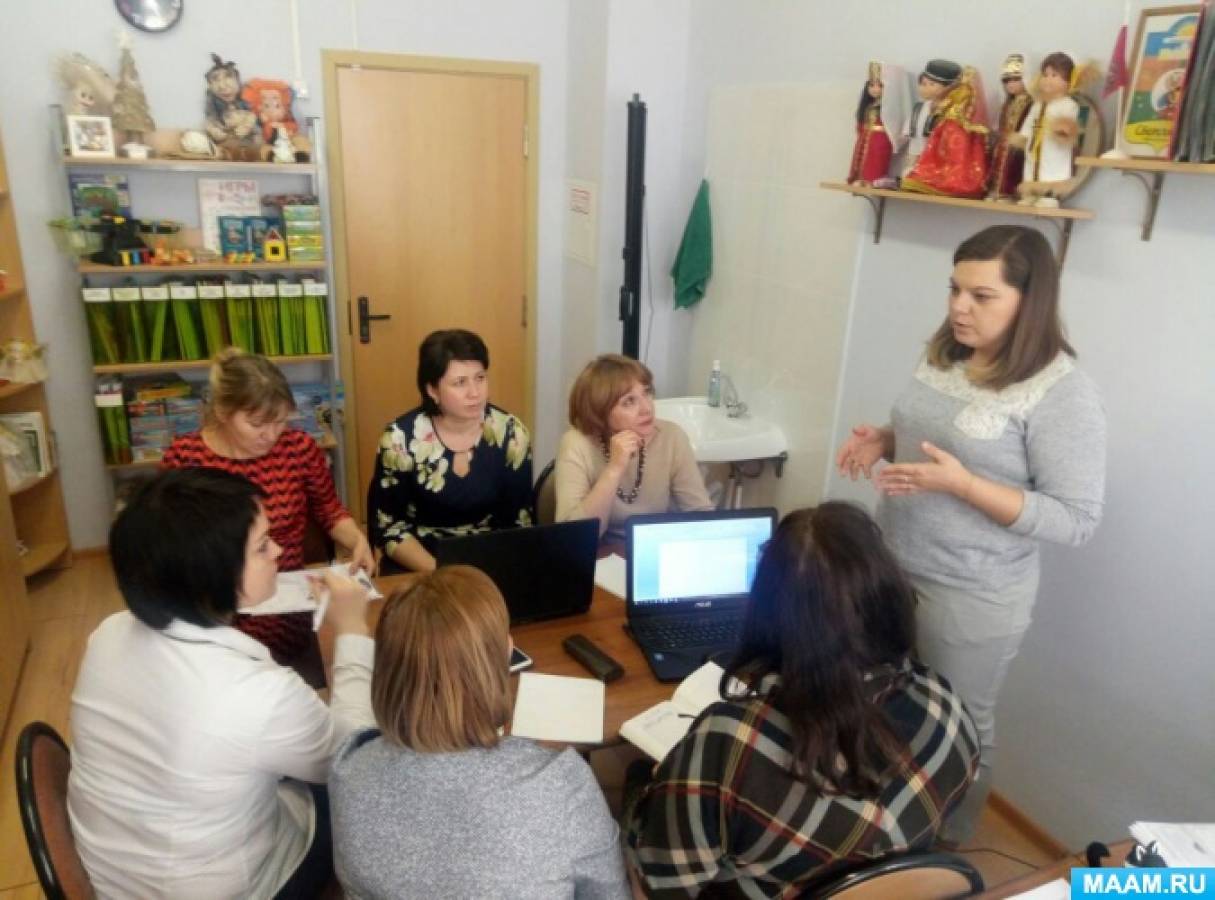
Цель мастер-класса: повышение профессионального мастерства педагогов – участников мастер-класса в процессе комментированного показа практических приёмов работы и педагогического опыта.
Задачи: обучение участников мастер-класса конкретным навыкам (форматирование документа о текстовом редакторе Word с целью создания брошюры, составляющим основу транслируемого педагогического опыта и способам достижения намеченных результатов.
Публикация «Мастер-класс „Создание брошюры в текстовом редакторе microsoft word“» размещена в разделах
Методы обучения: репродуктивный, проблемный методы.
Устройства: Методический офис, ПК, рабочие столы и стулья
Дидактические материалы: демонстрируемое на экране компьютерное сопровождение процесса, образцы выполненного задания, текстовая заготовка
Раздаточный материал: алгоритм выполнения работы (практическое задание).
Ход мастер-класса
Водная часть: Добрый день уважаемые коллеги, сегодня я хочу познакомить вас как можно создать брошюру в текстовом редакторе Microsoft word. Мы научимся с вами как изменить ориентацию страницы и разбивать ее на колонки.
Основная часть: Для нас Воспитателей, очень важна эта тема.
С помощью таких памяток мы можем помочь в консультации родителям или поделится опытом с коллегами и даже представить себя.
Перед созданием буклета перед собой следует поставить следующие вопросы:
1. Для чего этот буклет?
2. Для кого он создается? Кто будет его читать?
3. Как именно он будет распространяться?
Практическая часть: И так приступим к созданию брошюры word2003.
Открываем меню – Файл – Создать; С правой стороны откроется меню Создание документа. В нем выбираем На моем компьютере. Откроется окно Шаблоны. Переходим на вкладку Публикации и выбираем шаблон Брошюра. Жмем внизу кнопку ОК. У нас откроется новый документ в виде брошюры.
В которым даны подробные инструкции. Теперь нам предстоит удалить подробную инструкцию от разработчиков и напечатать свой текст, вставить рисунки, фотографии и все откорректировать.
Отредактировав текст и картинки можно оформить, брошюру в рамку для этого нам нужны следующие действия: открываем меню «Формат» и выбраем там пункт «Границы и заливка». После того, как перед вами появится окно «Границы и заливка» вам нужно перейти на вкладку «Страница». Здесь можно настроить рамку с узором вокруг текста всей страницы.
Для этого нужно выбрать тип оформления «Рамка», тип узора рамки, а также ее цвет и ширину. После этого нужно сохранить настройки нажатием на кнопку «Ok». При необходимости, в качестве узора рамки можно выбрать один из предложенных Word рисунков. Для этого нужно выбрать тип оформления «Рамка» и вариант рисунка. После чего нужно сохранить настройки.
Практическая часть: И так приступим к созданию брошюры word 2007,2010,2013.
Запускаете Word документ (Microsoft word office, перед вами появится пустая страница. Теперь нужно сменить ориентацию. Для этого выбираем пункт меню «Разметка страницы», а в нем нажимаем на «Ориентация» и выставляете «альбомная». Лист повернется на боковую сторону (т. е. станет альбомным).
Теперь нужно настроить параметры верхних, нижних и боковых полей. Выставляете эти параметры по 1 см в ширину. Чтобы это сделать, в этой же закладке меню «Разметка страницы» нажимаете на пункт «Поля» и нажимаете на него, откроется окно уже с готовыми шаблонами полей.
Если среди шаблонов нет полей по 1 см, то выбираем в самом низу «Настраиваемые поля»
Появится окно с настройками полей, где вам нужно установить все 4 параметра на 1 см и затем нажать «Оk».
В этом же меню нажимаете на пункт «Колонки» и разделяете листок на 3 колонки.
Листок поделится на 3 части, но сразу вы этого не увидите, пока не начнете вводить текст.
Нам придется буклет несколько раз согнуть, поэтому для удобства сгибания листа проставьте разметку в
виде линий между столбцами документа. Чтобы сделать это, в этом же пункте меню («Разметка страницы») нажимаете на надпись колонки и выбираете «Другие колонки»
В открывшемся окне ставите галочку напротив пункт «Разделитель» и нажимаете «Оk»
После проделанных действий при заполнении колонки вы увидите вертикальную разделительную черту на листе
Теперь наполняете готовый шаблон текстом и фотографиями, и распечатываете его.
Заключительная часть: Подведение итогов.
Публикации по теме:
Мастер-класс для детей по ручному труду «Изготовление дидактических материалов «Собирай урожай и готовь запасы на зиму!»» Рекомендуемые материалы для проведения мастер-класса: распечатанные изображения фруктовых деревьев, ягод, различных фруктов, корзинок и баночек разных форм и размеров.
Мастер-класс для педагогов «Создание фона нетрадиционными способами рисования» Цель: знакомство участников мастер-класса с нетрадиционными техниками изобразительной деятельности и применение их на практике. Задачи:.
Мастер-класс «Изготавливаем изображение для значка из бумаги при помощи компьютерной программы Word» Самый легкий способ изготовить значок — сделать его из бумаги. Бумажные значки, медали и бейджи часто используют во время олимпиад, спортивных.
Мастер-класс «Создание дидактической игры «Геометрик» своими руками» Видео Создание дидактической развивающей игры "Геометрик" Цель: развитие мелкой моторики, совершенствование двигательных навыков. Формирование.
Мастер-класс «Создание и использование сенсорной коробки» Слайд1 Добрый день, уважаемые коллеги! Сегодня мы поговорим с вами о создание и использование сенсорной коробки». Цель: познакомить педагогов.
Мастер-класс «Создание интерактивной игры в программе PowerPoint» Цель- расширение познания в области овладения информационно-компьютерными технологиями по средствам создания интерактивной игры в программе.
Мастер-класс «Создание мультфильмов в детском саду» Мастер- класс «Создание мультфильмов в детском саду» Тема: «Будущее начинается сегодня» Здравствуйте, уважаемые жюри, коллеги, гости конкурса.
Мастер-класс «Создание новогодней открытки» Мастер — класс "Создание новогодней открытки"Подготовила воспитатель Коченевская Ольга Михайловна. Доброго времени суток,уважаемые коллеги.
Создание макета колокольни. Мастер-класс Во время проведения занятия "О чем поют колокола?", его продуктивной деятельности, наш музыкальный руководитель Винокурова Л. П. рассказала.
Мастер-класс «Создание макета русской избы» Мастер-класс. Проект «Уголок русского быта» Воспитатель Синявская Вера Ивановна, «Турунтаевская СОШ» ГДО Томского района, Томской области.



