
Книги остаются значимой частью нашей жизни, несмотря на технологические изменения. Многие люди воспринимают книги как неотъемлемую часть своего существования. Они удобны в использовании и полны знаний, а также жизненных уроков. Некоторые предпочитают читать, в то время как другие находят удовольствие в написании и создании – стремясь вдохновлять окружающих и делиться своей страстью к повествованию.
Хотя издательства могут подготовить книги, увлеченные творцы могут начать с простого инструмента, как Word. Преимущество заключается в том, что буклеты можно разрабатывать в школе, дома или на работе. В данном материале мы поделимся с вами тем, как оформить буклет в Word.
Что такое буклет
Это уже предустановленные параметры для страниц книги в Word. Макет «книжное сложение» обеспечивает возможность немедленной печати в нужном порядке, что подходит для последующей сборки и переплета.
Использование буклета
Особенности буклета в Word
1. Очень прост в использовании2. Удобно находится в Word3. Вы можете подготовить и распечатать его в одно мгновение.4. Макет и поля можно легко настроить.
Шаги по созданию буклета в Word
Первым делом необходимо изменить структуру документа перед началом работы над проектом. Если вы уже подготовили текст и применили макет буклета с изображениями, графиками и таблицами, то можете столкнуться с необходимостью значительных правок из-за уменьшения размера вдвое. Начинать лучше с чистого листа. После настройки структуры все будет готово!
Шаг 1: В меню отметьте пункт «Макет», и в правом нижнем углу вы найдете «Настройка страницы». Появится окно с параметрами полей, типами бумаги и макетом.


Шаг 2: В "Полявкладку «, опустите баннер вниз и выберите «Книжная складка«. Ориентация автоматически изменится на «Пейзаж» с примером изображения книги внизу.

Обширный документ подразумевает его разделение на несколько буклетов. Вы можете настроить количество страниц в параметре «Листы в буклете» и выбрать запрашиваемые страницы для вашего буклета.

Шаг 3: Также есть возможность добавить пространство на внутреннем сгибе для припуска на переплет. Увеличьте ширину канавки, и она автоматически подстроится в вашем буклете ниже.

Шаг 4: Перейдите к следующему разделу «Бумага«. Выберите «Размер бумаги» и в появившемся списке выберите оптимальный вариант для вашего буклета. Учитывайте, что при печати буклет будет размером в половину бумаги.

Шаг 5: Наконец, это «Макет» вкладка. Вы можете добавить пространство по краям. Галочка "Границы» в правом нижнем углу. Откроется окно и выберите «Граница страницы«. Галочка "Параметрыи соответствующим образом скорректировать.


Шаг 6: Когда все будет готово, нажмите ОК. Если ваш документ готов, он будет сразу же отформатирован. Настройте изображения вручную. Чтобы таблицы не выходили за границы, щелкните правой кнопкой мыши маркер в верхнем левом углу таблицы и выберите «Автоподбор" затем "Автоподбор по содержимому“.
Печать буклетов
Теперь, когда вы уже закончили буклет в Word, вы можете приступить к печати книги. Обязательно проверьте все, например макет, поля, переплет и интервал.
1. Достаточно ли читабелен текст? Шрифт, размер текста и интервал.2. Все ли изображения/диаграммы/таблицы находятся на полях страницы? Вы можете отформатировать его вручную или использовать автоподбор, чтобы изображения не искажались.3. Достаточно ли желоба посередине? Выделите больше места для переплета.4. Лучше всего использовать проверку орфографии и грамматики.
Вы найдете его в разделе «Обзор» в строке меню.5. Убедитесь, что в принтер загружена бумага правильного размера.
Conclusion
Если вы ищете более простой способ создания буклета, 1ТП10Т будет отличным выбором. Он преобразует PDF-файлы и изображения в буклеты с возможностью перелистывания страниц за считанные секунды. Для доработки ваших буклетов доступно множество хорошо продуманных макетов, тем и фонов. Вам разрешено добавлять изображения, видео, аудио и ссылки на страницы буклета, предлагая аудитории захватывающий опыт. Получите бесплатную пробную версию и создайте потрясающие буклеты уже сегодня!
Преобразуйте свой PDF в Flipbook легко
Создаем буклет в Microsoft Word
Буклетом называют издание рекламного характера, распечатанное на одном листе бумаги, а затем сложенное несколько раз. Так, если лист сгибается в двух местах, на выходе получается три рекламных колонки, но при необходимости их может быть и больше. Объединяет буклеты то, что реклама, которая в них содержится, изложена в довольно краткой форме. При этом создавать и печатать их можно не только в профессиональной полиграфии, но и в популярном текстовом редакторе Microsoft Word, о чем мы и расскажем сегодня.
Создаем буклет в Ворде
Возможности офисного приложения от Майкрософт практически безграничны. В числе таковых есть и набор инструментов для самостоятельной разработки, а также последующей печати брошюр и буклетов. Далее мы рассмотрим, как их использоваться в этих целях.
Советуем ознакомиться с представленной в ссылке выше статьей – в ней рассматриваются аналогичные функции текстового редактора, которые мы будем применять для решения нашей сегодняшней задачи. В общем, необходимо выполнить несколько простых действий, которые можно условно разделить на три этапа.
Шаг 1: Изменение полей и ориентации страницы
В развернутом виде любой буклет представляет собой альбомный лист. Первым делом заменим на него привычный для Word книжный формат, а также уменьшим размеры полей для того, чтобы на каждой части страницы уместилось больше информации.
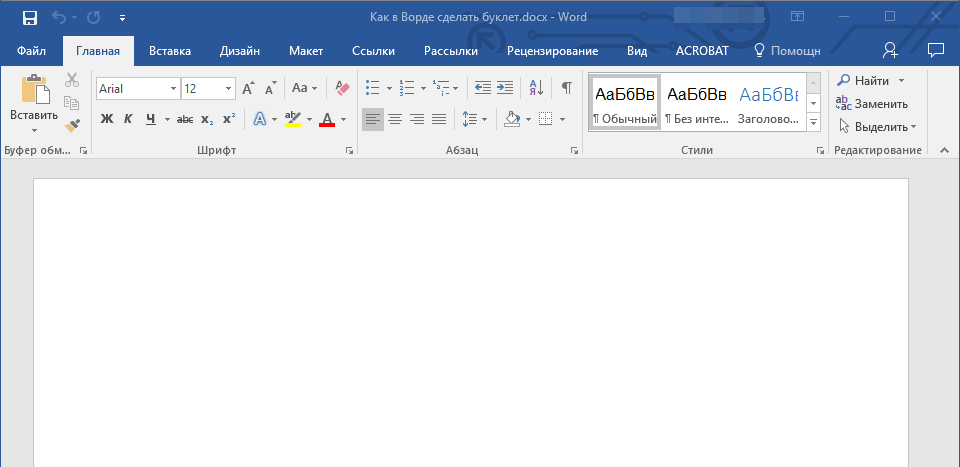
Создайте новый текстовый документ или откройте тот, который вы готовы изменить.
Обратите внимание: В документе уже может находиться текст для предстоящего буклета, однако для удобства выполнения необходимых операций предпочтительнее использовать пустой файл. Мы будем работать именно с ним.
Шаг 2: Разделение на колонки
Теперь, когда текстовый документ Ворд представляет собой пустую основу для буклета, разделим ее на необходимое количество частей — колонок, каждая из которых в дальнейшем будет представлять отдельную страничку.
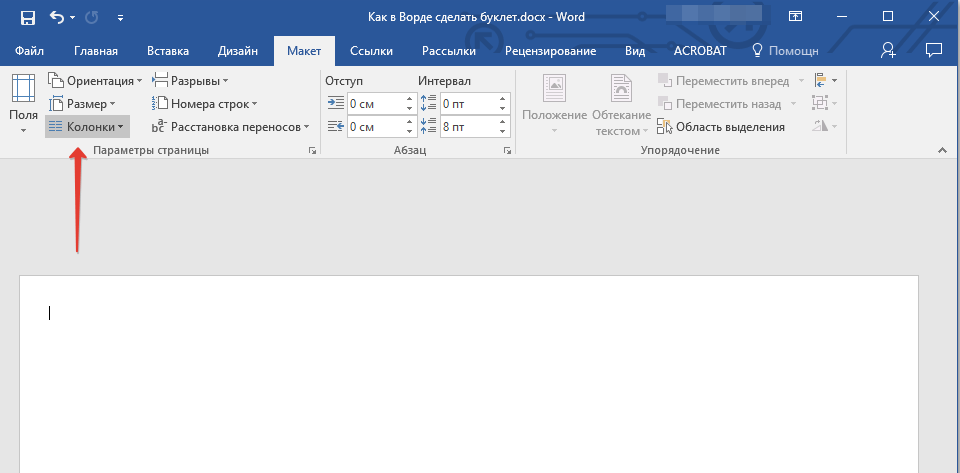

Обратите внимание: если стандартные значения (две, три) не соответствуют вашим требованиям, вы можете увеличить количество колонок на листе через меню «Другие столбцы» (ранее обозначалось как «Другие колонки»), открываемое нажатием на кнопку «Колонки». В появившемся окне, в разделе «Число колонок» укажите нужное вам количество столбцов.
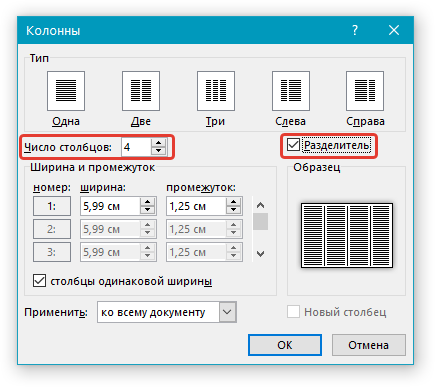
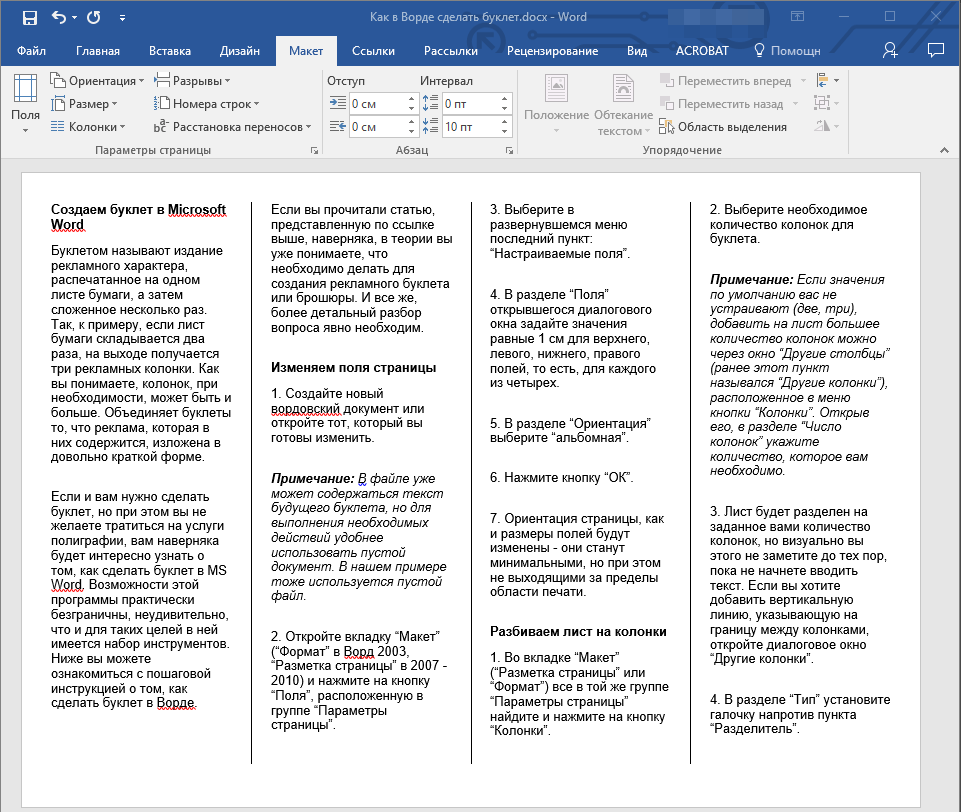
После выполнения вышеописанных действий лист будет разделен на указанное вами количество колонок, но визуально это не будет заметно до тех пор, пока вы не начнете вводить текст. При желании также можно добавить вертикальные линии, обозначающие границы между колонками. Для этого: >
Обратите внимание: на чистом листе разделительная линия не будет видна, она появится только после внесения текста.
Подробнее о работе в Word: Вставка изображений в документРедактирование вставленных изображенийИзменение фона страницыДобавление подложки в документ

Рекомендация: Предлагаем изучить наши уроки по работе в Microsoft Word — это позволит преобразовать и значительно улучшить оформление текстового контента вашего документа.
Шаг 3: Печать буклета


Подробнее: Печать документов в Microsoft Word
Инструкция по созданию буклета своими руками
Итак, у меня есть компьютер (с Windows), где установлен MS Office 2016. Я могу использовать для своих целей следующие программы:
- MS Word
- PowerPoint
- Publisher
Какую программу выбрать? Компания Майкрософт считает, что это Publisher.
Мне кажется, что это действительно так, поскольку Ексель не слишком хорошо справляется с изображениями, Поверпоинт в основном предназначен для видео и анимации, а Ворд часто создает неудобства своим автоформатированием, из-за чего становится трудно размещать буквы в нужных местах по замыслу автора.
Паблишер кстати хорош тем, что если вдруг вы капитулируете перед сложностью программы, всегда можно сохранить свой проект в формате DOCX и доделать свой буклет в Ворде. Таким путем мы и пойдем: делаем в Паблишер (Ворд в уме).

Как сделать буклет в паблишере (или ворде). Пошаговая инструкция
Так… Для примера, я буду делать буклет нашей студии Media Aid Design. Я – не дизайнер, я и рисовать не умею, но буклет мне нужен. Давайте пройдем по технологии и посмотрим на моем примере, что получилось.
Подготовка
Прежде, чем открывать программу, нужно осмотреть имеющиеся ресурсы и принять несколько решений. Итак, что у меня есть:
1. Цель: что я сделаю с буклетом после того, как он будет готов?
Буклет нужен мне для того, чтобы раздать его в курилке около нашего бизнес-центра таким же зависимым курильщикам, как и я.


2. Что у меня есть для создания буклета (текстово-графический контент)?
Это будет стандартный евролифлет (А4 с 2 бигами), распечатанный на офисном цветном принтере тиражом 10 экземпляров. Иногда задают вопрос: а почему именно так он будет выглядеть? Ответ: да потому что я так решил. Это ж мой буклет! Что хочу то и делаю.
На этом этапе я могу посмотреть «референсы» — аналогичную печатную продукцию или конкурентов, или просто ту, которая мне где-то попалась и понравилась. Референсы помогают принять решение о том, как будет выглядеть конечный продукт, на что он будет похож и наоборот – не похож.

Подготовка закончена: я точно знаю, что и зачем я собираюсь делать, как это примерно будет выглядеть, из чего я буду это делать (контент лежит в папочке), что я буду делать с буклетом, когда он будет готов и как я пойму, успешно ли я применил буклет в работе или нет.
Постраничный план
Я выделяю процесс создания плана как отдельный этап, хотя на самом деле это завершение этапа подготовки к дизайну буклета. Основная цель постраничного плана заключается в том, чтобы оценить, достаточно ли пространства в выбранном формате для всего, что я намерен разместить. Во время работы, когда я рисую или занимаюсь изготовлением бумажных элементов, у меня часто возникают идеи о том, что можно написать или как лучше всего расположить элементы.
А здесь вы можете скачать постраничный план брошюры (в Excel).


Ну в общем у меня получилось как-то так. И сразу в голове начало рождаться несколько вариантов расположения, захотелось придумать какие-то другие колонки, все блестящие идеи не влезли на листочек… Это нормально. Готовый продукт – это всегда «последний черновик» и он никогда не будет идеальным – всегда есть что улучшить. Но нужно в каком-то месте остановиться – и сделать продукт, иначе так можно всю жизнь размышлять над одним буклетом. А он этого не стоит.
Выбор шаблона
Раз уж мы решили начать с Microsoft Publisher, давайте решим, пользоваться ли нам предлагаемыми встроенными шаблонами или нет. Я думаю – надо пользоваться. Потому что шаблоны дизайна для Майкрософт разрабатывали все же дизайнеры, и надеюсь – не последние. Там выставлены по умолчанию симпатичные параметры страницы, шрифты, расстояние между колонками и все остальное.
Поскольку я не являюсь дизайнером и не планирую обращаться к профессионалу, мне будет разумнее использовать шаблон, чем удивлять окружающих своим творчеством, напоминающим детские занятия по рисованию.

Шаблон можно выбрать при создании документа. Если не получается найти в паблишере шаблоны – вот инструкция.
Мне не понравился ограниченный набор шаблонов в этой программе, и я пошел поискать еще в интернете. И вот тут меня ждало первое разочарование в паблишере – на сайте Microsoft куча шаблонов, но вот шаблонов для MS Publisher я там не нашел. В основном все для ворда и поверпоинта.

Сразу возникло ощущение, что MS Publisher – это нелюбимая программа майкрософта. Но надеюсь это не помешает нам сделать буклет! ☺
Я выбрал шаблон и открыл новый документ в программе. Сразу порадовало, что в шаблоне в правильном порядке расставлены страницы – я могу не опасаться того, что после распечатывания на принтере все это придется разрезать и переклеивать скотчем, чтобы получить задуманный буклет.

Расставляем картинки и заголовки
Именно картинки организуют композицию нашего буклета. Поэтому начинаем с них. Если текстовые и графические блоки шаблона нам где-то мешают, тем хуже для них – отрабатываем команду Delete.

Я подумал, что WALL-E – это прикольная иллюстрация для моей концепции, нашел фото и поставил. Так как это буклет для частного некоммерческого использования, мне не нужно выкупать авторские права на это фото – и я просто скачал ее из Гугла. Фото я растянул на 2 полосы, все ненужные элементы дизайна – снес.
Текст на фоне изображения плохо воспринимался, поэтому я добавил желтый прямоугольник под ним (дизайнеры нашей Студии сойдут с ума, когда это увидят – но теперь текст видно четко). Работать с паблишером довольно легко – меню напоминает ворд. Очень удобно!
Кстати, очень полезная кнопочка «Очистить все форматирование». Когда я не смог победить подчеркивание в шаблоне – я воспользовался ей, и все исчезло! 🙂

На внутренней стороне буклета мне пришлось подгонять заранее подготовленный текст под шаблон макета. В итоге я дописывал текст прямо в макете.

Размещаем весь контент
Разместив основные элементы дизайна, картинки и заголовки, пробуем засунуть туда весь имеющийся контент. Это бывает очень мучительный процесс: все не влезает, а если влезает, то столь мелким шрифтом, что невозможно прочитать. Поэтому в процессе впихивания контента некоторые картинки могут уменьшаться, а то и вовсе исчезать. И именно от вашего дизайнерского взгляда зависит конечный результат.
У меня получилось как-то так:

;
Кстати, в MS Publisher есть удобные направляющие, по которым можно выравнивать текстовые и графические блоки относительно друг друга. Но это уже речь про следующий этап нашей работы.
Выравнивание
После того как главная цель нашего буклета достигнута (в нем есть оптимальный объем информации), обратим внимание на дизайн. Конечно, большая часть нашего дизайна была заложена в шаблоне, который мы выбрали.
На заключительном этапе следует уделить внимание двум аспектам: соотношению блоков между собой и величине шрифта.
Принципов выравнивания существует несколько, об этом есть отдельный материал на нашем сайте, здесь скажу: посмотрите на свой вкус, чтобы ничего не торчало.

По поводу шрифтов, лучше выглядит полоса, набранная одним размером шрифта, чем несколькими. То же касается заголовков. Я оценил и переделал немного внутреннюю сторону своего буклета. Вот, посмотрите:

Теперь правая сторона кажется более просторной – пришлось убрать несколько строк текста и укоротить заголовок.
Ну вроде бы в основном дизайн закончен, давайте посмотрим, как наш файл выглядит в ворде! Сохраняем как:


Не тут-то было. В ворде вся наша красота стремительно превратилась в тыкву. Мда, по интеграции офису до адоба далеко.

Ну раз нельзя продолжить редактирование в ворде, тогда наша работа над дизайном закончена. Макет буклета готов. В принципе, нечего там в ворде делать: проверку орфографии палбишер осуществляет тоже не плохо.
Печать
Свой тираж я решил отпечатать на нашем офисном принтере. Для этого в свойствах принтера нужно правильно указать параметры двухсторонней печати. И большинство офисных принтеров имеет крайне неприятные поля 5 мм, поэтому моя отличная идея с фотографией «в обрез» выглядит уже не так круто. Вывод: надо предусматривать технологию печати на этапе разработки концепции.

Ну что, берем стандартный лист А4, вставляем в принтер, и вот я напечатал сигнальный экземпляр буклета:


Маркетинговая цель достигнута. Ребята в курилке поржали, почитали тексты и в такой юмористической манере усвоили месседж о необходимости чистоты вокруг урны. В предложенную игру играть никто не пытался.
Арт-директор нашей студии долго бился в истерике, но в конце концов сказал: если хотите хороший дизайн – обращайтесь в Media Aid Design. Ну, другого от него никто и не ожидал))).
Всем творческих успехов!
Примеры хорошего дизайна можно посмотреть в нашем портфолио.



