
Как выделить текст в Word’e в рамку?Иногда как-то хочется выделить часть текста, либо какой-то пункт из текста, и тогда мы ищем в интернете способы выделения отрывка текста текстом, либо способом изменения шрифта, и наконец добавления рамки.
Сегодня речь пойдет именно о добавлении текста в рамку. Таких способов существует не мало, но мы рассмотрим с Вами пять основных способов сделать текст в рамке.
1. Способ «Стандарт»
Чтобы как-то просто выделить текст, найдите на панели пункт «границы и заливка» и, уже с его помощью, сделайте рамку вокруг требуемого фрагмента текста.
Выглядит это по-разному на MS Word 2003 и MS Word 2013, 2010, 2007.- Выделяем нужный фрагмент текста и нажимаем ЛКМ в начале его, не отпуска до конца.- Переходим в «Разметка страницы» в 10 и 7 Word’e, или в «Дизайн», в 2013 Word и 2003 нужно войти в меню «Формат».- Найдите «границы страниц» в 7, 10, 13 ворде или на «границы и заливка» в 03 ворде.
Во вкладке «граница» нужно выбрать тип «Рамка».

Подтверждаем действие кнопкой «ОК».
2. При помощи таблиц
Такой способ идентичен на всех версия MS Word, и достаточно прост.Заключается он в создании таблицы на 1 столбец и 1 ячейку, а после внутри нужно написать требуемый текст, после этого «подогнать» размер таблички под текст.
— Переходим в пункт «Вставка» на панели сверху;- Жмем на «Таблица»;- В сетке выбираем то же значение, что и на картинке:

— Теперь на листе отображена таблица- Наводим на нее курсор и выделяем поле внутри таблицы, куда вписываем текст.- Наведя курсор на границы таблицы, стороны и соотношение сторон можно изменить.
В MS Word 2003 тот же процесс происходит следующим образом:- Выбираем «Таблица»;- В новом окне «Вставить» и снова «Таблица»;- Выбираем число столбцов и строк, оба значения устанавливаем на «1»;- «Подгоняем» таблицу так же, как и в MS Word 2007, 2013, 2010.

3. Используем фигуры
В MS Word есть возможность добавлять в документ различные геометрические фигуры: круги, конусы, прямоугольники и прочее. Во всех версиях эти фигуры одинаковы.Просто создайте «квадрат» или «прямоугольник» и впишите в него требуемый текст.
По сути, нами будет создана та же таблица, о которой говорилось выше, но уже в виде рисунка. Чтобы воспользоваться этим способом, нужно сделать следующее:- Найти и войти во вкладку «Вставка»;- Найти «Фигуры» и выбрать его;- Найдите прямоугольник. После установки прямоугольника пользователь может самостоятельно выбрать его размеры;- После установки прямоугольника на страницу жмем ПКМ и ищем пункт «Вставить текст», вставляем его;- Пишем сам текст.

В 2003 Word процесс немного по-другому выглядит. Здесь «фигуры» находятся просто в другом месте, но сами они идентичны тем, что находятся в современных версиях ворда.
— На панели внизу есть пункт «Автофигуры»;- Далее «Основные фигуры»;- В выпавшем списке выберите прямоугольник;- Далее работайте с фигурой так же, как указано выше.Упрощенный способ – нажать на прямоугольник на нижней панели и начать работу с ним.

Как вы уже заметили, все способы достаточно просты, и сложности не вызовут. Нужно лишь выбрать нужные пункты меню и всё.
4. При помощи инструмента «Надпись»
Найти «надпись» в MS Word 2007, 2010, 2013 можно во вкладке «Вставка». Чтобы добавить текст в рамку при помощи данного инструмента, нужно выполнить следующее:- «Вставка» — «Надпись» — выбрать стиль надписи.Первый же стиль – это стандартная рамка. Выбираем ее и вставляем нужный текст. После чего рамка также подвержена изменениям по длине, ширине, может быть перемещена и так далее.
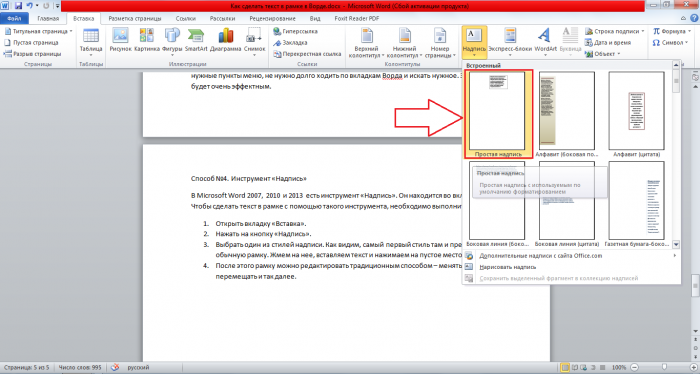
В 2003 Word этот инструмент уже есть.Здесь его можно найти следующим образом:- «Вставка» и сразу «Надпись».Дальше все выглядит точно также как выше, лишь с небольшими отличиями.

5. При помощи линий
Довольно необычный процесс использования уже известного нам меню «Фигуры», чтобы нанести прямоугольник на страницу и добавить в него текст.
Можно отделить текст в рамку и другим способом – обычными линиями.
В MS word 2007, 2010, 2013 это делается так:- Находим «Фигуры», как и ранее в известной уже вкладке «Вставка»;- Среди фигур ищем линию;- Наносим найденную линию несколько раз со всех сторон, чтобы создать единую фигуру.
re> [b]Важно[/b]: будьте внимательны, не выберете случайно синие и красные цвета. Ворд иногда выбирает один из цветов по умолчанию. Для изменения цвета нужно выбрать в специальной панели возможный его вариант, он выделен красным.

В версии Word 2003 процесс останется таким же, только линии нужно будет выбирать в пункте под названием «Автофигуры», а не «Фигуры», как это было раньше.
Как сделать прямоугольник в Word 2016
Microsoft Word 2016 — один из самых популярных текстовых редакторов, который предлагает обширный функционал для создания различных документов. Одной из полезных возможностей является создание форм и фигур, включая прямоугольники. Прямоугольники могут быть использованы для выделения информации, создания таблиц или даже в качестве рамок для фотографий.
Чтобы создать прямоугольник в Word 2016, следуйте этим простым шагам:
Шаг 1: Откройте документ в Word 2016, в котором вы хотите создать прямоугольник.
Шаг 2: Перейдите на закладку «Вставка» в верхней панели инструментов Word 2016.
Шаг 3: В разделе «Рисунки» найдите кнопку «Формы». Нажмите на стрелку рядом с кнопкой, чтобы открыть список доступных форм.
Шаг 4: В списке форм найдите и выберите «Прямоугольник».
Шаг 5: Начертите прямоугольник на странице, просто щелкнув и перетащив курсор мыши. Вы увидите, как прямоугольник появляется на странице.
Шаг 6: По умолчанию прорисована черная линия вокруг прямоугольника. Чтобы изменить цвет линии или заливку прямоугольника, воспользуйтесь средствами форматирования, предлагаемыми Word 2016.
Теперь вы знаете, как создать прямоугольник в Word 2016. Используйте эту функцию по своему усмотрению, чтобы сделать ваши документы более информативными и удобными для чтения.
Откройте документ в Word 2016
Прежде чем приступить к созданию прямоугольника в Word 2016, откройте необходимый вам документ в программе. Вы можете открыть уже существующий документ или создать новый.
Для открытия нового документа в Word 2016 выполните следующие действия:
- Запустите программу Microsoft Word 2016 на вашем компьютере. Для этого нажмите на иконку Word на рабочем столе или найдите программу в меню «Пуск».
- После запуска программы откроется стартовый экран, где вы сможете выбрать действия, которые хотите выполнить. Из списка доступных шаблонов и опций, выберите «Пустой документ».
- После выбора «Пустого документа» откроется пустой рабочий лист, на котором вы сможете создавать и редактировать ваш документ.
Если у вас уже есть существующий документ, который вы хотите открыть в Word 2016, выполните следующие действия:
- Запустите программу Microsoft Word 2016 на вашем компьютере.
- В меню «Файл» выберите опцию «Открыть».
- В появившемся окне перейдите к папке, в которой находится нужный вам документ, и выберите его.
- Нажмите «Открыть» и выбранный документ будет открыт в программе Word 2016, готовый к редактированию и созданию прямоугольника.
После открытия документа в Word 2016 вы готовы приступить к созданию прямоугольника. Следуйте указаниям далее, чтобы создать и настроить прямоугольник по своему усмотрению.
Выберите вкладку «Вставка»
Для создания прямоугольника в Word 2016, вы должны начать, выбрав вкладку «Вставка» в верхней панели инструментов программы. Эта вкладка содержит набор инструментов, позволяющих вам добавлять различные элементы в ваш документ, включая прямоугольники.
Нажмите на кнопку «Фигуры» в разделе «Символы»
Для создания прямоугольника в Word 2016 необходимо пройти через несколько простых шагов. Первым делом, откройте документ Word, в котором вы хотите создать прямоугольник.
Затем, перейдите во вкладку «Вставка» в верхней панели меню и найдите раздел «Символы». В этом разделе вы увидите кнопку «Фигуры», которую необходимо нажать.
Когда вы нажмете на кнопку «Фигуры», появится раскрывающийся список с различными типами фигур. В этом списке выберите прямоугольник или квадрат, чтобы создать его на странице документа.
Когда вы выберете прямоугольник или квадрат, курсор мыши превратится в крестик или стрелку. Чтобы создать прямоугольник, просто щелкните на странице Word и удерживайте кнопку мыши, потянув в нужном направлении, чтобы задать размеры прямоугольника.
После создания прямоугольника, вы можете его изменить, перемещая и изменяя его размеры. Для этого достаточно щелкнуть на нем правой кнопкой мыши и выбрать нужный пункт меню.
Таким образом, вы можете легко создать прямоугольник в Word 2016, используя кнопку «Фигуры» в разделе «Символы». Это полезное дополнительное средство для создания документов, добавления изображений и многое другое.
Выберите вкладку «Прямоугольник»
1. Откройте документ в Word 2016 и перейдите на нужную страницу или создайте новый документ.
2. В верхней панели инструментов выберите вкладку «Вставка».
3. На вкладке «Вставка» найдите секцию «Рисунки» и выберите опцию «Прямоугольник» из списка.
4. После выбора опции «Прямоугольник» вам будет предложено выбрать место на странице, где вы хотите разместить прямоугольник.
5. Нажмите левую кнопку мыши и, удерживая ее, перетащите курсор на нужное место на странице, чтобы нарисовать прямоугольник необходимого размера.
6. Отпустите левую кнопку мыши, когда прямоугольник достигнет нужного размера.
7. После размещения прямоугольника на странице, вы можете настроить его размер, цвет, стиль и другие параметры с помощью дополнительных инструментов и свойств.
8. Чтобы изменить размер или положение прямоугольника впоследствии, щелкните правой кнопкой мыши на прямоугольнике и выберите опцию «Редактировать прямоугольник».
Теперь вы знаете, как выбрать вкладку «Прямоугольник» в Word 2016 и создать прямоугольник на странице документа.
Нарисуйте прямоугольник на документе
1. Откройте документ Word 2016, на котором вы хотите нарисовать прямоугольник.
2. На верхней панели инструментов выберите вкладку «Вставка».
3. На вкладке «Вставка» найдите группу инструментов «Формы» и нажмите на кнопку «Формы».
4. В выпадающем меню выберите инструмент «Прямоугольник».
5. Наведите курсор на документ и щелкните левой кнопкой мыши, удерживая ее нажатой, чтобы начать рисовать прямоугольник.
6. Перемещайте курсор мыши, чтобы расширить или сузить прямоугольник по горизонтали или вертикали.
7. Когда прямоугольник достигает нужного размера, отпустите левую кнопку мыши, чтобы закончить рисование.
8. Если вы хотите внести изменения в прямоугольник, выделите его, щелкнув по нему, и используйте инструменты форматирования, которые появятся на верхней панели инструментов.
Теперь вы знаете, как нарисовать прямоугольник на документе Word 2016! Вы можете добавлять множество прямоугольников на своем документе, менять их размеры и форматирование, чтобы создать нужный вам вид. Это очень полезная функция для создания диаграмм, схем, таблиц и других элементов в Word.
Как нарисовать прямоугольник в Word с заданными размерами
Microsoft Word — один из самых популярных текстовых редакторов, который обладает множеством функций. Один из таких функций — рисование различных фигур, включая прямоугольники. Но как нарисовать прямоугольник в Word с заданными размерами? В этой статье мы расскажем Вам несколько способов, которые помогут вам создать точно такой прямоугольник, какой вам нужен.
Первый способ — использование инструмента «Фигуры» во вкладке «Вставка». Чтобы начать рисовать прямоугольник, выберите на панели инструментов инструмент «Фигуры». Затем нажмите на иконку «Прямоугольник». Обведите курсором мыши область, в которой должен находиться прямоугольник, и отпустите кнопку мыши.
Появится прямоугольник, который вы можете изменить по размеру, если зажать его углы и перетащить их. После того, как прямоугольник будет иметь нужные вам размеры, отпустите кнопку мыши, и он останется в нужной позиции.
Второй способ — использование меню «Формат фигуры». Чтобы это сделать, выделите прямоугольник, который вы нарисовали, щелкнув на нем. Затем выберите во вкладке «Формат» пункт меню «Формат фигуры». Откроется диалоговое окно, в котором вы сможете задать точные значения ширины и высоты прямоугольника в полях «Ширина» и «Высота». Введите нужные вам значения и нажмите кнопку «ОК».
Прямоугольник изменится соответственно заданным размерам.
Методы рисования прямоугольника в Word
1. Использование инструмента «Фигуры»
В программе Word есть специальный инструмент «Фигуры», который позволяет рисовать прямоугольники и другие геометрические фигуры. Чтобы нарисовать прямоугольник, выберите вкладку «Вставка» в верхнем меню, затем в группе «Иллюстрации» нажмите на кнопку «Фигуры» и выберите прямоугольник из доступных вариантов. После этого просто кликните в нужном месте документа и перетащите курсор, чтобы нарисовать прямоугольник заданных размеров.
2. Использование функции «Рисование»
Еще один способ нарисовать прямоугольник в Word — это использование функции «Рисование». Чтобы воспользоваться этой функцией, выберите вкладку «Вставка», затем в группе «Иллюстрации» найдите кнопку «Формы» и выберите опцию «Рисование». Далее, при нажатии на левую кнопку мыши вы сможете нарисовать прямоугольник, удерживая курсор, а затем отпустите кнопку мыши, чтобы закончить рисование. Если нужно, можно регулировать размеры прямоугольника, удерживая клавишу Shift или Ctrl.
3. Использование таблицы
Третий способ создать прямоугольник в Word — это использование таблицы. Вы можете создать таблицу с одной ячейкой, в которой будут заданы нужные размеры прямоугольника. Чтобы сделать это, выберите вкладку «Вставка», затем в группе «Таблицы» нажмите на кнопку «Таблица» и выберите опцию «Вставить таблицу». Укажите нужное количество строк и столбцов (1×1), а затем настройте размеры ячеек так, чтобы они образовывали прямоугольник нужных размеров.
Важно помнить, что все эти методы рисования прямоугольников позволяют настроить их цвет, обводку, заливку и другие параметры при необходимости. Также, после рисования прямоугольника вы можете переместить его, изменить размер или изменить его свойства с помощью соответствующих инструментов в Word.
Простой способ нарисовать прямоугольник в Word
Шаг 1: Откройте ваш документ в Word и выберите вкладку «Вставка» в верхнем меню.
Шаг 2: На вкладке «Вставка» найдите группу команд «Фигуры» и щелкните на кнопке «Прямоугольник».
Шаг 3: После клика на кнопку «Прямоугольник» курсор вашей мыши станет в виде перекрестия. Удерживая левую кнопку мыши, нарисуйте прямоугольник на странице. Вы можете указать его размеры и расположение, перетаскивая мышью.
Шаг 4: Если вы хотите настроить внешний вид прямоугольника, выделите его и выберите вкладку «Стили» в верхнем меню Word. Здесь вы найдете много полезных инструментов для изменения цвета, рамки, заливки и других свойств прямоугольника.
Шаг 5: После того, как вы нарисовали и настроили ваш прямоугольник, сохраните изменения в своем документе и наслаждайтесь результатом!
Теперь вы знаете, как легко и быстро нарисовать прямоугольник в Word с заданными размерами. Используйте этот простой способ, чтобы улучшить внешний вид ваших документов и сделать их более привлекательными и профессиональными.
Создание прямоугольника с заданными размерами в Word
Microsoft Word предлагает различные инструменты для создания документов с профессиональным внешним видом, включая функционал для рисования фигур, таких как прямоугольник. Создание прямоугольника с заданными размерами может быть полезным при создании инфографики, диаграммы или других типов документов.
Чтобы создать прямоугольник с заданными размерами:
- Откройте Microsoft Word и перейдите на вкладку «Вставка».
- Выберите вкладку «Фигуры» в разделе «Иллюстрации».
- В открывшемся меню выберите «Прямоугольник».
- Нажмите и перетащите курсор в документе, чтобы создать прямоугольник определенного размера.
- При необходимости вы можете изменить размеры прямоугольника, перемещая и растягивая его границы.
Важно учесть, что размеры прямоугольника могут быть заданы в пикселях или других единицах измерения, в зависимости от настроек документа и целей проекта.
Также можно использовать дополнительные инструменты форматирования для прямоугольника, такие как заливка цветом, изменение границ и добавление тени. Для этого воспользуйтесь панелью «Формат» или правым кликом на прямоугольнике и выберите «Форматирование фигуры».
Помните, что возможности редактирования и форматирования фигур в Word могут изменяться в зависимости от версии программы, поэтому рекомендуется обратиться к документации или справке для получения более подробной информации.



