
Точнее, от вашего браузера их поступает слишком много, и сервер VK забил тревогу.
Эта страница была загружена по HTTP, вместо безопасного HTTPS, а значит телепортации обратно не будет.Обратитесь в поддержку сервиса.
Вы отключили сохранение Cookies, а они нужны, чтобы решить проблему.
Почему-то страница не получила всех данных, а без них она не работает.Обратитесь в поддержку сервиса.
Вы вернётесь на предыдущую страницу через 5 секунд.Вернуться назад
У вас большие запросы!
Точнее, от вашего браузера их поступает слишком много, и сервер VK забил тревогу.
Эта страница была загружена по HTTP, вместо безопасного HTTPS, а значит телепортации обратно не будет.Обратитесь в поддержку сервиса.
Вы отключили сохранение Cookies, а они нужны, чтобы решить проблему.
Почему-то страница не получила всех данных, а без них она не работает.Обратитесь в поддержку сервиса.
Вы вернётесь на предыдущую страницу через 5 секунд.Вернуться назад
У вас большие запросы!
Точнее, от вашего браузера их поступает слишком много, и сервер VK забил тревогу.
Эта страница была загружена по HTTP, вместо безопасного HTTPS, а значит телепортации обратно не будет.Обратитесь в поддержку сервиса.
Вы отключили сохранение Cookies, а они нужны, чтобы решить проблему.
Почему-то страница не получила всех данных, а без них она не работает.Обратитесь в поддержку сервиса.
Вы вернётесь на предыдущую страницу через 5 секунд.Вернуться назад
Как сделать черту в Ворде без текста: 4 способа
Всех приветствую на уроке от WiFiGiD.RU. Сегодня я расскажу вам четыре способа – как сделать линию в Ворде для подписи и росписи. Каждый из вариантов, представленных в этой статье, имеет свои плюсы и минусы. Поэтому я настоятельно рекомендую ознакомиться с ними всеми. В случае возникновения каких-то вопросов, вы всегда можете обратиться ко мне в комментариях.
Способ 1: Использование таблицы и граней

Давайте посмотрим, как сделать черту в Ворде без текста. Проще всего это сделать с помощью обычной таблицы и невидимых и видимых граней. Скорее всего, вы уже догадались, о чем я говорю, поэтому давайте приступим.
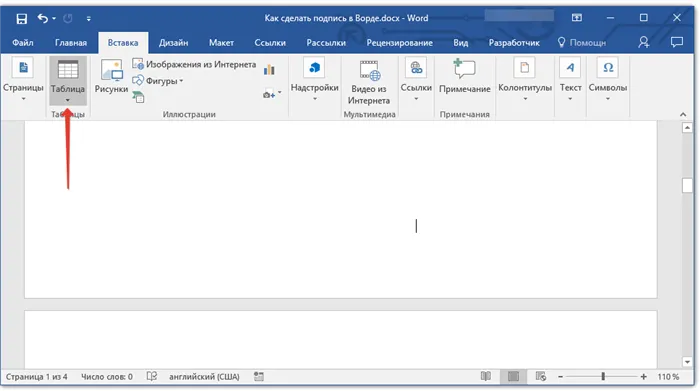
- С помощью вставки создаем таблицу 2х1.
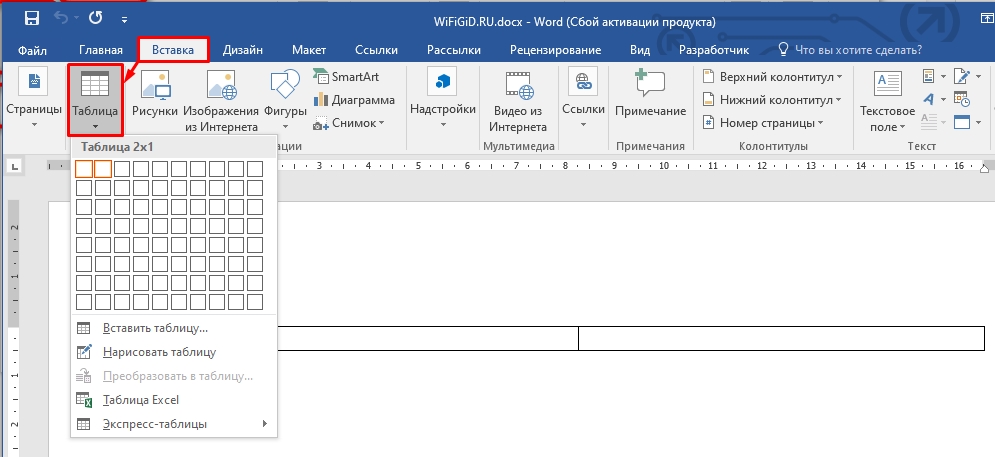
- В левом блоке у нас будет наименование, а справа будут ставить подпись. Поэтому в первый блок введите то что вам нужно.
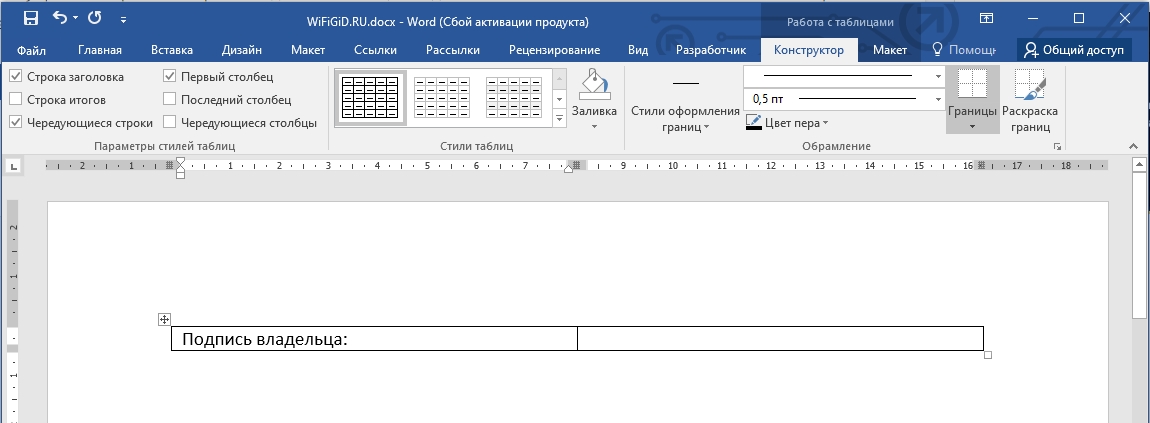
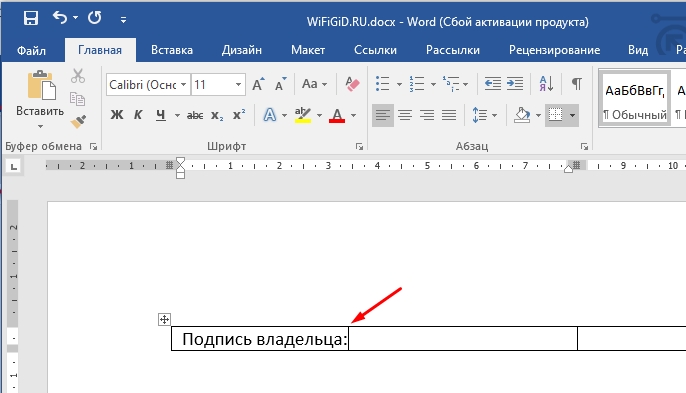
- Установите курсор, так же как на картинке ниже.
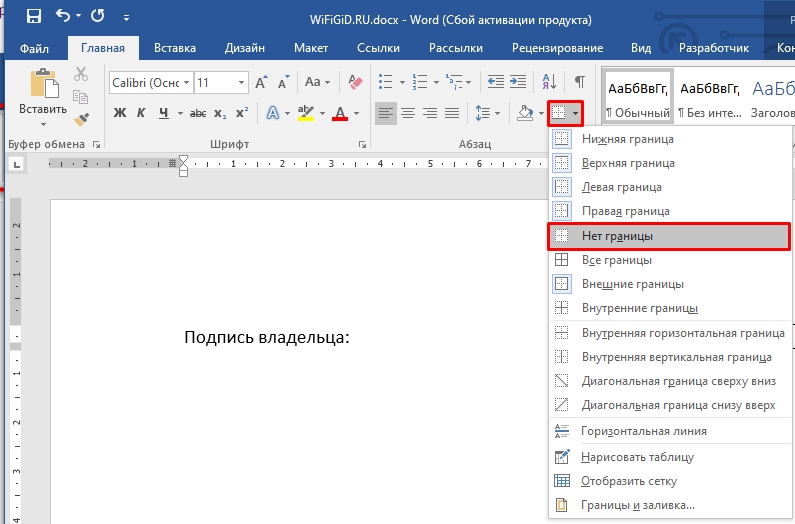
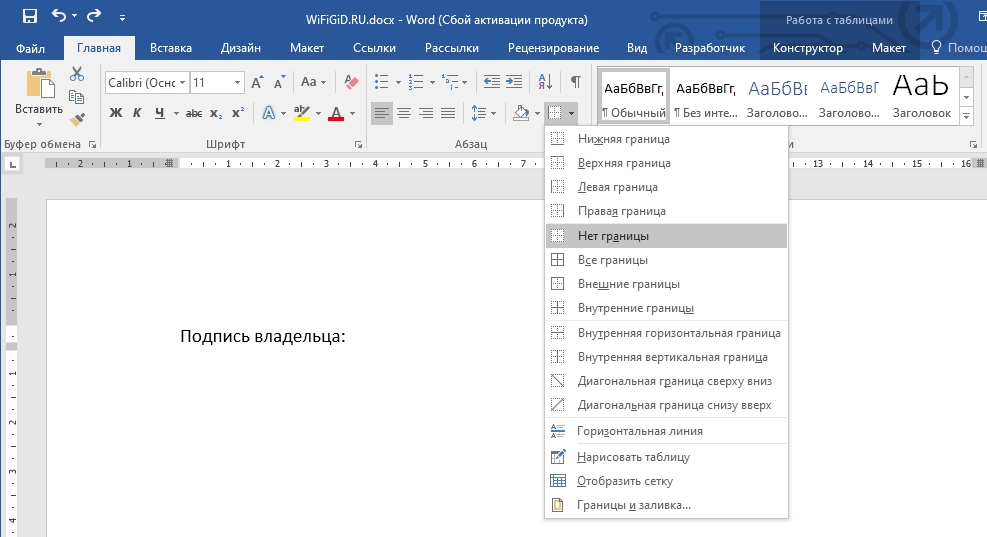
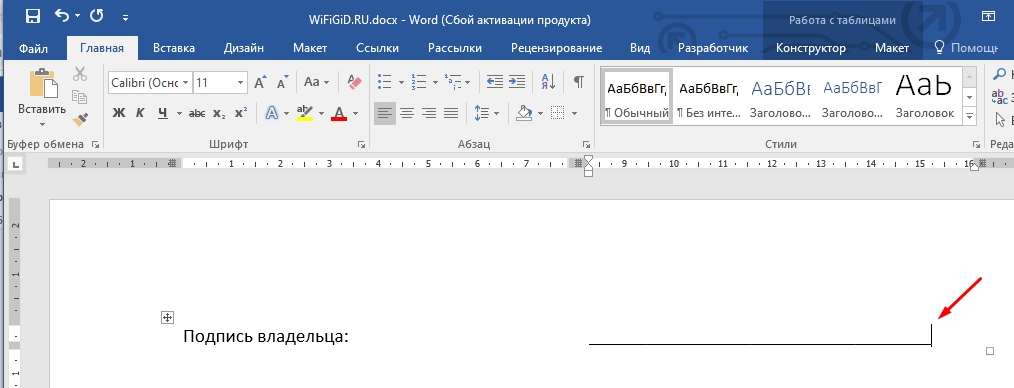
- В разделе «Главная» на панели инструментов найдите подраздел «Абзац» и нажмите по кнопке работы с границей. Установите настройку «Нет границы». После этого все грани исчезнут, хотя блок таблицы будет существовать. При печати его также не будет видно.
- Теперь нам нужно полностью выделить правую ячейку, для этого нажмите левой кнопкой мыши по верхней грани.
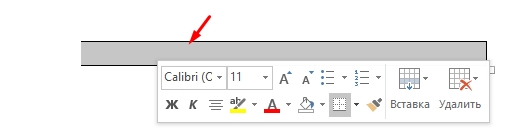
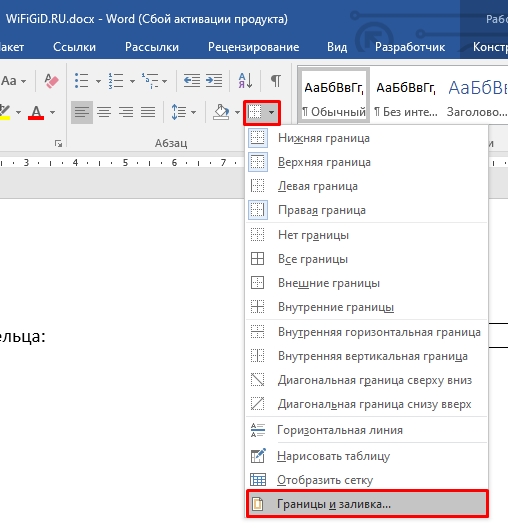
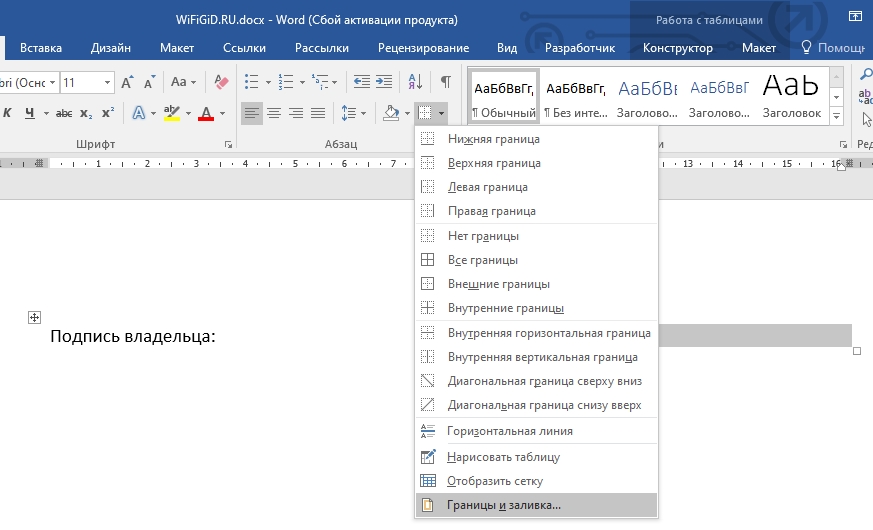
- Можно убрать лишние границы с помощью кнопок в том же подразделе, но это делать не очень удобно. Проще всего перейти в настройки «Границы и заливки».
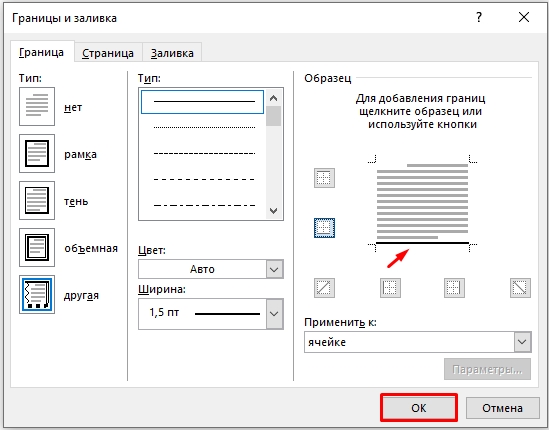
- Посмотрите на «Образец», с помощью кнопок слева и внизу уберите все грани и оставьте только нижнюю – именно она и будет предназначена для подписи. Также установите «Ширину» и нажмите «ОК».
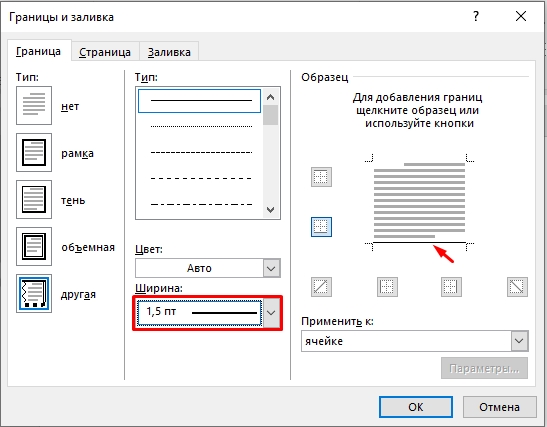
А теперь с проблемой, которой вы можете столкнуться, когда после изменения ширины грани в настройках она остается прежней. Не знаю баг это или фича, но на моей версии Word таким образом размер грани не поменять. Почему так происходит? – все дело в том, что ширина грани напрямую зависит от той ширины, которая была задана у всей таблицы. Поэтому нам нужно эту грань поменять.
Кто-то скажет – но мы ведь могли сделать это сразу при создании? – да, могли. Но тогда бы вы не знали про данную проблему, и в будущем, если бы столкнулись с ней, то не знали, что нужно делать. А вот как она исправляется:
- Полностью выделите табличку, наведя на левый верхний угол. Далее жмем ЛКМ по крестику в квадрате.
- После выделения кликаем правой кнопкой мыши (ПКМ) по табличке и заходим в её свойства.
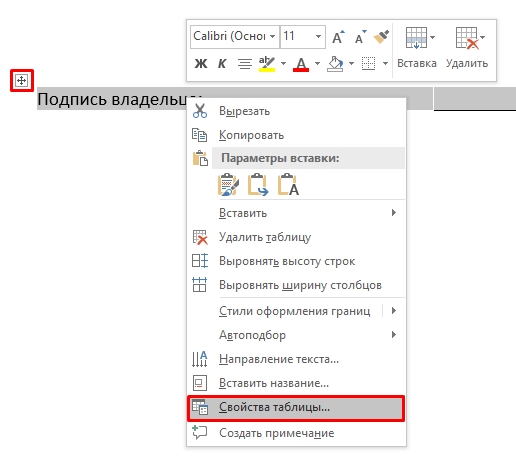
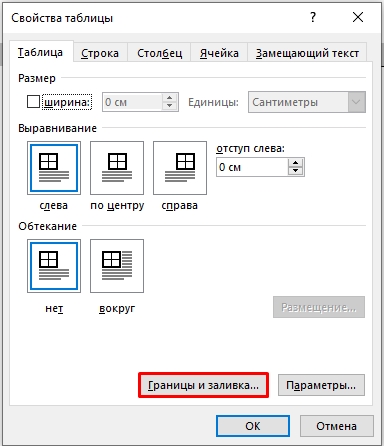
- На первой же вкладке жмем по кнопке «Границы и заливка».
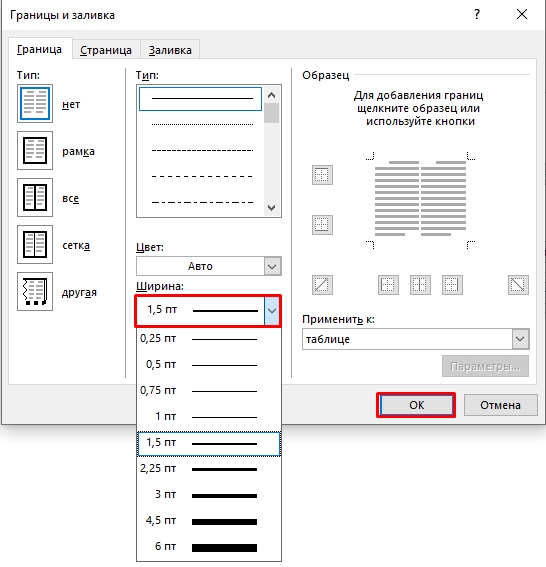
- Здесь выставляем нужную ширину и жмем ОК.
- Теперь у всей таблицы установлена эта ширина. Нам останется для выделенной правой ячейки через «Границы и заливку» выставить нужную грань, как мы делали это в самом начале.
- Как видите, теперь здесь стоит другая ширина граней.
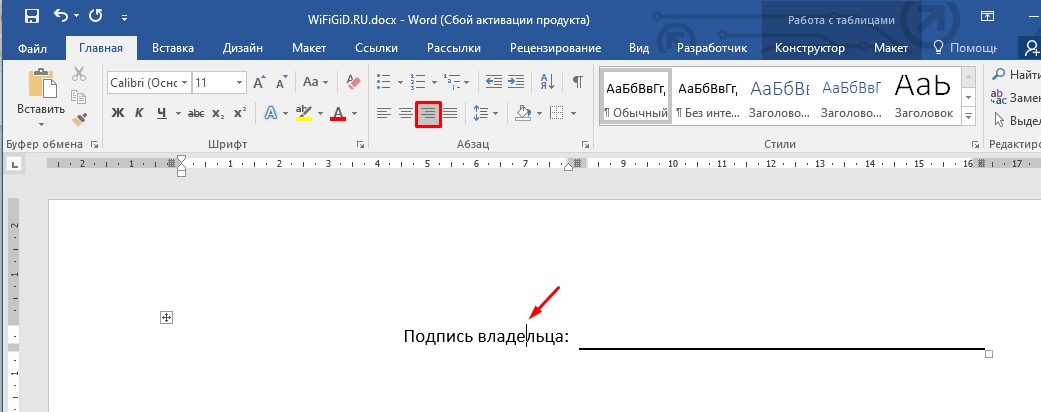
Дополнительно можно изменить расположение надписи – кликните по ней и установите «Выравнивание по правому краю».
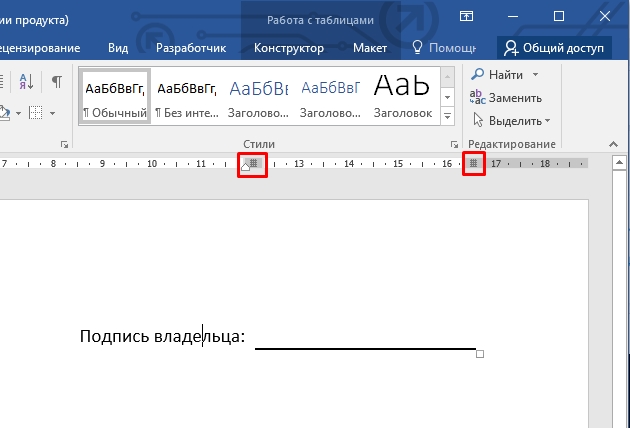
Вы можете изменять границы табуляции таблицы, чтобы изменить длину самой черточки. Все это делается на линейке в самом верху.
Способ 2: Таблица и нижняя линия
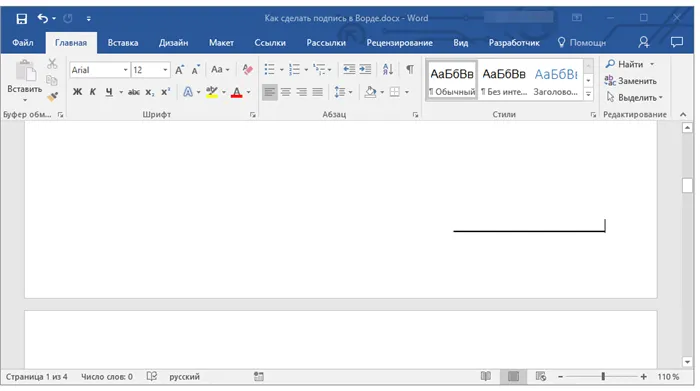
Данный вариант будет полностью основан на первом. Только тут мы будем использовать не грани, а символ нижнего подчеркивания. Можно сказать – это такой вариант для особо ленивых. Аналогично, как и в первом способе, создаем таблицу, выделяем её полностью и убираем грани.
Теперь устанавливаем курсор в левый блок и просто чертим символ нижнего подчеркивания (_). Для этого зажимаем кнопку Shift и, не отпуская её, используем клавишу:
ПРИМЕЧАНИЕ! Если вы не будете одновременно зажимать кнопку Shift , то вместо (_) вы увидите знак минус (-) или тире.
У данного варианта очень много минусов.
Во-первых, для изменения длины вам придется удалять лишние символы. Во-вторых, при изменении ширины ячейки лишние символы будут перенесены, а сама ячейка станет выше. В-третьих, тяжело форматировать и изменять саму черту, так как она таковой не является. Но в некоторых случаях может помочь и этот способ, так как он более быстрый чем предыдущий.
Способ 2: Специальный объект
Еще один вариант сделать полоску в Ворде для подписи – это использовать специальный объект. Напоминаю, что все объекты подобного плана существуют независимо от самого документа. Именно поэтому их можно располагать так, как вам угодно.
- Перейдите в раздел «Вставка».
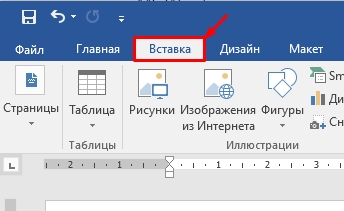
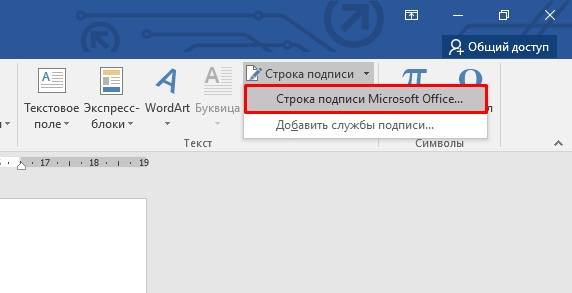
- Найдите раздел «Текст», и в ней должна быть кнопка «Строка подписи» – используем её.
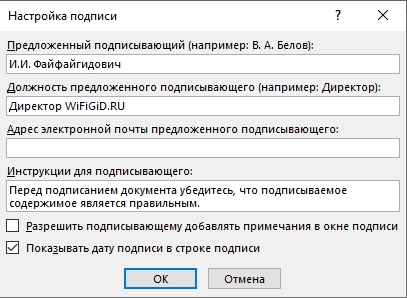
- В первое поле вводим инициалы и фамилию, далее должность или дополнительную подпись, которая будет выводиться на печать. Можете ознакомиться и с другими параметрами. После этого жмем «ОК».
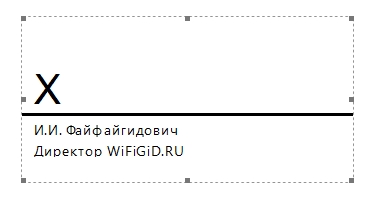
- Появится вот такой вот объект. При выделении, как и у любого объекта, будет активен раздел «Формат», где вы сможете изменить некоторые параметры подписи.
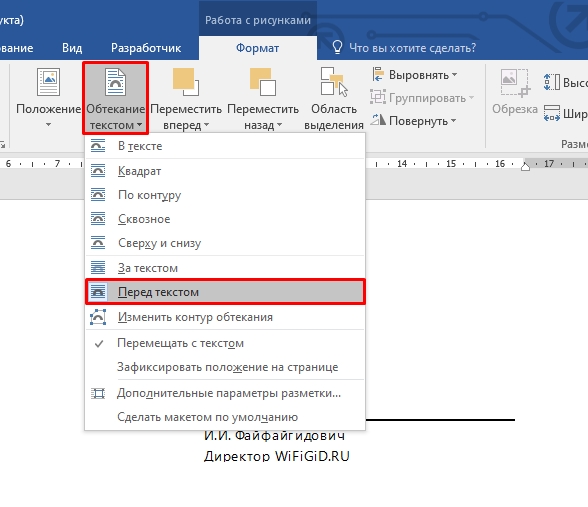
- По умолчанию объект имеет обтекание в тексте, а значит передвинуть вы его не сможете. Чтобы сделать его свободным для перемещения, выставите конфигурацию «Перед текстом». В качестве домашнего задания – попробуйте поизменять и другие параметры и посмотрите, что будет происходить с подписью.
Способ 4: Использование табуляции
Еще один очень простой вариант сделать полосу в Ворде для подписи, которым пользуются большинство людей.
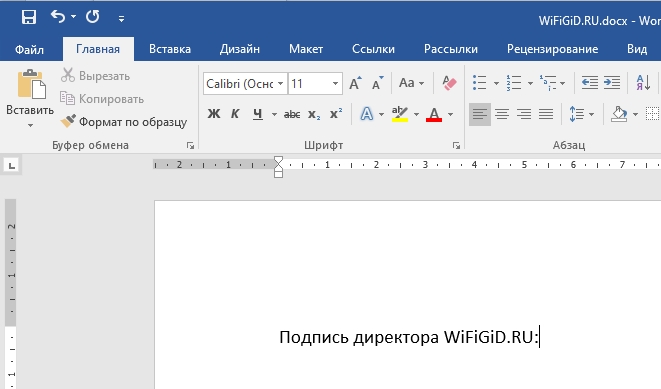
- В начале любой строки напиши саму надпись и пояснение.
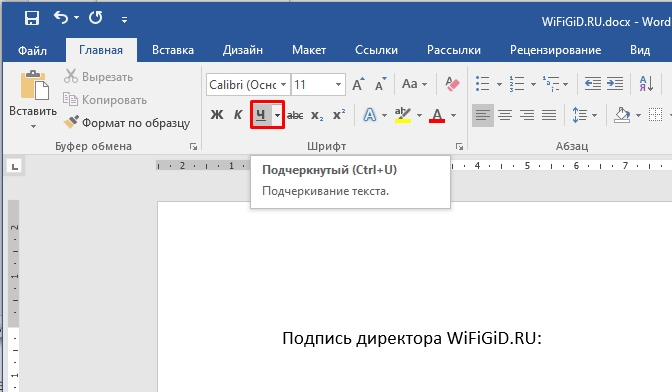
- Включите режим подчеркивания.
- Далее используем несколько раз знак табуляции с помощью клавиши:
- Выключаем режим подчеркивания.
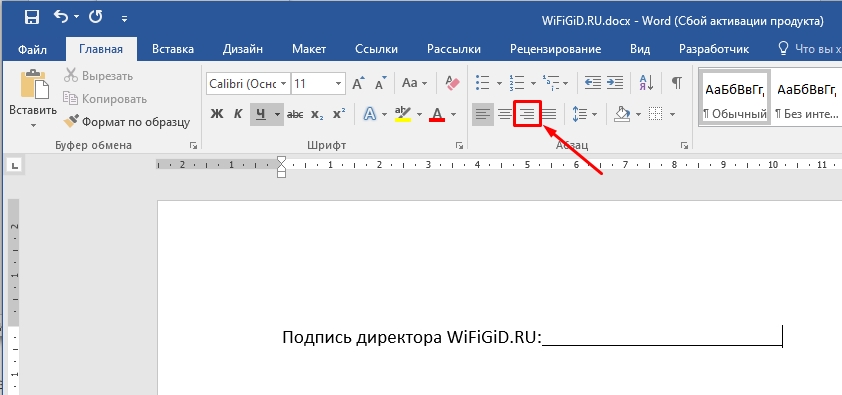
- Делаем выравниваем по правому краю.
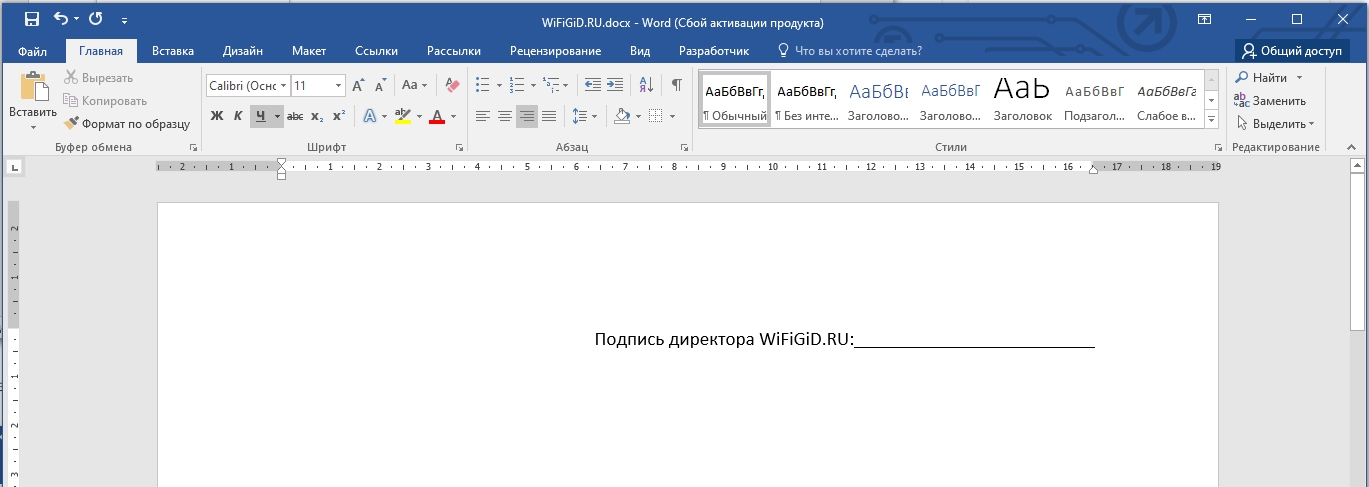
- Выделив все подчёркивание, вы можете изменить не только ширину, но и стиль линии, для этого нажмите по стрелочке рядом с буквой «Ч» на панели инструментов.
Узнаем как поставить линию в «Ворде» для подписи: несколько простых способов. Как поставить подпись в ворде на компьютере

Если пользователям необходимо внести дополнительные изменения в окончательный документ после окончательного подписания, цифровая подпись становится недействительной, и измененный документ необходимо повторно подписать после завершения работы.
Как в Ворде сделать подпись — от руки, электронную подпись
В текстовых документах подпись в Word часто используется для официального подтверждения приказа, инструкции, политики или другого делового документа, это может быть подпись под произведением искусства для подтверждения уникальности авторства и т.д. Подписание документа Word важно для подтверждения юридического статуса документа или для переписки с получателями.
Поэтому при работе с документами многие пользователи сталкиваются с необходимостью установить подпись в Word. К документу Microsoft Word можно применять различные типы подписей.
Существует несколько способов добавления подписи в MS Word. Мы рассмотрим различные методы создания подписи в Word:
- Рукописная подпись — Рукописная подпись для вставки в документы.
- Вставка строки подписи — тип подписи, вставляемой в печатный документ.
- Добавление строки подписи.
Подпись в Word рукописным вводом
Рукописная подпись часто используется в документах, которые заранее написаны человеком для вставки в документы. Это придает документу индивидуальность и, в некоторых случаях, избавляет вас от необходимости подписывать его вручную ручкой, если вы печатаете большое количество печатных копий документа.
При использовании этого метода необходимо выполнить несколько шагов:
- Человек расписывается на бумаге или вводит подпись в графический редактор.
- Подписанный лист сохраняется как изображение в графическом файле.
- Изображение с подписью вставляется в нужное место в документе Word.
Это не цифровая подпись, она не имеет юридического статуса электронной подписи. Его можно использовать для не очень важных документов в письме или в организации.
Существует два способа подписания документа: на бумаге или с помощью графического редактора. Если подпись нарисована с помощью графической программы, такой как Paint или Adobe Photoshop, программа сохраняет файл в нужном формате, например, JPG, PNG, BMP или GIF.
Также можно вырезать надпись из другого документа, например, скриншота, а затем сохранить скриншот в графическом файле.
В противном случае необходимо отсканировать лист бумаги с надписью с помощью подходящего устройства. Это может быть сканер, фотоаппарат или камера вашего телефона.
Теперь давайте рассмотрим, как можно подписать документ с помощью подписи в Word.
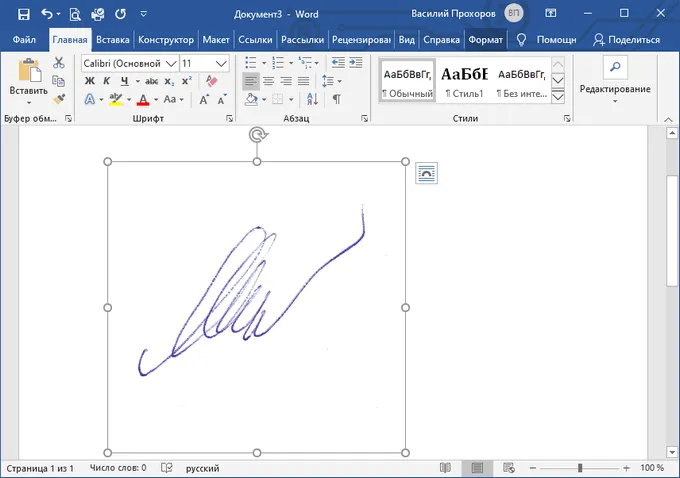
Убедитесь, что размер файла изображения подписи соответствует размеру шрифта, используемого в документе. При необходимости предварительно измените размер изображения или подгоните его в Word под нужный размер.
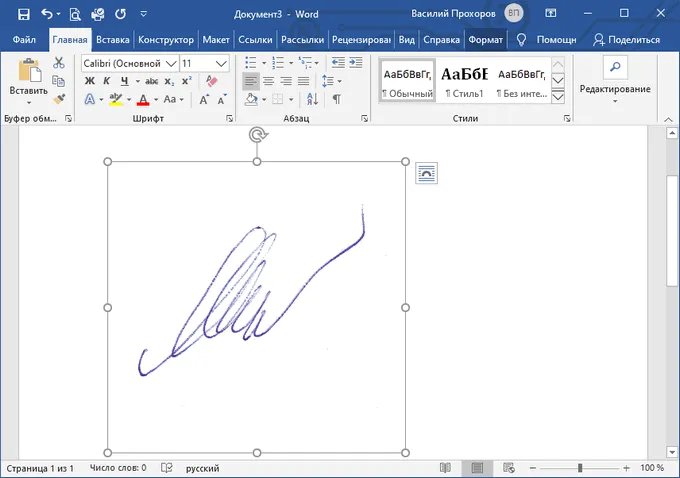
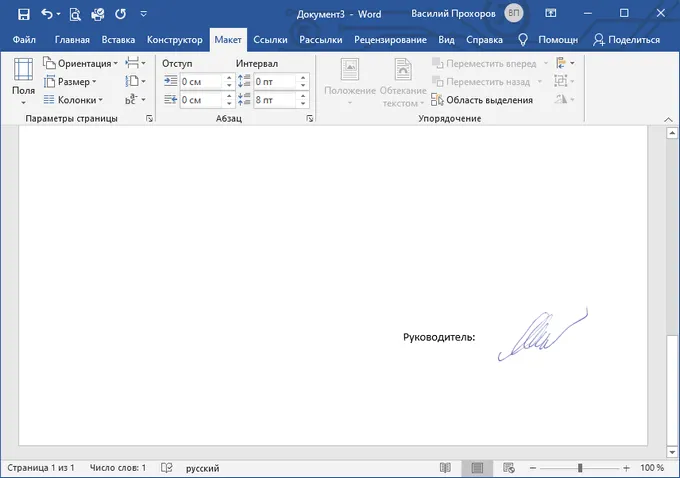
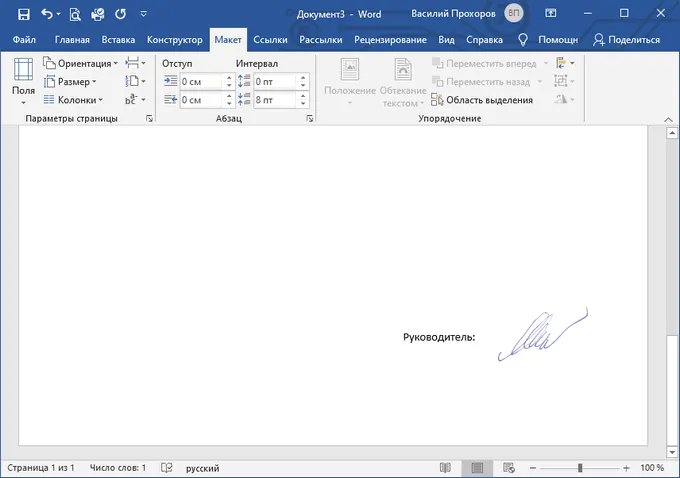
Переместите надпись в соответствующее место в документе. При необходимости вставьте тест перед надписью.
Современные компьютерные устройства стали частью повседневной жизни пользователей и регулярно используются для различных видов деятельности. Широкое разнообразие вариаций в плане производительности и конструктивного характера устройств, основными представителями которых являются персональные компьютеры и ноутбуки, позволяет конечным пользователям в полной мере использовать возможности компьютеров, изначально указанных производителями, для выполнения различных трудоемких задач и затратных процессов.
Компьютеры являются отличным подспорьем как для личного использования дома, так и в профессиональном бизнесе. А персональные устройства наиболее востребованы, когда речь идет о ведении документации и организации офисного документооборота, чтобы пользователи могли выполнять свою деловую деятельность на высоком уровне.
Контроль и управление всеми ресурсами офисных документов возложены на специализированные программы, и первое место по востребованности, популярности и массовости присутствия на устройствах пользователей, несомненно, занимает пакет офисных программ «Microsoft Office» среди аналогичных образцов приложений от разных производителей.
Пакет содержит несколько различных процессоров, каждый из которых отвечает за выполнение определенных функций, например, работу с текстами, электронными таблицами, базами данных, презентациями и т.д. Прежде всего, вам понадобится Microsoft Word, самая популярная из всех программ пакета.
Она позволяет создавать любые текстовые документы (письма, договоры, соглашения, заявления, отчеты и т.д.) и оснащена множеством практических функций.
Одним из преимуществ этой программы является возможность добавления пользовательской подписи к документам «Microsoft Word».
Пользовательская подпись, которая позволяет персонализировать полученный текстовый файл наилучшим образом.
Существует несколько способов выполнения этой функции. Пользователи могут добавить строку для подписи, применить цифровую подпись или вставить свою собственную подпись в виде изображения. Доступные методы более подробно описаны ниже.
Вы можете просто установить курсор в начало строки, нажать и удерживать клавишу shift, а затем дополнительно нажать клавишу дефиса после цифры 0 на клавиатуре. В этом случае вы сами определяете длину линии.
Узнаем как поставить линию в «Ворде» для подписи: несколько простых способов
В текстовых документах подпись в Word часто используется для официального подтверждения приказа, инструкции, политики или другого делового документа, это может быть подпись под произведением искусства для подтверждения уникальности авторства и т.д. Подписание документа Word важно для подтверждения юридического статуса документа или для переписки с получателями.
Поэтому при работе с документами многие пользователи сталкиваются с необходимостью установить подпись в Word. К документу Microsoft Word можно применять различные типы подписей.
Существует несколько способов добавления подписи в MS Word. Мы рассмотрим различные методы создания подписи в Word:
- Рукописная подпись — Рукописная подпись для вставки в документы.
- Вставка строки подписи — тип подписи, вставляемой в печатный документ.
- Добавление строки подписи.
Подпись в Word рукописным вводом
Рукописная подпись часто используется в документах, которые заранее написаны человеком для вставки в документы. Это придает документу индивидуальность и, в некоторых случаях, избавляет вас от необходимости подписывать его вручную ручкой, если вы печатаете большое количество печатных копий документа.
При использовании этого метода необходимо выполнить несколько шагов:
- Человек расписывается на бумаге или вводит подпись в графический редактор.
- Подписанный лист сохраняется как изображение в графическом файле.
- Изображение с подписью вставляется в нужное место в документе Word.
Это не цифровая подпись, она не имеет юридического статуса электронной подписи. Его можно использовать для не очень важных документов в письме или в организации.
Существует два способа подписания документа: на бумаге или с помощью графического редактора. Если подпись нарисована с помощью графической программы, такой как Paint или Adobe Photoshop, программа сохраняет файл в нужном формате, например, JPG, PNG, BMP или GIF.
Также можно вырезать надпись из другого документа, например, скриншота, а затем сохранить скриншот в графическом файле.
В противном случае необходимо отсканировать лист бумаги с надписью с помощью подходящего устройства. Это может быть сканер, фотоаппарат или камера вашего телефона.
Теперь давайте рассмотрим, как можно подписать документ с помощью подписи в Word.
Убедитесь, что размер файла изображения подписи соответствует размеру шрифта, используемого в документе. При необходимости предварительно измените размер изображения или подгоните его в Word под нужный размер.
Переместите надпись в соответствующее место в документе. При необходимости вставьте тест перед надписью.
Сохранение рукописной подписи в коллекции экспресс блоков
Подпись документа Word можно сохранить как шаблон вместе с соответствующим текстом и вставить в другие документы. Программа создает стандартный блок в одной из коллекций блоков, который затем можно вставить в любой другой документ.
Выполните следующие действия:
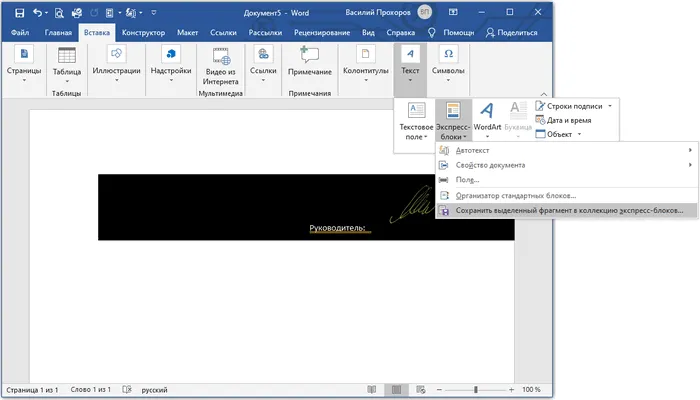
- Выберите подпись и машинный текст рядом с подписью.
- На вкладке Вставка в группе Текст нажмите кнопку Экспресс-блоки.
- В контекстном меню выберите Сохранить выбор в коллекции экспресс-блоков……
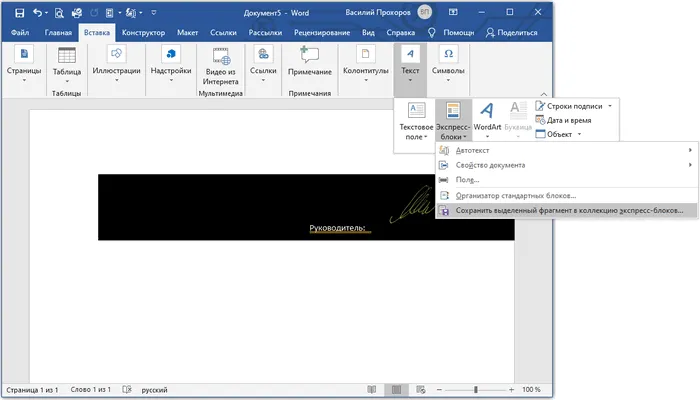
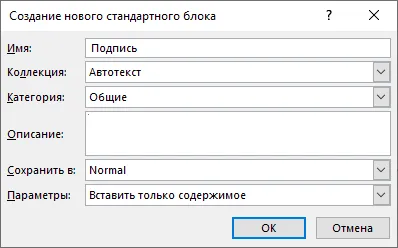
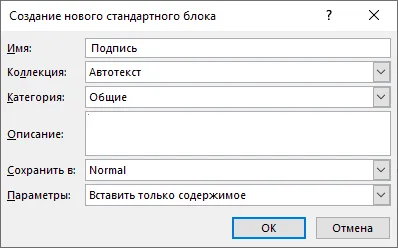
- В окне Создание стандартного блока дайте имя новому блоку.
- Выберите коллекцию AutoText.
- Нажмите OK.
Огромной популярности компьютеров способствовала, в частности, разработка и внедрение широкого спектра программного обеспечения, как общего, отвечающего за полную и безошибочную работу компьютеров, так и специализированного, позволяющего выполнять конкретные востребованные функции.
Альтернативные способы сделать черту
Как нарисовать линию в WordPress
Самый простой способ — выделить всю строку, затем выбрать режим подчеркивания и ввести нужные данные.
Это не занимает много времени, и вам не нужно беспокоиться о функции.
Но я думаю, что это не так уж плохо.
Если вы хотите сделать все очень красиво и качественно, то без графических редакторов вам не обойтись.
Многие рекомендуют Photoshop, но я не рекомендую.
Тем не менее, работать с текстом не очень удобно.
С его помощью можно быстро и легко писать по линии.
Вам просто нужно выбрать правильный шрифт, но это не проблема.
А если вы хотите сделать то же самое на мобильном телефоне, вам не обойтись без графического редактора.
Для текстовых задач PicsArt — лучший выбор, потому что здесь можно выбрать оптимальный цвет и шрифт.
Он содержит все важные шрифты, так что здесь проблем не возникнет.
Он также позволяет легко перемещать и изменять объекты (включая текст).
Сохранение рукописной подписи в коллекции экспресс блоков
Подпись документа Word можно сохранить как шаблон вместе с соответствующим текстом и вставить в другие документы. Программа создает стандартный блок в одной из коллекций блоков, который затем можно вставить в любой другой документ.
Выполните следующие действия:
- Выберите подпись и машинный текст рядом с подписью.
- На вкладке Вставка в группе Текст нажмите кнопку Экспресс-блоки.
- В контекстном меню выберите Сохранить выбор в коллекции экспресс-блоков……
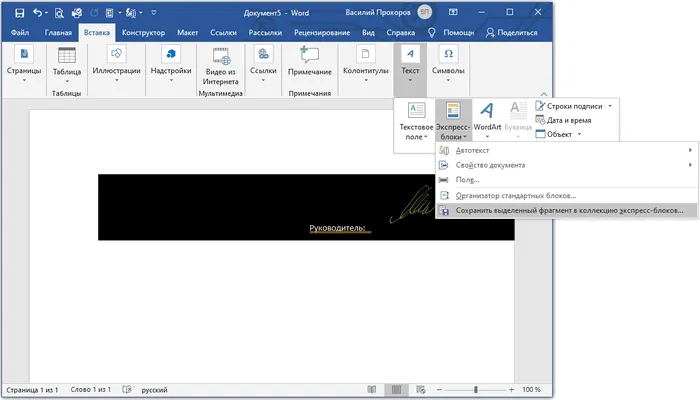
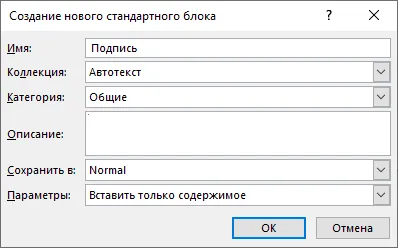
- В окне Создание стандартного блока дайте имя новому блоку.
- Выберите коллекцию AutoText.
- Нажмите OK.
Посредством клавиатурного набора
Сочетание клавиши Shift и клавиши «-» в верхнем ряду цифр вставляет символ подчеркивания «_». Длинное подчеркивание создается из определенного количества символов. При печати документа этот метод важен, поскольку вы можете вписать нужную информацию в подчеркнутую пустую строку.
Подчеркивание строки без возможности ее перезаписи
Однако вы не можете перезаписать эту строку в самом документе. Это можно сделать с помощью следующего метода.
Также можно установить на компьютер программу Крипто-ПРО, которая содержит специальное дополнение CryptoPro Office Signature для работы с Microsoft Office. После установки дополнения в меню «Файл» появится новая кнопка «Подготовить».
Добавление подписи в виде графического изображения
Если пользователи хотят использовать свою собственную рукописную подпись в качестве строки подписи в определенном документе, они могут сделать снимок окончательной рукописной подписи или отсканировать ее копию, а затем окончательное изображение можно загрузить непосредственно на компьютер. Затем пользователи могут вставить подготовленное изображение личной подписи в текстовый документ «Microsoft Word».
Выберите вкладку «Вставка» в главном меню Microsoft Word, а затем нажмите на «Изображения» в разделе «Иллюстрации». Чтобы вставить изображение подписи в документ, вручную укажите путь к его расположению во всплывающем окне «Вставить изображение».
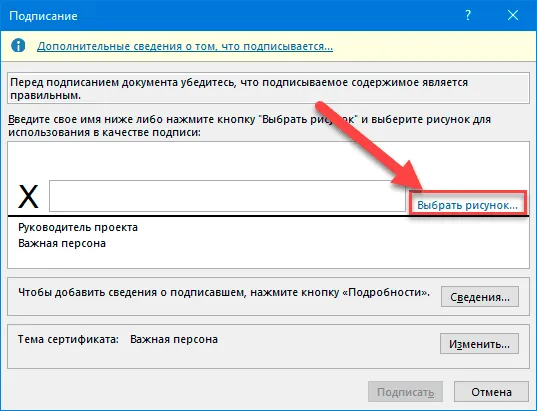
Кроме того, можно дважды щелкнуть созданную строку надписи и в открывшемся окне надписи щелкнуть ссылку Выбрать текст изображения в области иллюстрации строки надписи. Щелкните ссылку Выбрать текст изображения в разделе Иллюстрация линии подписи, чтобы импортировать изображение линии подписи в документ Microsoft Word.
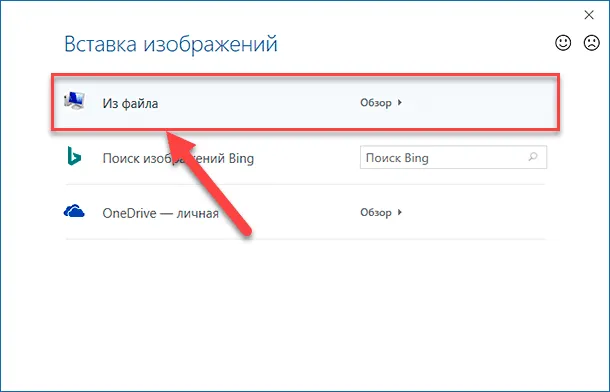
В новом всплывающем окне Импорт изображения выберите раздел Из файла.
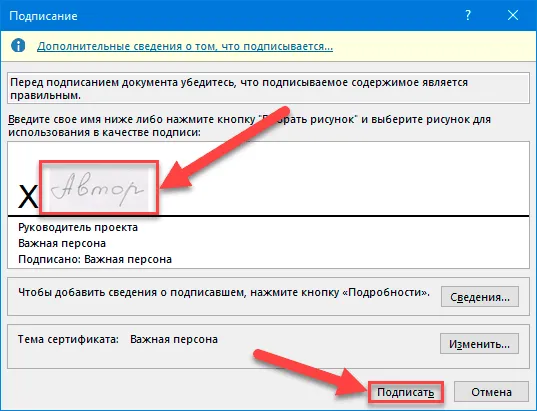
В следующем всплывающем окне «Выберите подпись» перейдите к месту, где сохранена подпись. Затем, в следующем отдельном окне проводника «Select Caption», перейдите к местоположению отсканированного изображения личной подписи и откройте нужное графическое изображение. Пользовательское изображение немедленно вставляется в изменяемое поле в окне подписи. Нажмите на кнопку «Подпись». Нажмите кнопку «Подпись», чтобы поместить изображение стены в строку подписи документа.
После редактирования пользовательская графика появляется в соответствующей строке подписи в указанном месте текста.
Как сделать линию в «Ворде» для подписи: несколько простых способов
Электронный документооборот вступил в конфликт с принципом, по которому контракт или другой важный фрагмент текста должен быть верифицирован разборчивым и однозначно идентифицируемым автографом. Долгое время решения этой проблемы не было. Постепенно технология ЭЦП, электронной цифровой подписи, стала востребованной и даже необходимой в некоторых областях. И хотя не все рядовые пользователи знают и пользуются ей, компания Microsoft встроила в свои приложения для работы с документами поддержку этой технологии.

Официальные документы должны быть заверены автографом
Помимо ратификации контрактов, ЭЦП используется и как инструмент проверки подлинности писем в электронной почте, макросов и т. п. Механизм проверки реализован через технологии шифрования закрытым ключом, что добавляет очков безопасности и криптоустойчивости. Её использование гарантирует однозначную идентификацию использовавшего её человека.
Также «опечатанность» полученного файла, потому что нельзя внести правки в текст без повторного подписания. И «неотрекаемость». Смысл последней в том, чтобы автор документа не мог откреститься от причастности к нему. Это важно в корпоративной (и не только) среде.
Вставка в документ
Заверить содержимое документа своей ЭЦП можно, если она не просрочена, и её сертификат или владелец не скомпрометированы. Тогда нет никаких препятствий для использования этого инструмента. Приложения из пакета Office, которые поддерживают эту технологию, а это Word и Excel, проверяют вставляемую подпись на все эти признаки.
Только при положительном результате позволяют верифицировать текстовый файл с её помощью. Такая проверка служит доказательством действительности автографа не только для автора документа, но и для того, кому он предназначен. Принцип обоюдного обеспечения безопасности и сделал эту технологию востребованной.
Перед тем, как вставить ЭЦП в Word, убедитесь, что она отвечает всем заявленным требованиям. Чтобы осуществить вставку специальной области, предназначенной для вставки ЭЦП, откройте документ в Ворде, поместите курсор в нужное место и перейдите во вкладку «Вставка» в Ленте настроек. Там вам нужна группа «Текст», в ней как раз будет кнопка «Строка подписи».
Нажав на неё, вы откроете выпадающее меню, в котором следует выбрать «Строку подписи Microsoft Office». В то место, куда был установлен курсор, будет осуществлена вставка области. Одновременно на экране появится диалог настройки, в котором можно будет при необходимости указать имя человека. Этот человек должен верифицировать текстовый файл, должность и адрес электронной почты.
Также если у вас для подписывающего человека есть какие-либо комментарии или указания, то их следует внести в поле «Инструкции» в том же диалоге. В тот момент, когда он нажмёт на строку подписи, во всплывающем окне будут отображены внесённые вами комментарии.
Это очень удобно, когда вы не хотите сбивать форматирование в документе, впечатывая в него дополнительный текст, или делать ещё один файл или записку с пояснениями. Если вам нужно, чтобы подписывающее лицо оставило вам ответ на них, в том же диалоговом окне отметьте пункт с соответствующим разрешением. В тот момент, как он будет вставлять автограф в документ, Ворд даст ему возможность вписать рядом с вашим комментарием свой. Таким образом Microsoft расширяет возможности своего текстового процессора для групповой обработки файлов.

Всё в том же окне можно добавить дату, она будет отображаться в строке подписи. Если таких областей должно быть несколько, то нужно будет повторить эту процедуру нужное количество раз, каждый раз при необходимости заполняя нужные поля.
Теперь подойдём к этому вопросу со стороны подписывающего. Чтобы вставить в область подписи свою ЭЦП, открыв документ, нажмите на неё левой кнопкой мыши. Этот клик выделит строку и даст вам поле ввода автографа. Теперь вы можете либо впечатать своё имя, чтобы вставить печатную версию ЭЦП, либо указать в диалоге выбора рисунок с автографом на жёстком диске.
И то, и другое запустит процесс проверки указанной подписи, как мы упоминали в начале статьи, и при положительном результате прямо в окне Ворда появится кнопка подтверждения. Нажав на неё, вы подпишете документ. Для владельцев планшетов есть и ещё один вариант.
Используя преимущества сенсорного экрана, поставить электронную подпись, как привыкли, росчерком пера, только в этом случае его заменит стилус. Однако нужно учитывать, что роспись в этом случае не должна отличаться от той, которую вы указали при регистрации, что бывает непросто. Современная технология авторизации по отпечатку пальца уже тоже постепенно начинает использоваться в механизме ЭЦП, но Word пока ещё не получил соответствующее обновление.


Вставка строки для подписи
Помимо рукописной подписи в документ Microsoft Word можно также добавить и строку для подписи. Последнее можно сделать несколькими способами, каждый из которых будет оптимальным для конкретной ситуации.
Примечание: Метод создания строки для подписи зависит еще и от того, будет ли документ выводиться на печать или нет.
Добавление строки для подписи путем подчеркивания пробелов в обычном документе
Ранее мы писали о том, как в Ворде подчеркнуть текст и, помимо самих букв и слов, программа позволяет также подчеркивать и пробелы между ними. Непосредственно для создания строки подписи нам понадобится подчеркнуть только пробелы.
Для упрощения и ускорения решения задача вместо пробелов лучше использовать знаки табуляции.
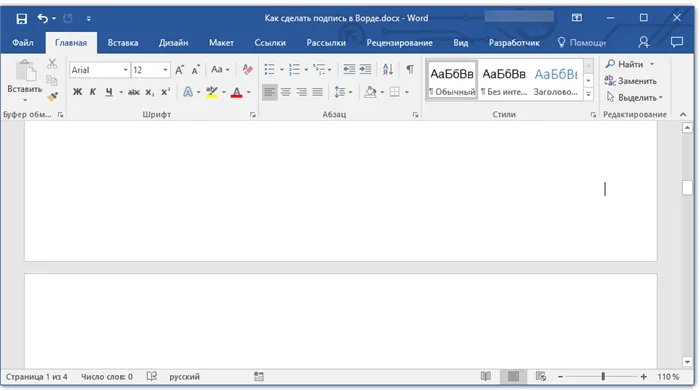
1. Кликните в том месте документа, где должна находиться строка для подписи.

2. Нажмите клавишу “TAB” один или более раз, в зависимости от того, какой длины строка для подписи вам нужна.

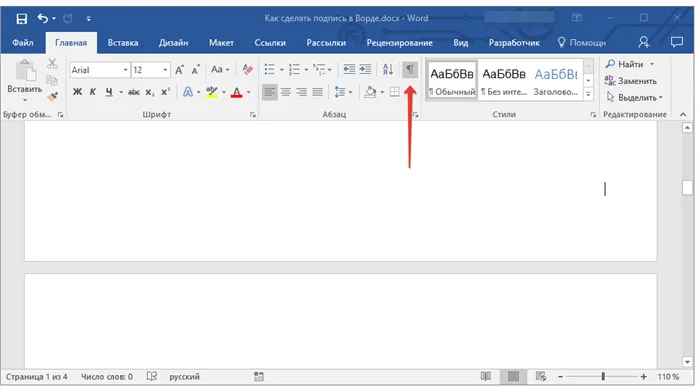
3. Включите режим отображения непечатаемых знаков, нажав на кнопку со знаком “пи” в группе “Абзац”, вкладка “Главная”.

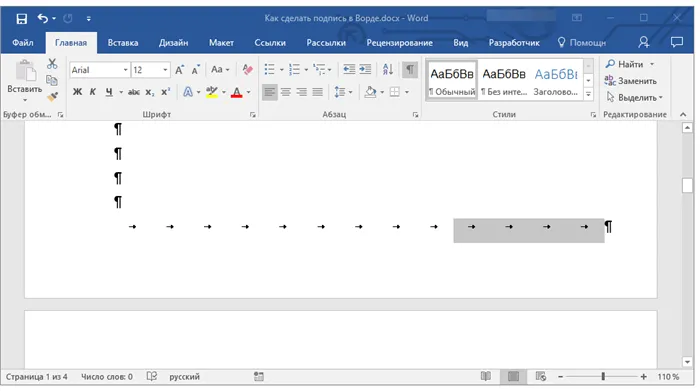
4. Выделите знак или знаки табуляции, которые нужно подчеркнуть. Они будут отображаться в виде небольших стрелок.

5. Выполните необходимое действие:
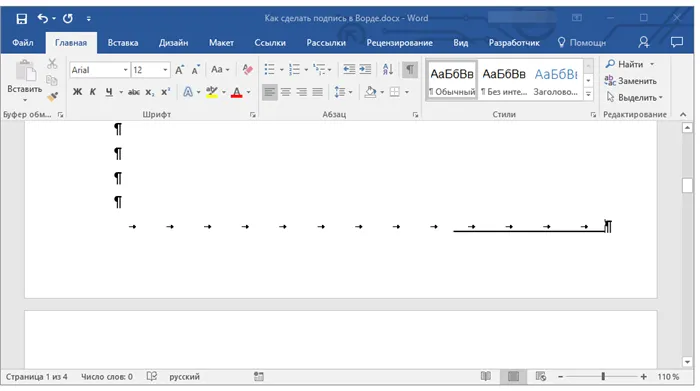
- Нажмите “CTRL+U”или кнопку “U”, расположенную в группе “Шрифт”во вкладке “Главная”;

- Если стандартный тип подчеркивания (одна линия) вас не устраивает, откройте диалоговое окно “Шрифт”, нажав на небольшую стрелку в правой нижней части группы, и выберите подходящий стиль линии или линий в разделе “Подчеркивание”.

6. На месте установленных вами пробелов (знаков табуляции) появится горизонтальная линия — строка для подписи.
7. Отключите режим отображения непечатаемых знаков.

Добавление строки для подписи путем подчеркивания пробелов в веб-документе
Если вам необходимо создать строку для подписи посредством подчеркивания не в документе, готовящемся к печати, а в веб-форме или веб-документе, для этого необходимо добавить ячейку таблицы, в которой видимой будет только нижняя граница. Именно она и будет выступать в качестве строки для подписи.
В данном случае при вводе текста в документ, добавленная вами линия подчеркивания будет оставаться на своем месте. Линия, добавленная таким образом, может сопровождаться вводным текстом, к примеру, “Дата”, “Подпись”.
Вставка линии
1. Кликните в том месте документа, где нужно добавить строку для подписи.

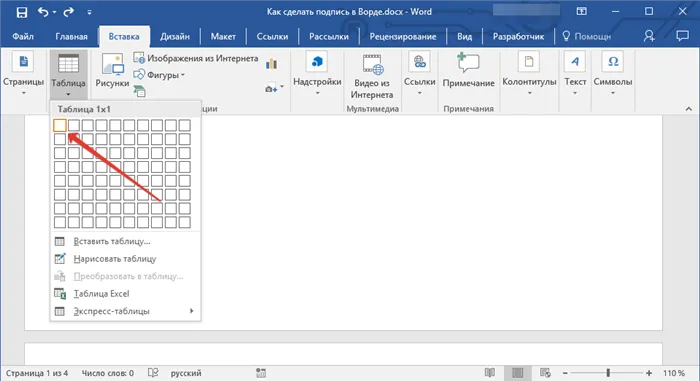
2. Во вкладке “Вставка” нажмите кнопку “Таблица”.

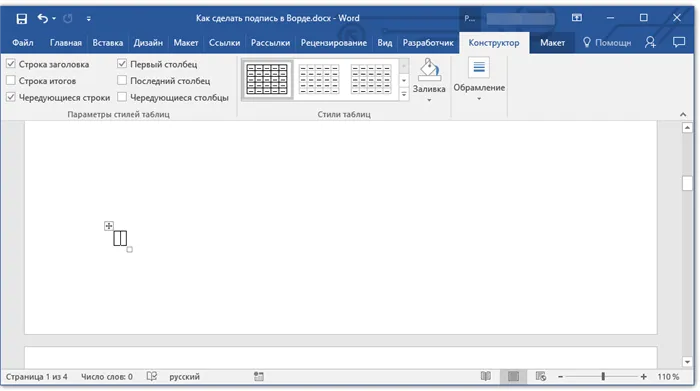
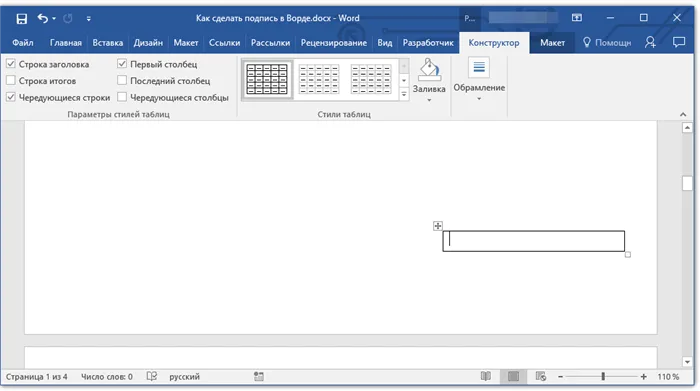
3. Создайте таблицу размером в одну ячейку.

4. Переместите добавленную ячейку в нужное место документа и измените ее размер в соответствии с необходимым размером создаваемой строки для подписи.

5. Кликните правой кнопкой мышки по таблице и выберите пункт “Границы и заливка”.

6. В открывшемся окне перейдите во вкладку “Граница”.

7. В разделе “Тип” выберите пункт “Нет”.

8. В разделе “Стиль” выберите необходимый цвет линии строки для подписи, ее тип, толщину.

9. В разделе “Образец” кликните между маркерами отображения нижнего поля на диаграмме, чтобы отобразить только нижнюю границу.

Примечание: Тип границы изменится на “Другая”, вместо ранее выбранного “Нет”.
10. В разделе “Применить к” выберите параметр “Таблица”.

11. Нажмите “ОК” для закрытия окна.

Примечание: Для отображения таблицы без серых линий, которые не будут выведены на бумагу при печати документа, во вкладке “Макет” (раздел “Работа с таблицами”) выберите параметр “Отобразить сетку”, который расположен в разделе “Таблица”.

Невидимая подпись
Если задача поставить явную подпись не стоит, но при этом вы хотите защитить документ от правок посторонних лиц, то можете опять-таки поставить в него ЭЦП, но без добавления области. В Ворде есть такая функция. Подтверждённая роспись не будет видна в содержимом, но в строке состояния внизу окна документа будет соответствующий значок. Только автор документа сможет внести в него изменения. Для добавления такой ЭЦП нажмите в окне документа кнопку главного меню (со значком Microsoft Office) и выберите пункт «Подготовка», в нём — «Добавить цифровую подпись» и согласитесь в диалоговом окне.

Учимся создавать подписи в MS Word
Для начала добавим рисунок в документ, после чего перейдем на вкладку «Ссылки», где в группе «Названия», выберем инструмент «Вставить название» (или выбрать этот пункт из меню раскрывающееся по щелчку правой кнопки мыши на рисунке), после чего на первый план выйдет одноименное окно с настройками будущей подписи. Рассмотрим его подробнее, тем более, что настроек тут совсем немного.
Можно ввести свой текст, а можно оставить простую поясняющую надпись
- Название: собственно текст вашей подписи, который можно ввести вручную. Если ничего не вводить, по умолчанию проставится автоподпись с нумерацией.
- Подпись: выбор один из шаблонов автоподписи по умолчанию.
- Положение: соответственно, будет находится подпись под, или над рисунком/таблицей
- Кнопка «Создать»: позволяет задать собственный шаблон автоподписи (например, Иллюстрация)
- Кнопка «Нумерация»: позволяет выбрать стиль нумерации (цифры, буквы и т.п.)
Я добавил новый вариант: Иллюстрация
Нажимаем «Ок» и получаем весьма симпатичную подпись. Обратите внимание, следующий объект помеченный как «иллюстрация», автоматически добавится в документ уже с номером 2. Готово!

Подпись к рисунку средствами MS Word
Создание рукописной подписи
Для того, чтобы добавить в документ рукописную подпись, сначала ее необходимо создать. Для этого вам понадобится белый лист бумаги, ручка и сканер, подключенный к компьютеру и настроенный.
Вставка рукописной подписи
1. Возьмите ручку и распишитесь на листе бумаги.
2. Отсканируйте страницу со своей подписью с помощью сканера и сохраните ее на компьютер в одном из распространенных графических форматов (JPG, BMP, PNG).

Примечание: Если у вас возникают сложности с использованием сканера, обратитесь к прилагаемому к нему руководству или посетите веб-сайт производителя, где тоже можно найти детальные инструкции по настройке и использованию оборудования.
- Совет:Если у вас нет сканера, заменить его может и камера смартфона или планшета, но в данном случае, возможно, придется хорошенько постараться над тем, чтобы страница с подписью на фото была белоснежной и не выделялась в сравнении со страницей электронного документа Ворд.
3. Добавьте изображение с подписью в документ. Если вы не знаете, как это сделать, воспользуйтесь нашей инструкцией.

4. Вероятнее всего, отсканированное изображение необходимо обрезать, оставив на нем только ту область, в которой располагается подпись. Также, вы можете изменить размер изображения. Наша инструкция вам в этом поможет.

5. Переместите отсканированное, обрезанное и приведенное к необходимым размерам изображение с подписью в нужное место документа.

Если вам необходимо добавить к рукописной подписи машинописный текст, прочтите следующий раздел данной статьи.
Добавление текста к подписи
Довольно часто в документах, в которых необходимо поставить подпись, помимо самой подписи, нужно указать должность, контактные данные или какую-либо другую информацию. Для этого необходимо сохранить текстовые сведения вместе с отсканированной подписью в качестве автотекста.
1. Под вставленным изображением или слева от него введите нужный текст.

2. Используя мышку, выделите введенный текст вместе с изображением подписи.

3. Перейдите во вкладку “Вставка” и нажмите кнопку “Экспресс-блоки”, расположенную в группе “Текст”.

4. В выпадающем меню выберите пункт “Сохранить выделенный фрагмент в коллекцию экспресс-блоков”.

5. В открывшемся диалоговом окне введите необходимую информацию:
- Имя;
- Коллекция — выберите пункт “Автотекст”.
- Остальные пункты оставьте без изменений.

6. Нажмите “ОК” для закрытия диалогового окна.
7. Созданная вами рукописная подпись с сопровождающим текстом будет сохранена в качестве автотекста, готового для дальнейшего использования и вставки в документ.
Вставка рукописной подписи с машинописным текстом
Для вставки созданной вами рукописной подписи с текстом, необходимо открыть и добавить в документ сохраненный вами экспресс-блок “Автотекст”.
1. Кликните в том месте документа, где должна находиться подпись, и перейдите во вкладку “Вставка”.

2. Нажмите кнопку “Экспресс-блоки”.

3. В выпадающем меню выберите пункт “Автотекст”.
4. Выберите в появившемся списке нужный блок и вставьте его в документ.

5. Рукописная подпись с сопровождающим текстом появится в указанном вами месте документа.



