
На нашем ресурсе представлено несколько статей, посвящённых созданию и работе с таблицами в MS Word. Мы последовательно и всесторонне рассматриваем наиболее распространенные вопросы, и сейчас пришло время дать новый ответ. В данной статье мы обсудим, как продолжить таблицу в версиях Word 2007 — 2016, а В Word 2003.
Следует отметить, что указанные ниже рекомендации подходят для всех версий данного офисного приложения Microsoft.
Во-первых, стоит упомянуть, что на этот вопрос можно дать два ответа: один — простой, другой — более сложный. Если вам просто нужно расширить таблицу, добавив ячейки, строки или столбцы, и затем продолжить ввод данных, ознакомьтесь с материалами, представленными по приведённым ниже ссылкам (и выше).
Вы непременно найдете решение для вашего запроса. Если вам требуется разделить объемную таблицу, перенесши ее часть на следующий лист, и при этом указать, что таблица продолжается на второй странице, вам следует действовать иначе. Как оформить надпись «Продолжение таблицы» в Word, мы объясним далее. Итак, у нас имеется таблица, размещенная на двух страницах.
Точно там, где она начинается (продолжается) на втором листе, и вам нужно добавить слова «Продолжение таблицы» или любые другие комментарии или примечания, которые четко указывают, что это не новая таблица, а ее продолжение. 1. Поместите курсор в последнюю ячейку последней строки части таблицы на первой странице. В нашем примере это будет последняя ячейка в строке номер 6. 2. Добавьте сюда разрыв страницы, нажав «Ctrl + Enter”. 3. Будет добавлен разрыв страницы, шестая строка таблицы в нашем примере «переместится» на следующую страницу, а после пятой строки, непосредственно под таблицей, можно будет добавить текст.
Замечание. После установки разрыва страницы поле ввода текста окажется на первой странице, но по мере ввода текст переместится на следующую страницу, расположенную над второй частью таблицы.
4. Добавьте примечание, указывающее на то, что таблица, расположенная на второй странице, является продолжением таблицы с предыдущей страницы. При необходимости отформатируйте текст. На этом мы завершаем, так как теперь вы знаете, как увеличить таблицу и создать её продолжение в MS Word. Желаем вам удачи и только положительных результатов в освоении этой продвинутой программы.
Разрыв таблицы в Ворде и ее продолжение — как оформить

Некоторые даже опытные пользователи текстовых редакторов порой не имеют представления о том, как осуществить разрыв таблицы в Ворде и продолжить ее в другом месте. Эта функция играет значительную роль в различных документах. Она особенно актуальна для студентов, поскольку в их курсовых и дипломных работах часто содержится классификация и статистика, которые трудно представить другим образом.
В нашей статье мы расскажем, как правильно работать с табличными материалами. Мы представим массу полезных рекомендаций, которые помогут вам справиться с любыми сложностями работы в текстовом редакторе Ворд.
Зачем нужно делать разрыв таблицы в Ворде
Сначала стоит понять, для чего необходимо создавать разрыв таблицы в Ворде. В многослойных документах, таких как отчеты, презентации или исследовательские работы, часто применяется табличный формат для представления информации. Это удобно для осуществления подсчетов, иллюстрации определенных данных, отображения статистики или организации классификаций.
Табличный формат в Ворде используют люди разных возрастов, статусов, профессий и т.д. Такой способ представления информации активно используют статистики, студенты, педагоги, дизайнеры, бухгалтеры и многие другие. Так легче воспринимать данные, нежели в текстовом формате. Таблицы помогают структурировать цифры, определения и другие важные сведения.
Как сделать таблицу в Ворде
Не каждый пользователь знаком с расширенными функциями программ от «Майкрософт». Тем не менее, часто необходимо обращаться к ним для оформления документов, передачи информации и выполнения различных профессиональных и учебных задач. Именно поэтому мы подготовили коллекцию лучших способов создания таблицы в Ворде.
- Сверху в разделе «вставка» выбираем окно «таблица». Мы видим множество квадратиков, вам нужно выбрать такое их количество, сколько вы хотели бы видеть столбцов в своей таблице. Например, мы выделили 5х5 квадратов. У нас получилось 5 ячеек по вертикали и 5 по горизонтали. Далее мы может их двигать, менять их размер. Курсором их можно уменьшать и увеличивать, затем после достижения желаемого вида на них можно нажать и заполнить текстом или цифрами. Расположение текста также легко меняется, как и в обычном виде – размер, шрифт, выравнивание и т.д.
- В окне мы выбираем под квадратиками «вставить таблицу». У вас открывается новое окно, в котором вы можете выставить все интересующие вас параметры – число ячеек, их ширину. Размер может быть фиксированным – неизменным, по содержимому – размеры таблицы подгоняются под текст или по ширине окна – таблица растянется на весь лист от одного края до другого
- В том же окне выбираем «нарисовать таблицу». И дальше уже вручную сами чертим все ячейки. Обратите внимание, что наверху у вас расположены в этот момент все необходимые инструменты. С их помощью вы можете изменить размер, сделать сортировку текста внутри таблицы, использовать формулу, добавить или удалить столбцы и ячейки
- Использовать Excel. Это можно сделать прямо в Ворде через окна «вставка» — «таблица» и предпоследняя строка – эксель. У вас автоматически откроется на странице в привычном виде экселевская табличка. Вы можете с ней работать. Когда вам нужно будет вернуться просто щелкните на какое-нибудь место на листе за таблицей. Затем, чтобы вернуться в эту таблицу вам нужно два раза нажать на нее левой кнопкой мышки
- Помимо прочего, в табличном разделе существуют экспресс-вставки. Представлено множество вариантов на различные случаи. Их вы также можете использовать, если найдете подходящий для себя


Перейти к созданию разрыва таблицы в Ворде можно лишь после того, как вы воспользуетесь инструкцией по созданию табличной информации.
Как сделать разрыв таблицы в Ворде и написать продолжение
Мы предлагаем вам пошаговую инструкцию, с помощью которой вы легко поймете, как сделать разрыв таблицы в Ворде и написать продолжение:
1. Итак, для начала мы делаем таблицу самым простым способом. Выделяем нужное нам количество ячеек, затем заполняем получившуюся форму и даем ей название

2. Теперь нам нужно сделать разрыв таблицы в Ворде и написать продолжение уже на следующей странице. Дело в том, что по ГОСТу, если таблица не умещается на одной странице, то на следующей перед ней должна стоять надпись «Продолжение»
3.
Во-первых, некоторые университеты допускают уменьшение размера шрифта таблицы до 12. Вам следует попробовать этот способ, чтобы уместить все необходимое на одном листе. Главное удостовериться, что такой вариант будет разрешен. Поэтому внимательно прочтите методичку своего вуза. В ней вы узнаете, как сделать таблицы в дипломе соответствующими всем требованиям
4. Если уменьшение не помогло, то следует поработать с разрывом. Для этого мы выбираем строчку, которая должна стать первой на новой странице и заходим в раздел «макет». Здесь нажимаем «разделить таблицу» и теперь сверху мы можем вписать слово «продолжение»

5. В некоторых текстовых редакторах нет вкладки «макет». В таком случае вы можете просто скопировать содержимое, которое должно быть на следующей странице и удалить его. Затем пишете слово «продолжение» и вставляете ранее скопированную часть

Мы рассмотрели целых три простых способа создания разрыва таблицы в Ворде. Как оказалось, в некоторых случаях не требуется даже пользоваться инструментами текстового редактора, нужно лишь уменьшить формат используемого материала.
Как оформить таблицу в курсовой, дипломной, реферате
В любом случае, рано или поздно вам необходимо будет разобраться с тем, как правильно оформить таблицы в курсовых или дипломных работах. К требованиям к данным проектам предъявляются высокие стандарты, что вынуждает студентов адаптировать свои работы под них. Следовательно, основы оформления должны быть известны каждому учащемуся.
- Нумеровать таблицы нужно с указанием главы. Например, Таблица 1.1, Таблица 1.2, где первая цифра – номер главы, а вторая обозначает, какая это форма по счету
- Таблица должна располагаться под абзацем, в котором дается на нее ссылка. Выравнивание по левую сторону. Обязательно у нее должно быть название
- В заголовках столбцов после запятой должна быть указана мера измерения – см., км., шт. и т.д.
- Текст в ячейках может быть уменьшен до 12, а иногда даже и до 10 размера.
- Ячейки нельзя оставлять пустыми. По ГОСТу в них должен стоять прочерк, если данных нет
- Если вся таблица целиком не умещается на одной странице, то придется делать разрыв таблицы в Ворде и писать ее продолжение. На новой странице форма начинается со слова «продолжение»
Оказалось, что существует несколько стандартов, которыми следует руководствоваться, чтобы привести в порядок внешний вид документа. Обязательно обращайте внимание на детали, поскольку от них может зависеть конечный результат вашей работы.
Как сделать разрыв и написать продолжение таблицы кнопками
Многие студенты предпочитают пользоваться горячими клавишами для решения любой работы. Поэтому и создавая таблицы, они ищут варианты, которые способны упростить им задачу.
Для того чтобы сделать разрыв и написать продолжение таблицы в Ворде, вам нужно поставить курсор на тот фрагмент таблицы, с которого будет начинаться новая страница. Затем вы сочетание клавиш Ctrl+Shift+Enter и у вас автоматически разделяется ваша таблица и появляется возможность дописать нужную вам «шапку».

Типичные ошибки при использовании таблиц в Ворде
Самые очевидные ошибки – это орфография и пунктуация. Важно тщательно перечитывать написанное, чтобы не только термины были правильными, но и не было простых опечаток. Нельзя оставлять ячейки таблицы пустыми, в таком случае лучше поставить прочерк. Также необходимо использовать сокращения и аббревиатуры только те, что содержатся в ГОСТах.
Делать разрыв таблицы в Ворде и писать затем продолжение приходится при оформлении разного рода работ. В нашей статье мы рассмотрели три простых способа, которые помогут вам легко продолжить форму на новой странице с учетом всех требований.
Мы также рассказали, в каком случае необходимо использовать инструменты для работы с таблицами. А также поделились полезными рекомендациями для их создания.
Чем мы можем вам помочь?
Окажем всестороннюю поддержку студентам в учебе и тем, кто работает с текстом, по всем вопросам связанными с проверкой на плагиат, низкой уникальностью текста, рерайт, оформление гост и многое другое. Смело обращайтесь в наш студенческий сервис или напишите в чат
Автор статьи: Нагаева Алия Эльмировна. Журналист — филолог. Выпускник Башкирского государственного университета
Делаем продолжение таблицы в Microsoft Word
В Microsoft Word предусматривается возможность вручную разделять таблицу в любом месте, причем между ее частями будет область для ввода текста или вставки других элементов. Чтобы сделать продолжение таблицы, можно воспользоваться именно этим вариантом, но он не всегда может подойти.
Хоть в редакторе существует большое количество инструментов для работы с таблицами, возможность добавлять надпись «Продолжение таблицы» реализована не в полной мере: во время работы с таким элементом могут происходить различные неудобства, например таблица на следующем листе попросту съедет, если при форматировании текста надписи использовать более крупный шрифт.
Рекомендуется вставлять подпись после того, как таблица будет полностью готова, и нет планов на её дальнейшее изменение.
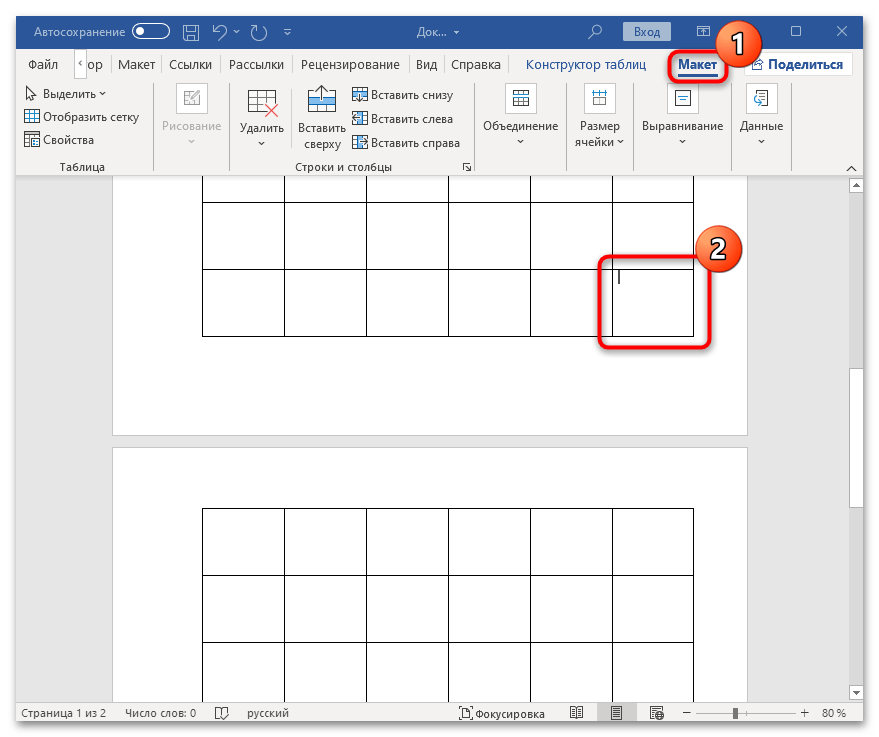
- Поставьте курсор в последней крайней ячейке таблицы и выберите вкладку «Макет» из появившегося раздела для работы с таблицами.
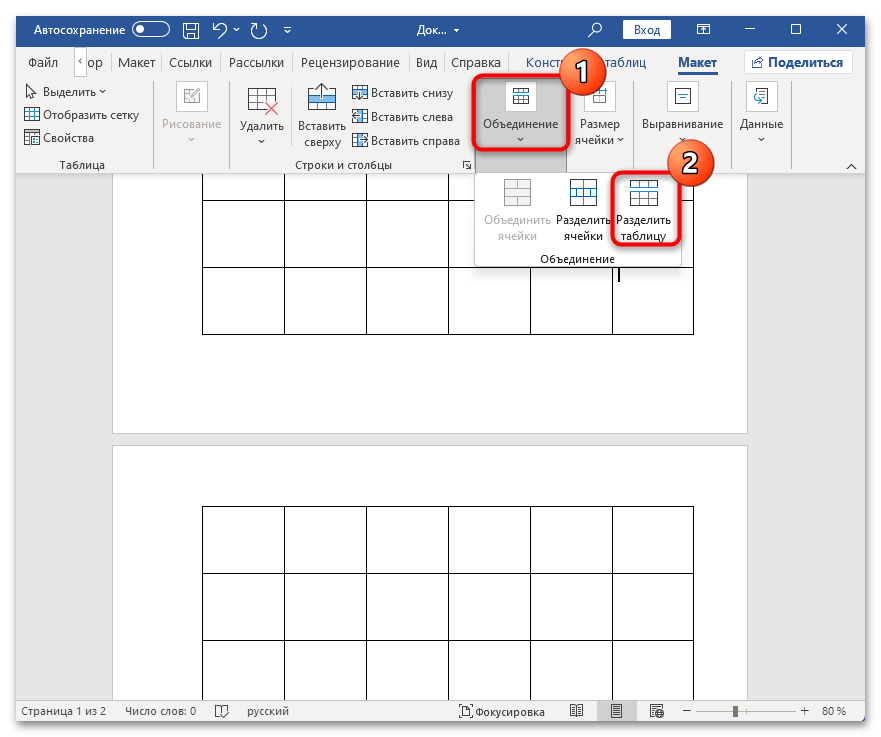
- В блоке «Объединение» щелкните по кнопке «Разделить таблицу».
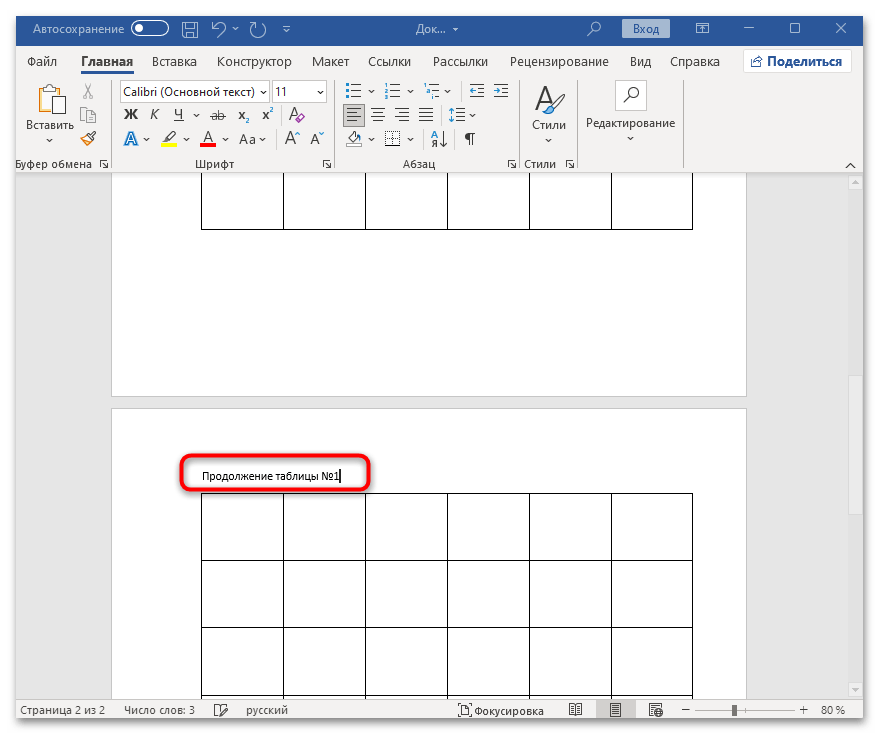
После выполнения указанных действий часть таблицы, находящаяся ниже курсора, будет отделена. Вы сможете добавить примечание над этой частью, написав текст «Продолжение таблицы». Данный вариант также будет уместен, если необходимо сообщить, что оставшаяся часть таблицы находится на следующей странице: достаточно ввести соответствующее сообщение под первой частью таблицы и при необходимости отформатировать его.
Способ 2: Добавление разрыва страницы
Одним из вариантов решения данной ситуации является добавление разрыва страницы, при которой таблица будет разделена на стыке страниц с пустой строкой, куда и можно добавить нужную надпись:
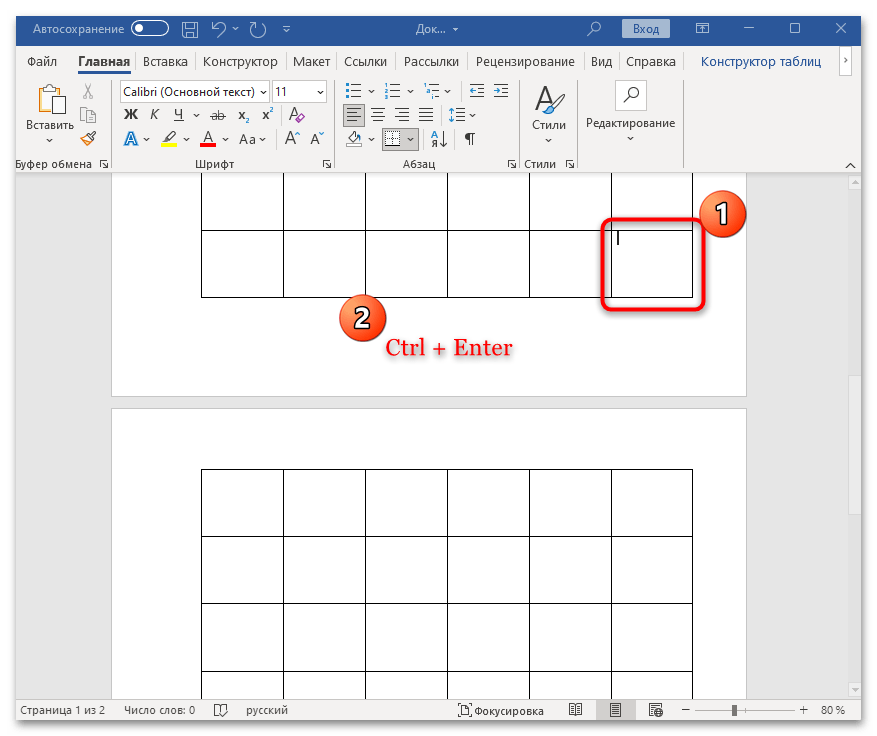
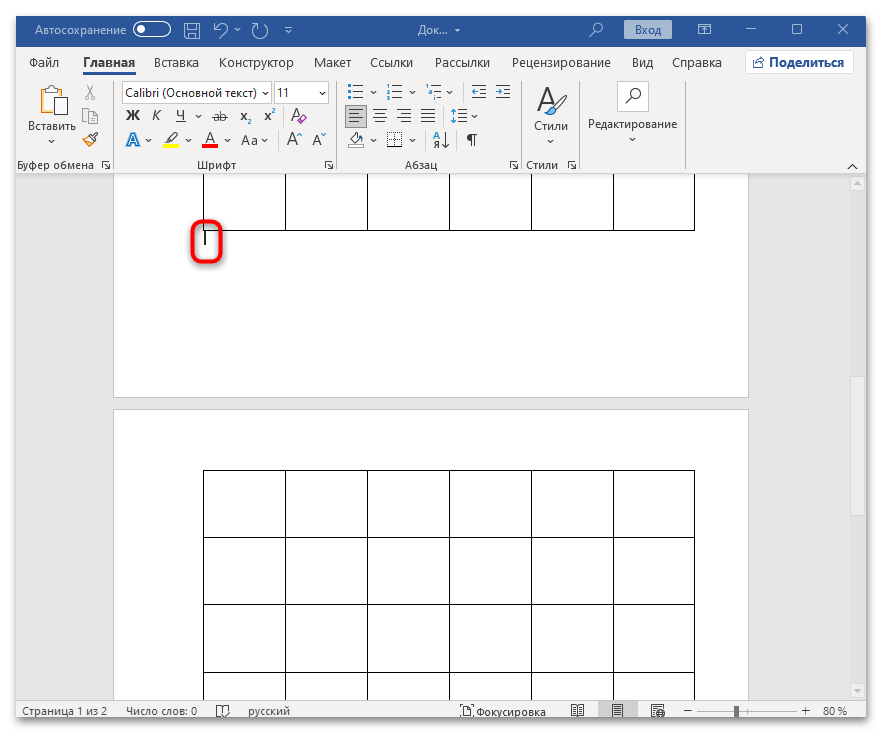
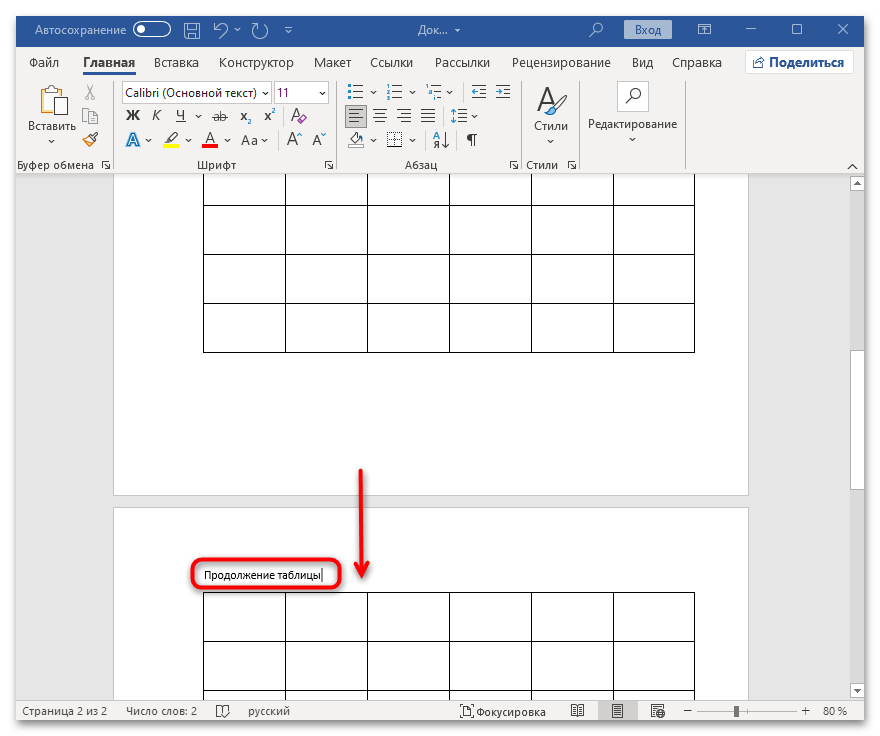
Примечание может быть любым, в том числе и с указанием, где находится первая часть таблицы (например, на странице 1). Если нужно, можно отформатировать данный текст.
Важно учитывать, что при использовании данного метода на ячейках с слишком высоким значением он окажется неэффективным — разрыв окажется чрезмерным. Кроме того, при попытке перемещения курсора вручную над таблицей на второй странице, таблица может сместиться, что повлечет за собой необходимость дополнительного ручного редактирования ее расположения.
Способ 3: Использование пустой строки
Как уже упоминалось, данный способ подходит не всегда. К примеру, если в ячейке много данных (большой текст), тогда внешний вид после такого разрыва будет не слишком приятным, поскольку появится слишком много пустого места в первой или во второй части таблицы, но чаще – на первой странице. Рассмотрим и такой вариант тоже, потому как такое оформление не используется в различных официальных документах:
Установите курсор мыши в конце текста в последней ячейке (в нижнем правом углу страницы). Перейдите на вкладку «Макет», которая появится после выбора ячейки, затем в блоке «Столбцы и строки» нажмите на кнопку «Вставить снизу».
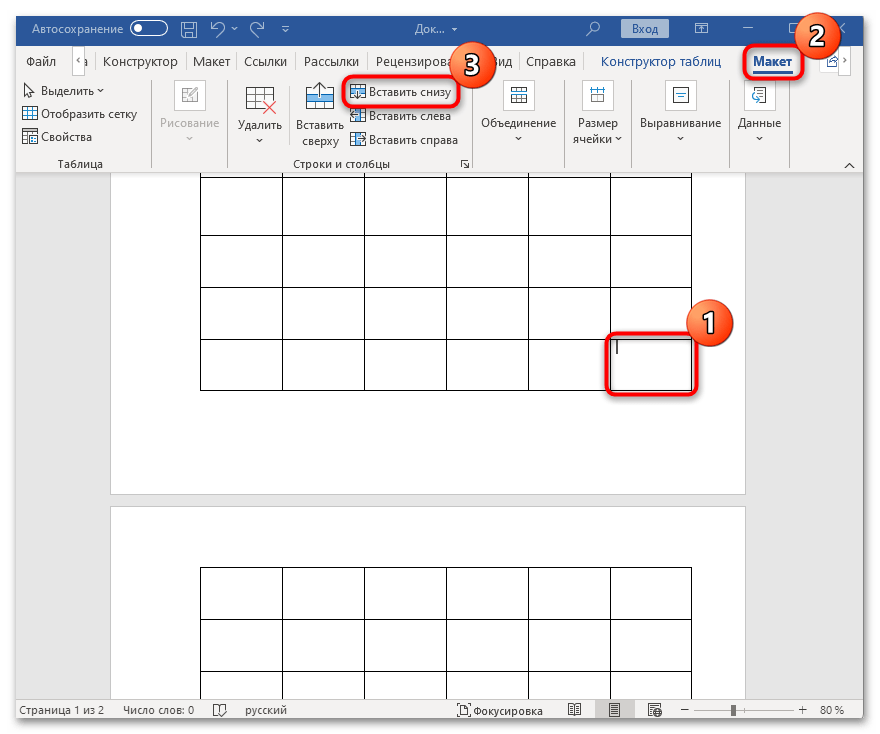
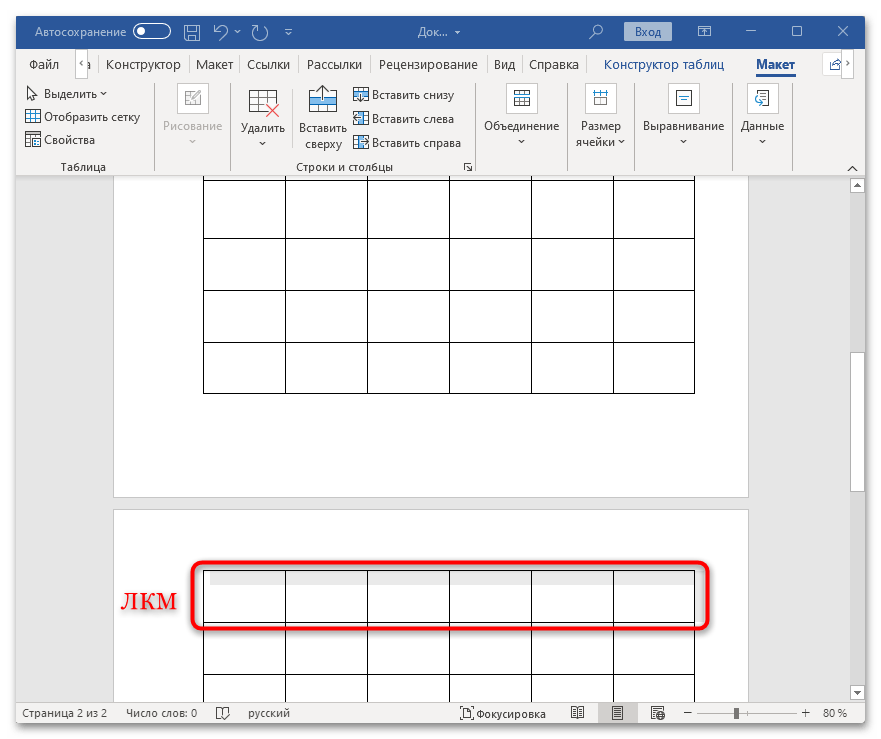
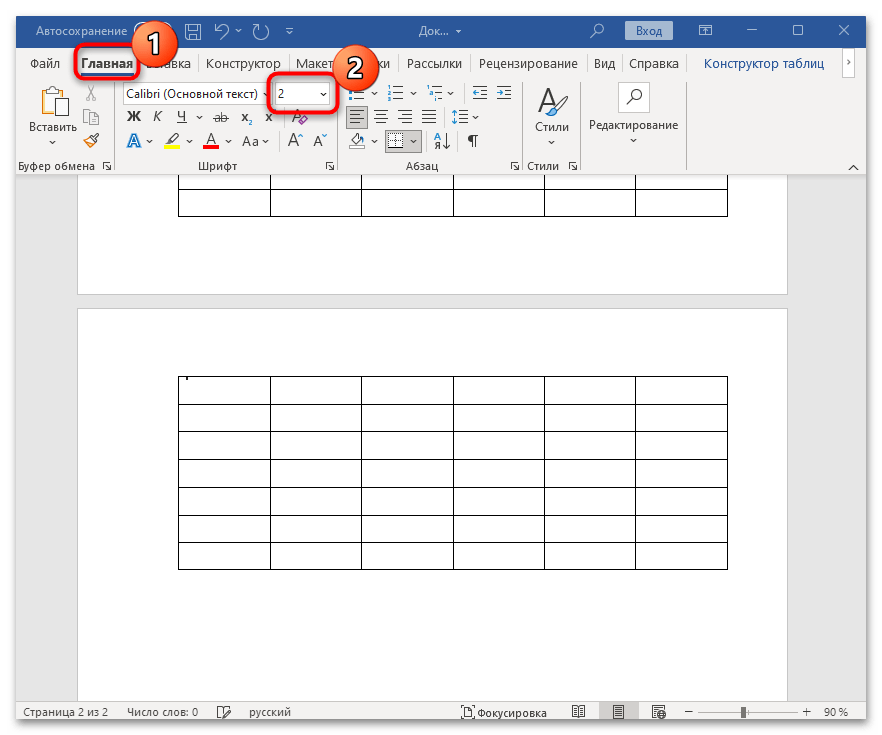
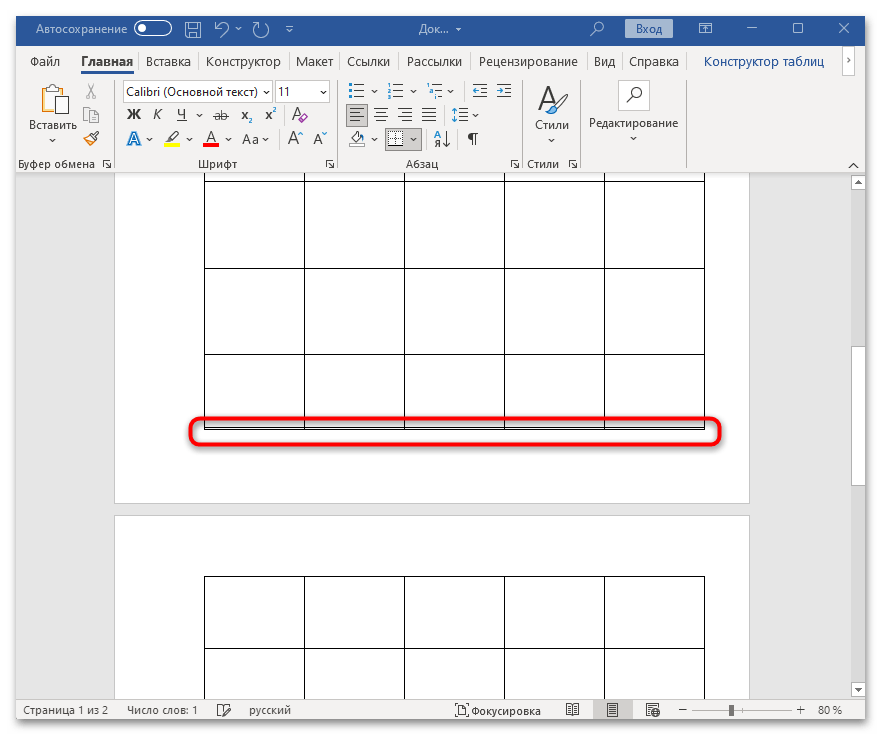
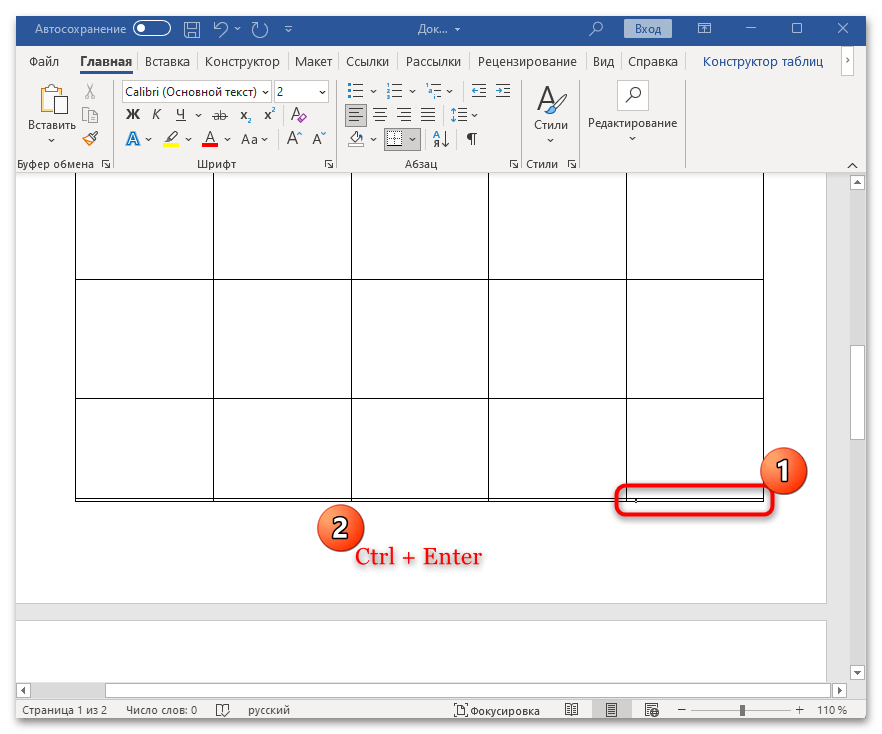
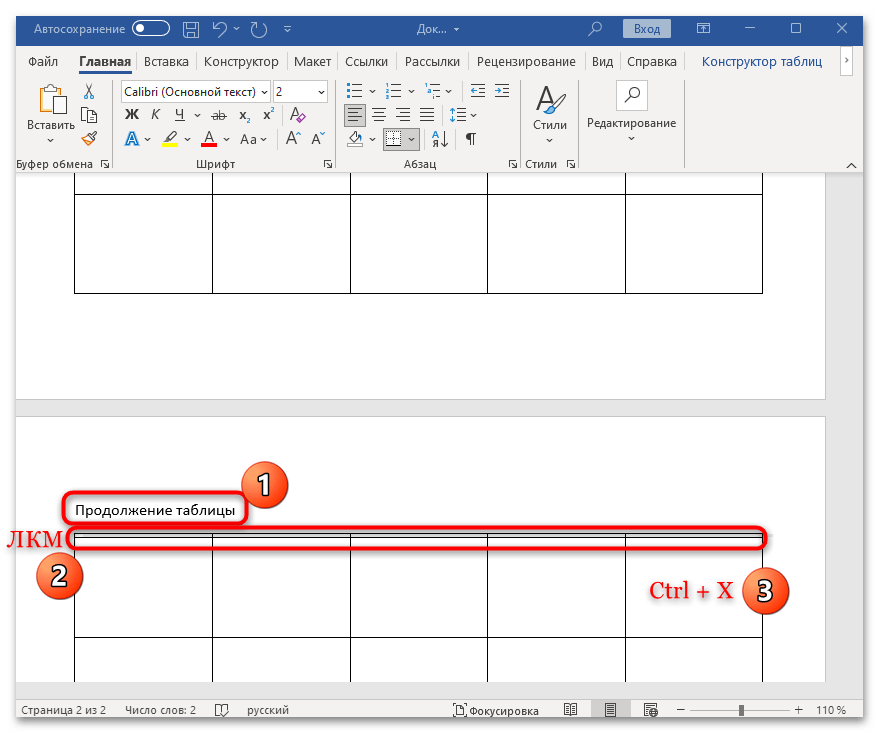
На этом разрыв страницы завершен, и данные, которые были в ячейке, перенесутся на второй лист без ущерба внешнему виду таблицы.
Данная инструкция актуальна в случае, если размеры ячеек таблицы увеличены в результате ввода текста, а не посредством автоматического подбора или изменения размеров всех ячеек одновременно. Даже при изменении размера шрифта на 2, высота строки останется прежней.
Способ 4: Колонтитулы
В качестве альтернативного метода можно прибегнуть к помощи колонтитулов – областей, которые размещаются внизу или вверху каждой страницы и предназначены для добавления какой-либо дополнительной информации. Рассмотрим и это более подробно:
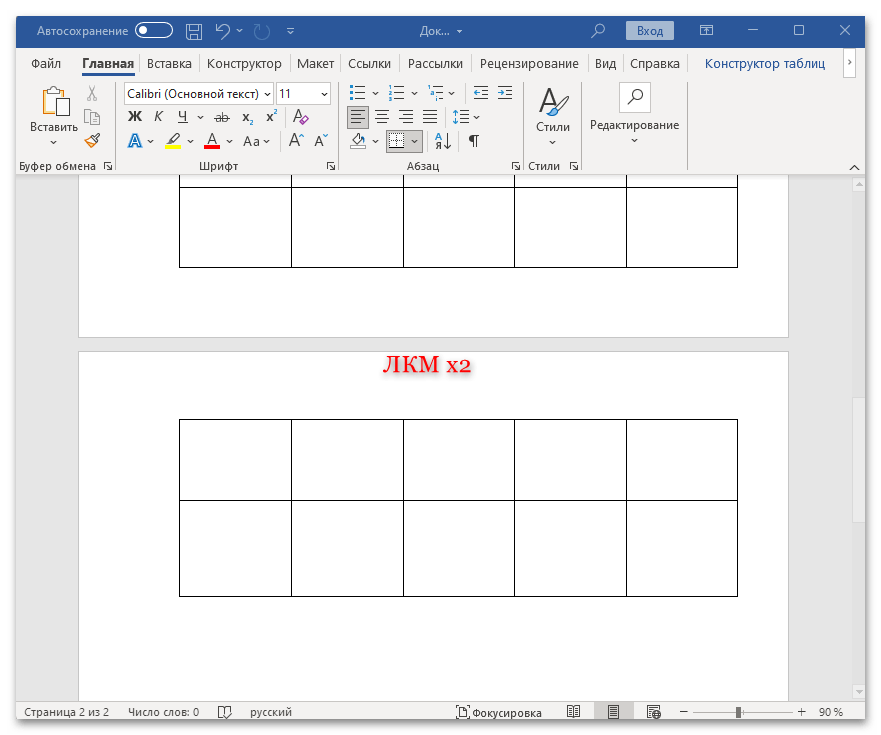
Дважды кликните левой кнопкой мыши по свободной области вверху второй страницы.
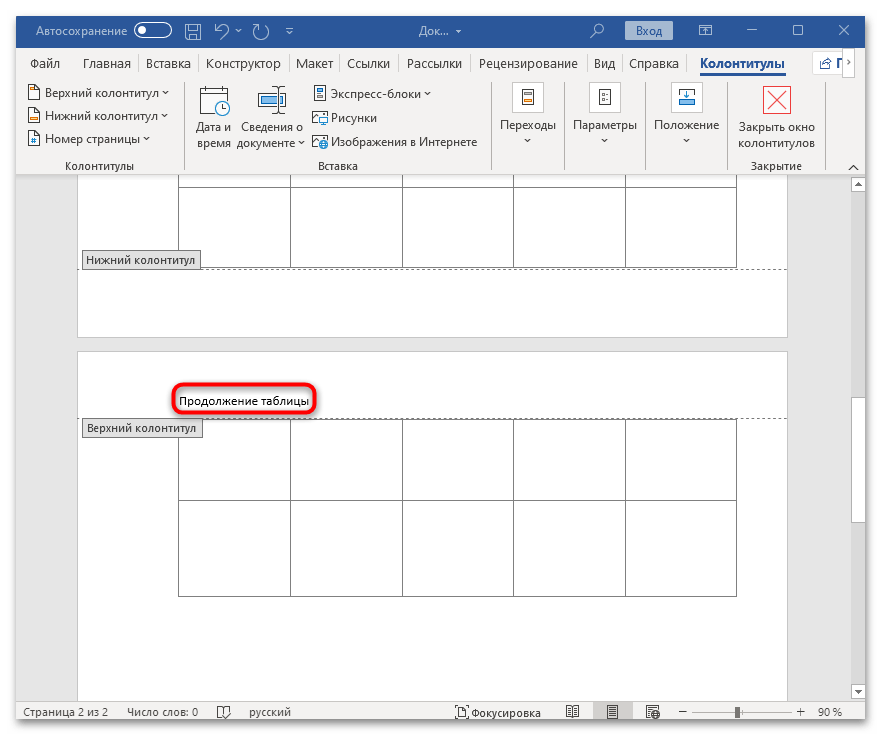
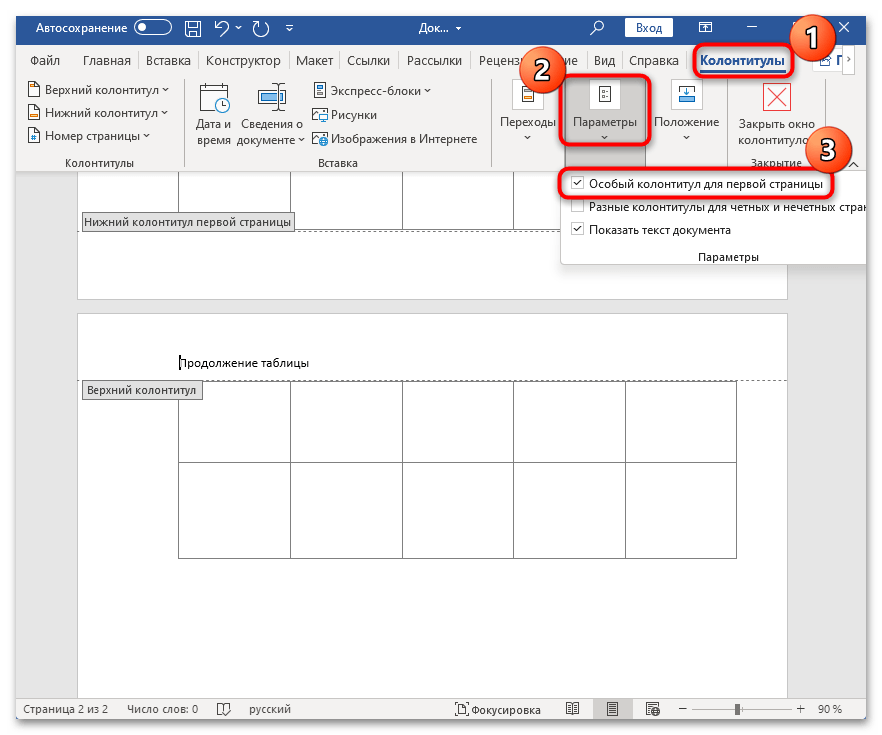
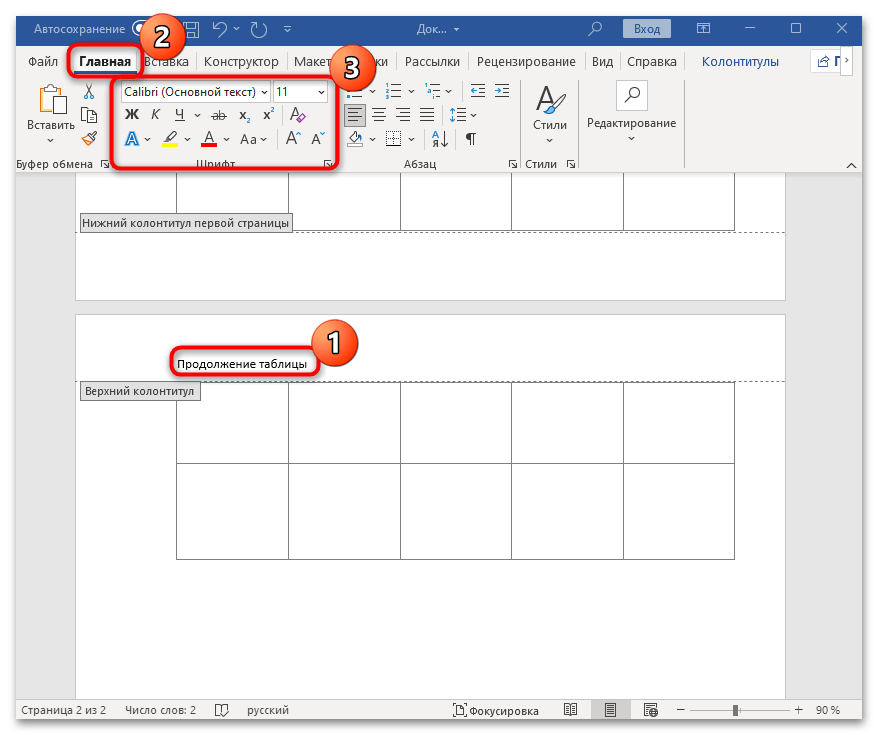
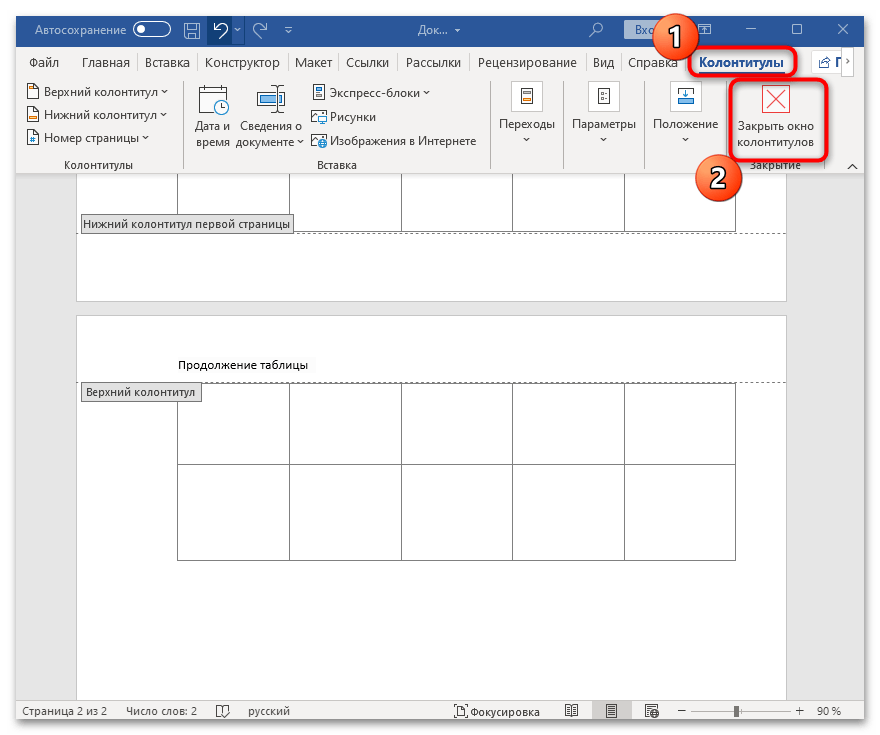
Такое предложение будет актуальным, если ваш документ содержит исключительно одну таблицу. Параметры колонтитулов дают возможность только удалить их с первой страницы и задать различное представление для четных и нечетных страниц.



