


Нужен хороший софт для подготовки презентации? Для вас мы собрали ТОП-15 наиболее удачных ПО на компьютер и онлайн-сервисов. Читайте плюсы и минусы лучших программ для презентаций и выбирайте подходящую.
Через какую программу делать презентацию
Самым известным приложением для данной задачи является бесплатный PowerPoint из пакета Microsoft Office. Однако известное – не значит лучшее. Оно подойдёт для подготовки простых проектов, но при рассмотрении других программ вы с удивлением обнаружите, что есть более удобные, понятные и функциональные аналоги PowerPoint, где можно создавать действительно впечатляющие работы.
Таблица сравнения программ
| Особенности | ФотоШОУ PRO | ProShow Producer | SmartDraw | VideoScribe | SlideDog | Apple Keynote | Kingsoft Presentation | LibreOffice | Hippani Animator | Google Slides | Prezi | OpenOffice | Canva | Piktochart | Sway |
|---|---|---|---|---|---|---|---|---|---|---|---|---|---|---|---|
| Русский язык | |||||||||||||||
| Лицензия | пробная | пробная | пробная | пробная | пробная | бесплатно | бесплатно | бесплатно | бесплатно | бесплатно | бесплатно | бесплатно | бесплатно | бесплатно | бесплатно |
| на ПК/онлайн | на ПК | на ПК | на ПК | на ПК | на ПК | на ПК и онлайн | на ПК | на ПК | на ПК | онлайн | онлайн | на ПК | онлайн | онлайн | онлайн |
| ОС | Windows | Windows | Windows | Windows | Windows | IOS | Windows | Windows | Windows | Интернет | Интернет | Windows | Интернет | Интернет | Интернет |
| Удобство | 10 | 8 | 7 | 7 | 6 | 7 | 8 | 7 | 6 | 8 | 8 | 7 | 8 | 7 | 7 |
| Инструменты | очень много | очень много | много | много | много | много | мало | мало | мало | мало | мало | мало | средне | мало | мало |
| Уровень | любитель | профи | любитель | любитель | любитель | любитель | любитель | любитель | любитель | любитель | любитель | любитель | любитель | любитель | любитель |
1. ФотоШОУ PRO
ФотоШОУ PRO – отечественное ПО для подготовки привлекательных слайд-шоу из фотографий и видео. Здесь легко легко сделать обычную презентацию с текстом и картинками, где слайды будут плавно сменять друг друга. Но это ещё не все возможности. Редактор позволяет создать зрелищные ролики с анимацией и впечатляющими эффектами. При этом интерфейс разработан с расчётом на рядовых пользователей, а не профи, поэтому даже начинающий быстро разберётся с инструментами.
Познакомьтесь с возможностями программы №1 для создания презентаций
ФотоШОУ PROПолный обзор
Скачайте лучшую программу для создания презентаций
Отлично работает на Windows 10, 8, 7, Vista, XP
В редакторе доступны следующие возможности:
- Использование в проекте фото, видео и музыкальных файлов,
- Подборка готовых шаблонов для экспресс-подготовки слайд-шоу,
- 250+ спецэффектов и плавных переходов,
- Инструменты для ручной настройки анимации,
- Библиотека шаблонов титров и заставок,
- Сохранение готовой презентации в любом формате.
Если вы не знаете, через какую программу делать презентацию, попробуйте ФотоШОУ PRO для Windows. Выбрав ее, вы получите действительно удобный и доступный редактор со множеством инструментов для подготовки проектов для бизнеса, учёбы или поздравлений.
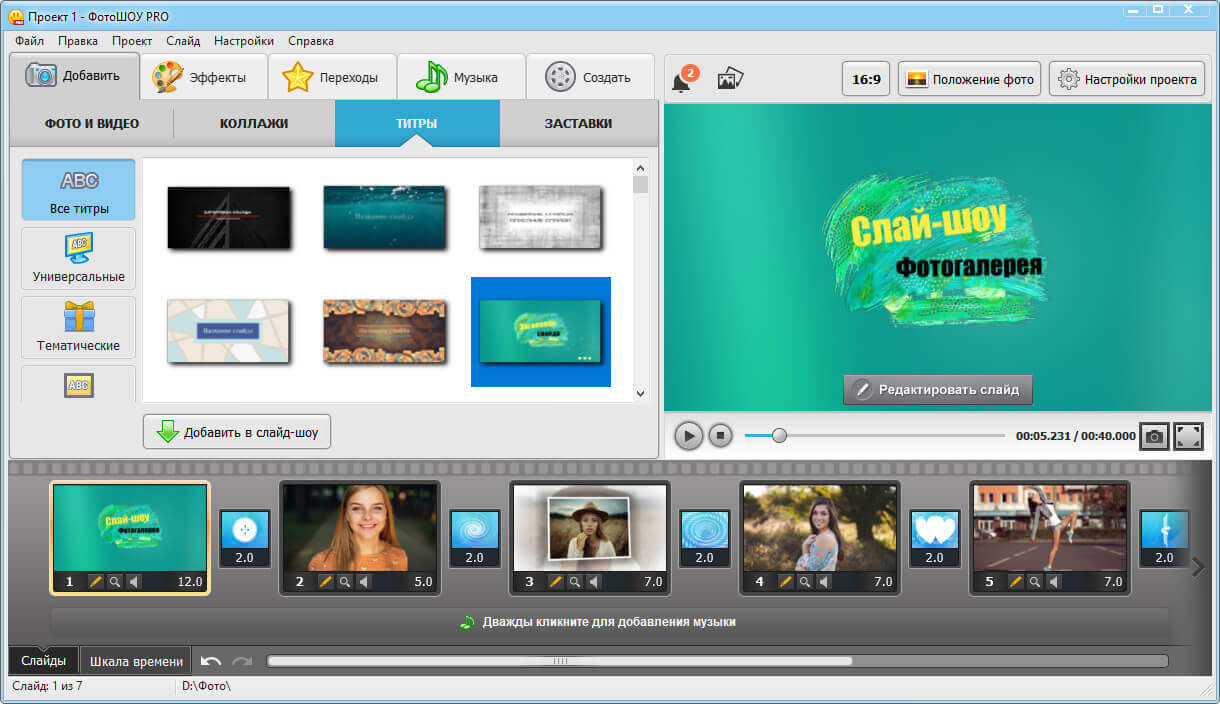
Интерфейс ФотоШОУ PRO
2. SmartDraw
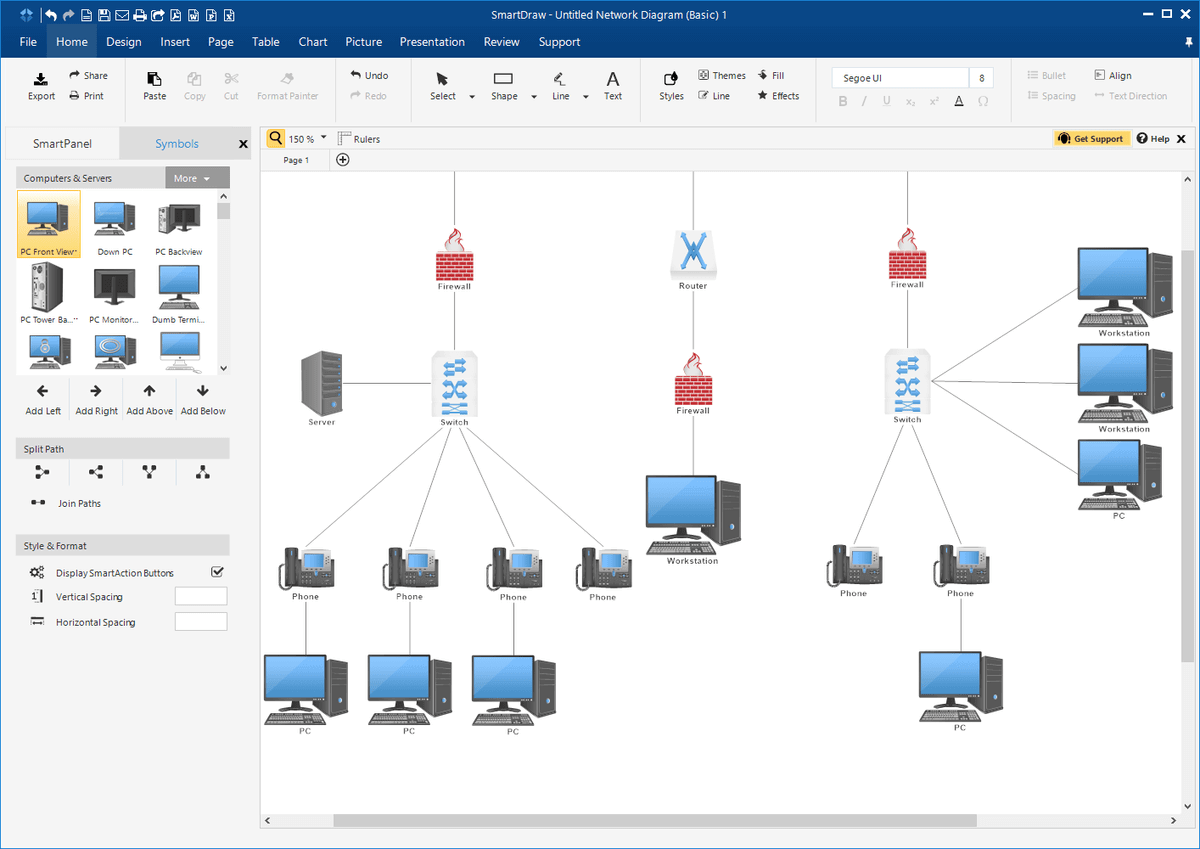
SmartDraw – вполне подходящее приложение, чтобы делать презентации. Оно специализируется на подготовке графиков, чертежей, диаграмм и тому подобного, а также позволяет готовить стандартные слайд-шоу. В программе есть множество шаблонов объектов, вы сможете делать инфографику, а также открывать и редактировать файлы из Microsoft Office. Однако инструментов для красивого визуального оформления слишком мало, а интерфейс программы англоязычный.
3. VideoScribe
VideoScribe – альтернатива PowerPoint с интересной особенностью. Она содержит многочисленные заготовки объектов, которые можно использовать для анимации. В результате можно подготовить достаточно оригинальные проекты, не похожие на большинство работ, сделанных в стандартных редакторах. Кроме того VideoScribe включает встроенную коллекцию аудио и даёт возможность сохранить ролик в любом формате.
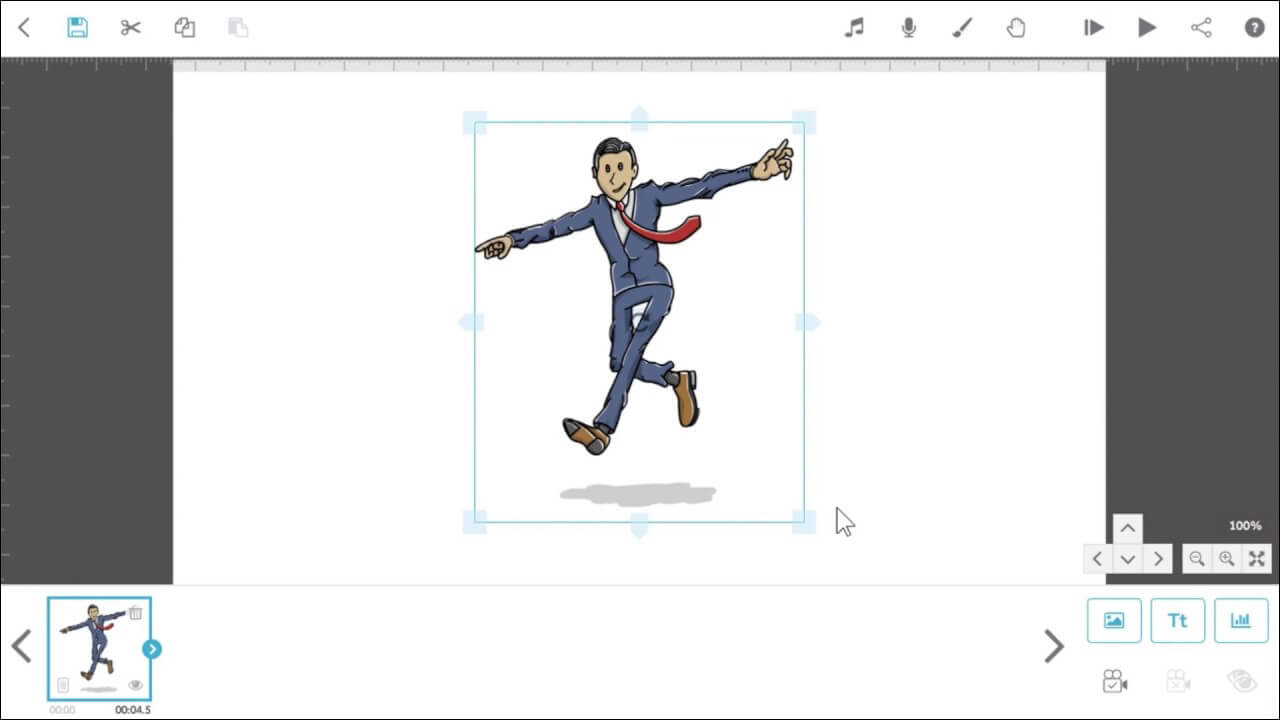
При всех очевидных преимуществах софта, у него есть и существенные недостатки, особенно для российских пользователей. Цена подписки на VideoScribe очень высокая, а интерфейс доступен только на английском языке.
4. SlideDog
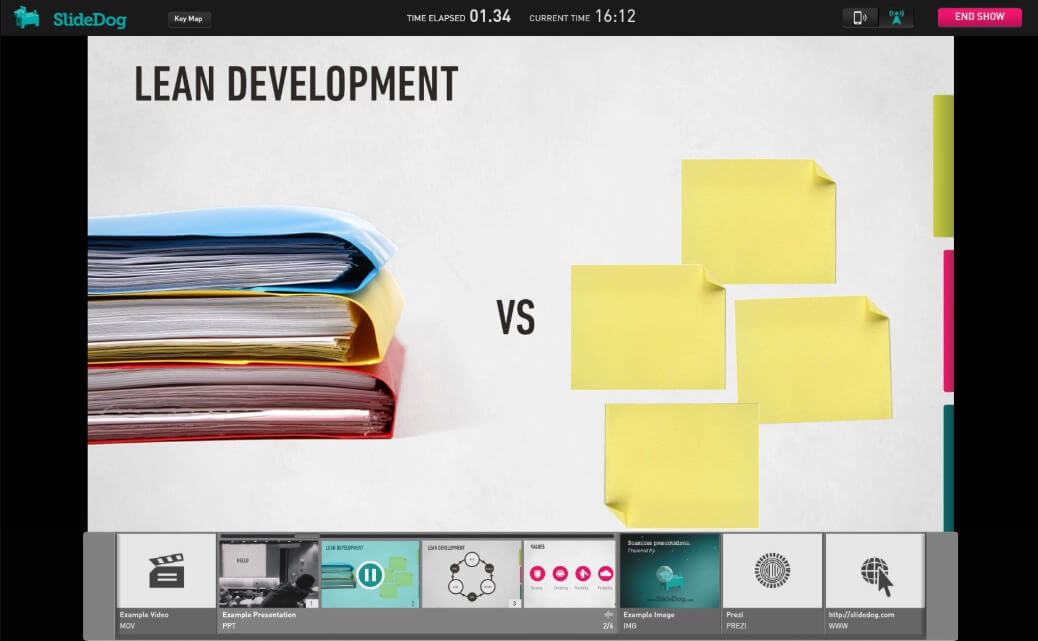
SlideDog – программа для создания презентаций на компьютере с необычными возможностями взаимодействия с онлайн-контентом. Например, пользователям не потребуется сначала загружать клип с YouTube на компьютер, а потом вставлять в программу. SlideDog позволяет подгрузить видео прямо с интернет-сервиса. Вы сможете импортировать в проекты данные из офисных документов.
Из недостатков софта – освоение требует времени, отсутствует русификация. Версия с полноценным инструментарием является платной, с дорогой ежемесячной подпиской.
5. Apple Keynote
Apple Keynote — бесплатный софт, где есть все необходимые инструменты для подготовки слайд-шоу. Здесь можно добавлять эффекты, использовать темы, выбирать шрифты. В ПО есть опция коллективной работы над проектом.
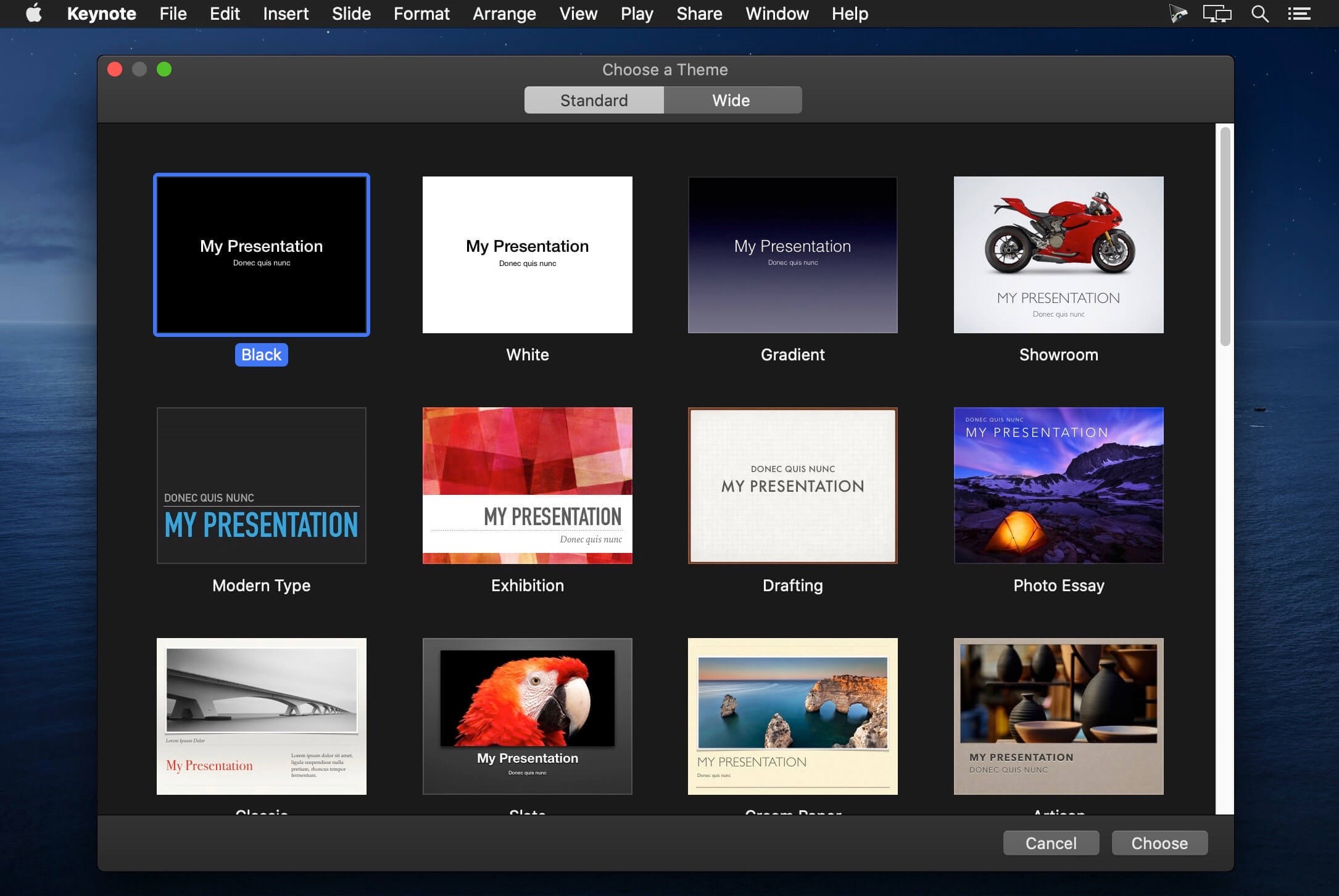
Интерфейс Apple Keynote
Apple Keynote, как видно из названия, работает только на платформах Apple, однако есть онлайн версия на сайте, которая доступна всем.
6. Kingsoft Presentation
Если вы ищете бесплатные программы для создания презентаций, можно попробовать Kingsoft Presentation (входит в пакет WPS Office). С ним достаточно легко разобраться, можно использовать видео и аудио, вставлять переходы, одновременно работать над несколькими презентациями. Ещё больше опций можно получить, если купить платную версию софта, но и в бесплатной инструментов вполне хватит.
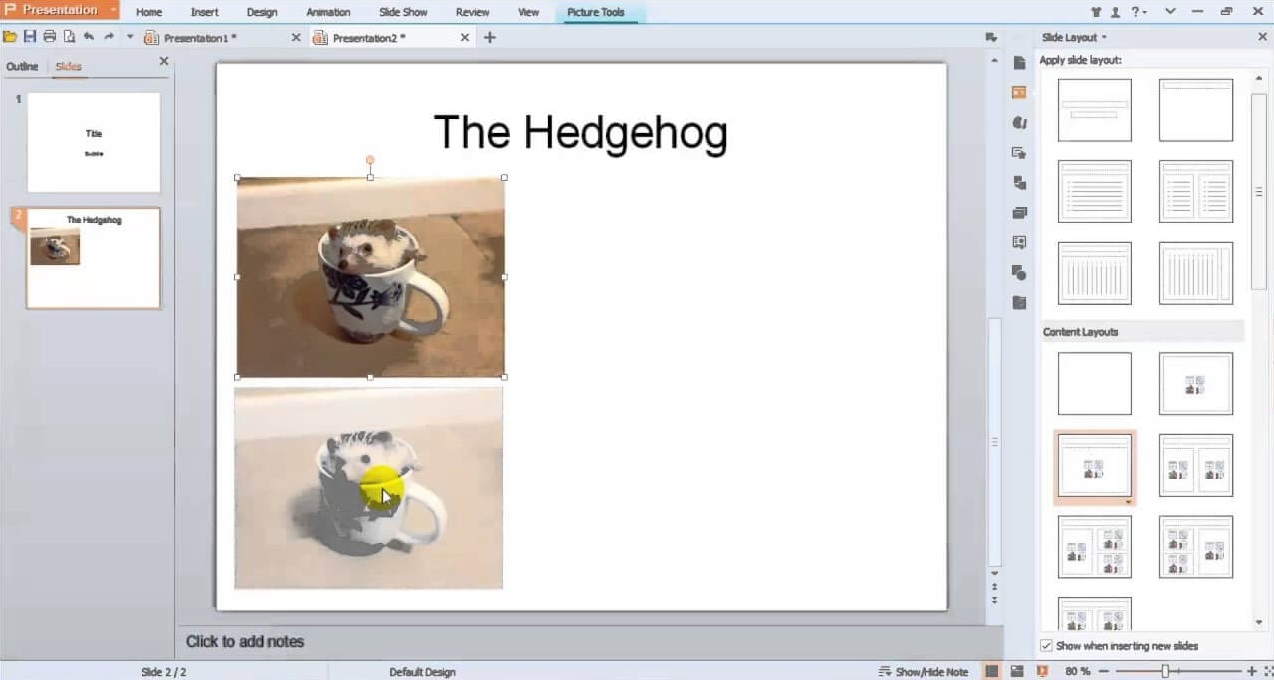
Интерфейс Kingsoft Presentation
Минус у Kingsoft Presentation тоже есть, причём весьма существенный – редактор не русифицирован. Если не владеете английским, будет сложно разобраться с интерфейсом.
Cкачайте программу №1 для подготовки презентаций
Отлично работает на Windows 10, 8, 7, Vista, XP
7. LibreOffice
LibreOffice – аналог офисного пакета от Microsoft, который можно скачать бесплатно. Помимо приложений для работы с текстом и таблицами в его состав входит Impress для мультимедийных презентаций. В нём вы найдёте многочисленные инструменты для рисования, различные стили и спецэффекты, опции для удобного создания диаграмм и чертежей и многое другое. Сохранять готовую работу можно в любом подходящем формате. Облегчит работу интерфейс на русском языке.
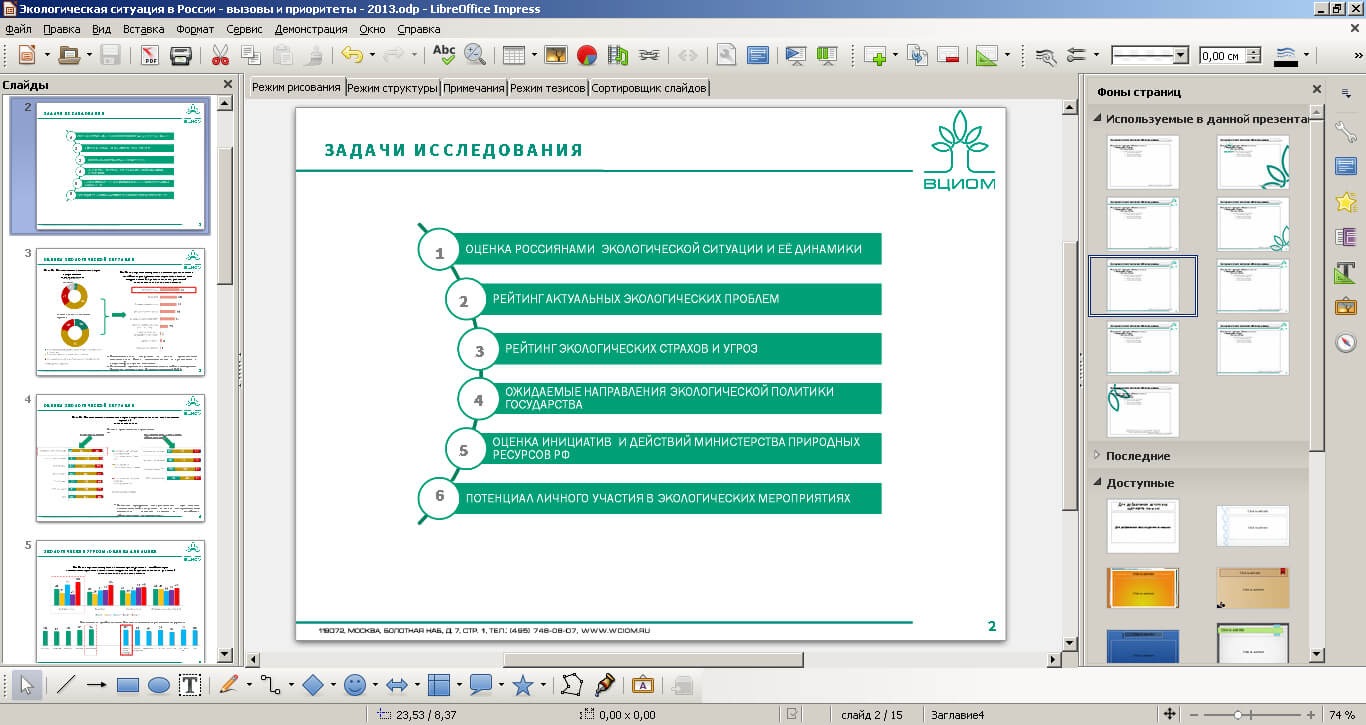
Если требуется бесплатно скачать программу для создания презентаций на ПК на русском языке, это удачный вариант. Хотя недостаток у Impress всё же имеется. Получить его отдельно не получится: придётся загружать весь пакет LibreOffice, даже если он не нужен.
8. Hippani Animator
Hippani Animator подходит для создания слайд-шоу, анимированных баннеров и даже скринсейверов. Если вы ищете, в какой программе можно сделать оригинальную авторскую презентацию, то это прекрасный вариант. Дело в том, что у софта достаточно инструментов для подготовки проекта с нуля, но крайне мало готовых шаблонов. Кроме того, есть ошибки в переводе текста интерфейса. Программа выпускается в полностью бесплатной версии с базовыми опциями и платной с расширенным функционалом.
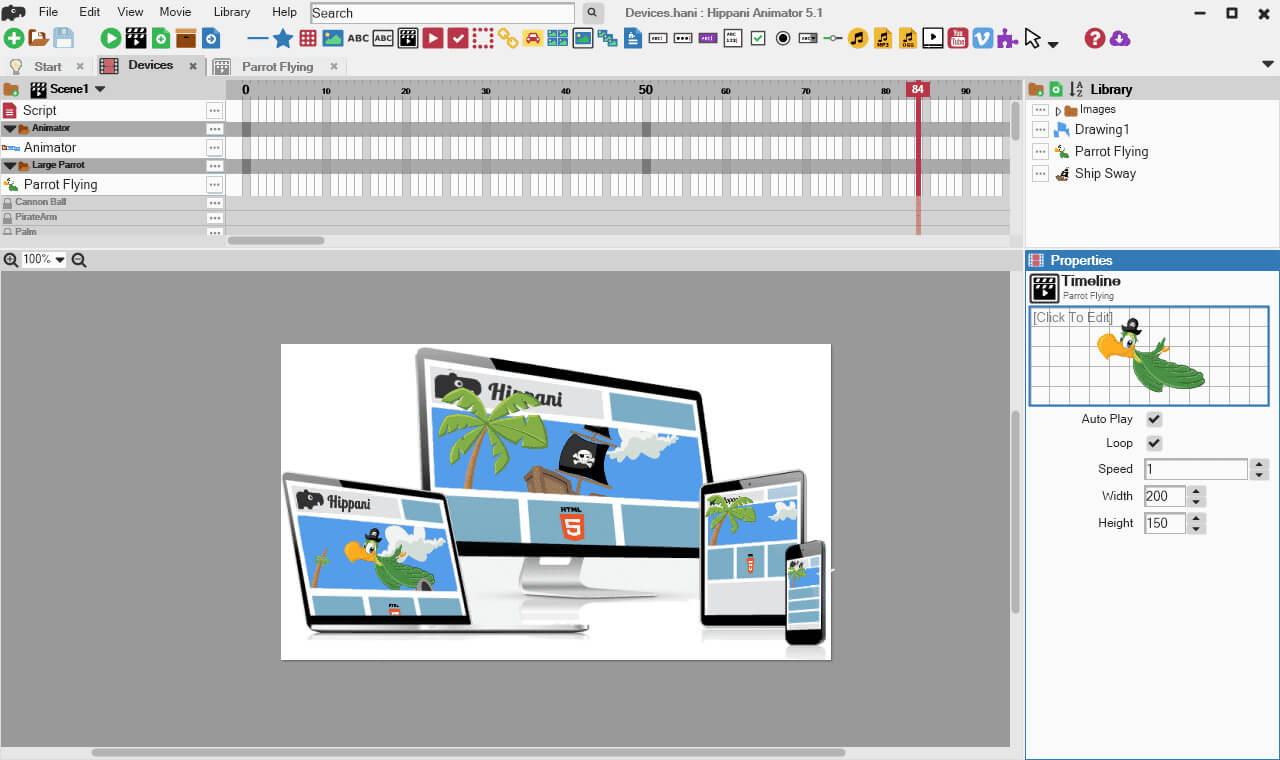
Интерфейс Hippani Animator
9. Google Slides
Google Slides – бесплатный онлайн-сервис, доступный пользователям, создавшим аккаунт Google. Основная его фишка – возможность совместного редактирования в реальном времени. Сервис предлагает все основные функции из PowerPoint: работа с текстом, добавление картинок и фигур, готовые макеты, темы и многое другое. Вряд ли получится создать в программе действительно красочное шоу, но для базовых презентаций, например, для создания проектов для школы, сервис хорошо подходит. Для использования обязательно иметь созданный Google-аккаунт.
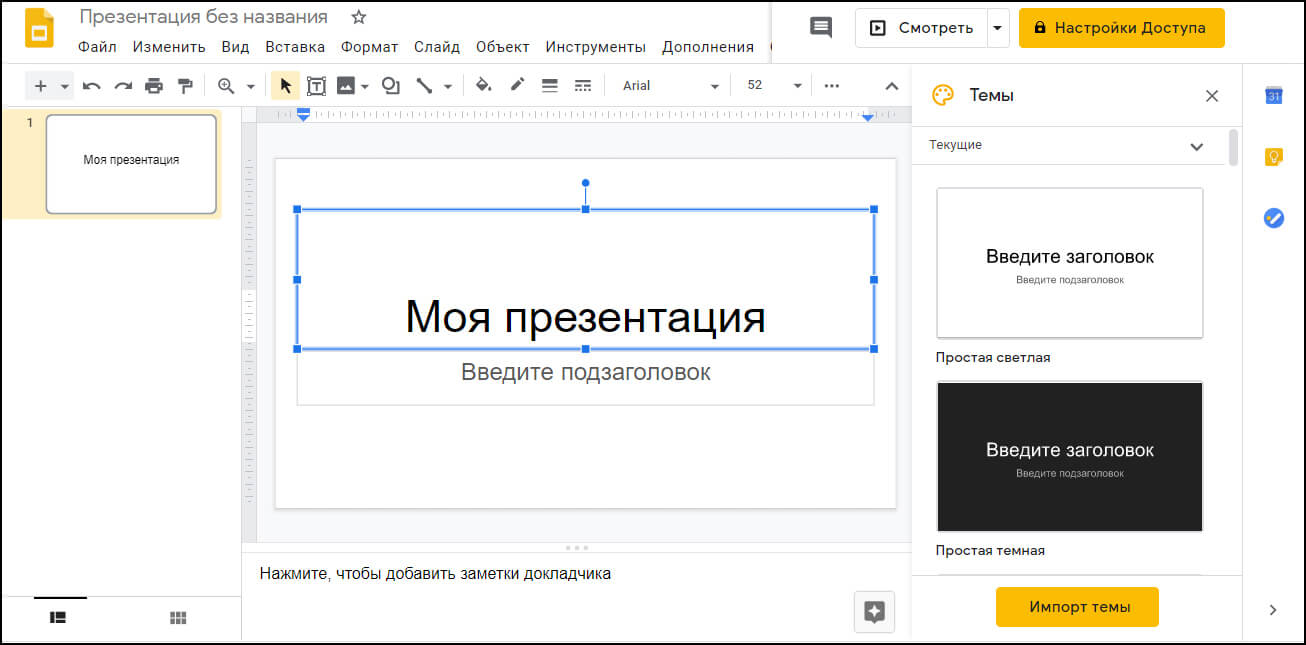
Интерфейс Google Slides
10. Prezi
Prezi – бесплатный сайт для подготовки презентаций. Есть и оффлайн версия, но для использования придётся оплачивать подписку. Prezi сильно отличается от прочих аналогов конечным видом презентации. Она не будет состоять из обычных слайдов, сменяющих один другой. Вы получите одно большое полотно, по которому разложены необходимые элементы и при показе камера будет двигаться между ними.
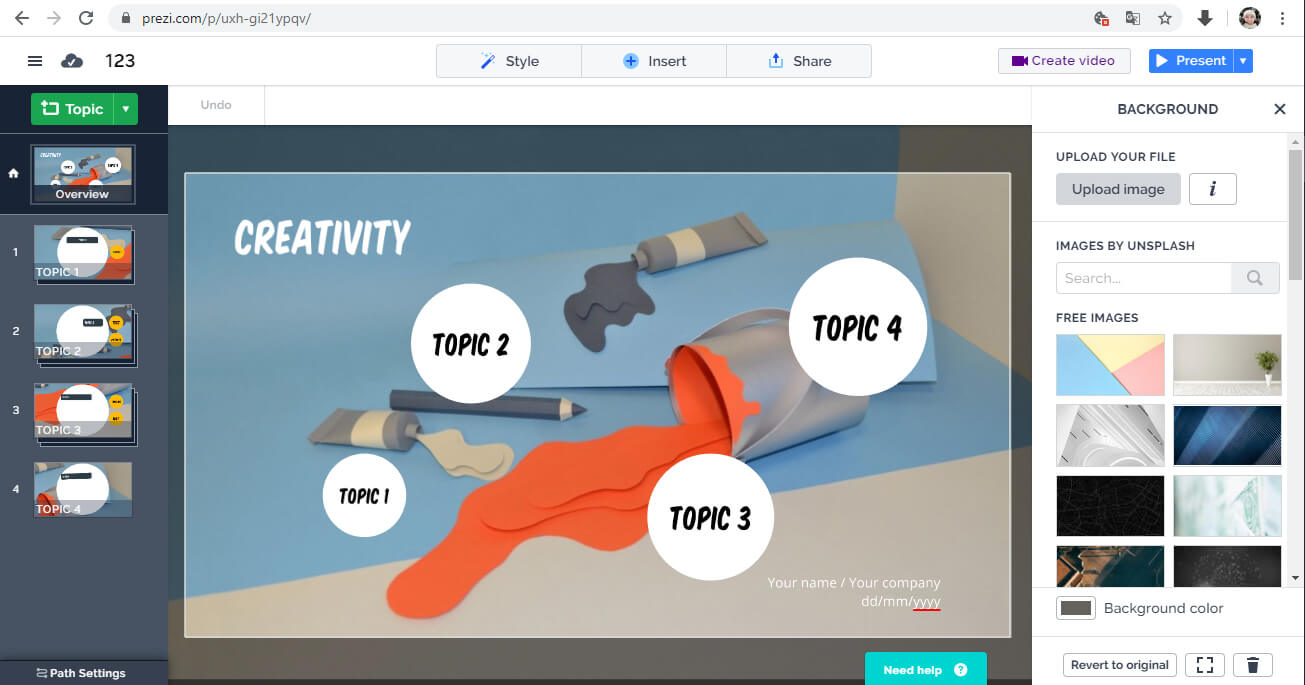
Prezi больше подходит для творческих проектов, а для деловых показов она слишком нестандартная. В бесплатной базовой версии мало инструментов.
11. ProShow Producer
ProShow Producer – серьёзное ПО для подготовки видеопрезентаций в высоком разрешении. Здесь достаточно много инструментов, более 1200 фильтров и эффектов, встроенная коллекция аудио с лицензиями, даже присутствует плагин для Adobe Lightroom.
Однако не обошлось и без минусов. Как и многие профессиональные программы, редактор стоит дорого, а в пробном режиме (15 дней) на изображение будет наложен логотип разработчика. К тому же у ProShow Producer нет русской локализации, из-за чего могут возникнуть сложности в освоении инструментария.
Больше не поддерживается разработчиком, но можно воспользоватьсяфункциональным аналогом — ФотоШОУ PRO
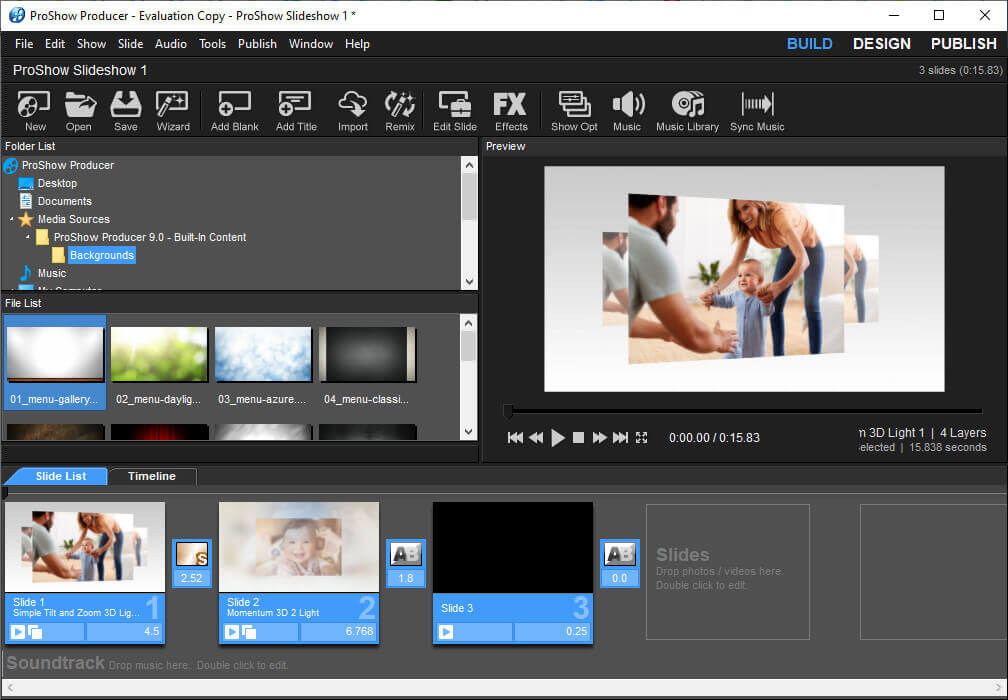
Интерфейс ProShow Producer
12. OpenOffice
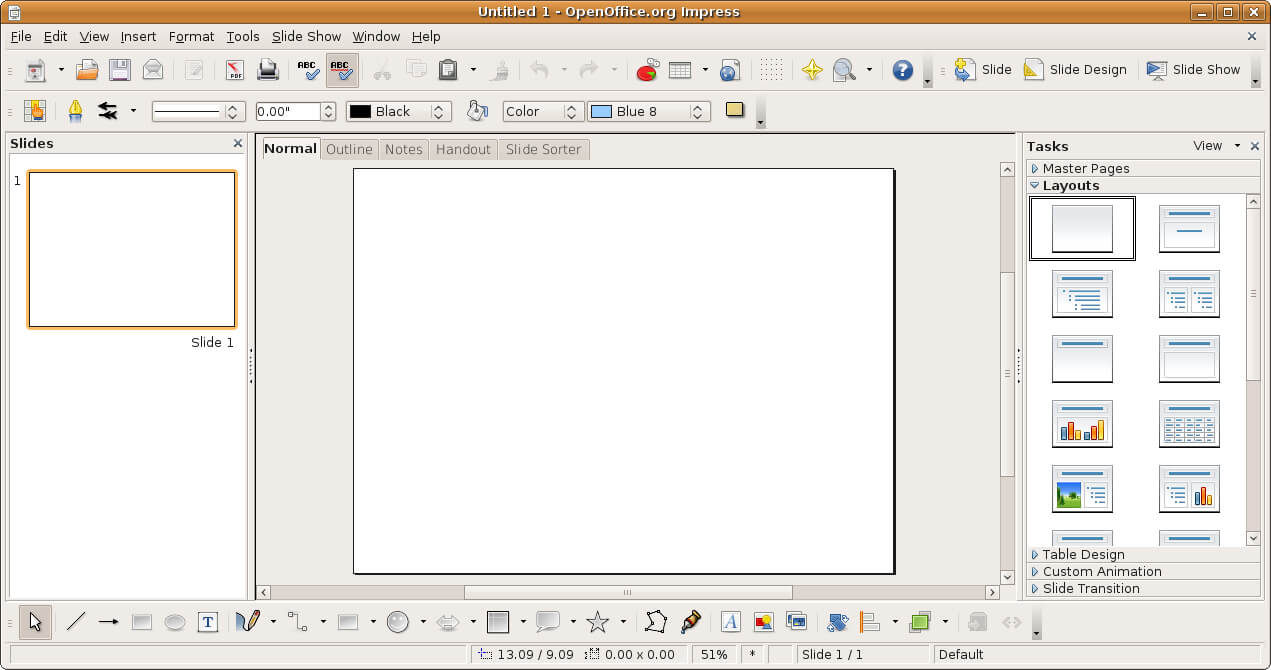
Бесплатный аналог Microsoft Office, в котором есть дополнение для подготовки презентаций. Интерфейс программы русскоязычный, есть инструменты редактирования и сохранения в удобном формате. Однако скачать программу для презентаций отдельно от всего пакета OpenOffice не получится. К недостаткам также можно отнести, что здесь вряд ли можно подготовить красочную эффектную презентацию.
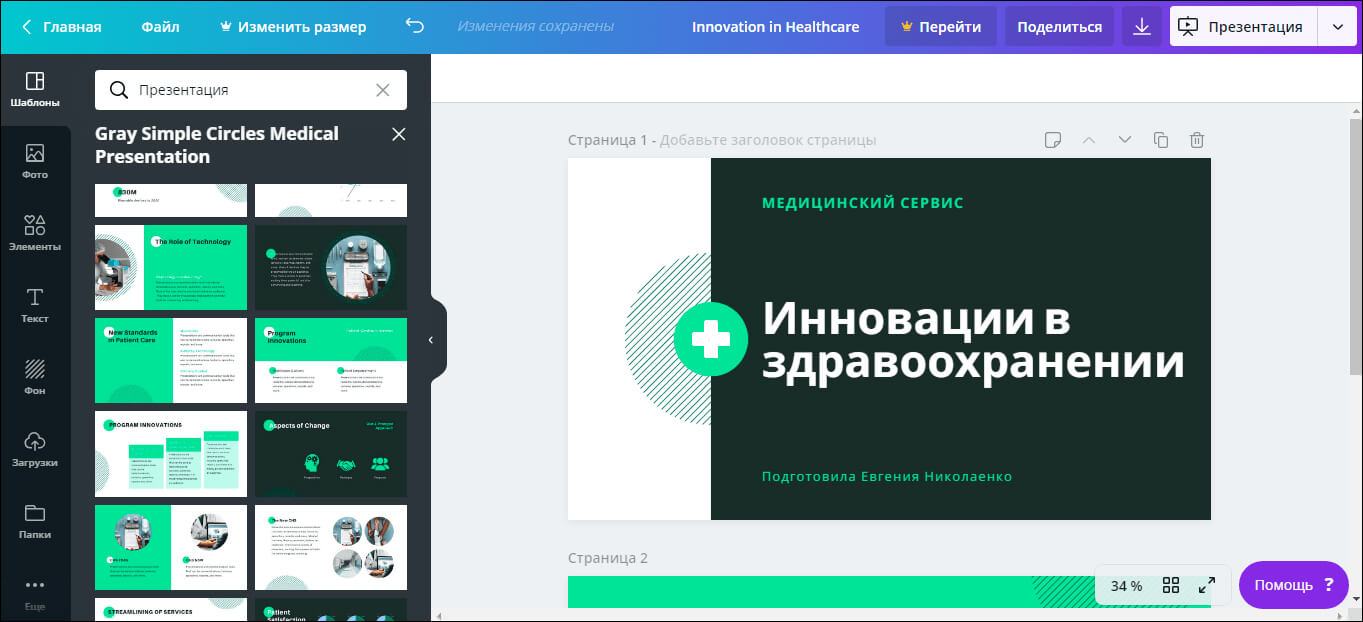
13. Canva
Сервис Canva – это онлайн конструктор, где можно подготовить визитки, обложки и презентации. Здесь много инструментов для работы, поэтому освоиться с интерфейсом не так просто, особенно для начинающих. Если вам требуется ПО для командной работы, то при наличии группы в 10 человек вы сможете пользоваться Canva бесплатно. В противном случае придётся платить. Ещё один недостаток – разные шрифты работают только для латиницы, а русский текст всегда будет получаться одинаковым.
ВАЖНО: В данный момент онлайн-сервис доступен на территории РФ только через VPN.
14. Piktochart
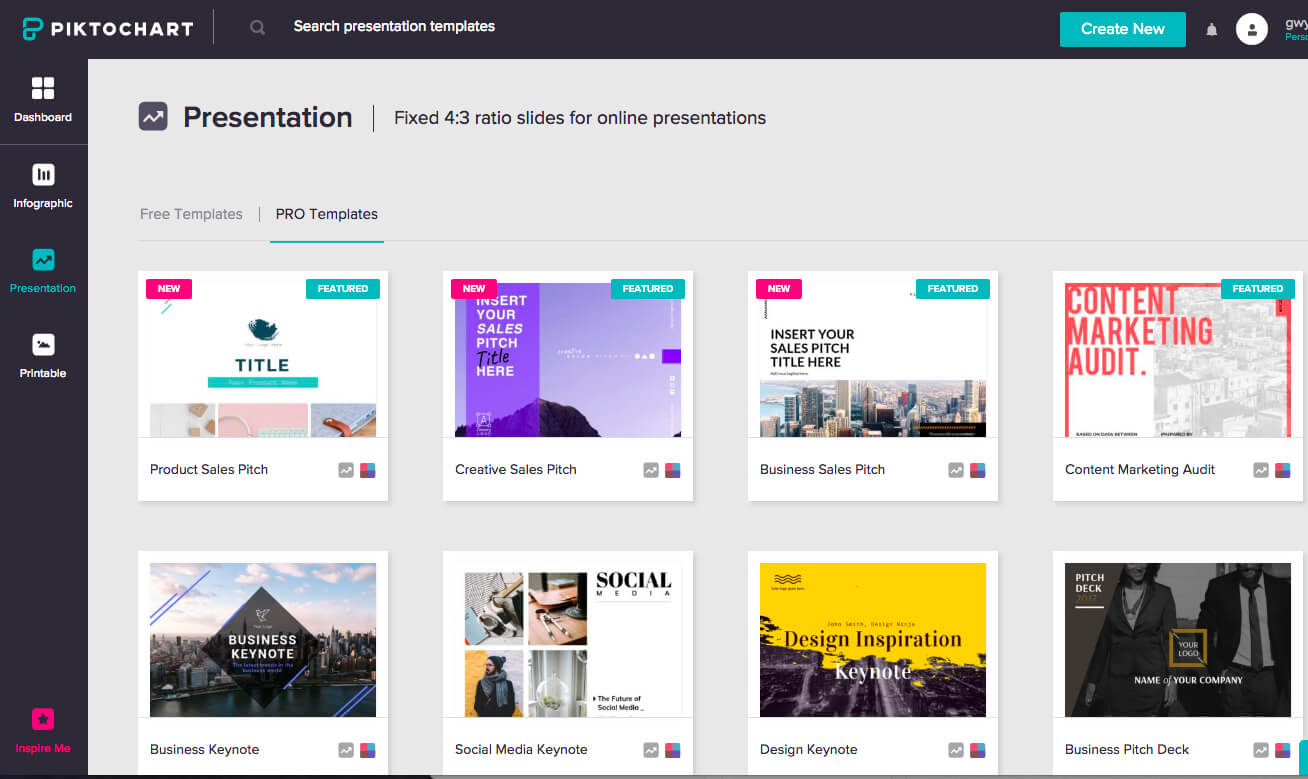
Piktochart предлагает пользователям 10 шаблонов для подготовки показов, а также различные инструменты редактирования. Данный сервис часто используется для создания именно бизнес-презентаций, так как в нём есть возможность сделать инфографику. Если вам мало стандартного набора шаблонов, можно получить дополнительные, купив платную версию редактора Piktochart. Приобретение лицензии также открывает возможность сохранять готовые проекты в расширении PDF.
15. Sway
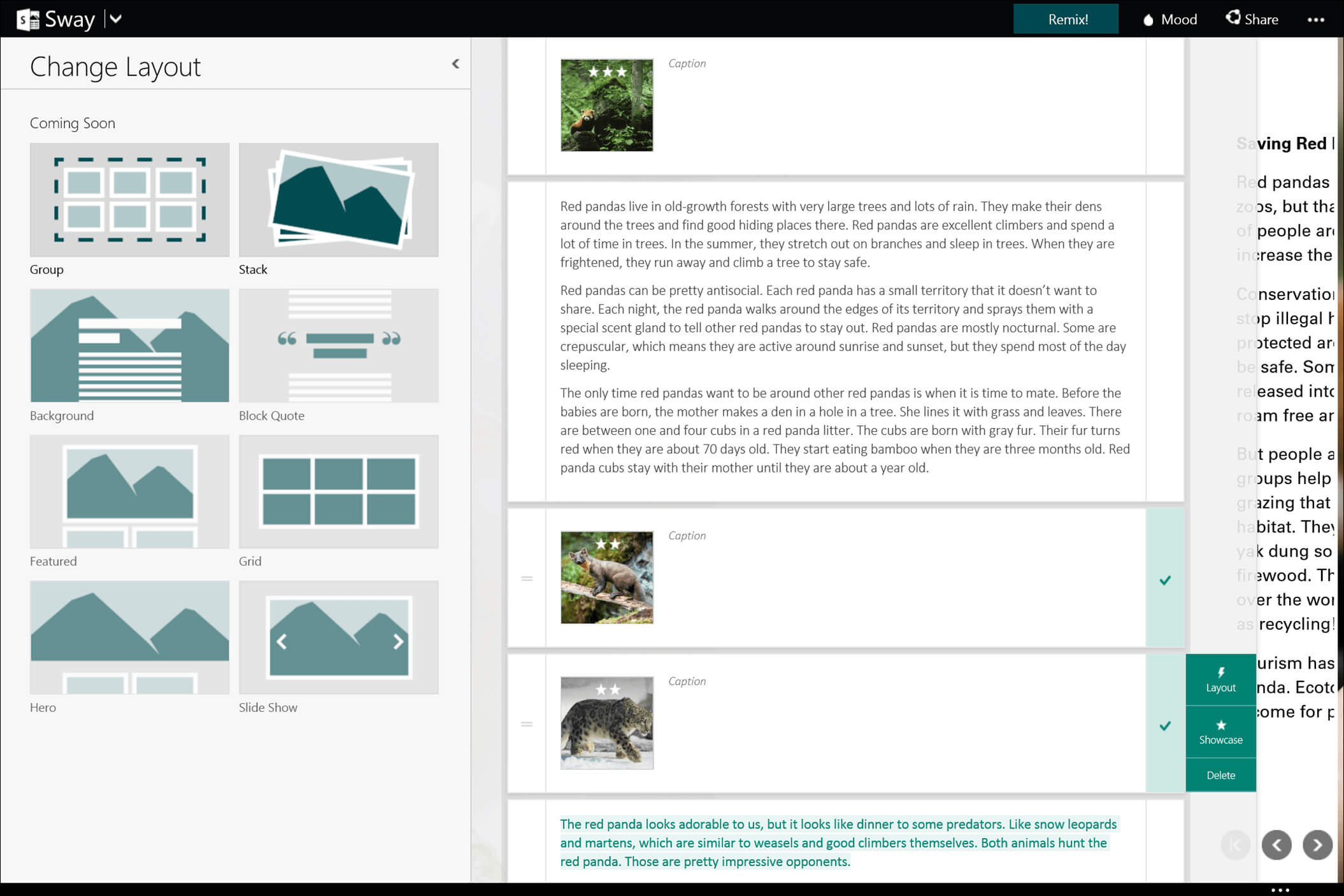
Sway – создание презентаций онлайн. Здесь можно сделать проект, который будет выложен на специальной странице домена сервиса. Пользователям доступны готовые шаблоны для быстрой подготовки проектов. Слайды можно прокручивать как горизонтально, так и вертикально, переходы между ними плавные. Сервис максимально напоминает PowerPoint, так как входит в набор Microsoft Office Online.
Для работы требуется аккаунт Microsoft.
16. PowToon
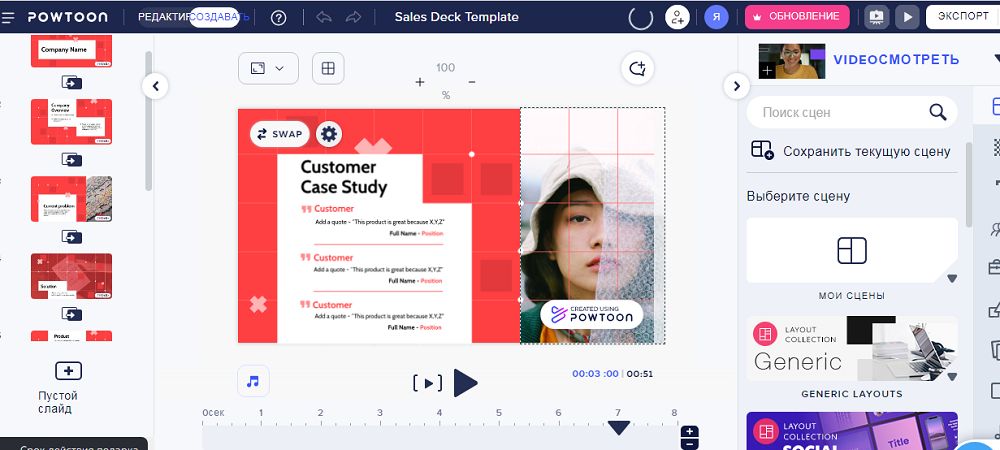
Онлайн-сервис для быстрого создания презентаций и возможностью размещения готовых проектов на сайтах или в соцсетях. PowToon удобно применять для продвижения бизнеса, рабочих и учебных целей. При желании можно добавлять видео или записывать голосовые комментарии к слайдам.
Спектр возможностей сервиса достаточно широкий — от работы на базе стандартных шаблонов до моделирования проектов собственного дизайна. Но стоит учесть, что в бесплатной версии доступен базовый набор опций. Использовать сервис в полном формате PRO+ можно в течение 3 дней, пока действует пробный период.
17. Zoho Show
Это веб-приложение для создания презентаций с бесплатным доступом ко всем необходимым опциям. С помощью Zoho Show можно работать над личным проектом или разрабатывать презентации в команде.
Интерфейс сервиса удобен для восприятия и не вызывает затруднений даже у новичков. Здесь вы найдете коллекцию шаблонов дизайна для разных сфер бизнеса и повседневного назначения. Можно Выбрать подходящий формат слайда из подборки, желаемый шрифт, добавить, звуковое сопровождение, диаграммы, таблицы и другие макеты.
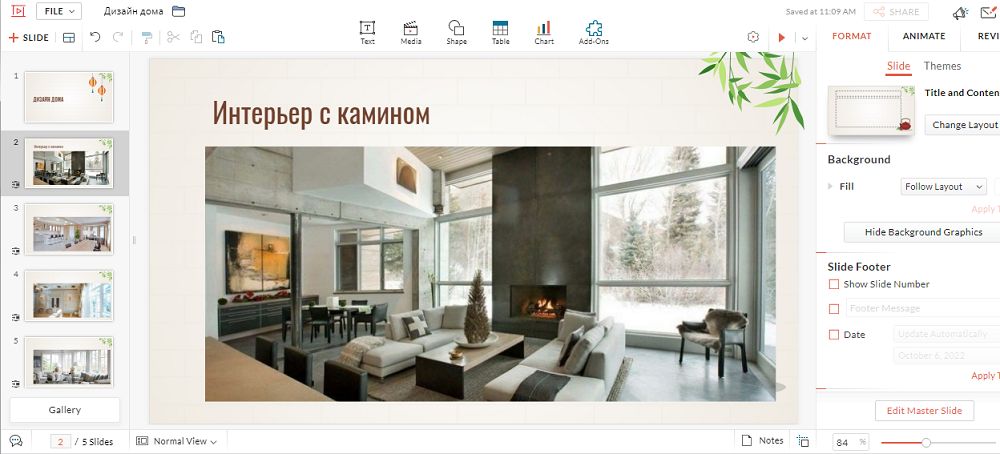
Интерфейс Zoho Show
18. Lotus Symphony
Бесплатная программа для презентаций, которую можно использовать в качестве альтернативы PowerPoint. Набор опций Lotus Symphony самый простой, но и его будет достаточно для многих целей: качественной подачи учебного, рабочего материала или демонстрации основных идей бизнес-проекта.
Есть стандартный набор дизайнерских шаблонов, возможность применить разные форматы слайдов с использованием картинок, таблиц и графиков. Эта программа для презентаций на Виндовс элементарна в использовании и установке, что является плюсом для начинающих.
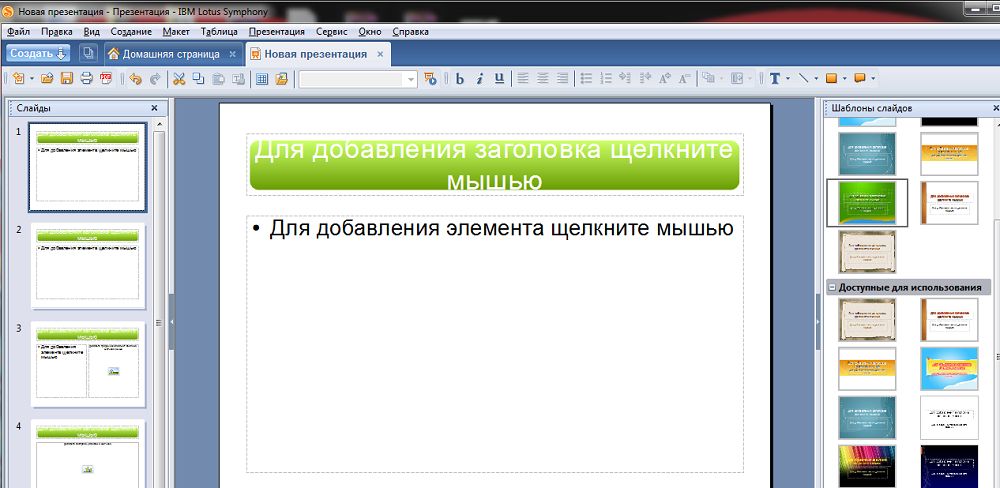
Интерфейс Lotus Symphony
19. Slidemagic
Если стоит вопрос о том, в какой программе делать презентацию, стоит присмотреться к возможностям этого софта. Притом, что доступны два формата работы с ним — в браузере с использованием веб-версии или на компьютере с предварительной установкой. Выбирайте наиболее удобный для себя.
Интерфейс Slidemagic отличается от представленного в базовых программах. Но остается легким для восприятия и интуитивно понятным. Как и в других онлайн-сервисах, здесь вы найдете большой набор готовых дизайнов. Некоторые будут доступны после покупки.
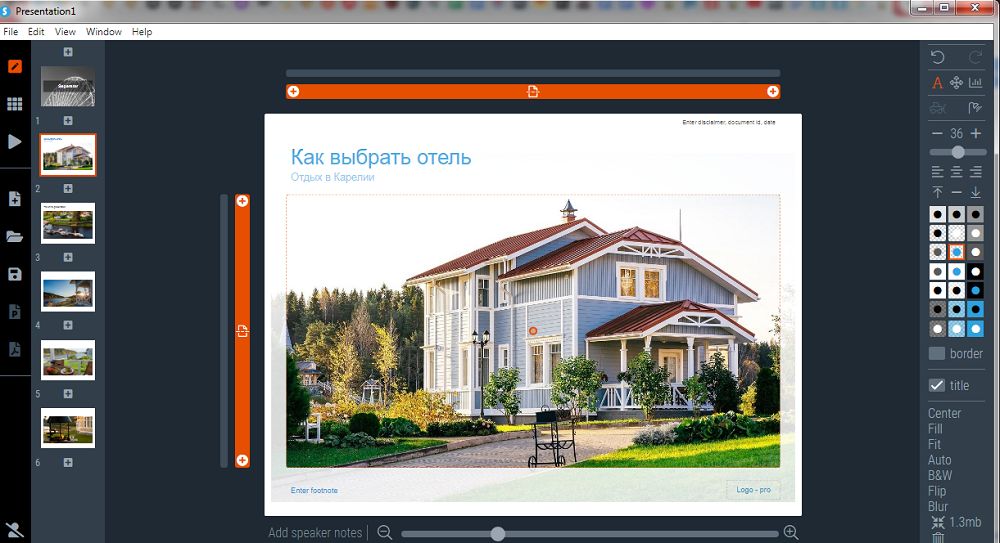
20. Visme
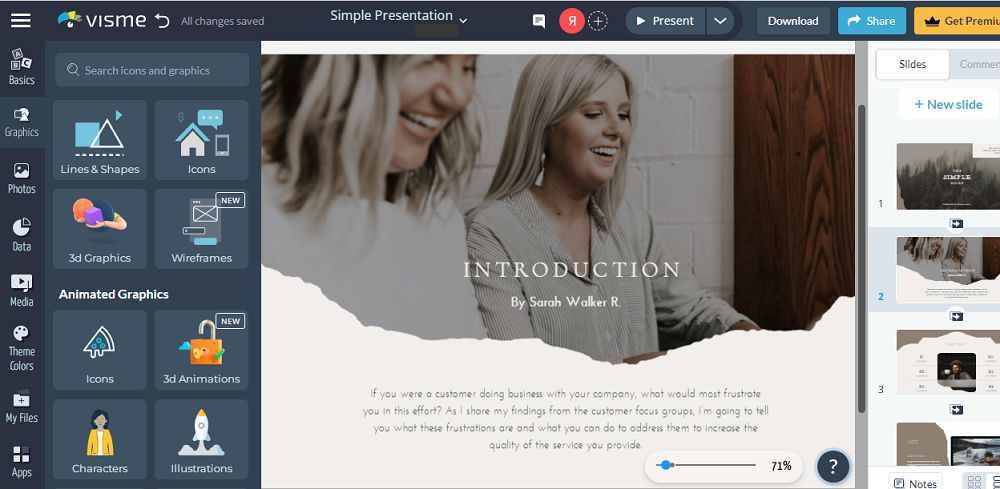
Как и другие редакторы презентаций, Visme позволяет вносить в проект большое количество графических элементов и эффектов, а также загружать медиафайлы с устройств пользователей и встроенных библиотек.
Есть возможность персональной и командной работы. На платформе можно создавать инфографику, баннеры, отчеты, применять элементы визуализации к любому типу контента.
Мы рассмотрели наиболее практичные и функциональные варианты софта для презентаций. Онлайн-сервисы удобны тем, что не придётся ставить ПО на компьютер, но часто в них меньше функций, к тому же работа зависит от интернет-соединения и всегда есть шанс по случайности потерять свой труд. Редакторы на ПК, в свою очередь, надёжнее и обычно предлагают больше инструментов. Такой софт, как ФотоШОУ PRO, позволит сделать действительно эффектную презентацию, способную произвести впечатление на зрителей.
Установите программу для создания презентаций
Онлайновое приложение для создания презентаций
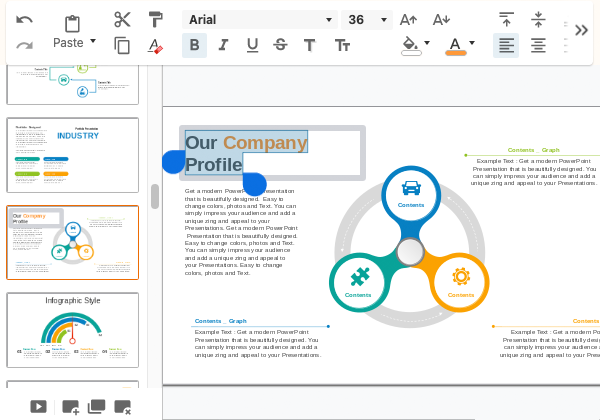
Создавайте увлекательные, привлекающие внимание презентации, слайд-шоу, интерактивные отчеты с помощью нашего программного обеспечения для создания презентаций. Публикуйте свои презентации в Интернете и храните их на виртуальных книжных полках.
Создавайте привлекательные презентации
Начните с пустой презентации или загрузите презентацию PowerPoint и приступайте к редактированию, как это делается в любом редакторе презентаций. Этот редактор презентаций предоставляет богатую коллекцию инструментов редактирования и эффектов анимации, необходимых для создания любых слайд-шоу, чтобы заинтересовать аудиторию и произвести впечатление на клиентов.
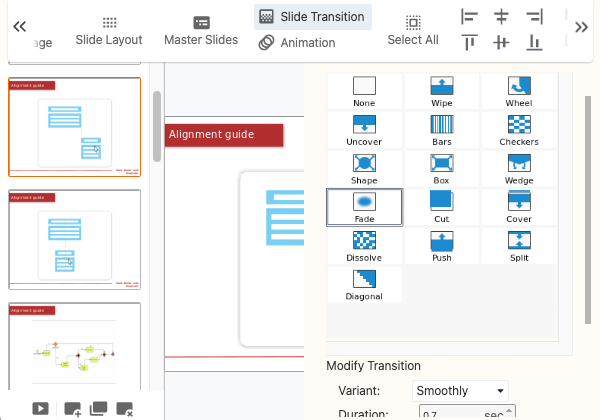
Публикация и распространение в виде флипбука
Обеспечьте своим слушателям более приятное восприятие, опубликовав презентацию с помощью профессионального диктора. Вы также можете создать виртуальные полки для организации своих публикаций.
Сотрудничество стало простым
Наше облачное рабочее пространство позволяет легко и непринужденно организовать совместную работу. Вы можете пригласить своих сотрудников, установить их права доступа и начать совместную работу в считанные минуты. Члены команды могут работать над одним проектом или быть назначены на разные проекты.

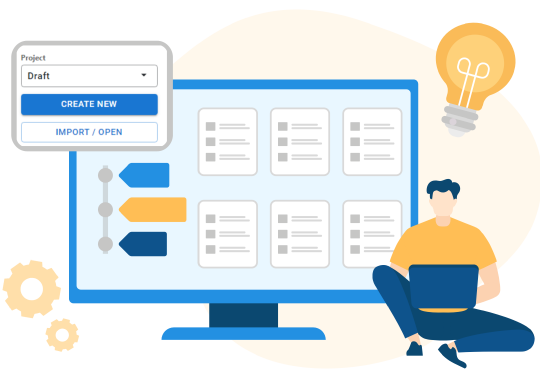
Управление презентациями в проектах
Для более эффективного управления презентациями создайте несколько проектов. Вы можете создавать проекты для различных клиентов, которых вы обслуживаете, или на основе характера файлов.
Доступ к презентациям в режиме онлайн
Облачный инструмент для создания презентаций позволяет просматривать и редактировать файлы в любое время и в любом месте с помощью веб-браузера.

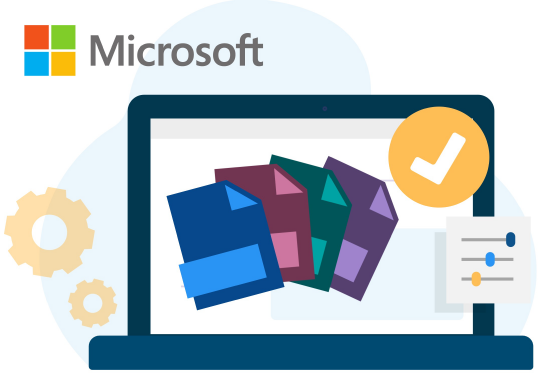
Идеальная совместимость с MS Office
Our presentation maker is compatible with Microsoft ® PowerPoint, Google Slides and OpenOffice Impress formats. You can create, read and edit presentations in formats such as .pptx, .ppt, .pptm, .odp, etc.
Универсальный пакет для повышения производительности, созданный для всех

Сэкономьте деньги на универсальном офисном пакете, который позволяет отделам и командам создавать и совместно использовать документы, PDF, диаграммы в одном месте.

Создавайте и храните документы и презентации для каждого этапа вашего бизнеса, дополняя их диаграммами, графиками и схемами.

Интуитивно понятное средство создания диаграмм, поддерживающее блок-схемы, карты ума и 200 с лишним типов диаграмм, которые удовлетворят потребности всех студентов.

Создание документов, презентаций и диаграмм в повседневных сценариях и поддержка на протяжении всего пути самообучения.
Начните бесплатно
Попробуйте VP Онлайн, универсальный пакет инструментов, который упрощает вашу работу и жизнь.

Продукт
- Набор инструментов для работы с PDF
- Создатель флипбуков
- Animation Maker
- Создатель диаграмм
- Инструмент для графического дизайна
- PPT Web Viewer
- Редактор документов
- Создатель презентаций
- Редактор электронных таблиц
Ресурсы
- Ценообразование
- Блог
- Бесплатные инструменты
- Узнать
- Знания
- Книга / Слайд-шоу
- Дизайн / Диаграммы
Топ-11 программ для создания презентаций: не только PowerPoint
Кому-то удобно работать в PowerPoint, а кто-то ищет более простой вариант — представляем разные сервисы, среди которых вы сможете выбрать лучший для своих задач.


Создавать презентации приходится не только менеджерам и предпринимателям, но и редакторам, дизайнерам и даже разработчикам. Мы разобрали плюсы и минусы разных сервисов и составили свой топ-10 программ для создания презентаций.

Пока вы читаете эту новость, мы готовим еще более интересные. Подписывайтесь на наши каналы, чтобы не пропустить!
1 Google Slides
Стоимость: бесплатно, но нужен аккаунт Gmail.
Если вы ищете, в какой программе делать презентацию, то Google Slides — один из самых понятных сервисов с простым интерфейсом и набором базовых функций. Его легко освоить и можно быстро начать работать. Сервис подойдет, если вам не нужен большой простор простор для творчества.
Приложение похоже на PowerPoint, но оно работает онлайн и на любом устройстве, с интернетом и без (если включить офлайн-доступ).

Преимущества:
- Готовые шаблоны для презентаций (но не очень много).
- Диаграммы, схемы, графики, таблицы, анимации.
- Сохранение презентации в популярных форматах: pdf, jpeg, svg, pptx.
- Интеграция с продуктами Google (можно вставлять таблицы из Google Sheets, а сама презентация сохраняется на Google Диск).
- Можно работать коллективно с разным доступом: просмотр, комментирование, редактирование.
- Можно загружать картинки любого формата и видео с YouTube или Google Диска.
- Можно посмотреть историю изменений и восстановить любые данные.
- Офлайн-режим.
- Интерфейс на русском.
- Есть мобильное приложение, но в нем меньше инструментов, чем в веб-версии.
Недостатки:
- Не очень удобно редактировать картинки (например, обрезать).
- Не сильно большое разнообразие в анимациях, шаблонах и шрифтах.
- Нельзя загрузить свой шрифт.
- Нельзя добавить на слайд видео или аудио не ссылкой.
2 WPS Office
Стоимость: бесплатно или 1699 рубелей/полгода за дополнительные функции.
WPS Presentation — еще один популярный сервис для создания и редактирования презентаций. Идет в пакете программ от WPS Office. По возможностям почти аналогичен PowerPoint. Включает много разных инструментов, но разобраться в них не сильно сложно. Есть стандартные темы, шаблоны, анимации.
Удобно то, что работать можно онлайн: все сохранится в облаке, а доступ к файлу будет с любого устройства.

Преимущества:
- Много шаблонов, графических элементов, анимаций.
- Спокойно открывает и редактирует файлы PowerPoint.
- Над презентацией можно работать командой.
- Есть вставка видео и аудиофайлов.
- Презентацию можно скачать в разных форматах: pptx, pdf, mp4.
- Запуск показа презентации прямо из редактора.
- Может конвертировать файлы из формата pptx в pdf и наоборот.
- Интерфейс на русском, работает на любых устройствах.
- Бесплатное облако на 1 Гбайт. Можно расширить до 20 Гбайт по подписке или сохранять презентации на компьютер.
Недостатки:
- Не всегда быстро открывает большие файлы, может зависать.
- Доступ только в пакете с другими программами.
- Есть реклама.
- Некоторые шаблоны платные либо по подписке.
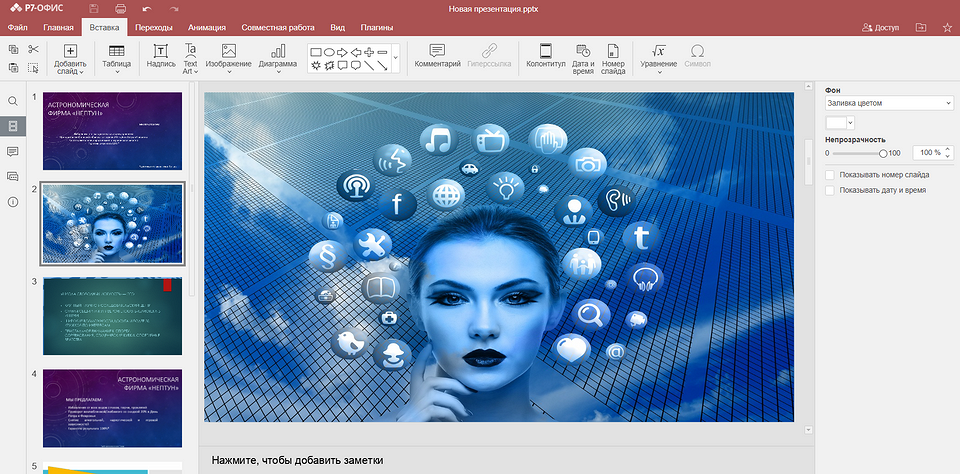
3 Редактор презентаций «Р7-Офис»
Стоимость: бесплатно 30 дней или от 2990 в год
Редактор презентаций «Р7-Офис» — российский сервис для создания и редактирования презентаций. Входит в офисный пакет приложений для совместной работы с документами «Р7-Офис». Поддерживает анимацию, шаблоны, добавление фигур и таблиц. Доступна как десктопная, так и облачная версии.
Преимущества:
- Без проблем открывает и редактирует файлы PowerPoint.
- Поддерживает анимацию.
- Есть встроенный фоторедактор.
- Над презентацией можно работать вместе с командой.
- Презентацию можно скачать в разных форматах: pptx, jpg, png и других.
- Запуск показа презентации прямо из редактора.
- Может конвертировать файлы из формата pptx в pdf и обратно.
- Интерфейс на русском, работает на любых устройствах.
Недостатки:
- Доступ только в пакете с другими программами.
- Небольшое число шаблонов.
4 Apple Keynote
Стоимость: бесплатно
Как видно из названия, сервис доступен только для устройств Apple. Но если вы счастливый обладатель яблочной техники, то стоит присмотреться и к этой программе.
По функциональности Keynote похож на PowerPoint. Здесь можно собрать классную презентацию, добавлять изображения, анимацию, выбирать темы, шрифты — все как полагается. Приложение доступно абсолютно бесплатно, а интерфейс простой и понятный.

Преимущества:
- Много тем, графических элементов, шрифтов, анимаций.
- Много инструментов для редактирования изображений.
- Открывает и редактирует файлы PowerPoint.
- Над презентацией можно работать командой.
- Есть вставка видео и аудиофайлов.
- Можно запускать показ презентации прямо из редактора.
- Синхронизация на всех ваших устройствах Apple.
- Интерфейс на русском.
- Работает бесплатно.
Недостаток:
- Нет официальной версии для Windows и Android.

5 Prezi
Стоимость: бесплатно с ограничениями или от 5 долларов в месяц (непросто оплатить из России).
Не самый привычный вариант, когда ищешь лучшие программы для презентаций. Оформление презентации здесь идет не от слайда к слайду, а по бесконечному полотну. В остальном можно точно также добавлять текст, картинки, диаграммы. Никаких особых навыков дизайнера для работы с приложением не потребуется. Но из-за неклассического представления, возможно, сервис больше подойдет не для бизнес-презентаций, а для более свободного показа творческих идей и образовательных целей.
Программа имеет несколько платных тарифов, но из России сейчас проще пользоваться только бесплатным. Функции в нем ограничены, но для базовых задач достаточно.

Преимущества:
- Бесконечный холст, а не отдельные слайды.
- Готовые шаблоны и библиотека презентаций на сайте, из которой можно брать чужие работы для примера.
- Можно загрузить шаблон из другого источника в формате pttx.
- Много элементов инфографики (диаграммы, графики) и анимации.
- Мобильное приложение и программы для Windows и macOS.
Недостатки:
- В бесплатной версии ваша презентация будет опубликована на сайте в общем доступе.
- Нельзя скачать файлы ни в каком формате и делиться ссылкой для совместной работы.
- Мало шаблонов.
- Не очень удобно обрабатывать изображения (например, обрезать).
- Не всем будет удобно создавать слайды нелинейно.
- Не все шрифты работают на кириллице.
- Сервис не поддерживает русский язык.
6 Miro
Стоимость: бесплатно с ограничениями (платная версия недоступна в России).
Похож на Prezi, но с более дружелюбным интерфейсом. Онлайн-сервис предназначен не только для презентаций, а для работы в команде над майндмапами, брейнштормами и стратегиями. Разработан он в России, но интерфейс представлен на нескольких иностранных языках.

Преимущества:
- Приятный интерфейс.
- Много шаблонов, стикеров, инфографики.
- Можно загружать картинки любого формата.
- Совместный доступ к файлу в команде.
- Интеграция с Zoom, Google Drive.
Недостатки:
- В бесплатной версии можно создать только 3 доски.
- Экспорт презентации в pdf только в платной версии.
- История изменений только в платной версии.
- Интерфейс не на русском языке.
7 Piktochart
Стоимость: бесплатно с ограничениями или от 14 долларов в месяц.
Еще один сервис для тех, кто ищет, в какой программе сделать презентацию, но не хочет придумывать дизайн. В Piktochart можно выбрать один из шаблонов и наполнить его своими данными. Редактор простой и понятный, есть много элементов инфографики и анимации. Сервис даже чем-то похож на Canva.

Преимущества:
- Много шаблонов, стоковых фото, шрифтов, эффектов, графических элементов, таблиц, диаграмм.
- Совместный доступ по ссылке (до 4 человек в бесплатной версии).
- Нет водяных знаков при скачивании файлов.
- Экспорт в pptx, png без сжатия качества.
- Есть мобильное приложение и веб-версия.
Недостатки:
- В бесплатной версии можно делать только 5 проектов, иметь 1 папку и 100 Мбайт на облаке, а скачать можно только 2 файла.
- Нельзя загружать свои шрифты и шаблоны, добавлять видео и аудиофайлы.
- Нет офлайн-режима.
- Не все шрифты работают на кириллице.
- Интерфейс не на русском языке.
8 Visme
Стоимость: бесплатно с ограничениями или от 1450 рублей в месяц.
Visme — универсальный сервис не только для создания презентаций, но и для редактирования изображений и создания видео. Есть много шаблонов и элементов инфографики. В бесплатной версии проекты нельзя скачать ни в каком формате. Презентации можно только показывать онлайн напрямую из редактора.

Преимущества:
- Шаблоны для презентаций, стоковые фотографии, шрифты.
- Очень много элементов для инфографики (фигуры, диаграммы).
- Инструменты для анимации и видео.
- Интерфейс на русском.
Недостатки:
- В бесплатной подписке созданные дизайны нельзя скачать, а облачное хранилище вмещает только 100 Мбайт.
- Только в платной версии можно загружать видео и аудиофайлы и открывать доступ для работы в команде.
9 Flyvi
Стоимость: бесплатно с ограничениями или от 399 рублей в месяц.
Flyvi — графический онлайн-редактор для создания креативов и презентаций. По интерфейсу очень похож на Canva. Однако в бесплатной подписке мало шаблонов. Также неудобно, что на всех скачанных дизайнах будет водяной знак. Есть выход — показывать презентации онлайн из редактора.

Преимущества:
- Шаблоны дизайнов (не очень много в бесплатной версии).
- Стоковые фото, видео, фигуры, мокапы, анимации.
- Презентации можно показывать онлайн напрямую из редактора.
- Планировщик публикаций.
Недостатки:
- В бесплатной версии ограничено количество шаблонов и шрифтов.
- При скачивании файлов в бесплатной версии будет водяной знак.
- Нет мобильного приложения.
10 Pitch
Стоимость: бесплатно с ограничениями или от 8 долларов в месяц.
Сервис для быстрого создания презентации без лишних деталей в интерфейсе. При работе есть ограничения в создании и редактировании стиля презентации, но зато он не такой громоздкий как PowerPoint. На слайды можно добавлять текст, изображения со стоков и видео с YouTube и Vimeo. Подойдет для бизнес-презентаций и маркетинга.

Преимущества:
- Много шаблонов, актуальных шрифтов, графики.
- Можно добавлять картинки в любом формате и видео с YouTube и Vimeo.
- Создание неограниченного количества презентаций.
- Загрузка своих шаблонов и шрифтов.
- Удобно выравнивать картинки и текст по слайду.
Недостатки:
- Только в платной версии доступна история версий и экспорт в pptx.
- В бесплатной версии файлы скачиваются с водяным знаком.
- Интерфейс только на английском.
11 Figma
Стоимость: бесплатная версия и подписка от 12 долларов в месяц.
Самое функциональное приложение мы оставили напоследок. Вообще Figma — графический редактор, который чаще используют для дизайна сайтов и интерфейсов. Поэтому Figma — не самый очевидный вариант для создания презентаций, но достойный. Особенно подойдет тем, кто хочет свободно контролировать каждую деталь при оформлении презентации.
Сделать слайды быстро не получится: готовых шаблонов в приложении нет, а инструментов очень много. Придется потратить время, чтобы во всем разобраться, но это точно того стоит. Оплатить подписку российским картами сейчас нельзя, но и в бесплатной версии нет серьезных ограничений.

Преимущества:
- Большой выбор инструментов для редактирования изображений и элементов.
- Удобная рабочая область в приложении.
- Можно создавать графику и анимации.
- Есть много плагинов, которые упрощают работу, но с ними надо разобраться.
- В сети есть много видеоуроков по работе с Figma, любые вопросы легко гуглятся.
- Поддержка совместной работы, в файле можно оставлять комментарии.
- Работает онлайн в браузере, есть приложения на Windows, macOS, Android, iOS.
- Запускать демонстрацию можно прямо из редактора или сохранять слайды в png или jpg.
Недостатки:
- Очень много инструментов, может быть сложно разобраться.
- Интерфейс на английском.
- Бесплатно можно создать только три проекта.
- Нет экспорта в pdf.
- 9 сервисов, где нейросети рисуют картинку по описанию
- Топ-6 самых полезных бенчмарков для смартфона



