
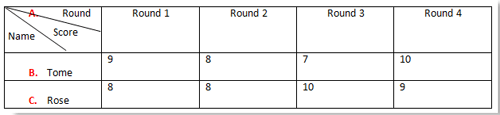
AutoNumber также можно добавить к таблицам в Word. Если вы вставили AutoNumber в столбцы или строки таблицы, вам не нужно настраивать нумерацию при вставке или удалении строки или столбца из таблицы. AutoNumber обновится автоматически. Эта статья покажет вам, как применить AutoNumber к столбцам или строкам таблицы. Для лучшего понимания я покажу вам, как вставить AutoNumber в первый левый столбец таблицы ниже.
Рекомендуемые инструменты повышения производительности для Word
Kutools for Word: Интеграция ИИ , более 100 расширенных функций экономят 50 % времени обработки документов. Бесплатная загрузка
Office Tab: вводит вкладки, подобные браузеру, в Word (и других инструментах Office), упрощая навигацию по нескольким документам. Бесплатная загрузка
Вкладка Office: предоставляет интерфейсы с вкладками в Word, Excel, PowerPoint.
Улучшите свой рабочий процесс прямо сейчас. Узнайте больше о вкладке «Офис» Бесплатная загрузка
Шаг 1. Выделите первый столбец и нажмите Главная вкладка> нумерация стрелка раскрывающегося списка. Смотрите скриншот:
 |
 |
Шаг 2. Выберите нужный формат из Библиотека нумерации, или определите новый формат, который вам нравится в Определить новый числовой формат диалог. Смотрите скриншот:
 |  |
Шаг 3. Автономер будет вставлен в выбранные ячейки, см. скриншот:

Шаг 4. Теперь, если вы удалите вторую строку, числа в первом столбце автоматически изменят порядок, см. снимок экрана:
|
 |
Внимание: вы также можете использовать этот метод для автонумерации строки, с той лишь разницей, что вы должны сначала выделить строку.
Лучшие инструменты для офисной работы
Kutools for Word — Повысьте свой опыт работы со словом с помощью Over 100 Замечательные особенности!
Легкая очистка: Убрать Дополнительные места / Разрывы разделов / Текстовые поля / Гиперссылки / Дополнительные инструменты для снятия см. Удалить группа.
➕ Креативные вставки: Вставлять Разделители тысяч / Флажки / радио кнопки / QR код / Штрих-код / Несколько изображений / Узнайте больше в Вставить группа.

Хотите попробовать эти функции? Загрузите Kutools for Word прямо сейчас!
Бесплатная загрузка Купить Узнайте больше о Kutools для Word
Лучшие инструменты для офисной работы
2 способа автоматической нумерации строк или столбцов в таблице Word
Многие из нас могут знать, как использовать функцию автонумерации на листах Excel. На самом деле, эту функцию можно применить и к таблицам Word. Для сложных документов, которые могут содержать большие таблицы, вы можете захотеть, чтобы Word автоматически нумеровал строки, чтобы сэкономить время. Кроме того, если вы вставили автонумерацию в строки или столбцы таблицы, вам больше не нужно будет корректировать числа при вставке или удалении строк или столбцов из таблицы, потому что Word будет обновлять их автоматически. В этой статье мы в основном расскажем, как это сделать.
Способ 1: создать обычный список с автоматической нумерацией

Для лучшего понимания я покажу вам, как вставить автонумерованный список в первый левый столбец таблицы следующим образом: