
Обратите внимание! В данной статье представлена общая информация по разработке шрифта, имитирующего ваш почерк. В связи с этим некоторые шаги могут быть опущены из-за нехватки необходимого оборудования или недоступности определенных программных продуктов.
Шаг 1: Начертание собственного почерка
Для переноса вашего почерка в программу Word необходимо сначала записать все символы на листе бумаги для последующей оцифровки. К сожалению, универсальной инструкции для этого процесса не существует, поэтому приведем лишь некоторые общие советы:
- Используйте чистый лист. Важно, чтобы все символы контрастировали с поверхностью, на которую они были нанесены. Это позволит при преобразовании растрового изображения в векторное добиться наилучшего результата.
- Делайте шрифт как можно большим. Немаловажным является разрешение отдельно взятого знака — чем оно больше, тем четче будет выглядеть буква.
- Воспользуйтесь ручкой черного цвета. Рекомендация напрямую связана с первой озвученной — темный цвет на белом фоне будет различим программой лучше всего.
- Каждый символ рисуйте отдельным. Все знаки при создании собственного шрифта помещаются в специальную программу обособленно друг от друга, поэтому всю таблицу символов на бумаге нужно писать раздельно. Но для достижения эффекта монолитной прописи следует сохранять лигатуру, по этой причине конец одной буквы должен являться началом другой.
Важно! Данный шаг можно пропустить, если у вас есть графический планшет. В таком случае все нужные символы вводятся прямо на компьютере с использованием специального ПО. На нашем сайте представлена отдельная статья с разъяснением всех аспектов работы с приложением для векторной графики Adobe Illustrator.
Узнать больше: Как работать в Adobe Illustrator
Шаг 2: Оцифровка знаков
Когда у вас есть начертанные от руки буквы, их следует перенести на компьютер для последующей интеграции в программу по созданию шрифтов. Оптимальным решением этой задачи является использование сканера. Это позволит получить изображение высокого разрешения, готовое для обработки. Мы рекомендуем ознакомиться с соответствующей статьей на нашем сайте.
Обратите внимание! Второй шаг в статье — ключевой, так как качество оцифровки шрифта напрямую влияет на то, как будут выглядеть все символы при печати в текстовом редакторе.
Если доступа к сканеру нет, можно воспользоваться цифровым фотоаппаратом или камерой смартфона. Важно получить наиболее четкое изображение, поэтому следует делать снимок при хорошем освещении (лучше дневном) и с четкой фокусировкой, чтобы не было размытий на границах символа с белым листом бумаги.
После загрузки фотографий знаков на компьютер необходимо пройти этап их обработки. Этот процесс включает в себя корректировку яркости (для улучшения контрастности) и вырезание каждого знака, сохраняя каждый из них как отдельный файл. Пользователям, имеющим навыки работы с графическими редакторами, предлагается ознакомиться с общей информацией по данной теме в специализированных статьях на нашем сайте.
Если у вас недостаточно знаний для выполнения этой задачи, рекомендуем ознакомиться с приведённым руководством. В этом случае будет использован кроссплатформенный бесплатный графический редактор GIMP версии 2.10.22 в качестве примера.
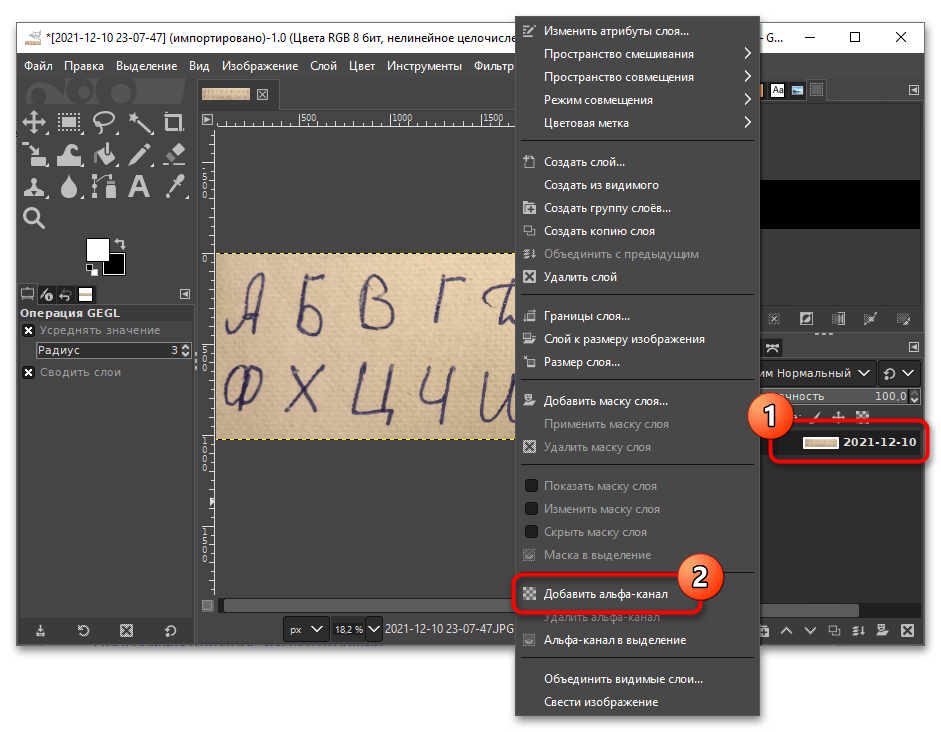
- Запустите приложение и путем переноса файла добавьте изображение с рукописным алфавитом в рабочую область. После этого откройте контекстное меню единственного слоя и выберите опцию «Добавить альфа-канал».
![]()
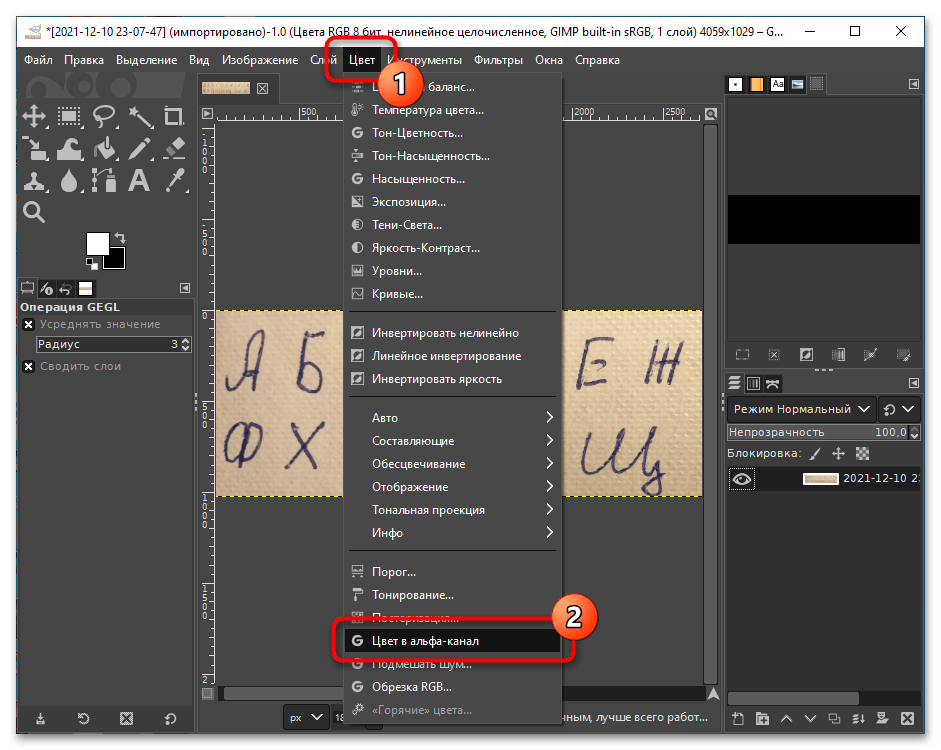
- На верхней навигационной панели откройте раздел «Цвет», а затем нажмите по пункту «Цвет в альфа-канал».
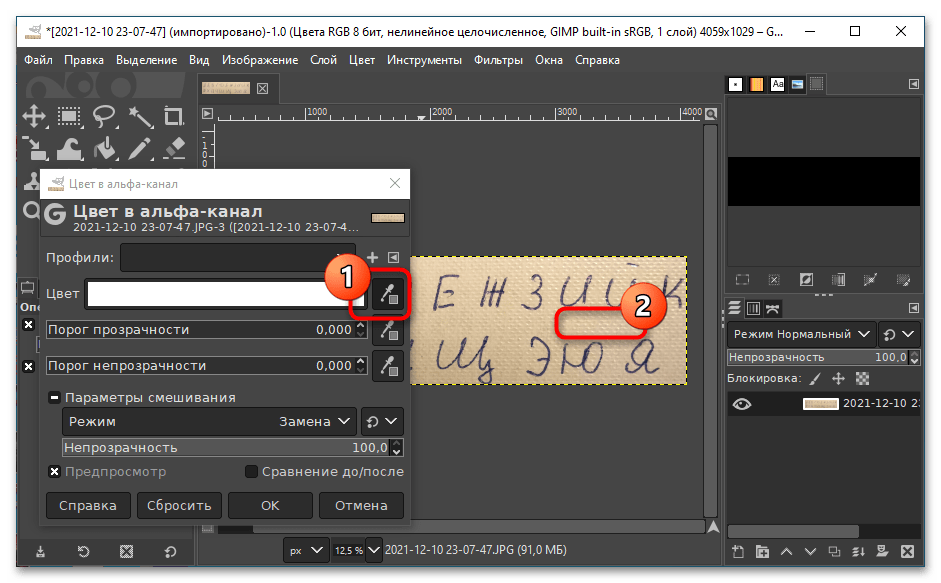
- В появившемся окне кликните по кнопке «Пипетка», расположенной напротив параметра «Цвет», и после изменения курсора щелкните по белому листу.
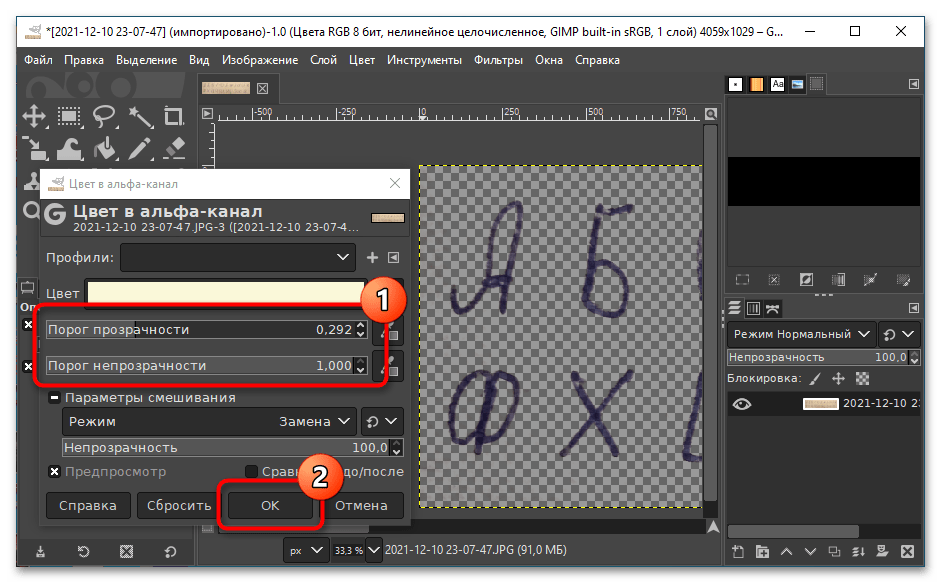
- Изменяя значения в шкалах «Порог прозрачности» и «Порог непрозрачности», добейтесь приближенного результата, который продемонстрирован на скриншоте ниже. Важно, чтобы фон за буквами стал полностью прозрачным. После этого нажмите по кнопке «ОК».
- На верхней панели раскройте меню «Цвет» и выберите пункт «Экспозиция».
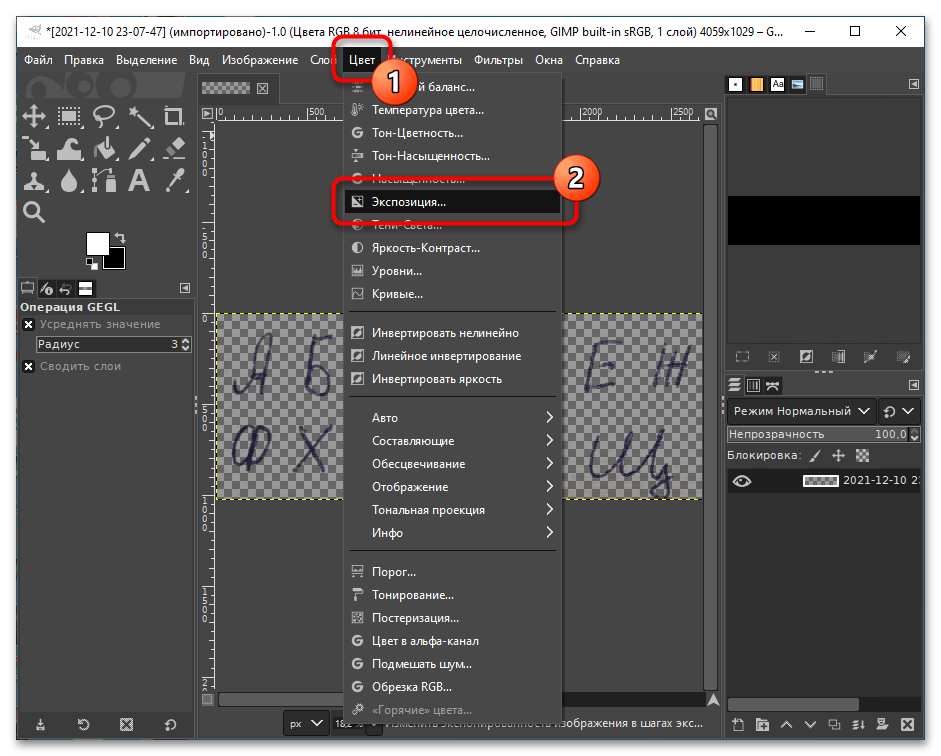
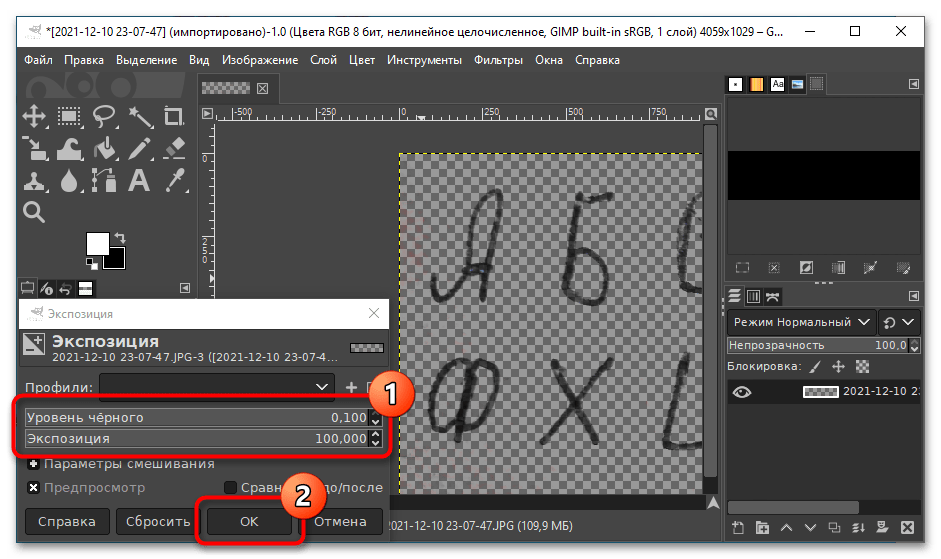
- Выставьте на шкалах «Уровень черного» и «Экспозиция» максимально допустимые значения, чтобы сделать границы каждого символа более резкими, а цвет — темным. После этого примените изменения, кликнув по кнопке «ОК».
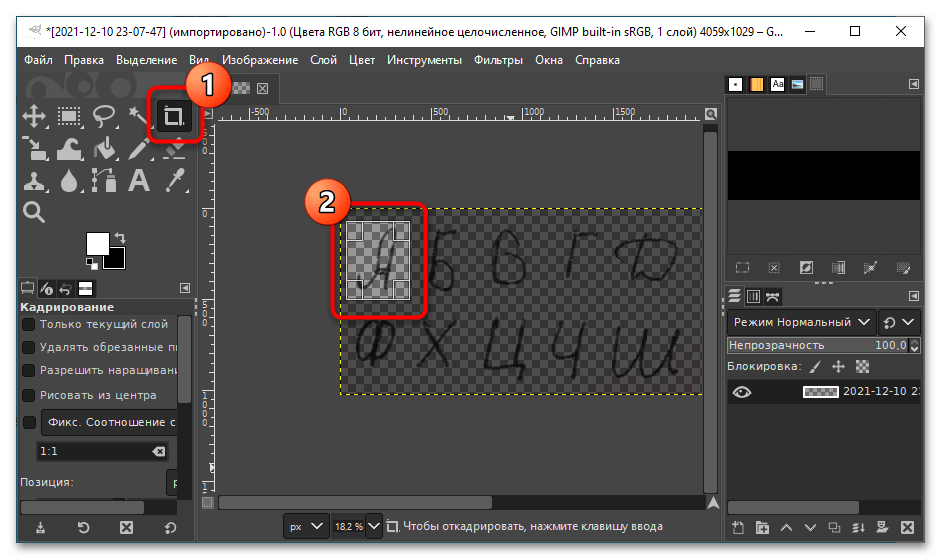
- Выберите на боковой панели слева инструмент «Кадрирование» и выделите отдельную букву, после чего нажмите по клавише Enter, чтобы выполнить обрезку.
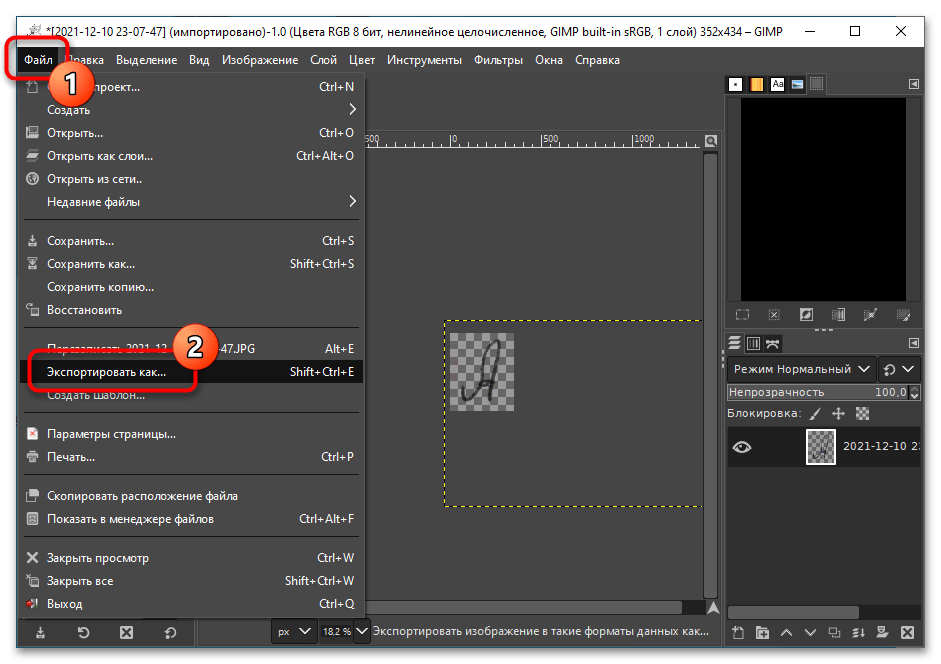
- Раскройте на верхней панели меню «Файл» и выберите опцию «Экспортировать как».
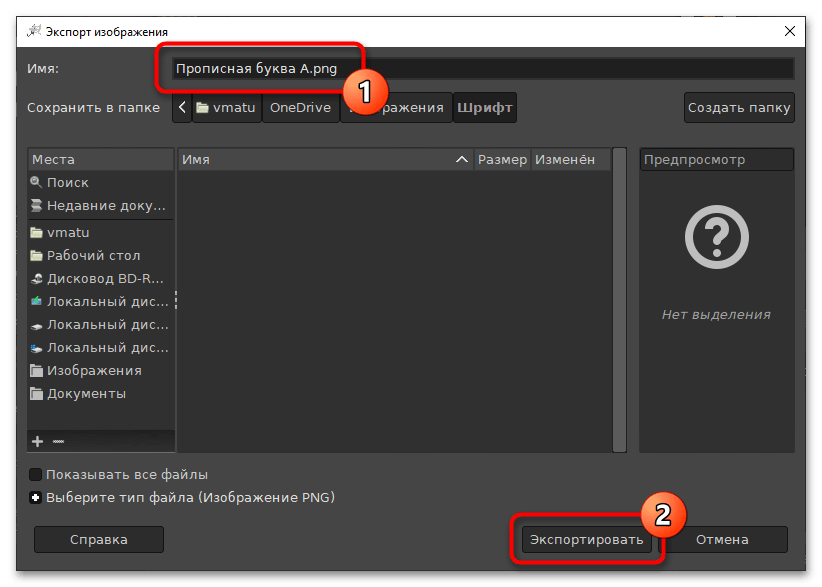
- В новом окне перейдите в любую удобную папку, задайте название сохраняемому изображению и через точку припишите расширение PNG. После этого нажмите по кнопке «Экспортировать».
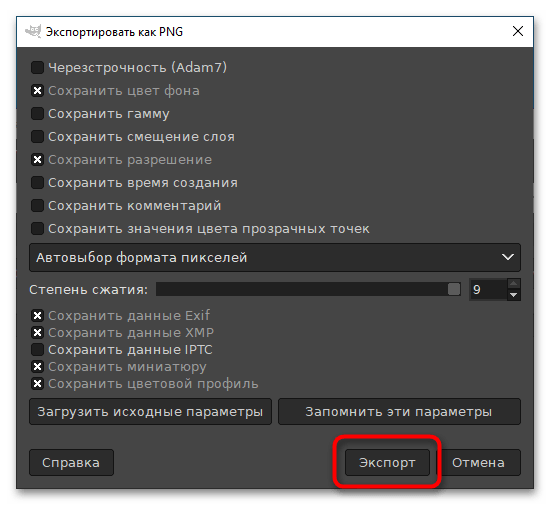
- В дополнительном появившемся меню задайте параметры по аналогии с изображением ниже и щелкните «Экспорт».
- Вернувшись в основное окно графического редактора, отмените последней действие посредством сочетания клавиш Ctr + Z. После этого с помощью кадрирования вырежьте следующую букву из списка и сохраните по аналогии с предыдущей (7 – 10 пункт этой инструкции).
После выполнения всех этих действий в целевой папке должны находиться изображения с каждым отдельным символом. Именно эти файлы и будут являться шаблоном будущего шрифта с собственным почерком.
Шаг 3: Импорт шрифта в систему
Обладая всеми нужными символами в памяти вашего компьютера, можно приступить к разработке индивидуального шрифта, который затем можно будет импортировать в операционную систему. В результате, в текстовом редакторе Word появится возможность выбрать новое начертание символов из списка и применять его для оформления документа. Все эти процессы детально описаны в отдельной статье на сайте.
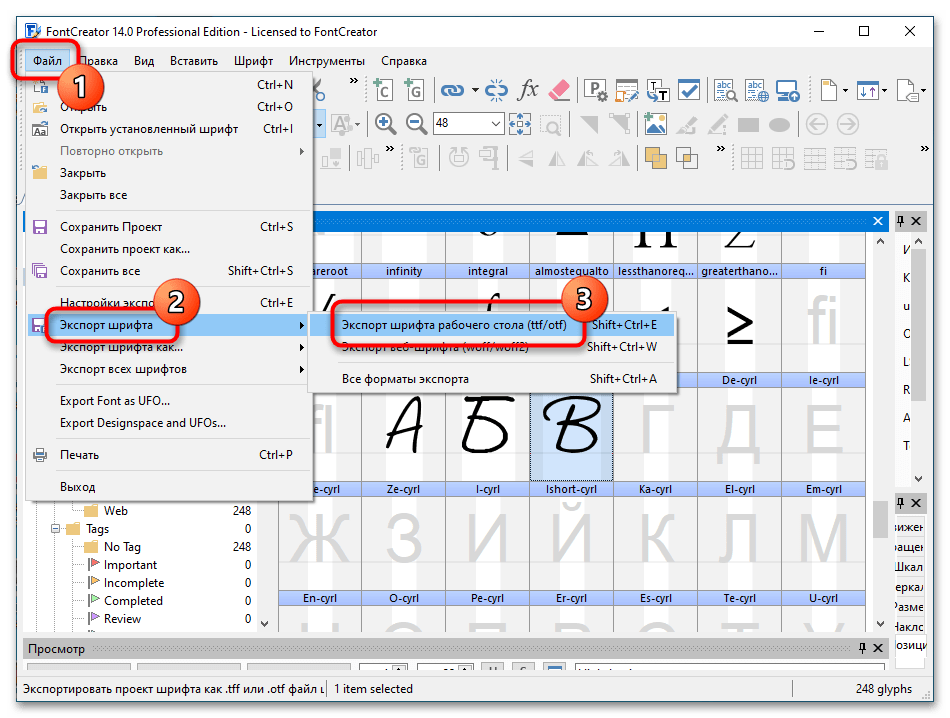
Важно помнить! Разработанный шрифт можно применять не только в приложениях Microsoft, но также и в любых других программах, которые поддерживают текстовое форматирование. Кроме того, стоит упомянуть, что рукопись часто применяется для подготовки конспектов. Для этого нужно будет добавить фон в виде тетрадной сетки, о чем написана отдельная статья на сайте.
Дополнительная информация: Как создать рукописный конспект в Microsoft Word
РКИ and EDUCATION TODAY
Современные достижения в образовательной сфере, русский язык для неродных говорящих, когнитивная лингвистика, актуальные новости и последние исследования в преподавании языков, психолингвистика, создание учебных материалов, цифровые гуманитарные науки и приобретение второго языка.
5 сайтов для создания прописей онлайн

Скоро начало учебного года, а значит к вам, коллеги, придут студенты, начинающие изучать русский язык как иностранный с нуля.
Закрепить навык письма, выработать автоматическое правильное и что самое главное понятное написание письменных букв помогают дополнительные занятия с прописями.
А это значит, что вам понадобятся прописи. Сейчас их легко ( действительно за 5 минут) можно сделать онлайн в интернете. Предлагаю вашему вниманию 5 сайтов для создания прописей онлайн. Все конструкторы бесплатные. Нужно только выбрать тот шаблон, который вам нравится, загрузить туда буквы и распечатать.
Генератор прописей преобразует введенный вами текст в рукописные прописи, применяя специально созданный каллиграфический шрифт с пунктирной и сплошной линией. И все.
Узнавайте о новых идеях для интересных уроков РКИ и полезных сервисах в наших социальных сетях:
5 сайтов для создания прописей онлайн для уроков РКИ
Вид страницы: в косую линию, в узкую линию, в широкую линию. Выбор страницы зависит от степени подготовленности вашего ребенка. Для написания цифр используйте страницу в клетку.
Вид шрифта: пунктирный, сплошной серый, сплошной черный. Для обводки букв выберете пунктирный шрифт или сплошной серый. Для самостоятельного письма по примеру — сплошной черный.

Положение страницы: книжное, альбомное.
В новой строке изложите задание. Например: обведите буквы, запишите по образцу, создайте самостоятельно по образцу и так далее.
Далее заполните форму текстом на свое усмотрение. Это могут быть отдельные буквы, слоги, слова. Пропишите те буквы и слоги, при написании которых у вашего ребенка возникают трудности. Вы можете вписать предложения или текст (стихотворение, загадку).

Для перехода на новую строку и корректного отображения текста используйте кнопку ENTER. В книжном формате ширина строки порядка 40-42 знака, учитывая пробелы. В альбомном формате ширина строки порядка 55-58 знаков.
С помощью онлайн генератора прописей вы можете составить, скачать и распечатать задания для детей любой сложности.
Вы можете создать прописи не только на кириллице. Используя латинскую раскладку клавиатуры, вы можете сгенерировать прописи по английскому и немецкому языку.
2. Онлайн генератор прописей 2 (на русском языке)
Простой, понятный генератор прописей и других интересных заданий. Создан для детей, однако мы можем для занятий можем почерпнуть оттуда много интересного. Помимо самих прописей, на сайте легко сгенерировать анаграммы, задание "найди слово", кроссворды и даже сделать задание на числа, когда вы эти числа будете изучать (например, числовая пирамида).

3. Онлайн генератор прописей Handwriting worksheet
Сайт на английском языке. Содержит большое количество настроек, вариантов написания, стилей, шрифтов и даж цветов. Выбирайте и создавайте прописи на свой вкус или под настроение ваших студентов. Распечатать можно сразу со страницы.

Очень простой и понятный сайт на русском языке. Всего одно окно и всего несколько настроек. Но иногда этого бывает достаточно и больше ничего не нужно. Прописи можно сразу распечатать или скачать. Для того чтобы распечатать прописи, введите нужный текст в поле ниже и нажмите кнопку "распечатать прописи".
Созданные на основе вашего текста прописи будут открыты в отдельном окне. Чтобы распечатать их, можно воспользоваться опцией "Печать" в вашем браузере или нажать сочетание клавиш CTRL+P.
Как добавить шрифт прописи в Word
Многие родители и учителя задумываются о способе добавить шрифт прописи в программу Microsoft Word, чтобы помочь детям учиться писать буквы и слова правильно. В этой статье мы расскажем вам о подробной инструкции, как добавить шрифт прописи в ворд.
Первым шагом является поиск подходящего шрифта прописи. Вы можете найти множество бесплатных шрифтов прописи в Интернете. Убедитесь, что выбранный шрифт поддерживает русский язык и имеет стиль прописи, который вам подходит.
После того, как вы скачали и установили шрифт на свой компьютер, откройте программу Microsoft Word. Нажмите на вкладку "Шрифт" в верхней панели инструментов и выберите опцию "Дополнительно".
Затем вы увидите окно "Шрифты", где вы можете установить новый шрифт. Найдите шрифт прописи в списке доступных шрифтов и нажмите кнопку "Установить". Теперь новый шрифт будет добавлен в список шрифтов Word.
Когда шрифт прописи установлен, вы можете начать использовать его в своих документах. Просто выберите новый шрифт в меню шрифтов и начните писать свои буквы и слова. Теперь вашим детям будет гораздо легче писать буквы и развивать свои навыки письма.
Теперь вы знаете, как добавить шрифт прописи в ворд. Следуйте этой подробной инструкции, чтобы помочь своим детям или ученикам учиться писать правильно и развивать свои навыки письма.
Почему важно добавить шрифт прописи в ворд?
Использование шрифта прописи в документах Word позволяет создавать учебные материалы, рабочие листы и примеры письма для детей. Это позволяет ребятам изучать и оттачивать навыки написания букв и слов в правильной форме.
Добавление шрифта прописи в Microsoft Word также обеспечивает единообразный и качественный вид текста с прописными буквами, что делает его более читабельным для детей. Также это улучшает визуальный опыт при работе с документами, помогая детям различать буквы и слова с большей ясностью.
Интересные и привлекательные шрифты прописи могут также быть использованы для создания декоративных заголовков или оформления книг и иллюстраций. Это способствует стимулированию интереса детей к обучению и участию в творческих процессах.
| Ключевые достоинства внедрения шрифта для прописей в Microsoft Word: |
| 1. Повышение навыков письма и развитие графических умений у детей. |
| 2. Формирование учебных материалов и рабочих страниц для детей. |
| 3. Обеспечение высокого качества и однородного оформления текста. |
| 4. Улучшение визуального восприятия документов детьми. |
| 5. Поддержка интереса детей к обучению и художественному self-expression. |
Удобство и читаемость текста
Курсивный шрифт обладает особыми линиями и формами букв, что способствует детям в обучении правильному и аккуратному написанию символов. Это улучшает их навыки письма и позволяет быстрее освоить алфавит, а также приступить к написанию слов и предложений.
Шрифт прописи также может быть полезным для людей, которые испытывают затруднения с чтением и письмом, например, для людей с дислексией или другими образовательными трудностями. Благодаря четким и различимым формам букв, прописной шрифт может сделать текст более доступным и понятным для таких людей.
Кроме того, использование шрифта прописи в документах, таких как учебные пособия или задания, может помочь учащимся сфокусироваться на строительстве букв и слов, а также на правильном написании. Структурированность шрифта прописи может облегчить работу с текстом и помочь учащимся справиться с заданиями более успешно.
Важно помнить, что при добавлении шрифта прописи в Microsoft Word необходимо учесть все эти факторы и выбрать шрифт, который будет оптимальным для конкретной ситуации и аудитории.
Соответствие требованиям образовательных учреждений
Добавление шрифта прописи в Microsoft Word имеет большое значение для образовательных учреждений, таких как детские сады, начальные классы и специализированные учреждения. В соответствии с требованиями перехода на новый стандарт обучения письму, использование шрифтов прописи становится все более важным.
Шрифты прописи помогают детям освоить формы и направление букв, способствуя улучшению письма и развитию мелкой моторики. Он обеспечивает структурированное представление символов, делая процесс обучения более понятным и эффективным.
Кроме того, использование шрифта прописи помогает детям научиться распознавать и различать буквы, развивая навыки чтения и письма. Он также способствует формированию правильного почерка и стиля письма, что является важным аспектом обучения детей.
Образовательные учреждения стремятся обеспечить ученикам оптимальные условия для обучения, включая использование соответствующих шрифтов. При использовании шрифта прописи в Microsoft Word учитель и ученик могут легко работать с текстом, создавая и редактируя материалы для обучения.
Наличие шрифта прописи в программе обеспечивает единообразие стиля в документах, используемых в образовательном процессе. Это упрощает восприятие информации и создание задач, приводя к улучшению качества образования и обучения.
Для соответствия требованиям образовательных учреждений, важно установить шрифт прописи в Microsoft Word и использовать его в процессе создания материалов для обучения. Это поможет сделать уроки более интересными и эффективными, а также способствует развитию навыков письма у детей.
Эстетическое оформление и оригинальность
Помимо выбора шрифта, следует обратить внимание и на его оформление. Можно, к примеру, увеличить размер символов или отрегулировать межстрочное расстояние, чтобы текст выглядел более читаемым и привлекательным.
Оригинальность текста также можно подчеркнуть с помощью использования различных вариантов начертания, выравнивания и отступов. Не стоит забывать и о возможности добавления специальных символов и символов юникода, чтобы сделать текст более выразительным и уникальным.
Таким образом, используя разнообразные инструменты форматирования и шрифты, можно добиться эстетического оформления и оригинальности текста в программе Microsoft Word.
Как выбрать и скачать шрифт прописи?
1. Определите нужный вам стиль шрифта прописи. Вы можете выбрать шрифт, основанный на реальных рукописных образцах, или шрифт, который соответствует определенной системе прописи.
2. Откройте поисковик на своем компьютере и введите запрос, например: "скачать шрифт прописи в русском стиле".
3. Изучите результаты поиска и найдите надежные источники, предлагающие бесплатные скачивания шрифтов.
4. Перейдите на выбранный сайт и найдите раздел с шрифтами. Обычно он называется "шрифты", "шрифты для скачивания" или что-то похожее.
5. Используйте фильтры поиска или категории, чтобы найти шрифты прописи.
6. Просмотрите предпросмотры шрифтов и выберите тот, который вам нравится и соответствует вашим требованиям.
7. Нажмите на ссылку для скачивания выбранного шрифта. Обычно она будет называться "Скачать" или "Download".
8. Распакуйте загруженный файл, если он находится в ZIP-архиве. Для этой операции используйте архиватор, например, WinRAR или 7-Zip.
9. Установите скачанный шрифт на ваш компьютер. Для этого откройте папку со скачанным файлом, щелкните правой кнопкой мыши на файле и выберите "Установить".
10. После установки шрифта он будет доступен в программе Microsoft Word и других приложениях, поддерживающих установленные шрифты.



