
Как построить диаграмму в "Ворде": простое руководство

Диаграммы позволяют визуализировать данные и делают документы Word более наглядными. Создание графиков и диаграмм в Word не сложно, главное — правильно подобрать тип диаграммы и понимать основные принципы работы с ней.
Типы диаграмм в Word и рекомендации по их выбору
Microsoft Word позволяет строить различные типы диаграмм, такие как гистограммы, графики, круговые диаграммы и другие. При выборе типа диаграммы важно учитывать вид исходных данных и цель визуализации.
- Гистограммы подходят для отображения различий между значениями в категориях
- Графики эффективны для демонстрации динамики значений во времени
- Круговые диаграммы показывают соотношение частей целого
При создании диаграммы в Word можно легко изменить ее тип, если первоначальный выбор оказался неудачным. Также имеются разнообразные возможности по настройке заголовков, подписей данных, легенды и других элементов диаграммы.
| Тип диаграммы | Когда использовать |
| Гистограмма | Для сравнения значений по категориям |
| Линейчатая диаграмма | Чтобы показать ранжирование элементов |
Подбирая подходящий тип диаграммы и настраивая ее параметры, можно эффективно визуализировать данные в документах Word и построить диаграмму в "Ворде" для решения конкретных задач.
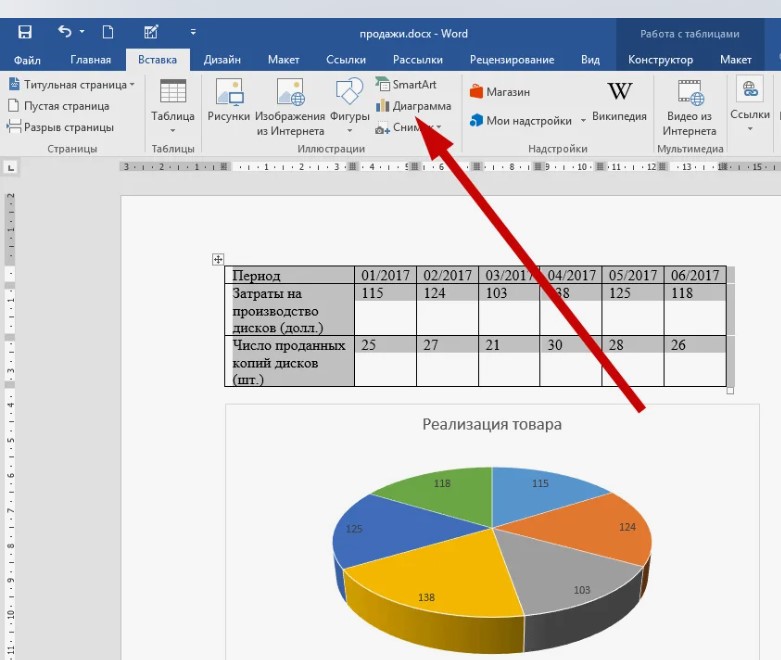
Как создать простую диаграмму в Word из таблицы
Чтобы создать диаграмму в Word, сначала нужно подготовить данные в виде таблицы. Диаграмма будет автоматически создана на основе данных из таблицы.
Вот как создать простую диаграмму в Word из таблицы:
- В документе Word создайте таблицу и заполните ее данными. Столбцы будут использованы как метки данных, а строки — как ряды данных на диаграмме.
- Выделите таблицу и перейдите на вкладку «Вставка».
- Нажмите на кнопку «Диаграмма» и выберите нужный тип диаграммы. Word автоматически создаст диаграмму.
- При необходимости настройте диаграмму — добавьте заголовок, измените тип, цвет и прочие параметры.
Таким образом, создать базовую диаграмму в Word можно всего за несколько кликов. Для более сложных диаграмм со множеством данных удобно предварительно подготовить таблицу в Excel, а затем вставить ее в Word.
Как изменить тип существующей диаграммы Word
Если вы уже вставили диаграмму в документ Word, но хотите изменить ее тип, это можно сделать очень просто.
Чтобы изменить тип диаграммы Word, выполните следующие действия:
- Щелкните по диаграмме, чтобы выделить ее. Появятся дополнительные вкладки инструментов для работы с диаграммой.
- Перейдите на вкладку «Конструктор» в меню диаграммы.
- Нажмите кнопку «Изменить тип диаграммы» и выберите новый нужный тип из списка.
- Word автоматически преобразует данные в соответствии с новым типом диаграммы. При необходимости настройте диаграмму.
Также можно сделать следующее:
- Изменить ориентацию диаграммы с вертикальной на горизонтальную и наоборот.
- Переключить ряды данных со столбцов на строки и наоборот (кнопка «Переключить ряды/столбцы»).
- Изменить подписи и форматирование осей и легенды.
- Поменять стиль и цветовую схему диаграммы.
Таким образом, Word позволяет легко изменить тип существующей диаграммы и настроить ее внешний вид. Главное — не забывать щелкать по диаграмме, чтобы активировать соответствующие инструменты.
Добавление и форматирование названия диаграммы
Название диаграммы помогает быстро понять, какие данные на ней представлены. В Word название можно добавить и отформатировать следующим образом:
- Щелкните по диаграмме, чтобы активировать вкладку «Конструктор».
- Нажмите кнопку «Добавить элемент диаграммы» и выберите «Название диаграммы».
- В поле названия введите подходящий текст.
- При необходимости отформатируйте название — выберите шрифт, размер, цвет, выравнивание и прочие параметры.
Чтобы удалить название диаграммы, достаточно удалить текст из соответствующего поля. Можно также скрыть название, не удаляя его — для этого есть специальный переключатель.
Помимо названия, к диаграмме можно добавить подзаголовок и примечание — эти элементы форматируются аналогично. Таким образом можно создать полноценную структурированную подпись к диаграмме в Word.
Настройка подписей данных на диаграмме
Подписи данных на диаграмме помогают быстро интерпретировать представленные значения. В Word можно настроить отображение подписей следующим образом:
- Выделите диаграмму и перейдите на вкладку «Макет» в меню диаграммы.
- В группе «Подписи данных» установите нужные параметры отображения: >
- Показывать значения — включает/отключает отображение значений.
- Показывать категорию — включает/отключает отображение названий категорий.
- Показывать проценты — отображает значения в процентах.
- Показывать легенду — отображает условные обозначения цветов рядов.
- Показывать таблицу данных — отображает таблицу исходных данных под диаграммой.
Также на этой вкладке можно:
- Выбрать положение подписей — снаружи, внутри или сверху диаграммы.
- Задать формат чисел в подписях — число знаков, разделители и пр.
- Скрыть подписи для отдельных рядов данных.
- Изменить шрифт и размер подписей.
Более тонкие настройки доступны при двойном щелчке на конкретной подписи. Таким образом в Word можно гибко настроить отображение подписей данных на диаграмме.
Изменение заголовков осей
Заголовки осей поясняют, какие параметры отложены на горизонтальной и вертикальной осях диаграммы. В Word заголовки осей можно добавить, изменить и отформатировать следующим образом:
- Щелкните по диаграмме и перейдите на вкладку «Макет».
- В группе «Оси» нажмите кнопку со стрелкой рядом с надписью «Заголовки осей».
- В открывшемся меню: >
- Выберите «Показать заголовок горизонтальной оси» и введите нужный текст.
- Выберите «Показать заголовок вертикальной оси» и введите нужный текст.
Чтобы скрыть заголовок оси, выберите в меню «Нет» напротив нужного заголовка. Чтобы изменить существующий заголовок, дважды щелкните по нему на диаграмме и отредактируйте текст.
Для форматирования заголовка оси:
- Выделите его и используйте опции шрифта на вкладке «Главная».
- Откройте меню заголовков осей и выберите «Формат заголовка оси», чтобы изменить цвет, размер, положение и другие параметры.
В настройках осей на вкладке «Макет» можно:
- Поменять цвет и стиль линий осей.
- Добавить или убрать линии сетки.
- Изменить шкалу и единицы измерения на числовых осях.
- Перевернуть направление оси.
Таким образом, Word предоставляет гибкие инструменты для настройки заголовков и внешнего вида осей диаграммы.
Добавление линии тренда на диаграмму Word
Линия тренда на диаграмме показывает общую тенденцию в данных и помогает делать прогнозы. В Word линию тренда можно добавить следующим образом:
- Выделите диаграмму и перейдите на вкладку «Макет».
- В группе «Анализ» нажмите кнопку «Добавить линию тренда».
- В открывшемся окне выберите подходящий тип линии тренда: линейная, логарифмическая, полиномиальная, степенная или скользящее среднее.
После добавления линии тренда можно:
- Изменить тип линии тренда, дважды щелкнув по ней.
- Настроить формат линии — цвет, стиль, толщину.
- Добавить уравнение линии тренда и коэффициент детерминации R2.
- Показать точки пересечения линии тренда с осями диаграммы.
- Скрыть линию тренда, если она не нужна.
Линия тренда существенно дополняет анализ данных на диаграмме. В Word ее можно быстро добавить и настроить нужным образом. Главное при добавлении — убедиться, что выбран подходящий тип линии для конкретных данных.
Как сделать диаграмму в Ворде – гистограмма, круговая и другие

MS Office
На чтение 8 мин
Диаграмма – один из очень удобных способов представления каких-либо данных, например, статистических. У нее есть очень много видов и форм. В офисном редакторе Microsoft Office присутствует возможность добавить такой элемент внутрь текстового документа и разместить его в любом месте на странице, в самом начале, после абзаца текста и т. д. В данной статье мы расскажем, как сделать диаграмму в Ворде и как ее полностью настроить. Давайте со всем разбираться.
Процедура добавления во всех деталях
Самый простой способ – воспользоваться встроенной в программу функцией, расположенной на вкладке «Вставка». Предлагаем пошаговую инструкцию:

- Отыщите вкладку «Вставка» на верхней панели и кликните по ней, чтобы перейти. Она имеется и в новой, и в старых версиях MS Word.
- Отыщите элемент под названием «Диаграмма». Он находится в блоке «Иллюстрации». Этот элемент может иметь подпись или отображаться в виде иконки. Кликните по нему, чтобы продолжить.
- Выберите нужный тип и нажмите на кнопку «ОК».

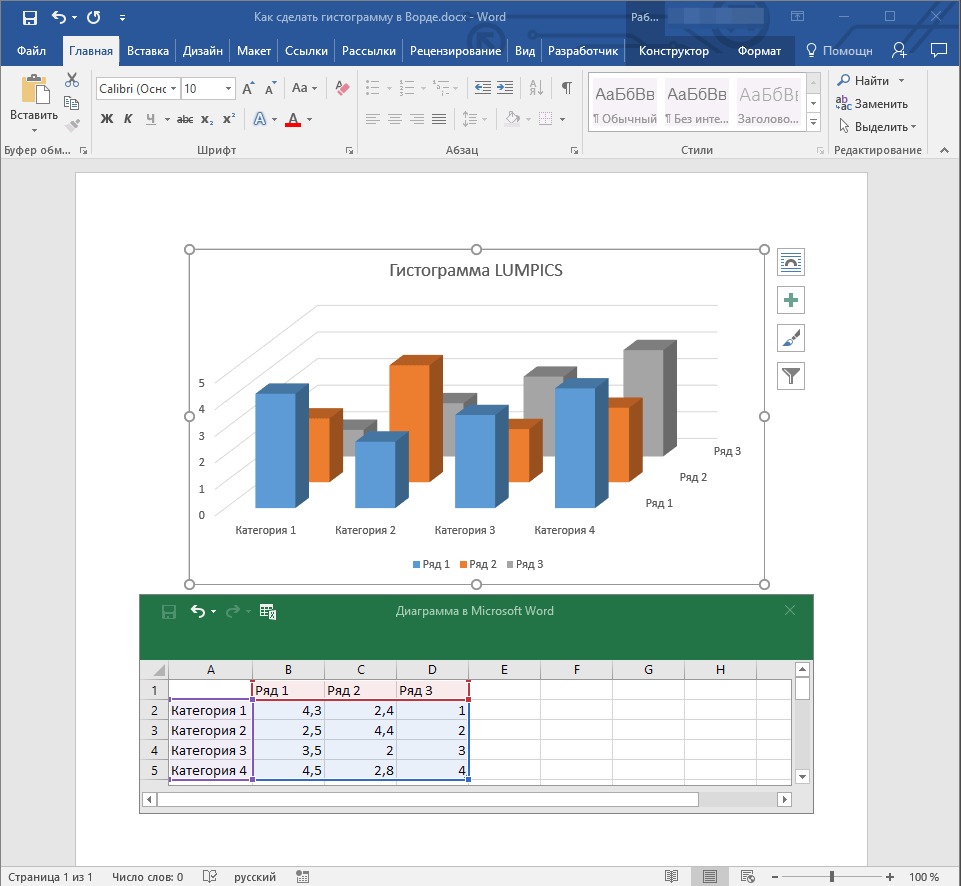
В результате на странице документа появится сама диаграмма. А вместе с этим откроется отдельное окошко редактора таблиц Excel, предназначенное для ввода данных.
Есть и альтернативный способ – сделать диаграмму прямо в Excel, выделить ее, скопировать комбинацией клавиш Ctrl + C, а потом вставить на страницу в Word комбинацией клавиш Ctrl + V.
Сначала давайте разберемся с типами диаграмм, а потом перейдем к добавлению данных, редактированию и заполнению.
Доступные типы
Как только вы кликните по нужному пункту во вкладке «Вставка», откроется окошко с выбором типа. Их достаточно большое количество, поэтому остановимся только на самых популярных:
- Гистограмма (столбчатая) – несколько столбиков с данными.

- График – отображение данных отрезками.

- Круговая – круг с долями.

- Линейчатая – можно сказать, что это перевернутая на 90 градусов гистограмма.

- С областями – вариация графика, в которой области под отрезками закрашены цветом.
Прочитать ещё статью: Как перевернуть таблицу в Ворде — простые способы
На остальных сейчас останавливаться не будем, вы можете просмотреть их самостоятельно.
Зачастую хватает именно их для оформления документа, но в отдельных случаях другие типы тоже могут оказаться полезными. Например, если речь идет про курс валют, то можно воспользоваться вариантом «Биржевая».
Также отмечу, что у многих типов есть несколько подвидов. Вот как это выглядит на примере с круглой (Круговая):
- Стандартный вариант

- Объемная круговая – для отображения данных используется не двухмерный круг, а трехмерный цилиндр

- Кольцевая – круг имеет пустоту по центру

Для переключения между ними кликайте по миниатюрам в верхней части окна. Разобраться достаточно просто.
Самое время перейти непосредственно к работе с данными. А затем речь пойдет про нюансы оформления, которые могут пригодиться.
Работа с данными

Как мы и говорили ранее, сразу же после создания диаграммы открывается отдельное окно с таблицей. В нем можно добавлять, редактировать и удалять данные, по которым она строится. Если вы закрыли это окно, например, по случайности, то это не страшно. Для повторного открытия щелкните правой кнопкой мыши по центру элемента и в контекстном меню выберите пункт «Изменить данные».

По умолчанию появившаяся таблица Excel состоит из 4 строк и 4 столбцов. В 1 строке и в 1 столбце записываются названия категорий, а в стоящих за ними строками и столбцами – сами данные. Вот пример, как будет выглядеть статистика продаж бытовой техники за 3 месяца.
Вы можете добавлять новые столбцы и строки с категориями данных или, наоборот, удалять старые, если они вам не нужны. Для этого просто заполняйте или стирайте содержимое соответствующих ячеек. В этом плане все сделано максимально понятно.
Также отметим, что в таблицы можно выбирать типы данных для ячеек. Для этого:

- Выделите все ячейки, для которых вы хотите поменять тип.
- Щелкните правой кнопкой мыши по выделенной области.
- Нажмите на пункт «Формат ячеек» в контекстном меню.
- Выберите подходящий вариант, например, с процентами, и примените его с помощью кнопки «ОК».
Прочитать ещё статью: Как поставить модуль числа в Excel: 3 способа
Нюансы оформления

Если вы щелкните мышкой по области с диаграммой, то она выделится. А в интерфейсе Ворда появится две новых вкладки на верхней панели программы – Конструктор и Формат. Они нужны для того, чтобы менять оформление и отображение данных. Изучим каждую из этих вкладок.
Полезная рекомендация: зачастую проще всего пользоваться готовыми стилями, которые добавили разработчики Майкрософт Офиса. А еще стили оформления можно найти в Интернете, где есть много специальных тематических сайтов.
Конструктор
По очереди пройдемся по доступным пунктам:
- Добавить элемент – отображение дополнительной информации, например меток с числами.
- Экспресс-макет – выбор одного из доступных оформлений.
- Изменить цвета – выбор цветовой палитры.
- Стили – выбор одного из типов по умолчанию.

Меню стилей можно развернуть, если кликнуть на отмеченную иконку.
Если вы время от времени пользуетесь функцией «Диаграмма» в Word, то имеет смысл один раз пройтись по всем доступным настройкам, чтобы разобраться с ними и иметь представление, как все оформляется. Но если требуется самая простая диаграмма, то, скорее всего, можно просто выбрать один из готовых стилей и воспользоваться им.
Остальные пункты в данном случае не так важны, поэтому заострять внимание на них не будем и сразу же перейдем к следующей вкладке.
Формат
Здесь можно задать различные нюансы оформления, например, цвет текста, контуры, заливку и многое другое. А еще можно изменить размеры самого элемента на странице с высокой точностью.
Дополнительные возможности
Если вы кликните по самой диаграмме, то в правом верхнем углу появится четыре иконки:

- Параметры разметки – особенности размещения текста.
- Элементы – включение и отключение отображения некоторых элементов.
- Стили – выбор готового варианта оформления.
- Фильтры – включение и отключение отображения типов данных из таблицы.

Формат области

Если два раза щелкнуть по месту с диаграммой, то появится боковое меню «Формат области…».
Здесь вы можете изменять дополнительные параметры оформления, например, добавить заливку, выбрать настройки отображения границы и многое другое.
Создание диаграммы по таблице
Нередко пользователи интересуются, как сделать диаграмму по готовой таблице в Ворде. Раньше такая возможность присутствовала в программе. Можно было создать таблицу, заполнить ее, а потом на основании указанных данных сразу же вывести диаграмму. Но это относилось к Microsoft Word 2003. В более новых версиях такая возможность отсутствует. Вам доступно два варианта на выбор:
- Сначала создать диаграмму, а затем сделать таблицу к ней в сопроводительном окне.
- Создать таблицу в Excel, перевести ее в диаграмму, а потом вставить эту диаграмму в Word.
Прочитать ещё статью: Как в Ворде сделать колонки – два простых способа
Остановимся на втором варианте более детально.
Использование Microsoft Excel
Разбирать особенности создания таблицы мы не станем, сразу же перейдем к основной части процедуры:
- Подготовьте и оформите таблицу в Экселе.
- Посетите вкладку «Вставка» на верхней панели.
- Выделите все содержимое созданной ранее таблицы.
- Нажмите на пункт «Рекомендуемые диаграммы».

- Выберите подходящий вариант оформления и нажмите «ОК». Если нужного типа не окажется в списке, то посетите вкладку «Все…».

- Измените или удалите заголовок, если это требуется.
- Кликните по пустому месту на углу диаграммы, чтобы выделить ее целиком.

- Нажмите сочетание клавиш Ctrl + C, чтобы скопировать элемент.
- Далее, перейдите к Microsoft Word.
- Комбинацией Ctrl + V вставьте его на лист.
- Измените его размеры и положение по своему усмотрению.
Удаление диаграммы

Не для всех очевидно, как удалить диаграмму из текстового документа в Ворде. Но на самом деле все просто. Вам нужно выделить ее целиком, а потом нажать на клавишу удаления на клавиатуры. Для выделения элемента целиком кликните по его углу, где нет никаких надписей и внутренних объектов.

А теперь нажмите на клавишу «Delete» или «Backspace».

- Навести курсор мыши на свободный угол диаграммы.
- Щелкнуть по нему правой кнопкой мыши.
- Выбрать «Вырезать» в появившемся контекстном меню.
Мы постарались максимально понятно описать процедуру создания и заполнения диаграммы в Microsoft Word. Разумеется, все ее нюансы в одну статью никак не уместить, но основные моменты и важные дополнения были учтены.
Как в Ворде сделать диаграмму — наглядное пособие
И снова здравствуйте, мои уважаемые читатели! Многие начинающие пользователи испытывают большие затруднения при создании простой диаграммы в MS Word. Это особенно относится к тем, кто раньше работал на стареньком «Office 2003», в основном в «Excel», а после появления новых версий офиса, испытывает сложность в работе с вставкой объектов и задаются вопросом каким образом в Word можно вставить диаграмму.
Потому сегодня мы поговорим о том, как просто и быстро вставить диаграмму в «MS Office 2010», а после работать с нею. Также мы поговорим о том, что такое диаграмма и для каких целей ее можно использовать.
Что представляют собой диаграммы в «MS Word»?
Диаграммы в «MS Word» применяются для представления различных цифровых данных в виде схемы. Данный формат позволяет значительно упростить понимание значительного объема числовых данных и их отношений.

И в «Excel», в «Word» можно применять большое число диаграмм разного вида. Это позволяет сделать их максимально ясными для той или иной аудитории. Так, например, легко подобрать круговую, либо выбрать гистограмму. При этом, можно и скомбинировать их, создав красивый комбинированный вид диаграммы.
Как создать диаграмму в программе «MS Word 2007 – 2013»?
Для того чтобы произвести добавление диаграммы «MS Word 2007 – 2013» можно применять 2 типа:
- Внедрить диаграмму
- Вставить диаграмму, связанную со всеми данными и текстом из электронных таблиц «Excel»
Для того чтобы произвести вставку диаграммы первым способом, необходимо нажать мышью там, где требуется поместить диаграмму в программе «MS Word 2007 – 2013». Далее, следует перейти на вкладку «Вставка» («Иллюстрации») и кликнуть на «ОК». После этого, откроется электронная книга «Excel» (см пример)
Как в Ворде поставить римские цифры. Ручной и автоматический способы.

Ввести новые данные, можно произведя щелчок на соответствующих ячейках. Так легко и просто заменить имя легенды и оси. Следующим шагом, необходимо произвести щелчок на вкладке «Microsoft Office» (на 2007 версии) и «Файл» — (на 2010 – 2013 версиях). В поле «Имя файла» укажите его имя файла и нажмите на «Сохранить». После этого, на рабочем столе появится новый документ с готовой диаграммой в «Word»
Внедрение диаграммы
Можно поместить в Word диаграмму, скопированную с «Excel» и вставить ее в текстовый редактор. Данные «связанной» диаграммы будут автоматически обновляться, если вы меняете лист «Excel».
Итак, щелкните на границе уже созданной диаграммы «Excel», которую требуется скопировать, а затем кликните на «Вырезать» в меню панели инструментов. Несмотря на то, что диаграмма удалиться, ее числовые данные останутся в «Excel». Далее, нужно нажать в документе «Word», где Вы хотите ее расположить и в панели инструментов программы «Word» нажать на кнопку «Вставить». Сохранение документа производиться таким же образом, как и в первом варианте. При необходимости, можно создать и графические элементы, используя «Smart Art» (не путайте со Smart Screen в Windows 10).
На этом я заканчиваю свой материал о том, как создать диаграмму в программе «Word». Если Вам понравились мои материалы, то подписывайтесь на мой блог и приглашайте своих друзей делать это. До новых встреч на странице моего блога!



