Как сделать прозрачный фон в Ворде
Microsoft Word — один из самых популярных текстовых редакторов, который позволяет создавать и редактировать документы любой сложности. Однако многие пользователи сталкиваются с проблемой, когда нужно сделать некоторые элементы документа прозрачными. Как же сделать фон прозрачным в Word? В данной статье мы подробно рассмотрим несколько способов, позволяющих достичь желаемого результата.
Первый способ заключается в использовании изменения атрибутов заливки. Чтобы сделать фон ячейки таблицы или формы прозрачным, необходимо выбрать нужный элемент и нажать правой кнопкой мыши на него. В появившемся контекстном меню нужно выбрать пункт «Формат ячейки» или «Формат формы». После этого в открывшемся окне следует выбрать вкладку «Заливка» и установить ползунок прозрачности в нужное положение.
Если вы хотите сделать прозрачным фон всего документа, то можно воспользоваться вторым способом, который заключается в добавлении фонового изображения. Для этого следует выбрать вкладку «Дизайн» в меню Word и в разделе «Фон страницы» выбрать пункт «Фото» или «Картинка». После этого следует выбрать нужное изображение, а затем установить его прозрачность при помощи ползунка «Прозрачность изображения».
Сделать прозрачный фон в Word достаточно просто, и это позволяет добиться интересных дизайнерских эффектов в документах. Следуя нашей подробной инструкции, вы сможете без труда сделать фон ячеек таблицы, формы или всего документа прозрачным, добавить фоновое изображение с прозрачностью и создать уникальный дизайн своего документа в Word.
Теперь вы знаете несколько способов сделать прозрачный фон в Word. В зависимости от ваших потребностей и предпочтений вы можете выбрать наиболее удобный способ. Не бойтесь экспериментировать, и ваш документ будет выглядеть профессионально и привлекательно.
Инструкция по созданию прозрачного фона в Word
Чтобы создать прозрачный фон в Word, следуйте этим шагам:
Шаг 1: Откройте документ Word, в котором вы хотите создать прозрачный фон.
Шаг 2: Выделите текст или объект на странице, которому вы хотите задать прозрачный фон.
Шаг 3: В верхней панели инструментов выберите вкладку «Формат» и нажмите на кнопку «Формат фона».
Шаг 4: В открывшемся меню выберите пункт «Прозрачный фон».
Шаг 5: Выберите уровень прозрачности, который наиболее соответствует вашим требованиям.
Шаг 6: Нажмите кнопку «ОК», чтобы применить изменения и сделать фон прозрачным.
После завершения этих шагов вы увидите, что фон выделенного текста или объекта стал прозрачным. Теперь вы можете свободно перемещать и изменять размеры объекта без изменения заднего фона.
Обратите внимание, что эта функция доступна только в более новых версиях Microsoft Word. Если ваша версия программы не поддерживает прозрачный фон, вы можете попробовать использовать другие методы, такие как сохранение файла в формате изображения с прозрачностью и вставка его в документ Word.
Шаг 1: Открыть документ Word
Чтобы начать процесс создания прозрачного фона в Word, необходимо открыть нужный документ в программе Word на компьютере. Для этого выполните следующие действия:
- Найдите ярлык Word на рабочем столе или в меню «Пуск» и нажмите на него.
- В открывшемся окне программы выберите существующий документ из списка последних использованных файлов или нажмите на кнопку «Открыть» и найдите нужный документ в файловой системе компьютера.
- После открытия документа Word будет готов к редактированию.
При необходимости, создайте новый документ Word, выбрав соответствующую опцию в меню программы.
Шаг 2: Выделить текст или изображение
Для создания прозрачного фона в Word необходимо сначала выделить текст или изображение, которому хотите придать прозрачность. Это может быть отдельное слово, фраза или даже весь абзац.
Чтобы выделить текст, просто щелкните и удерживайте левую кнопку мыши в начале текста, затем перетащите курсор мыши до окончания выделения. Выделенный текст должен подсветиться цветом.
Если вы хотите выделить изображение, щелкните на нем левой кнопкой мыши, чтобы его выделить. Изображение также должно подсветиться.
Убедитесь, что вы выбрали все нужные элементы, которым хотите придать прозрачность. Если вы не выбрали все элементы, они останутся непрозрачными при применении прозрачности.
Шаг 3: Применить прозрачность к выделенному элементу
После того как вы выделили необходимый элемент в документе Word, следующим шагом будет применение прозрачности к этому элементу.
1. На панели инструментов в верхней части экрана найдите вкладку «Формат» и нажмите на нее.
2. В выпадающем меню выберите опцию «Организовать», после чего откроется боковая панель с дополнительными настройками.
3. В этой панели найдите вкладку «Прозрачность» и нажмите на нее. Откроется меню, в котором можно настроить уровень прозрачности.
4. С помощью ползунка регулируйте уровень прозрачности элемента. При перемещении ползунка вы сразу увидите результат на документе.
5. Когда достигнут необходимый уровень прозрачности, нажмите на любое свободное место в документе, чтобы закрыть боковую панель с настройками.
Важно: Убедитесь, что элемент, к которому применяется прозрачность, выделен перед началом настройки.
Теперь вы знаете, как применить прозрачность к выделенному элементу в программе Word. Эта функция особенно полезна при работе с изображениями или фоновыми элементами, позволяя обеспечить более эстетичный и профессиональный вид вашему документу.
Изменение прозрачности рисунка в Microsoft Word
Как вы наверняка уже знаете, в MS Word можно работать не только с текстом, но и с рисунками. Последние после добавления в программу можно даже редактировать с помощью большого набора встроенных инструментов. Однако, учитывая тот факт, что Ворд — это все-таки текстовый редактор, с некоторыми задачами по работе с изображениями бывает не так просто справиться.
Одна из задач, с которой могут столкнуться пользователи данной программы — необходимость изменить прозрачность добавленного рисунка. Это может потребоваться для того, чтобы уменьшить акцент на изображении, либо же визуально “отдалить” его от текста, а также по ряду других причин. Именно о том, как в Ворде изменить прозрачность рисунка мы и расскажем ниже.
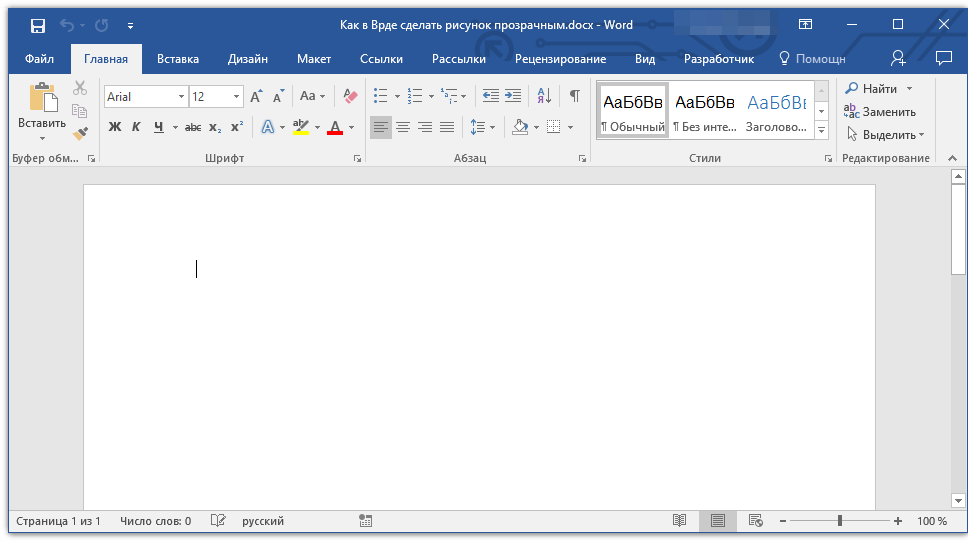
- Откройте документ, но пока не торопитесь добавлять в него рисунок, прозрачность которого требуется изменить.
![]()
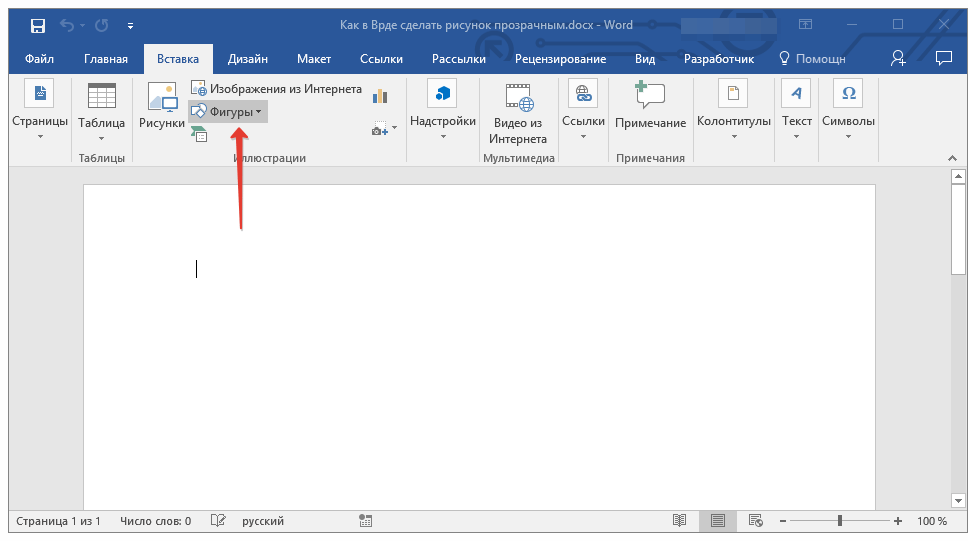
- Перейдите во вкладку “Вставка” и нажмите кнопку “Фигуры”.
В выпадающем меню выберите простую фигуру, прямоугольник подойдет лучше всего. 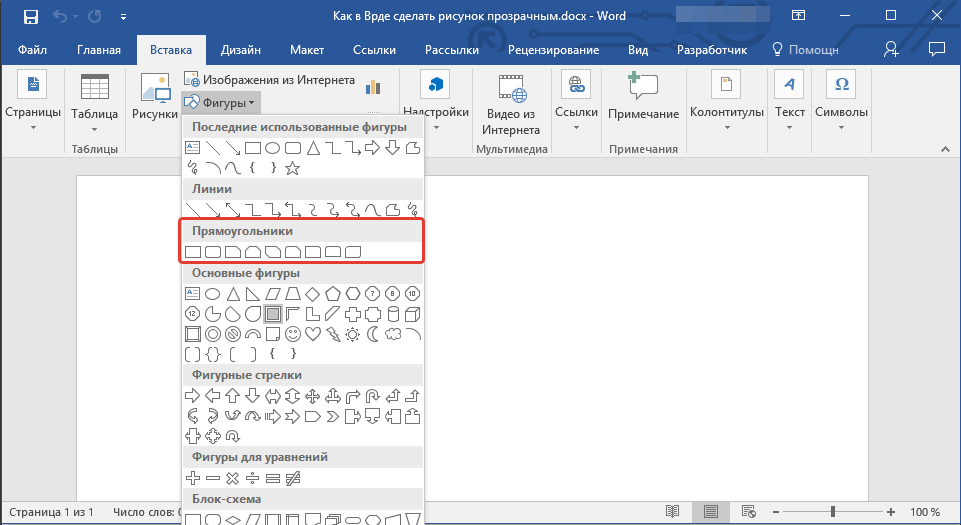


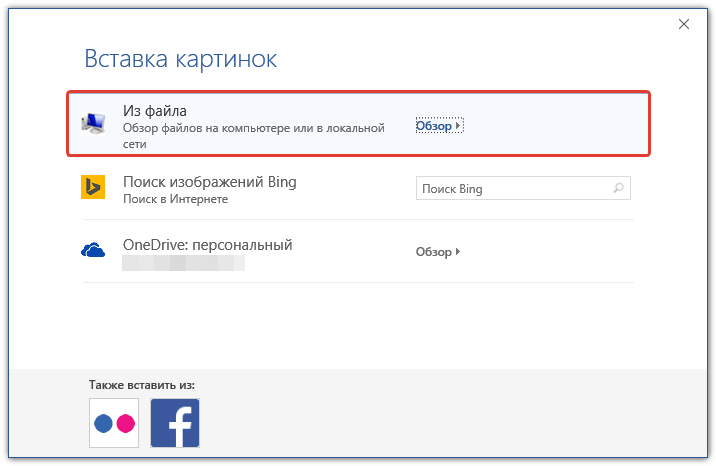

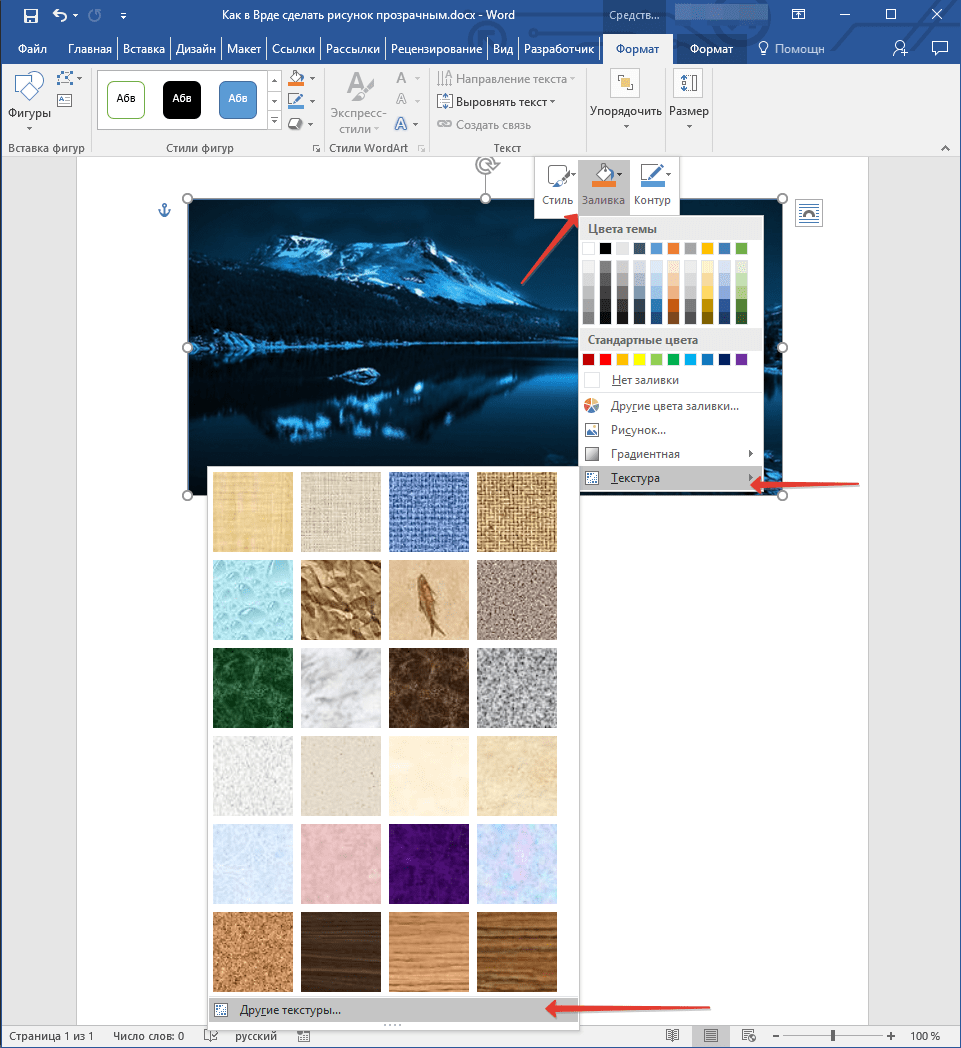
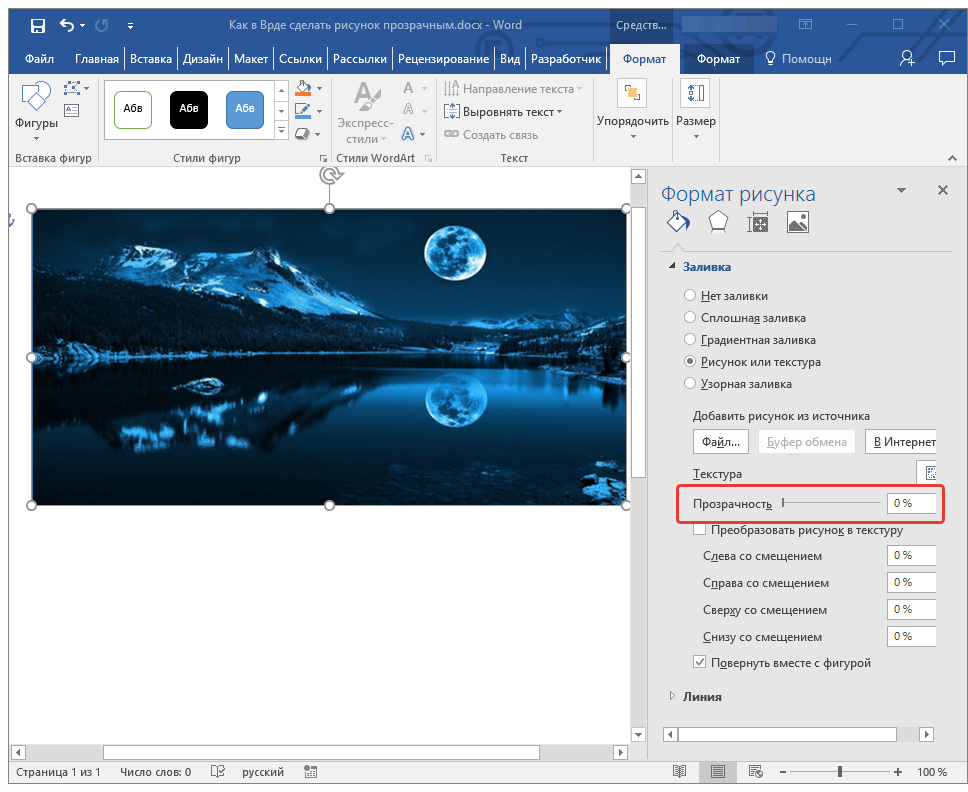
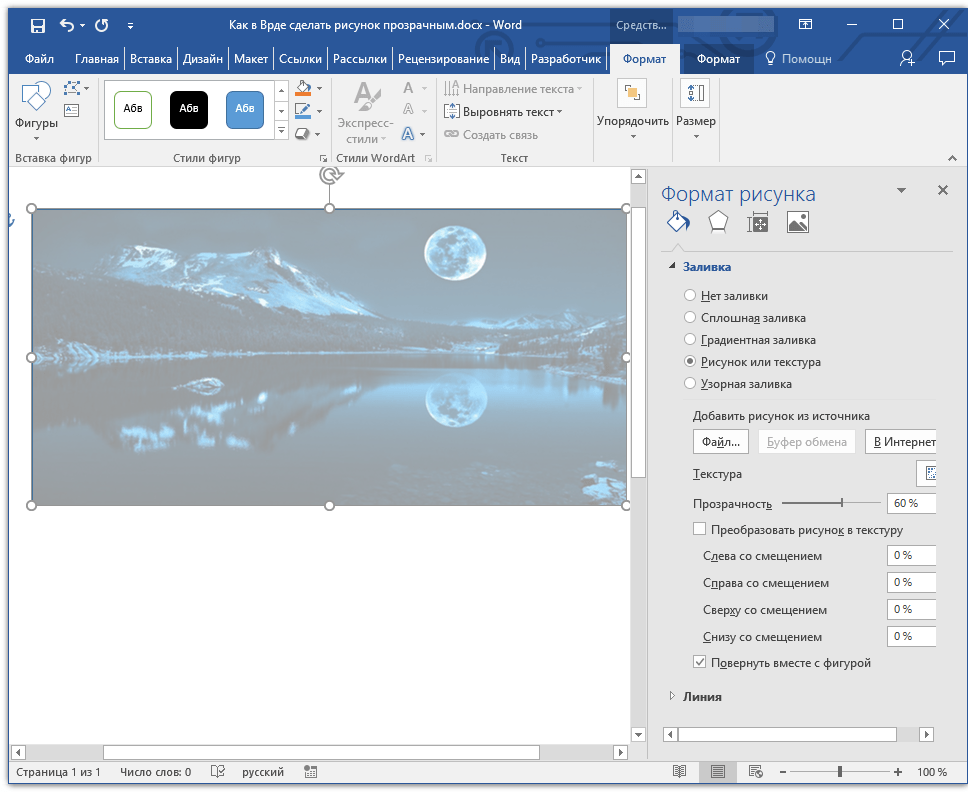
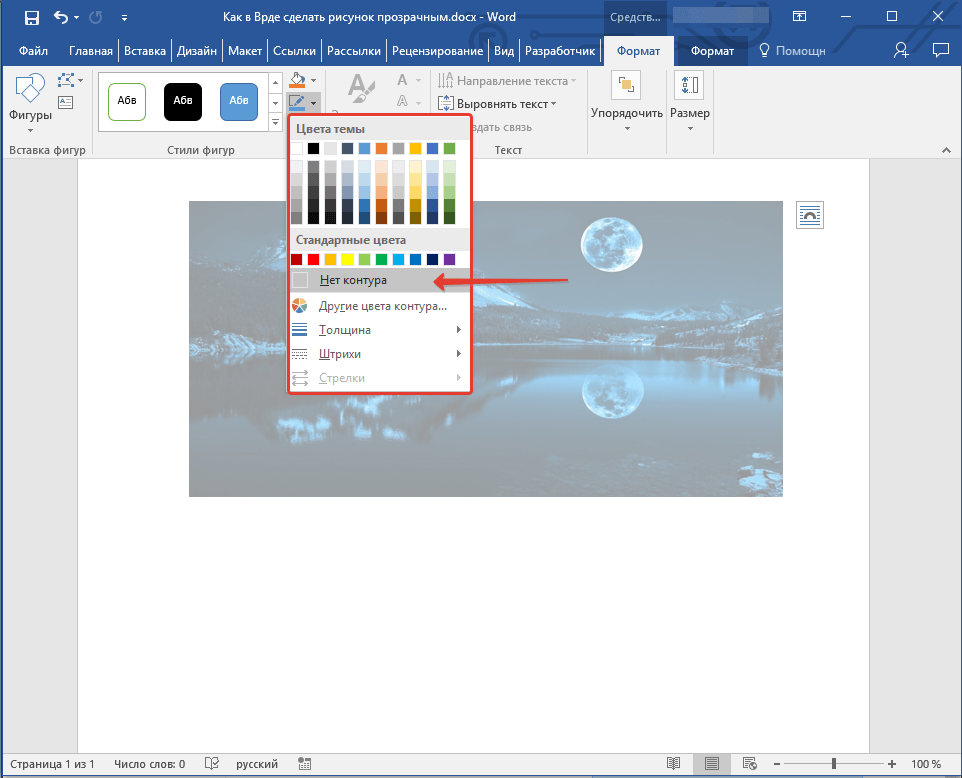
Важное примечание: Изменяя исходные размеры фигуры путем перетаскивания маркеров, расположенных на ее контуре, можно исказить находящееся внутри нее изображение.
Для настройки внешнего вида рисунка можно использовать параметр “Смещение”, который находится под параметром “Прозрачность”, расположенным в окне “Формат рисунка”.
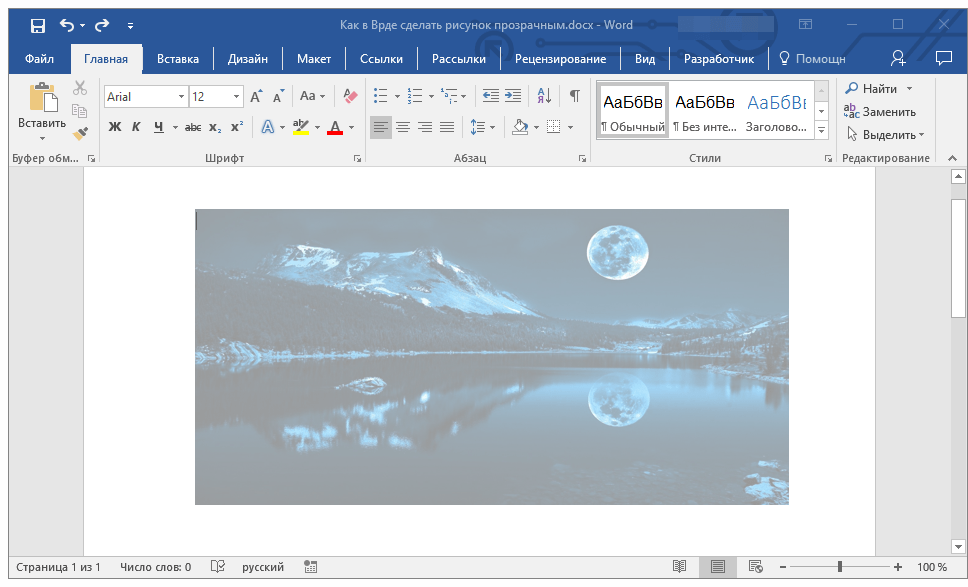
Изменение прозрачности части рисунка
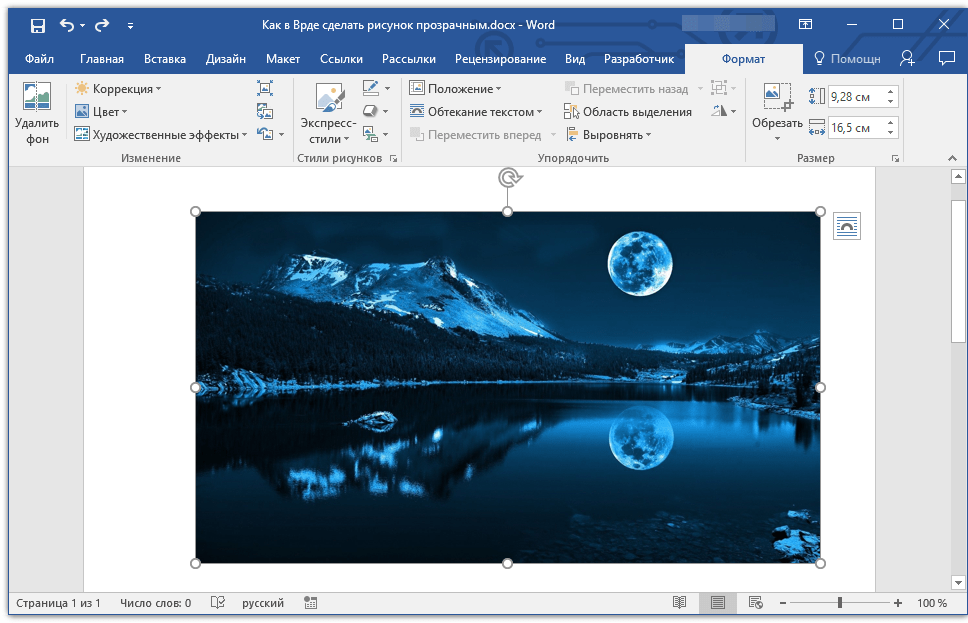
Среди инструментов, представленных во вкладке “Формат” (появляется после добавления рисунка в документ) есть и те, с помощью которых можно сделать прозрачным не все изображение, а его отдельную область.
Важно понимать, что идеального результата можно добиться лишь в том случае, если область рисунка, прозрачность которой вы хотите изменить, является одноцветной.
Примечание: Некоторые области изображений могут казаться одноцветными, не являясь таковыми на самом деле. Например, обычный листья деревьев на фотографии или картинке могут содержать в себе широчайший диапазон близких по цвету оттенков. В таком случае желаемого эффекта прозрачности добиться не получится.
- Добавьте изображение в документ, воспользовавшись нашей инструкцией.

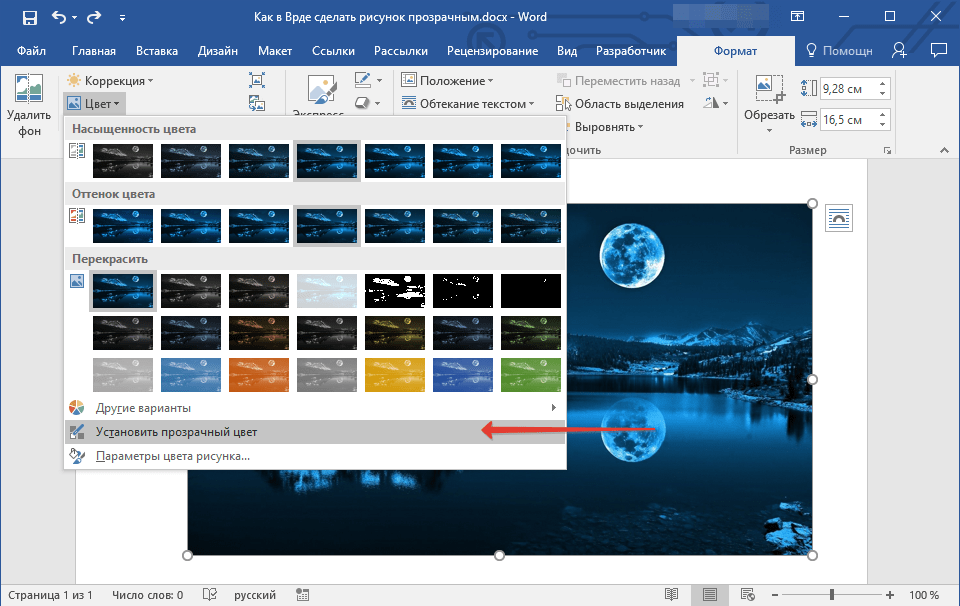
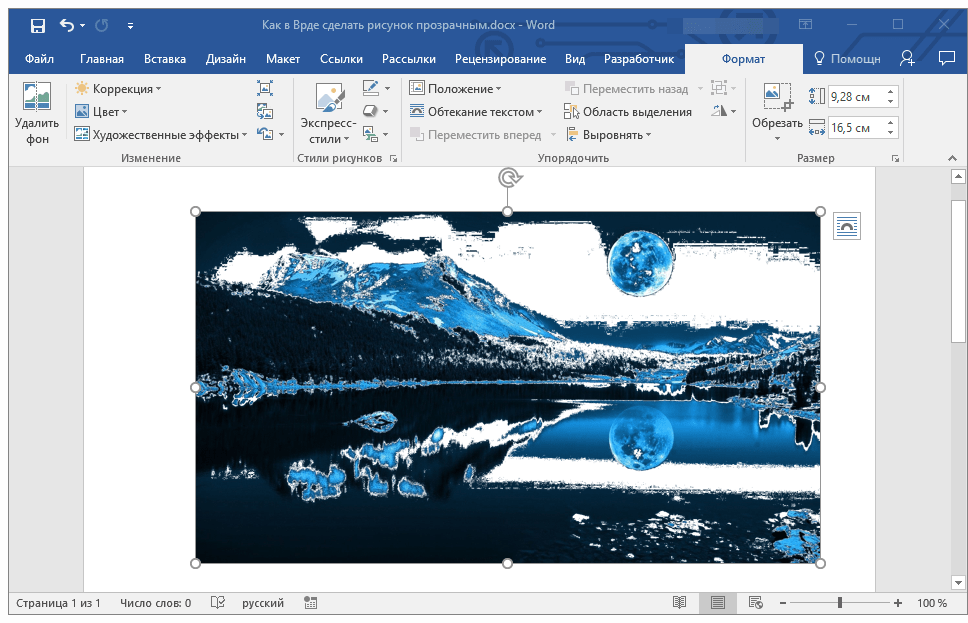
Примечание: На печати прозрачные области изображений будут иметь тот же цвет, что и бумага, на которой они распечатываются. При вставке такого изображения на веб-сайт, его прозрачная область примет цвет фона сайта.
На этом все, теперь вы знаете, как в Word изменить прозрачность рисунка, а также знаете о том, как сделать прозрачными отдельные его фрагменты. Не забывайте о том, что данная программа — это текстовый, а не графический редактор, поэтому не следует выдвигать к нему слишком высоких требований.
Word как сделать прозрачный фон

Если во время встречи используется мультимедийная презентация, то обычно дольше всего участники видят первый ее слайд. Т.е., чтобы не было скучно вовремя пришедшим, и они не забыли, зачем собрались, а также для проверки готовности оборудования, организаторы запускают презентацию, останавливая ее на титульном слайде.
По сути презентация уже запущена, но в это время еще могут продолжаться организационные моменты встречи, типа рассаживания и записи опаздывающих, объяснений. Поэтому от качества первого слайда во многом зависит и первое впечатление о качестве самой презентации и профессионализме выступающего. В подавляющем большинстве случаев титульный слайд на презентациях содержит ее название, т.е. добавленный текст. Достаточно интересно могут выглядеть прозрачные буквы в названии, когда только их контур окрашен в необходимый цвет, а вся внутренняя часть содержит просвет.
Рассмотрим, как можно добиться такого эффекта в PowerPoint 2010 и Word 2016, чтобы буквы не скрывали находящийся за ними фон:
1. Объемные прозрачные буквы в презентации 2. Прозрачные буквы в ворде

Прозрачные буквы в PowerPoint
Как известно, при обычных задачах для добавления текста используют установки шаблона презентации. Если же нужно добавить текст в другом месте, то незаменимым помощником является кнопка «Надпись» во вкладке «Вставка».

Первым делом нужно добавить фон для презентации стандартным способом, в том числе и используя картинки или изображения. Далее в группе «Текст» находим кнопку добавления декоративного текста «Word Art» и выбираем один из стилей. В наборе присутствуют стили, которые изначально не имеют заливки. Но для демонстрации процесса будет выбран стиль с непрозрачной заливкой
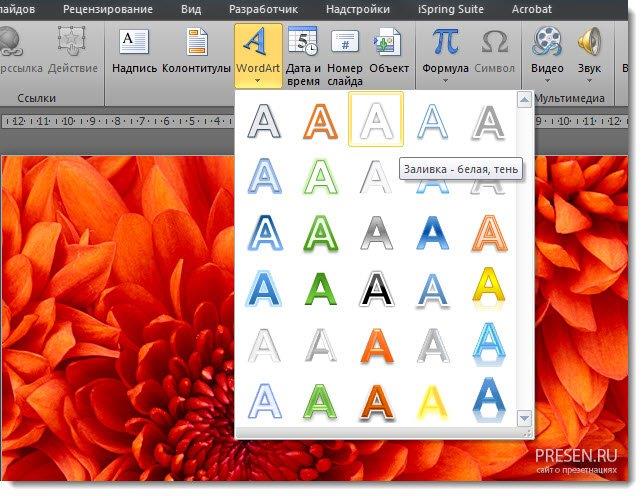
- ввести нужный текст,
- отрегулировать размер букв,
- расположить объект на слайде.
Активированный объект с текстом позволяет работать во вкладке «Формат», группе «Стили Word Art». Чтобы добиться эффекта прозрачности букв, нужно в «Заливка текста» выбрать «Нет заливки».
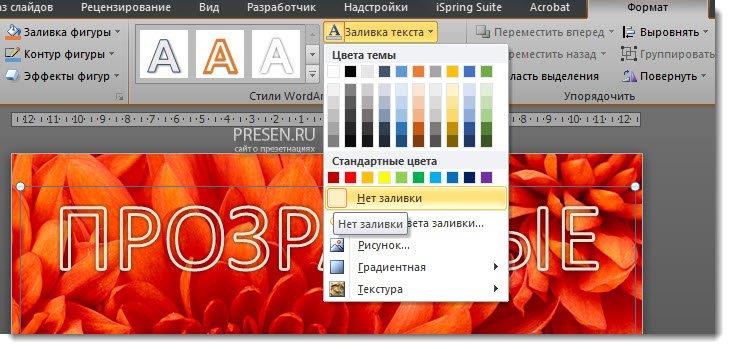
На этом этапе нужно отрегулировать толщину контура букв и их цвет. Сделать это можно с помощью кнопки «Контур текста», расположенной ниже «Заливка текста». Таким образом, мы создали прозрачную надпись на титульном слайде презентации, подходящую для данного варианта фона. А бывает, что нужно в PowerPoint сделать картинку прозрачной, без изменения букв.
Как в ворде сделать прозрачные буквы
Чтобы точно научиться создавать буквы с прозрачным фоном в ворде и случайно не спутать с белой заливкой листа, изменим заранее цвет фона подложки с белого на светло-зеленый или другой по желанию. В процессе подготовки букв в дальнейшем это делать нет необходимости.
Вкладка «Дизайн» — группа «Фон страницы» — кнопка «Цвет страницы»
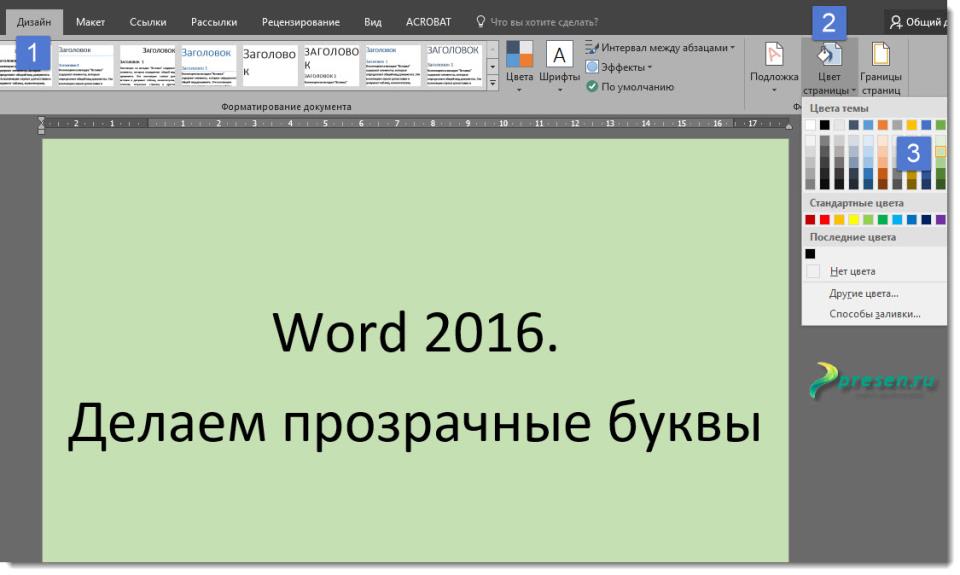
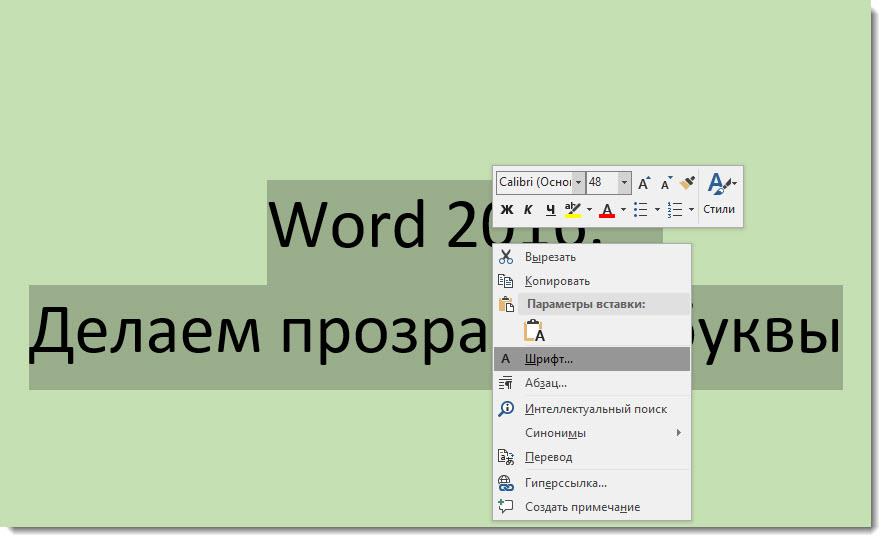
Через правую кнопку запустим команду «Шрифт», затем «Текстовые эффекты»
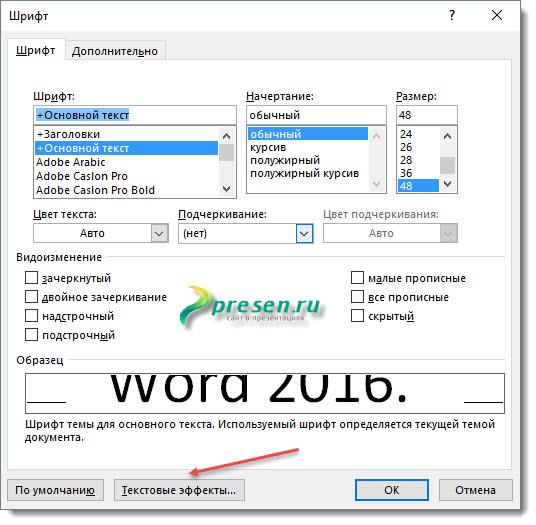
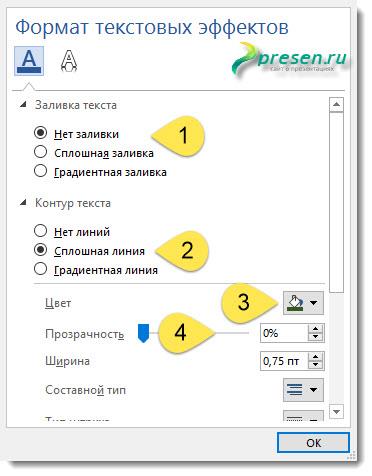
Следующим этапом в «Заливка текста» выбираем «Нет заливки», а в «Контур текста» — «Сплошная линия». Цвет линии можно изменить рядом. Похожий эффект можно получить, если выставить прозрачность на 100%.