
Как сделать круг в Microsoft Word?
На вкладке Вставка нажмите кнопку Фигуры. В разделе Основные фигуры щелкните Овал. Щелкните в том месте, где должен начинаться овал, и перетащите указатель, чтобы нарисовать фигуру. Чтобы нарисовать круг, при перетаскивании удерживайте нажатой клавишу Shift.
Как сделать мишень в ворде?
- Нажмите кнопку «Фигуры» (вкладка «Вставка», группа инструментов «Иллюстрации»), выберите в разделе «Основные фигуры» овал.
- Зажмите клавишу «SHIFT» на клавиатуре и нарисуйте круг необходимых размеров используя левую кнопку мышки. .
- Измените внешний вид нарисованного круга, при необходимости обратившись к нашей инструкции.
Как сделать круг в ворде прозрачным?
Выделите круг, перейдите на вкладку «Средства рисования» – «Формат» и в группе «Стили фигур» нажмите на стрелочку возле кнопки «Заливка фигуры». В развернувшемся списке выберите подходящий цвет или кликните по пункту «Нет заливки», чтобы сделать круг прозрачным в Ворде.
Как в ворде сделать полукруг?
На верхней панели настроек программы ворд, заходим во вкладку «Вставка», где в блоке «Иллюстрации» нажимаем на иконку «Фигуры». После чего откроется меню с разнообразными фигурами и в разделе «Основные фигуры», находим иконку «Арка» и жмем на неё.
Как в ворде сделать круг определенного диаметра?
Как нарисовать круг в Word – Вкладка Формат
Щелкните в поле «Высота фигуры» в разделе «Размер» ленты в верхней части окна, затем введите желаемую высоту круга. Чтобы нарисовать в ворде круг нужного диаметра – нужно ввести значение диаметра в поля Высота круга и Ширина круга – это и будет диаметр круга.
Как в ворде открыть панель рисования?
На панели инструментов находим блок «Панель рисования». Кликаем на кнопку. Или же пройдите в него следующим образом «Вид» — «Панели инструментов» — «Рисование». На возникшей панели (внизу вашей страницы) вы с удовольствием наблюдаете открывшиеся возможности, которыми тотчас же начинаете пользоваться.
Как поставить свою подпись в ворде?
- Щелкните в том месте, где нужно поместить строку подписи.
- На вкладке Вставка нажмите кнопку Строка подписи
- Щелкните Строка подписи Microsoft Office.
- В окне Настройка подписи можно ввести имя в поле Предлагается для подписания. .
- Нажмите кнопку ОК.
Как сделать прозрачный фон картинки в ворде?
Выберите рисунок и перейдите в формат рисунка > Цвет или Средства работы с рисунками >Формат >Цвет. Выберите Установить прозрачный цвет. Когда указатель изменится, выберите цвет, который вы хотите сделать прозрачным.
Как сделать фигуру прозрачным в ворде?
Выделите фигуру или фигуры, которые необходимо сделать прозрачными. Щелкните их правой кнопкой мыши и в контекстном меню выберите Формат фигуры. В области Формат фигуры с помощью ползунка Прозрачность задайте нужный процент прозрачности.
Как уменьшить прозрачность фигуры в ворде?
- Выберите рисунок или объект, для которого требуется изменить прозрачность.
- На вкладке "Формат рисунка" или "Формат фигуры" выберите "Прозрачность . .
- Выберите один из вариантов или щелкните Параметры прозрачности рисунка, чтобы настроить прозрачность самостоятельно.
Как обвести текст в ворде?
меню "границы и заливка" – вкладка "граница" – "рамка" – "применить к *тексту* – ок. . тогда вставка – фигуры – круг. ну и в контекстном меню выберите пункт "порядок" – "поместить за текстом".
Как сделать полукруг в Визио?
Выберите фигуру, щелкните на одну из точек круга, так чтобы остались точки, образующие полукруг, нажмите кнопку Удалить. Также полукруг можно нарисовать в виде произвольной фигуры: Главная -> Разработчик -> Конструктор фигур -> Дуга. Нарисуйте полуокружность с помощью инструмента Дуга.
Как сделать полукруг в повер поинте?
Для того чтобы сделать текст полукругом, вам нужно перейти в меню «Преобразовать» и выбрать там один из эффектов в разделе «Траектория движения». Благодаря этому эффекту, текст внутри созданного вами текстового блока будет оформлен в виде полукруга.
Как в ворде сделать фигуру определенного размера?
- Воспользоваться группой элементов Размер (Size) на вкладке Формат (Format) группы вкладок Средства рисования (Drawing Tools). На ней можно в полях ввода Ширина (Width) и Высота (Height) указать желаемый размер фигуры. .
- Воспользоваться мышью.
Как нарисовать идеальный круг на компьютере?
Это кнопка с овалом на панели инструментов в разделе «Фигуры». Нажмите и удерживайте клавишу ⇧ Shift . Нажмите на левую кнопку мыши и перетащите ее (мышь) по холсту. Начиная с места нажатия, инструмент «Овал» нарисует идеальный круг вместо обычного овала.
Как написать текст по кругу в Word 2007?
Выделите блок с надписью и снова откройте «Средства рисования» – «Формат». Здесь в группе «Стили WordArt» нажмите на кнопку «Текстовые эффекты», откроется список, из которого выберите «Преобразовать» – «Круг». После того, как будет создан круговой текст, давайте уберем заливку и контур самого блока.
Прозрачность рисунка в Word: как сделать и настроить?
Всем привет на портале WiFiGiD.RU. Сегодня я расскажу вам, как сделать рисунок в Word прозрачным. Для этих целей я взял скриншот нашей главной странички. Вы же можете использовать любую картинку или фотографию. Почему-то во многих статьях используется способ с добавлением фигуры и добавлением в неё изображения.
Не понятно зачем такие сложности, если в режиме форматирования для картинки есть свойства прозрачности.
Инструкция
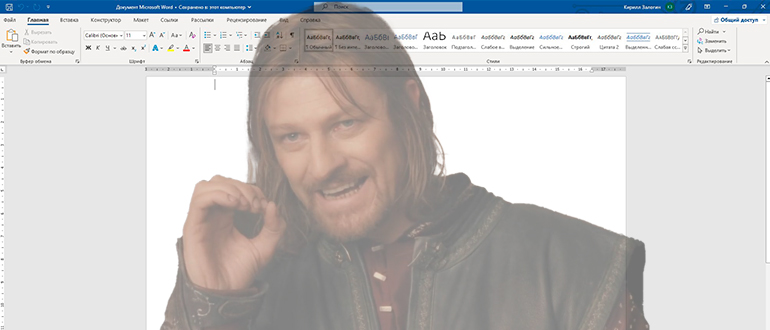
Как я и говорил в самом начале, у рисунка есть свое свойство прозрачности, поэтому нам не нужно использовать ненужные фигуры.
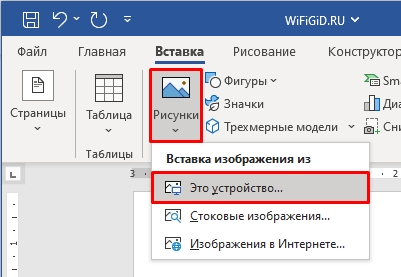
- Для начала нам нужно добавить изображение к нам в документ. Для этого переходим во вкладку «Вставка», находим кнопку «Рисунки» и загружаем картинку с нашего устройства. Хотя вы можете выбрать и другие варианты.
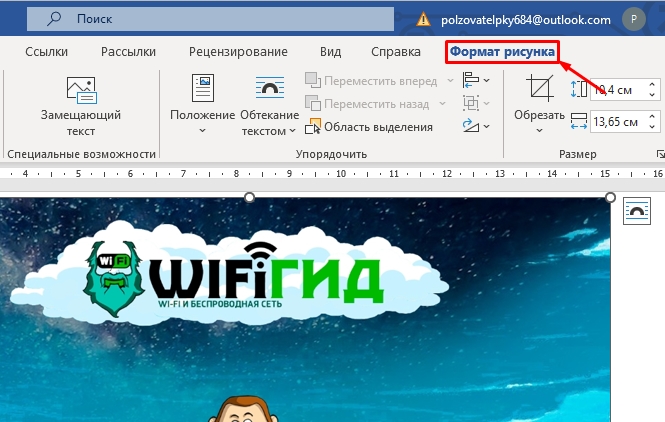
- Как только изображение будет добавлено – выделите его, нажав по нему левой кнопкой мыши. Теперь в самом верху появилась вкладка «Формат рисунка». В более старых версиях программы раздел будет называться просто «Формат».
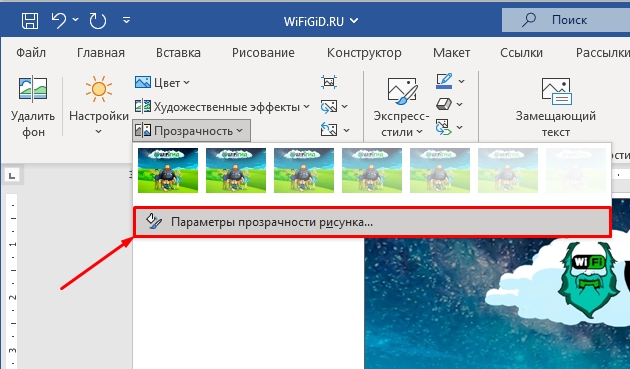
- В самом начале найдите подраздел «Изменения». Как раз там и будет фильтр под названием «Прозрачность». Если нажать по нему, мы сможем сразу же выбрать один из представленных вариантов.
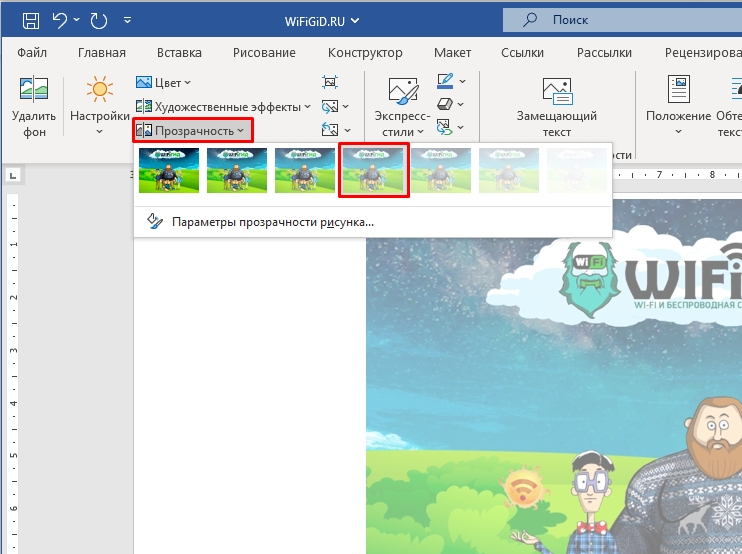
- Если эти варианты нам не подходят, то мы можем указать уровень прозрачности вручную – для этого нажмите по «Параметрам прозрачности рисунка».
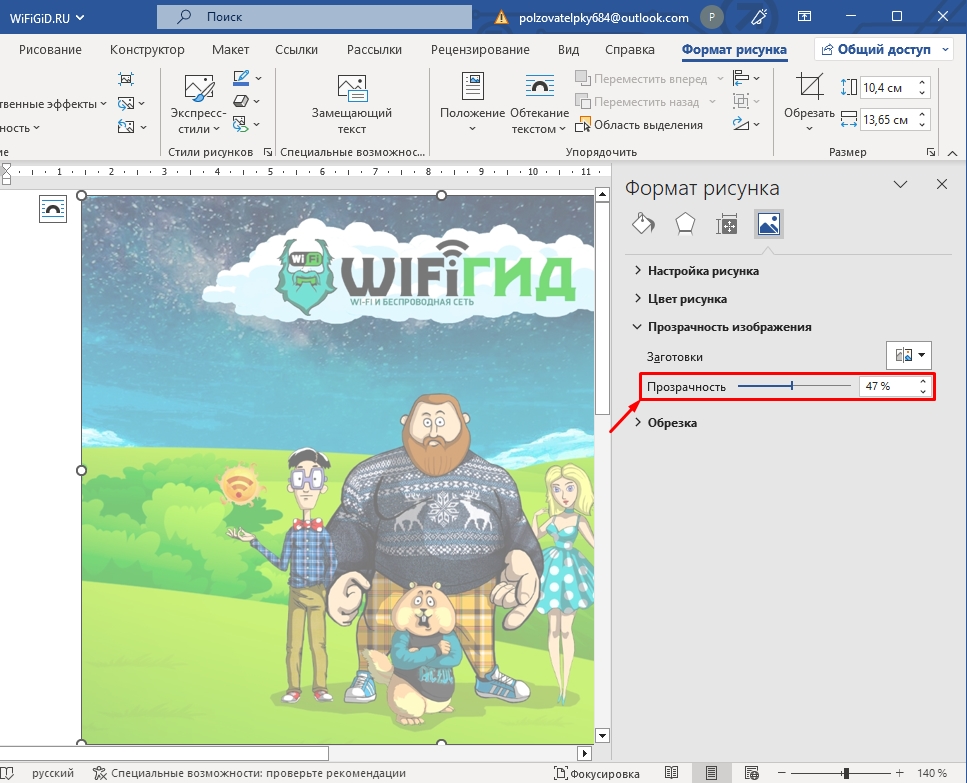
- Откроется дополнительный блок справа, где мы сможем вручную указать уровень прозрачности в процентах. Просто укажите нужную цифру. Вы можете использовать бегунок для настройки.
На этом основная часть статьи подошла к концу. Но возможности самого текстового редактора этим не ограничиваются. Я советую познакомиться с дополнительной главой ниже.
Что еще можно сделать с изображениями в Word?
Теперь вы знаете, как в Ворде сделать любой загруженный рисунок – прозрачным. Ну а что, если нам нужно дополнительно добавить еще одно изображение и переместить его поверх основной картинки. В таком случае нам нужно познакомиться и узнать, как можно работать со слоями. По этому поводу читаем дополнительную статью.
Ну и несколько дополнительных уроков по редактированию изображения:
- Как перемещать изображения.
- Как обрезать картинку.
- Как перевернуть фотографию.
- Изображение и обтекание текстом.
Настоятельно рекомендую ознакомиться со всеми этими уроками. Они короткие и после них вы сможете работать со всеми картинками. На этом все. Если у вас еще остались какие-то вопросы – пишите в комментариях. Всем добра и берегите себя!
Видео
Как нарисовать круг в ворде
Давно известно, что ворд – это не только инструмент для создания текстового документа, но и программа, в которой можно рисовать небольшие рисунки. Давайте разберемся, как в программе ворд, можно нарисовать круг нужного диаметра.
Первый шаг. Сначала нужно нарисовать круг любого диаметра, для этого на верхней панели настроек заходим во вкладку «Вставка», где в блоке «Иллюстрация» нажимаем на иконку «Фигуры».

Второй шаг. В блоке «Основные фигуры» выбираем иконку «Овал» и рисуем его любого размера на экране.


Третий шаг. Выделяем нарисованный круг и жмем на правую кнопку мыши, в появившемся меню выбираем «Формат автофигуры».

Четвертый шаг. В появившемся окне настроек «Формат автофигуры» активируем закладку «Размеры» и устанавливаем нужный диаметр в полях: «высота» и «шарина». После можно закрывать меню через кнопку «Ок».

В итоге получаем в программе ворд круг нужного диаметра.
Как сделать круг в Ворде
Хотя Microsoft Word и текстовый редактор, в нем иногда приходится работать с картинками, таблицами, формулами, создавать схемы. И все необходимые функции для всего этого есть. Например, Вы можете нарисовать блок схему с прямоугольниками, овалами, ромбиками и другими фигурами; обрезать картинку по необычной форме и сделать для нее рамку, и другое.
В данной статье мы разберемся, как можно нарисовать ровный круг в Ворде, чтобы это не получился овал. Делается это выбором овала из списка доступных объетов для рисования, которые можно добавить в документ.
Для этого перейдите на вкладку «Вставка» и нажмите на кнопку «Фигуры» . В открывшемся списке выберите в разделе «Основные фигуры» «Овал» и нажмите на него.

Когда курсор изменится на плюсик, нарисуйте нужный объект. Для того, чтобы получился именно круг, во время рисования необходимо зажать и удерживать клавишу «Shift» .

Когда отпустите кнопку мыши, вокруг добавленной в документ окружности появится рамка с маркерами. Наведя мышку на саму рамку (курсор примет вид плюсика со стрелками на концах), можно перетащить фигуру в другое место на листе. Если потянуть за один из маркеров, можно изменить размер нарисованного круга. Чтобы при этом он не стал овалом, удерживайте кнопочку «Shift» .

Кроме этого, можно изменить цвет заливки или вовсе сделать его прозрачным. Выделите круг, перейдите на вкладку «Средства рисования» – «Формат» и в группе «Стили фигур» нажмите на стрелочку возле кнопки «Заливка фигуры» .
В развернувшемся списке выберите подходящий цвет или кликните по пункту «Нет заливки» , чтобы сделать круг прозрачным в Ворде. Помимо однотонной заливки, можно залить фигуру рисунком, градиентом или текстурой.

Чуть ниже есть кнопочка «Контур фигуры» . В выпадающем списке можно выбрать подходящий цвет, штрихи и толщину контура.

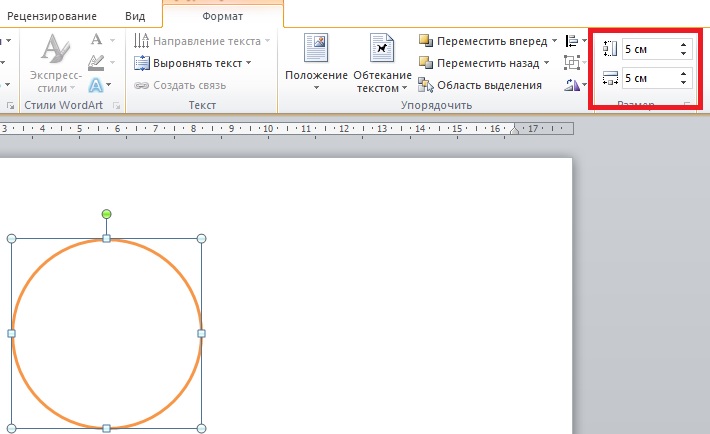
Чтобы указать точные размеры, выделите объект и на вкладке «Средства рисования» – «Формат» в группе «Размер» впишите необходимые значения в соответствующие поля. После того, как укажите высоту, нажмите «Enter» , затем укажите ширину и опять нажмите «Enter» .

Если Вы хотите сделать рисунок в Ворде круглым, то можно вставить его в документ, а потом обрезать по любой фигуре, в том числе и по кругу. Как это сделать, прочтите в статье: как обрезать рисунок в Ворде.

После обрезки картинки, можно добавить к ней контур. Для этого нарисуйте окружность такой же формы, как и рисунок, сделайте его прозрачным, и подберите подходящий цвет, толщину и вид линии контура.

Если нужно в документ Ворд вставить окружность и что-то написать на ней, то, как это сделать, подробно описано в статье: сделать текст по кругу в Ворде. В одной из предыдущих статей я еще рассказывала, как нарисовать стрелку в Ворд.
На этом все. Думаю, теперь вставка в документ Ворд красивого ровного круга не станет проблемой, и Вы быстро справитесь с задачей.
Как в редакторе Word нарисовать круг и вставить по центру текст?
В документы Microsoft Word можно вставить множество различных фигур и объектов. В данной статье мы рассмотрим поэтапное создание круга в Ворде, а именно: как нарисовать круг в Ворде, а затем в центре написать любой текст.
Как нарисовать круг в Ворде
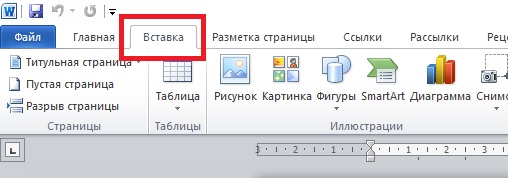
1. Для рисования круга откроем Microsoft Word, после чего перейдем во вкладку «Вставка» .
2. В разделе «Иллюстрации» необходимо выбрать «Фигуры» , в выпадающем списке нажмем на значок «Овал» .
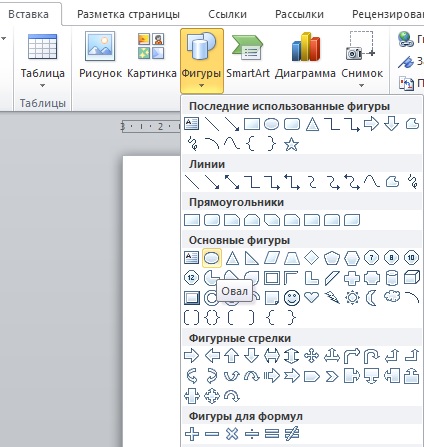
3. С помощью данной фигуры мы можем нарисовать круг в любом месте документа.
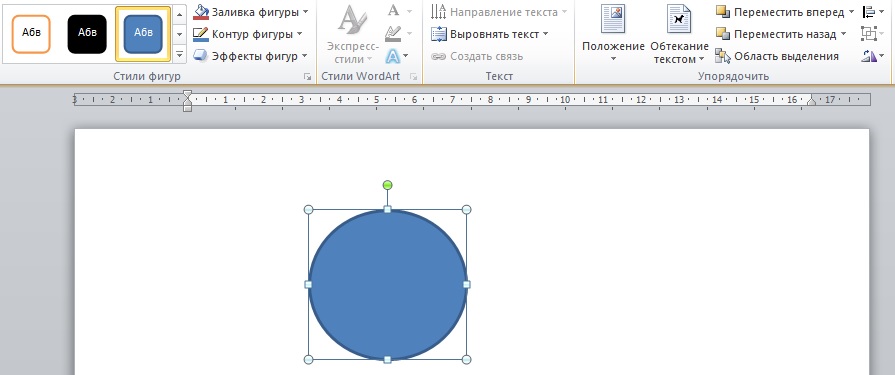
4. На вкладке «Формат» нам необходимо настроить высоту и ширину фигуры, зададим им значение — 5 см.
5. Чтобы внутри написать любой текст. Выделите круг, а затем с помощью клавиатуры наберите ваше сообщение. Шрифт и размер текста можно менять на вкладке «Главная» .
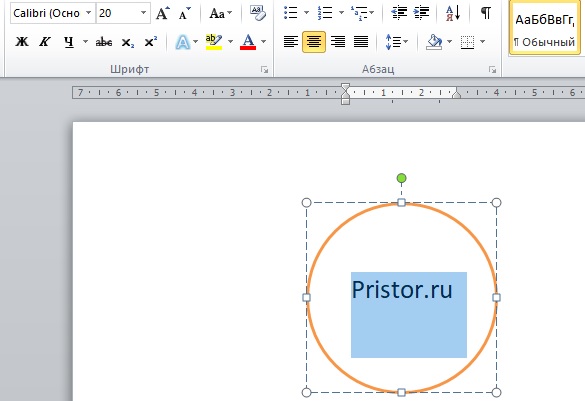
Вот такими простыми способами мы научились рисовать круг с текстом в Microsoft Word.
- Статья по теме — Как в Ворде убрать нумерацию страниц? Удаление нумерации в Word
подскажите, как нарисовать в word круг и поделить на части? это для школьной задачи,Маша поделила торт на части
а можно дабавить круг из авто фигур и от туда же добавить линии для деления.
Ваш браузер устарел
Мы постоянно добавляем новый функционал в основной интерфейс проекта. К сожалению, старые браузеры не в состоянии качественно работать с современными программными продуктами. Для корректной работы используйте последние версии браузеров Chrome, Mozilla Firefox, Opera, Microsoft Edge или установите браузер Atom.



