
Word как сделать прозрачный фон
Если во время встречи используется мультимедийная презентация, то обычно дольше всего участники видят первый ее слайд. Т.е., чтобы не было скучно вовремя пришедшим, и они не забыли, зачем собрались, а также для проверки готовности оборудования, организаторы запускают презентацию, останавливая ее на титульном слайде.
По сути презентация уже запущена, но в это время еще могут продолжаться организационные моменты встречи, типа рассаживания и записи опаздывающих, объяснений. Поэтому от качества первого слайда во многом зависит и первое впечатление о качестве самой презентации и профессионализме выступающего. В подавляющем большинстве случаев титульный слайд на презентациях содержит ее название, т.е. добавленный текст. Достаточно интересно могут выглядеть прозрачные буквы в названии, когда только их контур окрашен в необходимый цвет, а вся внутренняя часть содержит просвет.
Рассмотрим, как можно добиться такого эффекта в PowerPoint 2010 и Word 2016, чтобы буквы не скрывали находящийся за ними фон:
1. Объемные прозрачные буквы в презентации 2. Прозрачные буквы в ворде

Прозрачные буквы в PowerPoint
Как известно, при обычных задачах для добавления текста используют установки шаблона презентации. Если же нужно добавить текст в другом месте, то незаменимым помощником является кнопка «Надпись» во вкладке «Вставка».

Первым делом нужно добавить фон для презентации стандартным способом, в том числе и используя картинки или изображения. Далее в группе «Текст» находим кнопку добавления декоративного текста «Word Art» и выбираем один из стилей. В наборе присутствуют стили, которые изначально не имеют заливки. Но для демонстрации процесса будет выбран стиль с непрозрачной заливкой

- ввести нужный текст,
- отрегулировать размер букв,
- расположить объект на слайде.
Активированный объект с текстом позволяет работать во вкладке «Формат», группе «Стили Word Art». Чтобы добиться эффекта прозрачности букв, нужно в «Заливка текста» выбрать «Нет заливки».
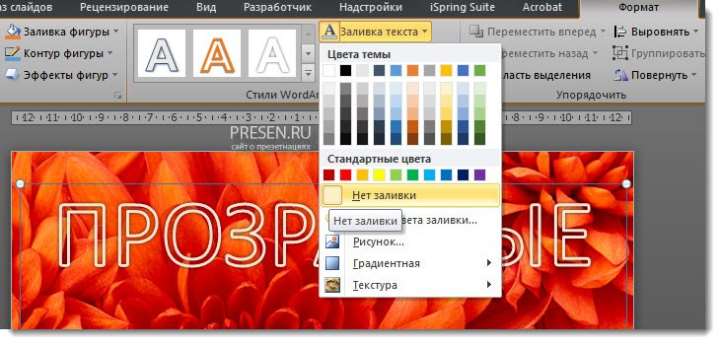
На этом этапе нужно отрегулировать толщину контура букв и их цвет. Сделать это можно с помощью кнопки «Контур текста», расположенной ниже «Заливка текста». Таким образом, мы создали прозрачную надпись на титульном слайде презентации, подходящую для данного варианта фона. А бывает, что нужно в PowerPoint сделать картинку прозрачной, без изменения букв.
Как в ворде сделать прозрачные буквы
Чтобы точно научиться создавать буквы с прозрачным фоном в ворде и случайно не спутать с белой заливкой листа, изменим заранее цвет фона подложки с белого на светло-зеленый или другой по желанию. В процессе подготовки букв в дальнейшем это делать нет необходимости.
Вкладка «Дизайн» — группа «Фон страницы» — кнопка «Цвет страницы»
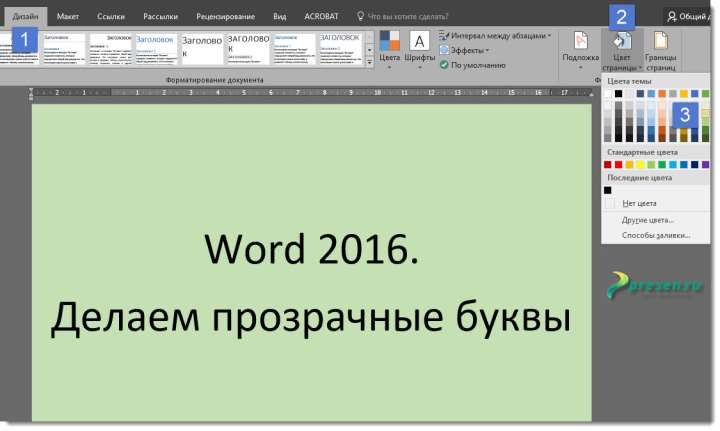
Через правую кнопку запустим команду «Шрифт», затем «Текстовые эффекты»


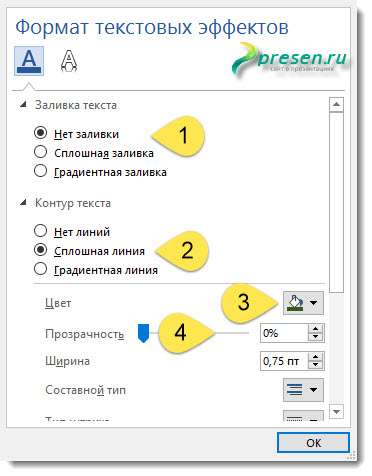
Следующим этапом в «Заливка текста» выбираем «Нет заливки», а в «Контур текста» — «Сплошная линия». Цвет линии можно изменить рядом. Похожий эффект можно получить, если выставить прозрачность на 100%.
Как сделать прозрачный текст в ворд?
Часто при составлении различных текстов, требуется сделать часть или все буквы прозрачными. Некоторые пользователи не знают, как сделать данное редактирование текста. Поэтому рассмотрим подробную инструкцию, как сделать прозрачный текст в программе ворд.
Первый вариант.
Первый шаг. Откроем новый лист в программе ворд. На первой строчке напишем надпись «С новым годом!».

Второй шаг. Выделяем текст полностью, потом нажимаем на правую кнопку мыши, появиться дополнительное меню. Выбираем из списка строчку «Шрифт».

Третий шаг. Выбираем закладку «Шрифт», в ней ищем раздел «Видоизменение», ставим галочку напротив надписи «контур», закрываем меню.

Получаем прозрачный текст.

Второй вариант.
На верхней панели настроек, активируем закладку «Вставка», в левой части находим блок «Текс» и нам нужна иконка с надписью «WordArt».

После нажатия, на данную иконку, появиться дополнительное меню, в котором выбираем один из прозрачных стилей написания текста.

Появиться меню для ввода текста, в который снова набираем нашу надпись и жмем на клавишу «Ок».

После прозрачная надпись появляется на экране программы ворд:




