
В программе Word есть два метода для создания пунктирной линии. Давайте подробно рассмотрим каждый из них.
Первый метод. Создадим пунктирную линию с использованием таблицы.
Первый этап. Откроем новый документ в программе Word. На верхней панели инструментов перейдем во вкладку «Вставка», отыщем иконку с названием «Таблица» и создадим таблицу, состоящую из одной строки и одного столбца.

Второй шаг. Поставим курсор мыши вовнутрь таблицы, нажмем на правую кнопку мыши, в появившемся меню выберем «Границы и заливка».

Третий этап. Появится новое меню «Границы и заливка», где в разделе «Тип» следует выбрать пунктирную границу. В образце необходимо удалить три границы, оставив лишь нижнюю.

В результате у нас получится штрихованная линия, выше которой можно добавить текст.

Второй способ. Нарисуем пунктирную линию с фигуры.
Шаг первый. В верхнем меню снова выбираем раздел «Вставка», затем кликаем на иконку с именем фигура и выбираем прямую линию.

Шаг два. Проведите линию требуемой длины.

Третий этап. Выделяем линии, которые мы нарисовали, нажимаем правую кнопку мыши и в открывшемся меню выбираем пункт «Формат автофигуры».

Четвертый шаг. Появиться меню «Формат автофигуры», в котором нам нужна закладка «Цвета и линии». Находим в нем поле «Линии» и из выпадающего списка выбираем напротив строки «шаблон», выбираем тип пунктирной линии. И жмем на кнопку «Ок».

В итоге мы снова сделали в программе ворд пунктирную линию.

Компьютерная грамотность с Надеждой

Заполняем пробелы — расширяем горизонты!
Как сделать непрерывную горизонтальную линию в Word: 4 способа
Непрерывная горизонтальная линия в Word зачастую просто необходима. Ее можно сделать одним из четырех способов, описанных ниже. В конце статьи есть видео, где все наглядно показано.
Казалось бы, зачем могут понадобиться четыре способа? Ведь практически каждый человек использует один способ, к которому он привык. — Например, нажал на Shift и на клавишу «тире» несколько раз, вот и получилась горизонтальная линия. — А что, если при этом получается пунктирная линия, а нужна сплошная? — Скорее всего, на клавиатуре клавиша Shift неисправна. Тут придут на помощь другие способы.
Пожалуй, самый привычный способ сделать линию в Ворде – это использовать пару-тройку клавиш на клавиатуре.
I Тонкая, толстая, двойная, пунктирная линия с помощью клавиатуры
Ниже приведен рисунок клавиатуры с английской, но без русской раскладки, однако это не имеет значения, ибо нас интересует только три клавиши: Shift, тире и Enter.
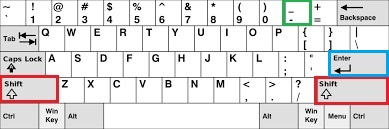
Используя данные три клавиши, вы можете создать непрерывную горизонтальную линию в Word: она может быть как пунктирной, так и сплошной, тонкой или же толстой, длинной или короткой.
1) При нажатии несколько раз на клавишу «-» (тире) в редакторе Word получаем пунктирную линию любой длины.
Чтобы сделать тонкую длинную линию на всю ширину страницы:
2) При одновременном нажатии Shift и «-» (тире) печатается НЕ тире, а подчеркивание _________. Таким образом можно сделать непрерывную линию произвольной длины в любом месте документа.
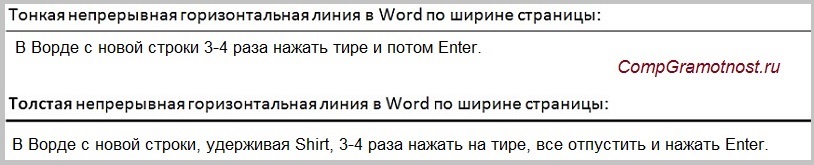
Рис. 2. Тонкая и толстая горизонтальная линия в Word
Теперь печатаем толстую горизонтальную линию на всю ширину страницы:
Подведем некоторые итоги в виде таблицы:
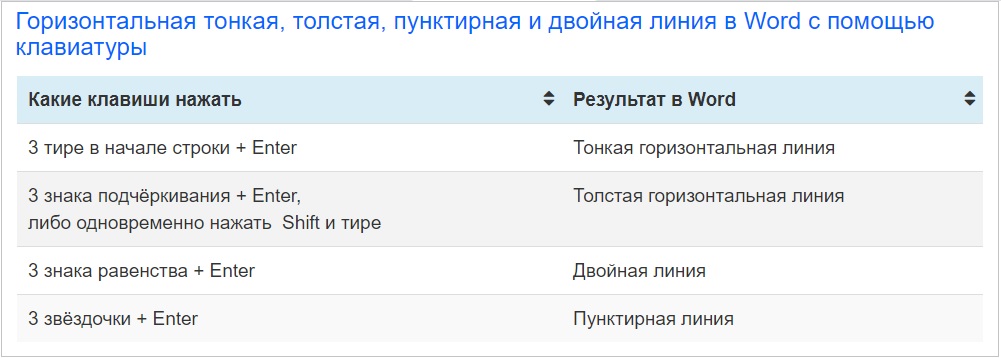
(Кликните для увеличения) Линии в Word с помощью клавиатуры
II Линия в Word с помощью таблицы
h3 1,0,0,0,0
Горизонтальную линию можно получить, если использовать таблицу из одной клетки (1×1), в которой окрашена (будет видимой) только верхняя или нижняя граница, а остальные три стороны таблицы имеют незакрашенные границы (они будут невидимыми).
Помещаем курсор в область, где планируется разместить линию. В верхнем меню программы Word нажимаем:
- Вставка (1 на рис. 3),
- Таблица (2 на рис. 3),
- Одна клетка (3 на рис. 3).
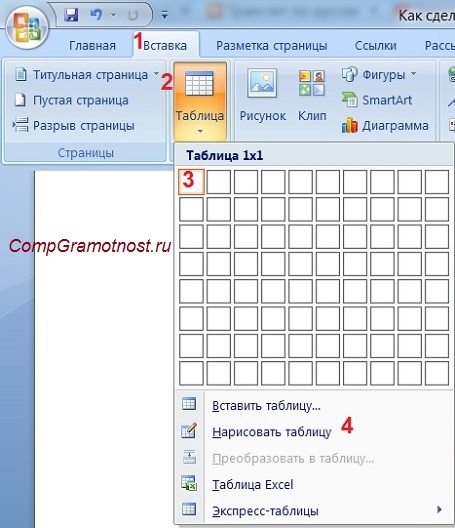
Рис. 3. Как в Ворде вставить таблицу 1х1 (из одной клетки)
В результате получится таблица из одной большой клетки (1х1):
Осталось в таблице 1х1 с трех сторон убрать границы. Для этого
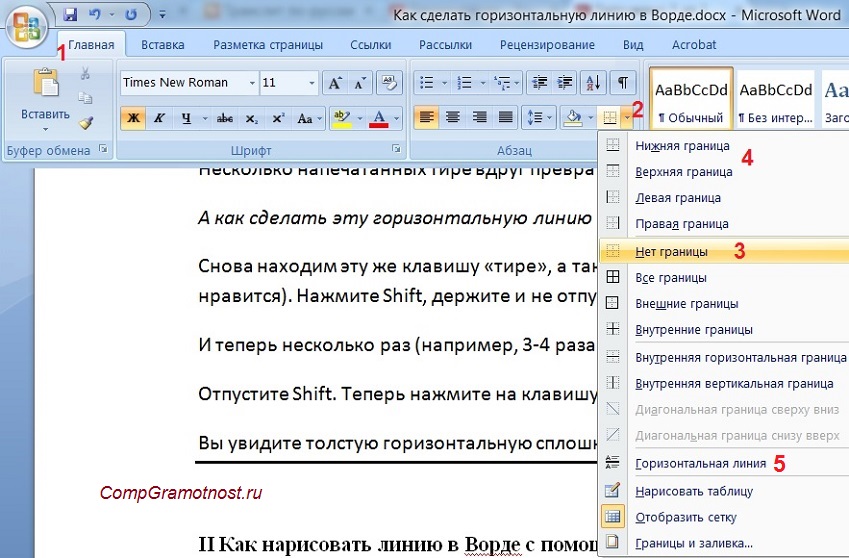
Рис. 4. Как в таблице Ворд убрать выделение границ (сделать границы невидимыми)
Наглядно я это показываю в видео (в конце статьи).
Кстати, на рис. 3 видно, что есть способ проще. Можно поставить курсор в начало строки в Word и кликнуть «Горизонтальная линия» (5 на рис. 4):
III Рисование линии
Вставка (1 на рис. 5) – Фигуры (2 на рис. 5) – это еще один способ получить в Ворде горизонтальную линию.
Чтобы линия была строго горизонтальной, следует держать нажатой клавишу Shift и одновременно рисовать линию.
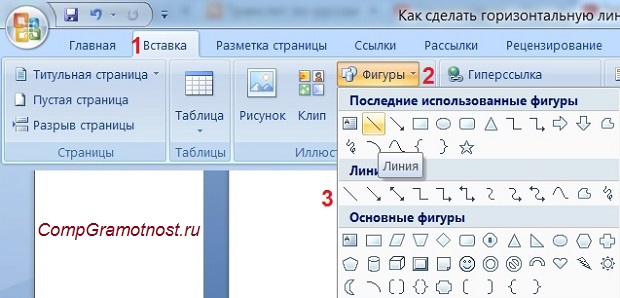
Рис. 5. Как нарисовать линию в Word
IV Линия в Ворде с помощью экранной клавиатуры
Для того чтобы обнаружить экранную клавиатуру, в строке поиска нужно ввести термин «экранная клавиатура». Более подробно для Windows 7 можно узнать ЗДЕСЬ, а для Windows 8 — ТУТ.
Для Windows 10 найти экранную клавиатуру можно также путем ввода в строку Поиска слов «экранная клавиатура».
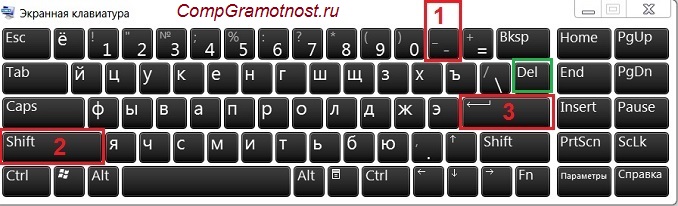
Рис. 6. Экранная клавиатура
Горизонтальную линию будем создавать так же, как в первом варианте с обычной клавиатурой. На экранной клавиатуре понадобится три кнопки: тире, Shift и Enter.
С новой строки в Word несколько раз кликаем по тире (1 на рис. 6) и жмем на Enter. Получится тонкая горизонтальная линия.
2 Shift, тире и Enter
С новой строки в Word клик сначала Shift (2 на рис. 6), потом Тире (1 на рис. 6). Получится подчеркивание. Так повторим еще 2 раза, а потом нажмем на Enter.
В результате увидим толстую горизонтальную линию.
Как удалить линию
Если такая линия не нравится, то чтобы удалить:
1. Надо сначала выделить линию. Для этого подвести курсор мыши к началу или к концу линии, нажать на левую кнопку мышки и не отпуская ее, вести курсор мыши по всей линии, в конце отпустить кнопку мыши.
2. После этого нужно либо нажать клавишу Delete, либо щелкнуть правой кнопкой мыши на выделенной линии и в появившемся контекстном меню выбрать опцию «Вырезать».
Видео «Горизонтальная линия в Word: 4 способа»
h3 3,0,0,0,0
Дополнительно про Word:
Как сделать пунктирную линию в ворде?
В программе ворд существует два способа нарисовать пунктирную линию, рассмотрим подробно каждый способ по отдельности.
Первый способ. Сделаем пунктирную линию с помощью таблицы.
Первый шаг. Откроем новый лист в программе ворд. На верхней панели настроек, зайдем во вкладку «Вставка», найдем иконку с надписью «Таблица» и нарисуем таблицу, состоящую из одной строки и столбца.
Второй шаг. Поставим курсор мыши вовнутрь таблицы, нажмем на правую кнопку мыши, в появившемся меню выберем «Границы и заливка».
Третий шаг. Появиться дополнительное меню «Границы и заливка», в поле «Тип» выбрать пунктирную границу. А в поле образец убрать три границы, чтобы оставить только нижнею.
В итоге мы получим пунктирную линию, над которой можно еще сделать надпись.
Второй способ. Нарисуем пунктирную линию с фигуры.
Первый этап. В верхней вкладке вновь активируем раздел «Вставка», затем кликаем на иконку с обозначением фигура и выбираем линию.
Второй шаг. Рисуем линию нужной длины.
Третий шаг. Выделяем нарисованную линию, жмем на правую кнопку мыши, а в появившемся меню выбираем «Формат автофигуры».
Четвертый шаг. Появиться меню «Формат автофигуры», в котором нам нужна закладка «Цвета и линии». Находим в нем поле «Линии» и из выпадающего списка выбираем напротив строки «шаблон», выбираем тип пунктирной линии. И жмем на кнопку «Ок».
В итоге мы снова сделали в программе ворд пунктирную линию.



