
Для этого нужно зажать клавишу SHIFT и клавишу со знаком подчеркивания. Дальше нужно удерживать эти клавиши пока не будет нарисована линия нужной вам длины. Данный способ создания линий удобен тем, что такую линию легко нарисовать и легко удалить.
Как сделать линии для текста в ворде?
Ставим курсор на место, где будет находиться предполагаемый текст с линией. На вкладке «Главная» находим раздел «Абзац» и подраздел «Нижняя граница», выбираем необходимый тип границы и вводим текст. На новую строчку переходим стрелками, а не «Enter».
Как сделать пунктирную фигуру?
Чтобы сделать пунктирную линию в Word, разверните меню кнопки “Стили фигур”, предварительно кликнув на фигуру, и выберите необходимый тип линии (“Штрих”) в разделе “Заготовки”. Чтобы нарисовать не прямую, а кривую линию, выберите соответствующий тип линии в разделе “Фигуры”.
Как сделать разделитель в ворде?
- Выберите Разметка страницы > столбцов. В нижней части списка выберите пункт дополнительные столбцы.
- В диалоговом окне столбцы установите флажок рядом снадписью разделитель.
Как в ворде сделать текст в две колонки?
- Поместите курсор в место, где должен быть разрыв колонки.
- На вкладке Разметка страницы нажмите кнопку Разрывы. В Word 2013 или Word 2010 нажмите кнопку Разметка страницы > разрывы.
- Появится меню с вариантами. Щелкните Столбец.
- Будет вставлен разрыв колонки. Щелкните Главная > показать или скрыть
Как сделать вертикальную линию на клавиатуре?
Вертикальная черта (|) или вертикальная линия (от анг. pipe, труба) это символ на клавиатуре, который можно набрать, включив английскую раскладку клавиатуры и нажав клавишу с обратным слешем, которая находится слева от клавиши Z (Я) на большинстве стандартных QWERTY клавиатурах.
Как в ворде поставить нижнее подчеркивание без текста?
Самый простой способ сделать подчеркивание без текста в Word – это вставить несколько знаков табуляции, а потом подчеркнуть их. Для этого установите курсор там, где должно находится подчеркивание и вставьте несколько табуляций с помощью клавиш TAB на клавиатуре.
Как сделать пунктирную обводку Фигма?
Чтобы сделать обводку пунктирной, нажмите на значок с тремя точками в разделе Stroke в правой области параметров. Эта кнопка открывает расширенные настройки для контура. Там выберите окно «Dashes» и введите два значения: длину точки и длину пробела между точками.
Как создать пунктирные линии в ворде?
- Выберите линию, которую нужно изменить. .
- В разделе Средства рисования на вкладке Формат в группе Стили фигур щелкните стрелку рядом с кнопкой Контур фигуры. .
- Наведите указатель мыши на пункт Штрихи и выберите стиль линии.
Как в Фигма сделать пунктирную линию?
Чтобы в фигме сделать пунктирную линию, выделите созданную ранее линию. В правой панели, где написано «Stroke», нужно нажать на 3 точки. В выпадающем окне измените значение «Dashes».
Как сделать черную полосу в ворде?
- Введите три подряд «-» (три дефиса) и нажмите Ввод (Enter) — дефисы преобразуются в неразрывную тонкую линию на всю ширину страницы
- Введите три подряд «=» (три знака равенства) и нажмите Ввод (Enter) — знаки равенства преобразуются в двойную неразрывную черту на всю ширину страницы
Как в ворде сделать горизонтальную линию?
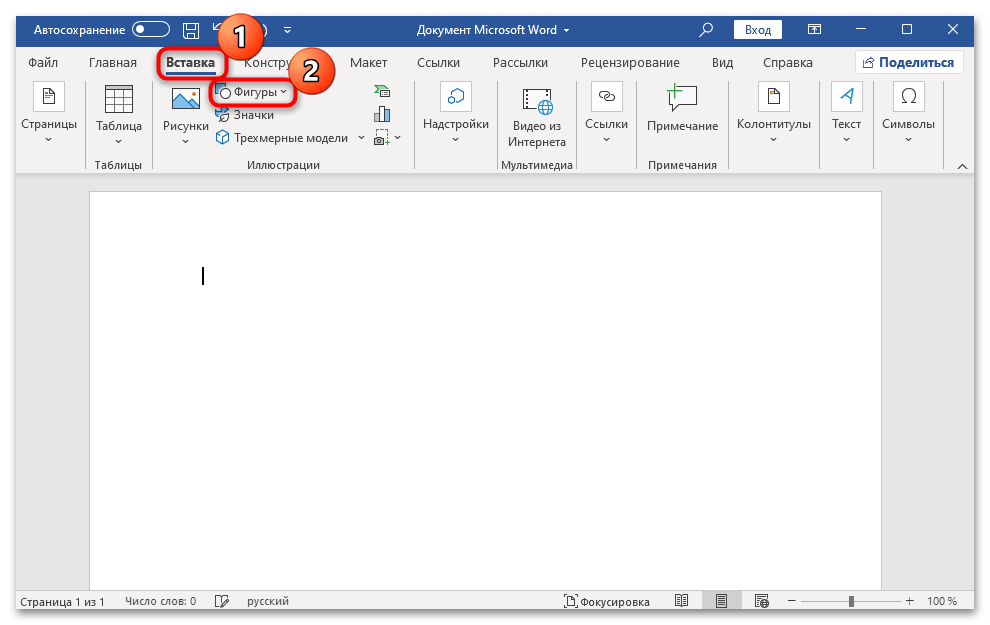
- На вкладке "Вставка" выберите "Фигуры".
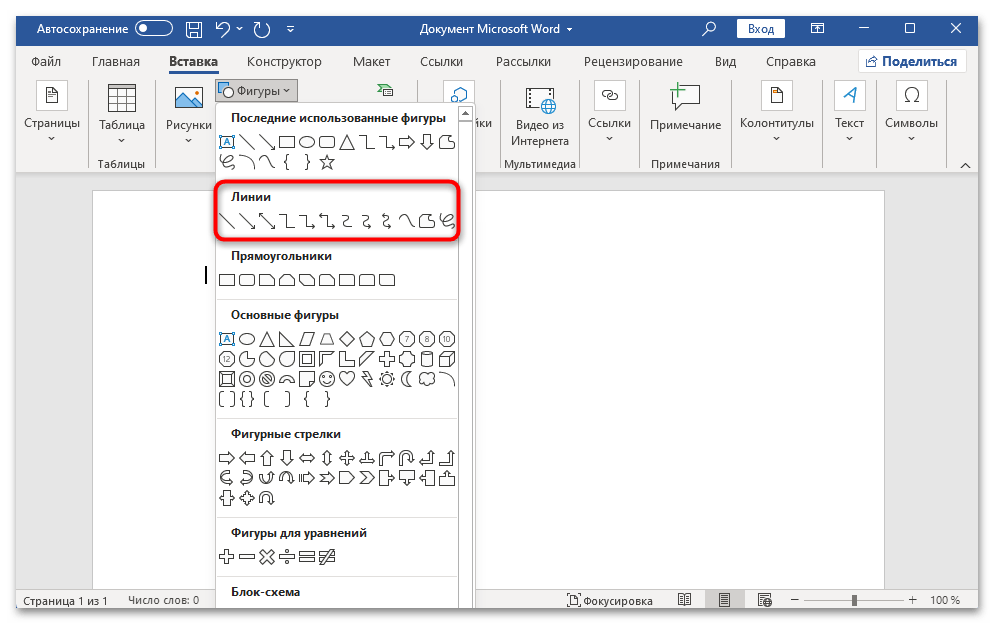
- В области "Линии"выберите любой стиль линии.
- Выберите место в документе, удерживайте и перетащите указатель в другое место, а затем отпустите кнопку мыши.
Как сделать сноску в ворде?
- Щелкните в том месте, где нужно добавить сноску.
- Выберите пункты Вставить > Вставить сноску. Word вставит знак сноски в текст и добавит его в нижней части страницы.
- Введите текст сноски.
Рисуем линии в Microsoft Word
Как известно, в текстовом редакторе Microsoft Word предусматривается возможность вставлять различные графические элементы, что иногда требуется при оформлении документов. Помимо вставки линии, можно также настроить ее отображение, в том числе размер, цвет, толщину и некоторые параметры. Для начала разберемся, как нарисовать линию в Ворде:
- В открытом документе перейдите на вкладку «Вставка», затем кликните по кнопке «Фигуры» в блоке «Иллюстрации».
![]()
- Отобразится дополнительное меню с фигурами различного типа, в том числе и с линиями, которые находятся в одноименном блоке. Обратите внимание, что помимо стандартной прямой линии есть возможность Вставлять кривую линию, вручную изменяя ее направление.
- После выбора линии вы вернетесь к странице документа, где нужно вручную нарисовать ее. Для этого кликните левой кнопкой мыши в том месте, где она должна начинаться, затем с зажатой ЛКМ протяните ее туда, где она закончится, и отпустите кнопку.
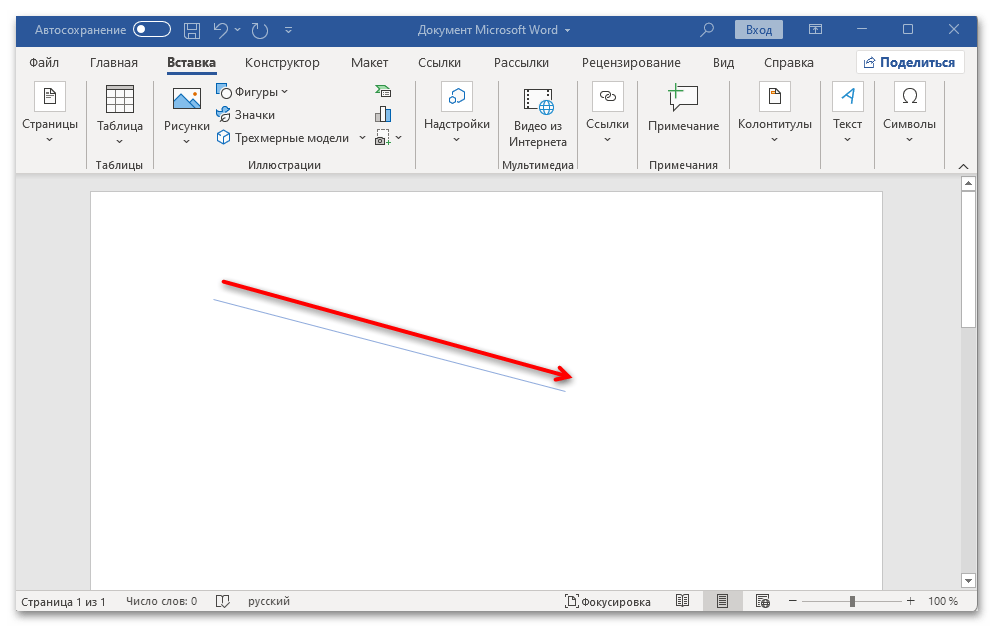
Чтобы линия была ровной, во время ее протягивания с зажатой кнопкой мыши дополнительно зажмите клавишу «Shift».
После того как линия была нарисована, ее размер, направление и местоположение можно поменять. Используйте для этого ползунки по краям элемента. 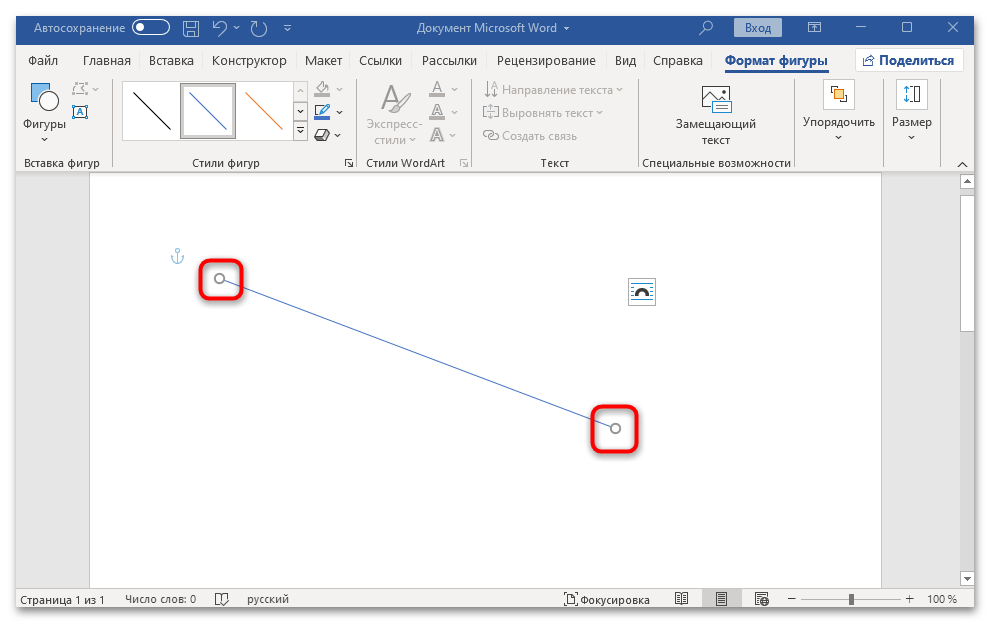
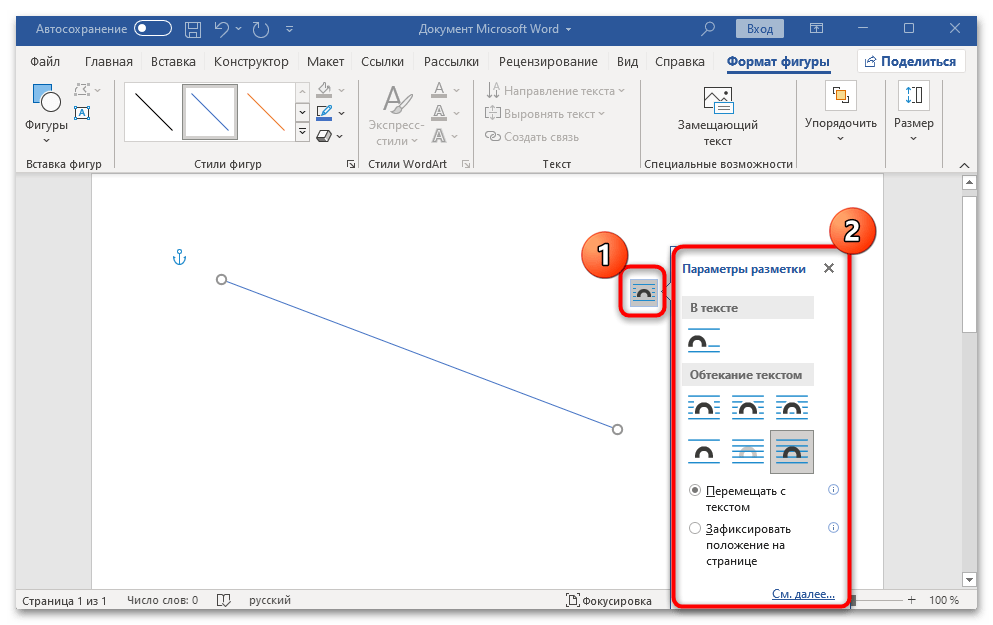
На этом вставка фигуры в виде линии завершена. Ниже мы разберем, как изменить ее внешний вид. Что касается изогнутой линии, то после ее выбора изгиб задается вручную. Достаточно кликнуть левой кнопкой мыши в той области страницы, где он будет начинаться (зажимать кнопку не обязательно), затем поочередно щелкать в тех местах, где предполагается изменение ее направления. Для завершения построения изогнутой линии дважды кликните левой кнопкой мыши по свободному месту листа.
Шаг 2: Изменение внешнего вида и положения
Теперь стоит разобраться с параметрами внешнего вида нарисованного элемента. В Ворде есть несколько инструментов для работы с такими объектами.
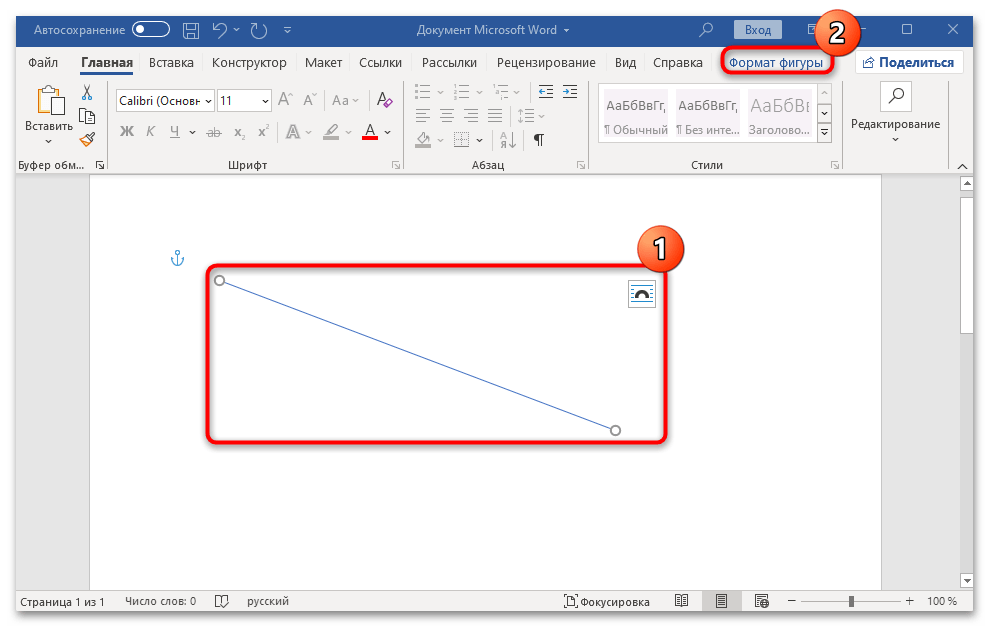
- Чтобы перейти к настройкам формата фигуры, сначала выделите линию, кликнув по ней левой кнопкой мыши. Вверху появится новая вкладка – «Формат фигуры». Переключитесь на нее.
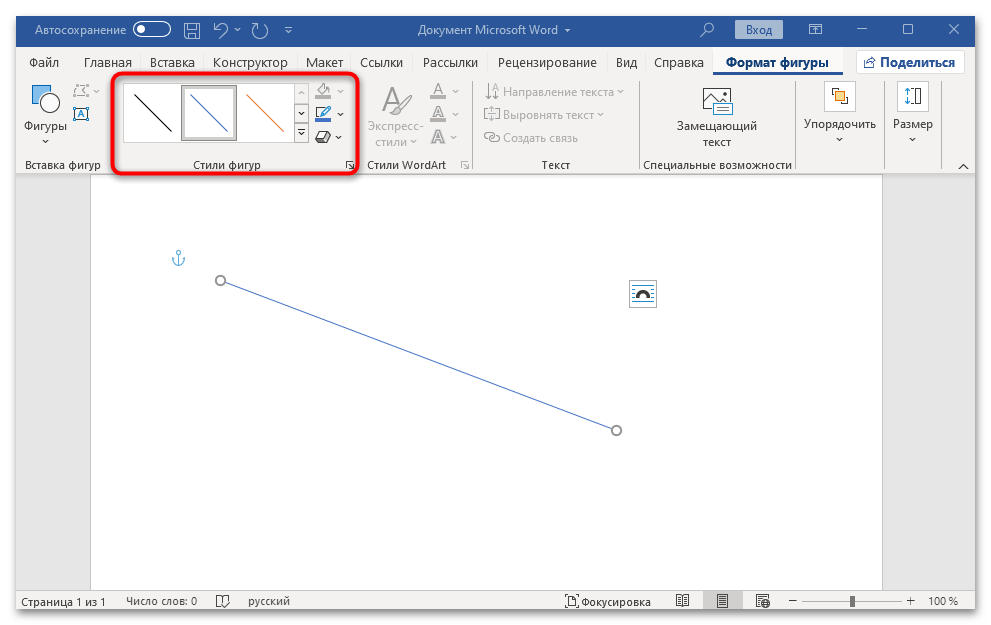
- В блоке «Стили фигур» можно выбрать существующий шаблон для оформления линия, в том числе в виде пунктирной линии. Здесь предлагается несколько готовых вариантов цвета и толщины.
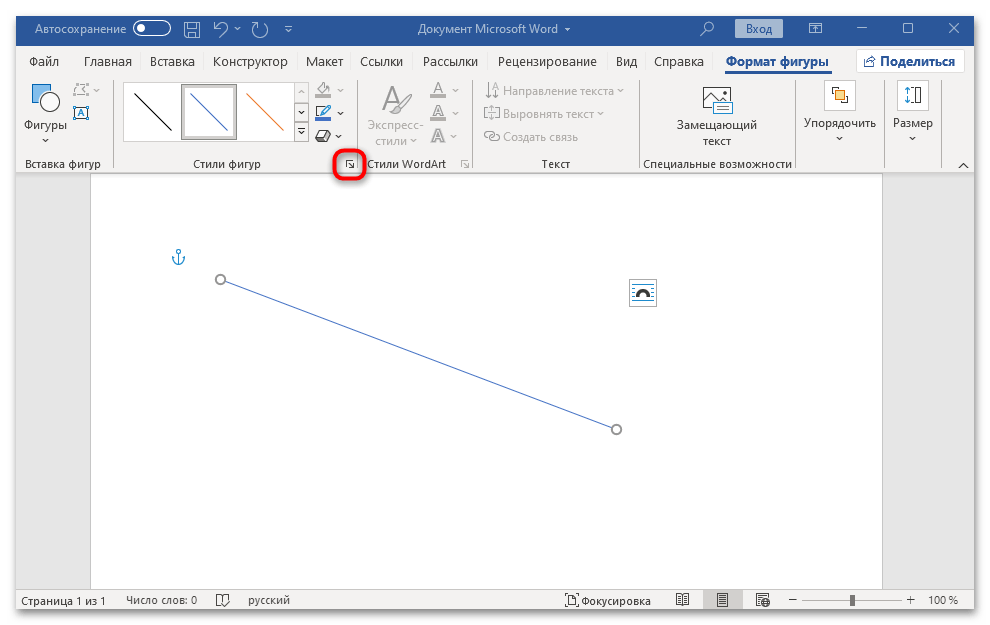
- Кроме того, присутствуют настройки для контура и наложения эффектов (например, придание объема или накладывание тени). Для перехода к более расширенным параметрам формата кликните по стрелочке, которая располагается в правом нижнем углу блока «Стили фигур».
- Справа отобразится дополнительная панель, разделенная на вкладки. Как видно, здесь предлагается намного больше настроек для контура и эффектов (другие параметры, в том числе заливка, для фигур такого типа недоступны).
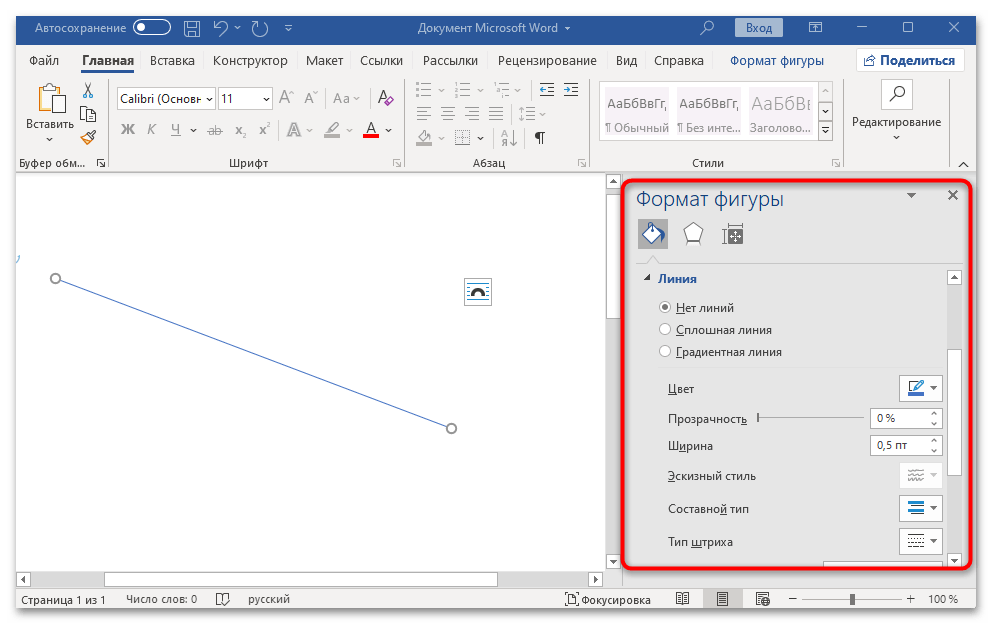
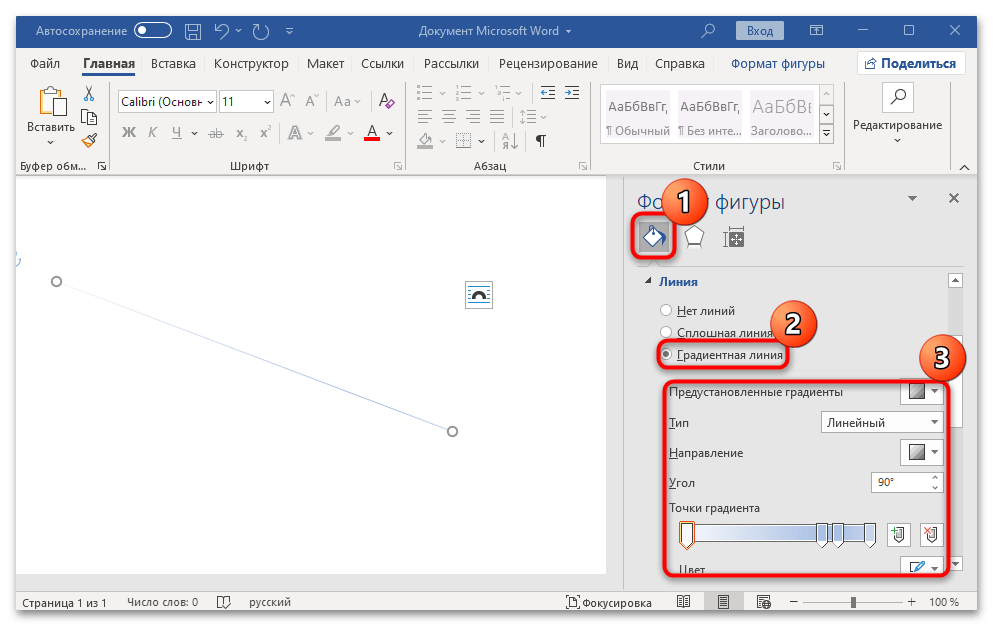
- Например, если вы хотите сделать градиентный цвет для нарисованной линии, выберите соответствующий пункт. Ниже отобразятся тонкие настройки такого оформления, включая цвет, яркость, прозрачность и другие.
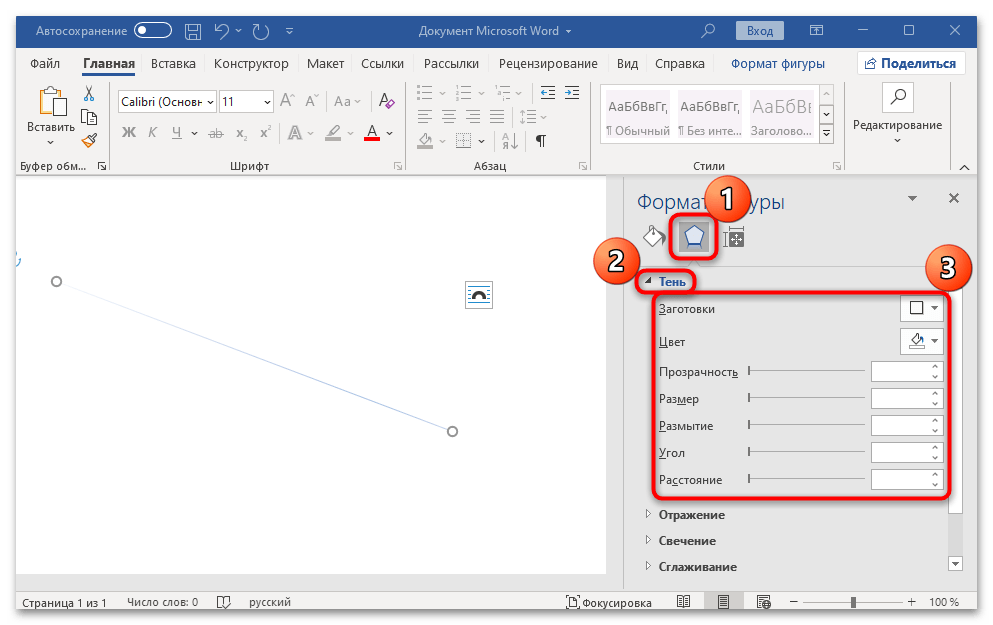
- Что касается эффектов, можете перейти на следующую вкладку на панели справа, затем выбрать один из эффектов, например «Тень». Разверните сопутствующее меню, где появится некоторое количество дополнительных параметров: цвет тени, прозрачность, размытие, угол и др.
После выбора того или иного параметра изменения автоматически применятся к линии.
Настроить положение относительно текста для фигуры можно и на вкладке «Формат фигуры» в блоке «Упорядочить». Кроме того, с помощью встроенных функций вы сможете отразить линию, выровнять или вручную прописать размер линии в сантиметрах.



